

Когда речь идет об управлении таблицами в Word, настройка ширины одного или нескольких столбцов является обычной практикой. Исходя из этого, мы хотим представить 5 полезных рекомендаций по настройке ширины столбца, каждая из которых подходит для различных сценариев.
Случай 1: отрегулируйте ширину одного столбца, не затрагивая другие
В первом варианте мы представим 3 способа изменения ширины одного определенного столбца, при этом остальные столбцы останутся нетронутыми. Это также повлияет на общую ширину таблицы.
Способ 1: использовать линейку

Данный метод влияет исключительно на один столбец, однако ширина всей таблицы будет скорректирована.
Способ 2: используйте клавишу «Shift»
Вы можете проверить следующее видео:
Способ 3: запустить макрос Word

Sub ИзменитьШиринуСтолбцаБезИзмененияДругих() Dim nТекущийИндексТаблицы As Integer Dim nНомерСтолбца As Integer Dim nШиринаСтолбца As Single nТекущийИндексТаблицы = ActiveDocument.Range(0, Selection.Tables(1).Range.End).Tables.Count nНомерСтолбца = InputBox("Укажите номер столбца, ширину которого нужно изменить", _ "Номер столбца", "Например: 2") nШиринаСтолбца = InputBox("Введите желаемую ширину столбца в дюймах", "Ширина столбца", _ "Например: 0.7") ActiveDocument .Tables(nТекущийИндексТаблицы).Columns(nНомерСтолбца).SetWidth _ ColumnWidth:=InchesToPoints(nШиринаСтолбца), RulerStyle:=wdAdjustNone End Sub
- Теперь нажмите кнопку «Выполнить» или нажмите «F5».

- В поле ввода «Номер столбца» введите номер столбца и нажмите «ОК», чтобы двигаться дальше.

- Затем в поле «Ширина столбца» введите значение и нажмите «ОК». Кстати, единица здесь дюймовая.

Случай 2: отрегулируйте ширину одного столбца и повлияйте на последующие
Данный способ дает возможность задать ширину одного столбца и установить равную ширину для всех последующих столбцов.
- Во-первых, нажмите «Shift + Ctrl» и удерживайте.
- Повторите шаг 2 в способе 2 выше.
Размер таблицы останется неизменным.
Проверьте результат в этом видео:
Случай 3: отрегулируйте ширину определенного столбца и правого следующего столбца
Если вы хотите сохранить постоянной ширину таблицы при изменении ширины одного из столбцов и его соседнего, воспользуйтесь следующим методом.
- Нажмите и удерживайте клавишу «Ctrl».
- Затем повторите шаг 2 в способе 2 выше.
Не отказывайтесь от сломанных документов
Вы можете столкнуться с испорченными файлами из-за действий, связанных с коррупцией. Однако не паникуйте, если у вас нет доступа к резервной копии; у вас всегда есть возможность воспользоваться программой для восстановления данных. И мы с уверенностью утверждаем, что вы получите положительный результат.
Выравнивание ширины столбцов таблицы в Word
Для того чтобы установить одинаковую ширину всех столбцов в таблице Word, можно воспользоваться функцией выравнивания, которая присутствует в контекстном меню, а также на вкладке «Макет».
Вариант 1: Контекстное меню
Выделите всю таблицу, нажав на расположенный в ее левом верхнем углу значок. Кликните правой кнопкой мышки и выберите в появившемся контекстном меню пункт «Выровнять ширину столбцов».
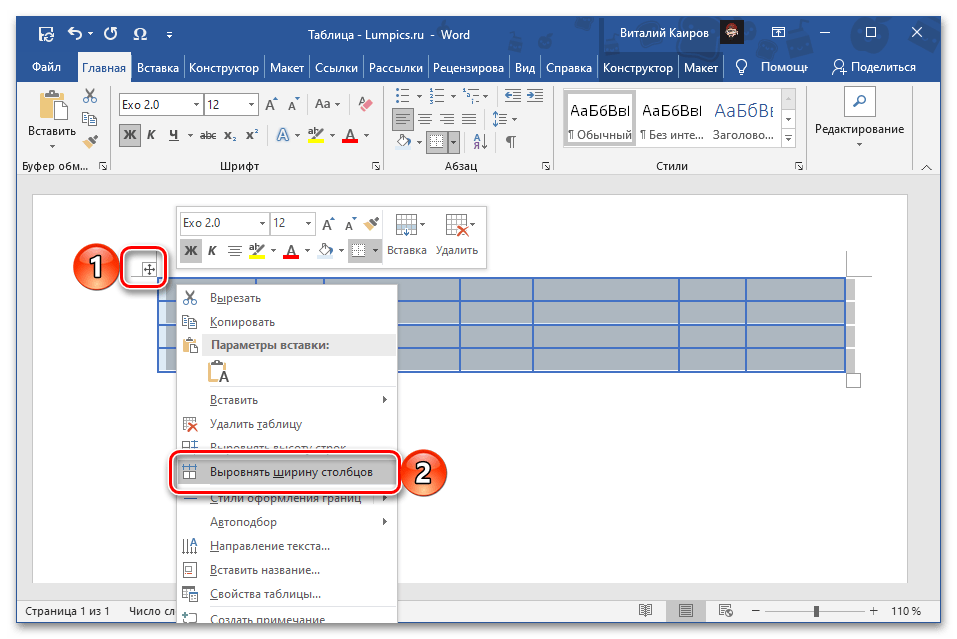
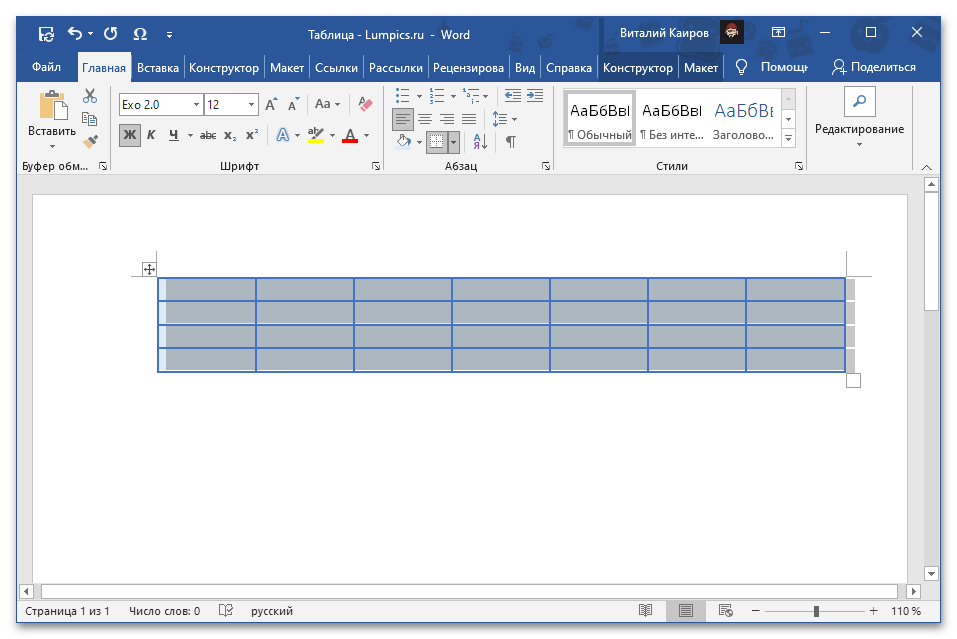
После этого все столбцы будут иметь одинаковую ширину, доступную в рамках изначального размера самой таблицы, так как это значение в данном случае остается неизменным.
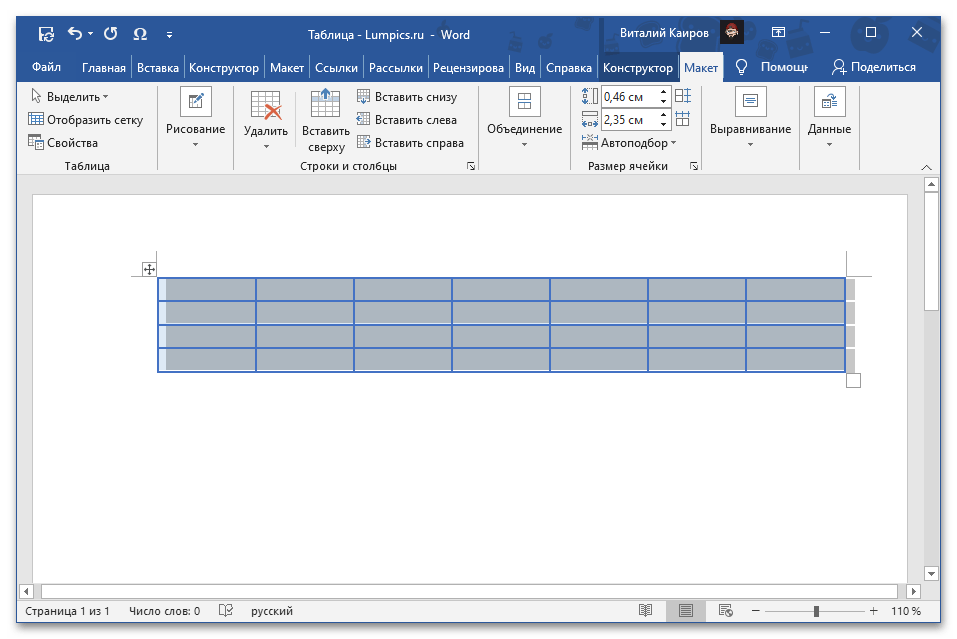
Вариант 2: «Размер ячейки»
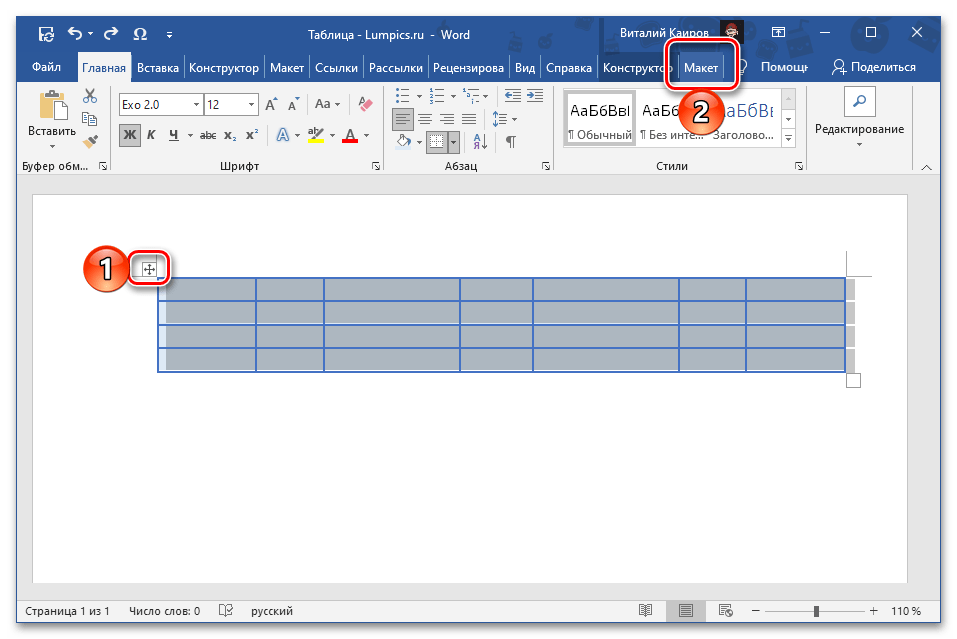
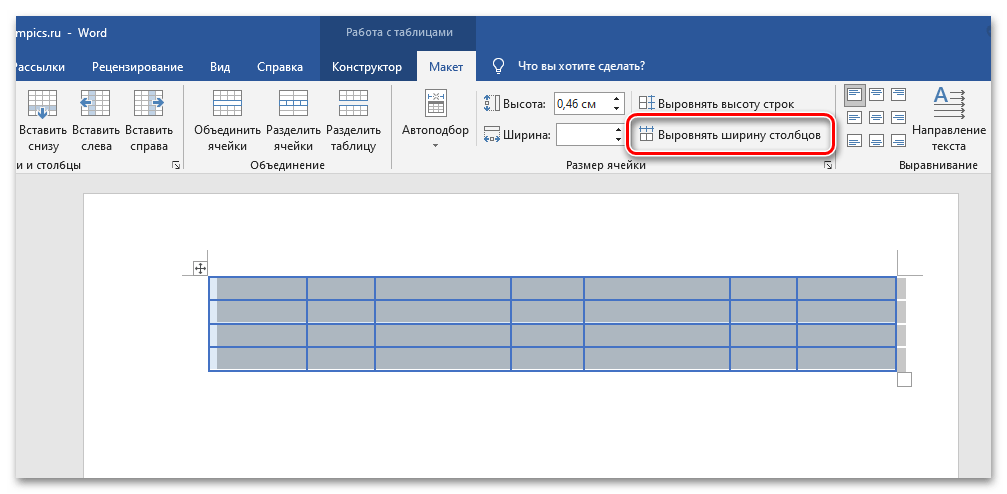
Способ 2: Заданный размер
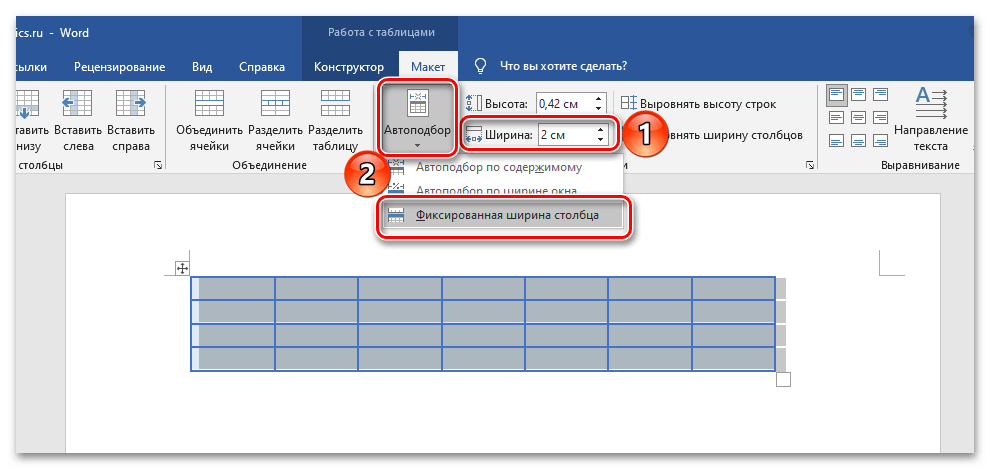
В том случае, если требуется не просто сделать все столбцы одинаковыми, а установить для них конкретный размер, следует изменить свойства таблицы или настроить уже упомянутый в предыдущей части статьи «Размер ячейки».
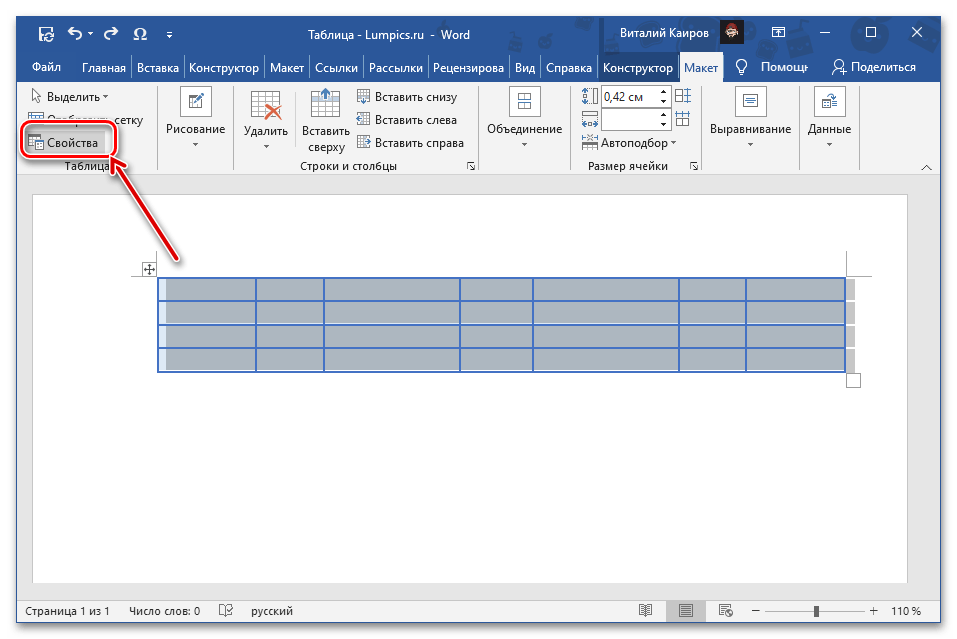
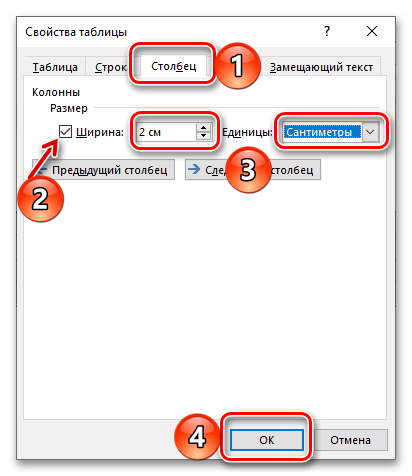
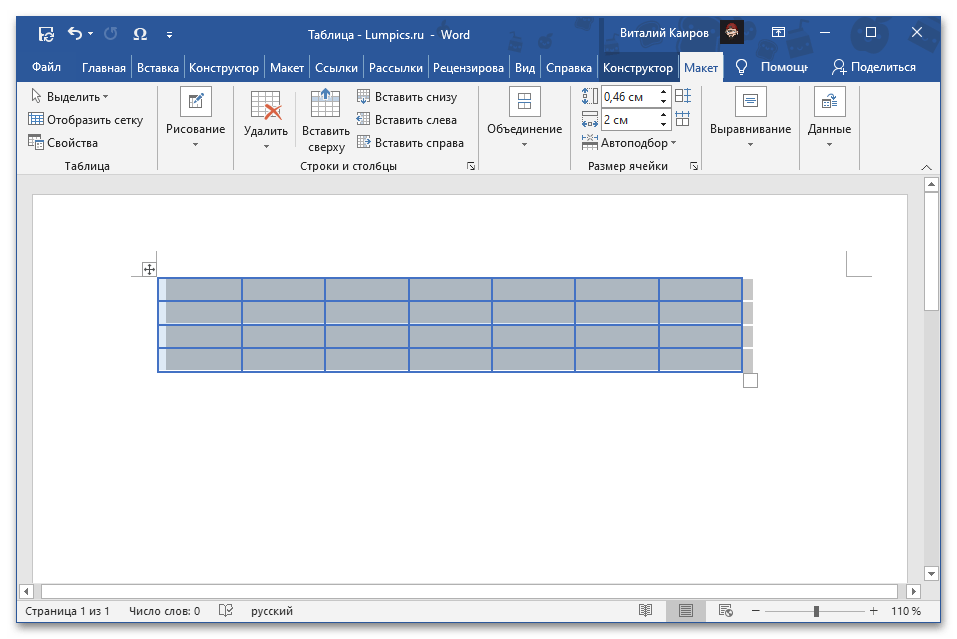
Для сохранения внесенных изменений нажмите на кнопку «ОК», после чего все столбцы в таблице станут одинаковой, заданной вами ширины.
- Наведите указатель мыши на границу строки так, чтобы он превратился в двунаправленную стрелку ( рис. 2.106).
- Нажмите на левую кнопку мыши и перетащите границу строки.
Важно! Определить необходимую ширину колонок можно и в специальном поле инструмента «Размер ячейки» в текстовом редакторе Ворд. Слева расположенный параметр «Автоподбор» дает возможность установить фиксированное значение или выбрать автоматическую настройку.
Дополнительно: Выравнивание текста в таблице
Зачастую установка одинаковой ширины для столбцов таблицы в Ворде – лишь часть задачи, которую требуется решить. Так как внутри каждой ячейки содержатся какие-то данные, текстовые и/или числовые, их тоже следует выровнять. В данном случае на выбор доступно сразу несколько вариантов – по ширине, высоте, а также относительно любой из границ или сразу пары таковых. Делается это по отличному от рассмотренного выше алгоритму, но не особо сложнее, к тому же ранее нами уже была составлена пошаговая инструкция, с которой и предлагаем ознакомиться по следующей ссылке.
Таблицы и структура документа
Высоту строки можно быстро изменить перетаскиванием нижней границы строки.

увеличить изображениеРис. 2.106. Изменение высоты строки перетаскиванием границы
Если при этом держать нажатой клавишу ALT, то на вертикальной линейке будет указана высота каждой строки таблицы.
Для точной установки высоты строк в таблице можно воспользоваться контекстной вкладкой Макет.
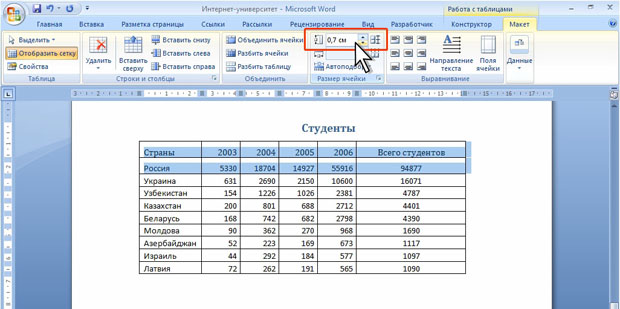
увеличить изображениеРис. 2.107. Корректная настройка высоты строк
Высота строк обычно устанавливается в режиме автоподбора. Например, если установлена высота строки 0,7 см, то при увеличении количества текста или размера шрифта в ячейках строки высота будет автоматически увеличиваться. При уменьшении количества текста высота строки будет автоматически уменьшаться, но не будет меньше установленного значения (0,7 см). Режим автоподбора можно отключить.
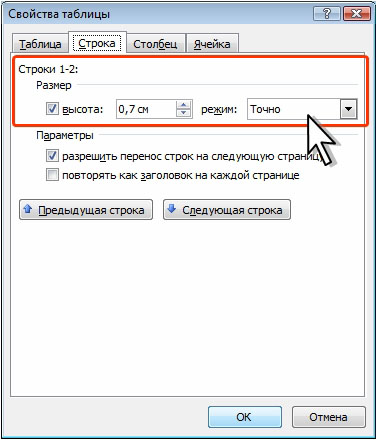
Рис. 2.108. Отключение автоподбора высоты строки
Выравнивание высоты строк
Можно выровнять высоту нескольких смежных строк или всех строк таблицы.
Для выделенных строк или всех строк таблицы будет установлено среднее значение высоты, но таким образом, чтобы полностью отображалось содержимое самой высокой строки.
Изменение ширины столбцов
Ширину столбца можно быстро изменить перетаскиванием его границы. Следует иметь ввиду, что при этом может изменяться ширина смежных столбцов.
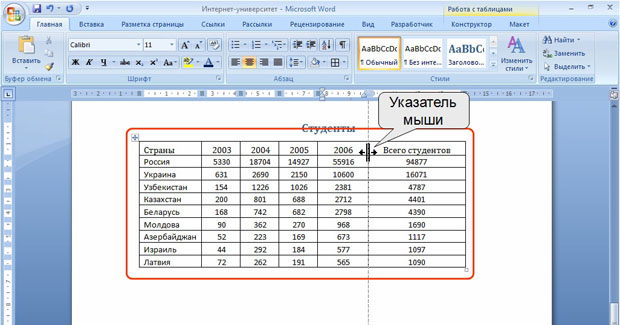
увеличить изображениеРис. 2.109. Изменение ширины столбца перетаскиванием границы
Если при этом держать нажатой клавишу ALT, то на горизонтальной линейке будет указана ширина каждого столбца таблицы без учета левого и правого полей ячеек.
Для точной установки ширины столбцов в таблице можно воспользоваться контекстной вкладкой Макет.
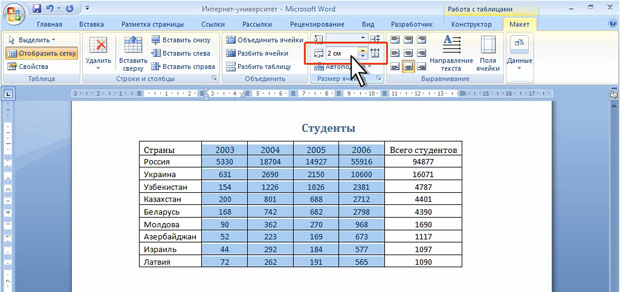
увеличить изображениеРис. 2.110. Точная установка ширины столбцов строк
Когда выделены несколько колонок, функция счётчика Ширина столбца таблицы может функционировать неправильно, если активированы режимы автооптимизации ширины столбцов: Автоподбор по содержимому или Автоподбор по ширине окна.
Автоподбор ширины колонок
Можно подобрать ширину столбцов в зависимости от количества текста в ячейках.
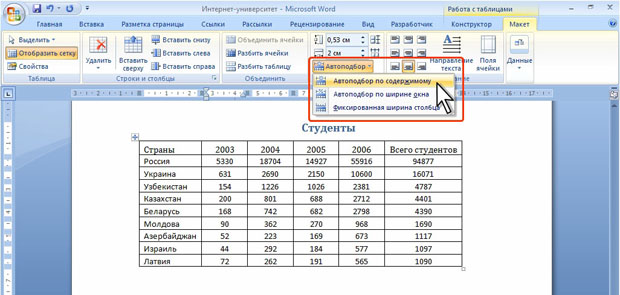
увеличить изображениеРис. 2.111. Автоподбор ширины столбцов
При работе в других вкладках для автоподбора ширины столбцов можно воспользоваться контекстным меню.
Настройка ширины колонок
Можно выровнять ширину нескольких смежных столбцов или всех столбцов таблицы.
Для выделенных столбцов или всех столбцов таблицы будет установлено среднее значение ширины.
Одновременное изменение высоты всех строк и ширины всех столбцов таблицы
- Элемент списка 1
- Элемент списка 2
- Элемент списка 3
- Элемент списка 4
- Наведите указатель мыши на маркер таблицы, расположенный около ее правого нижнего угла так, чтобы он превратился в двунаправленную стрелку ( рис. 2.112).
- Нажмите на левую кнопку мыши и перетащите маркер. В процессе перетаскивания указатель мыши примет вид крестика, а граница таблицы будет отображаться пунктиром.
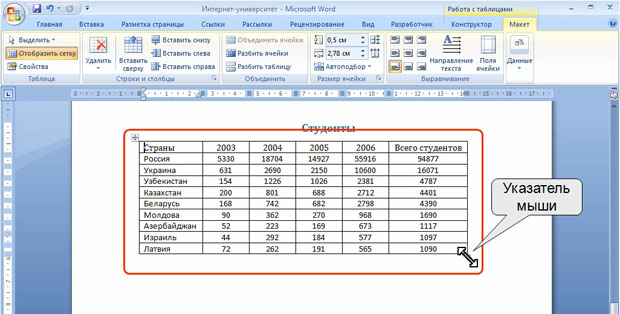
увеличить изображениеРис. 2.112. Изменение высоты всех строк и ширины всех столбцов
Объединение и разделение ячеек
Слияние ячеек
Объединять можно только смежные ячейки, которые суммарно образуют прямоугольную область.
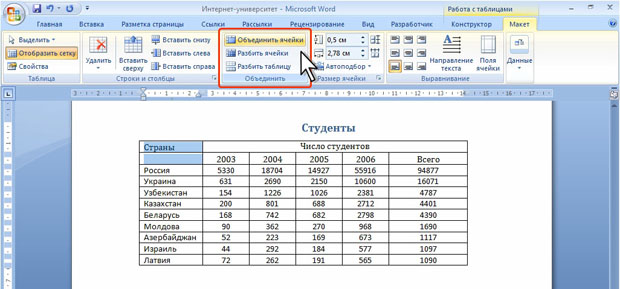
увеличить изображениеРис. 2.113. Объединение ячеек
При работе в других вкладках для объединения ячеек можно щелкнуть правой кнопкой мыши по выделенным ячейкам и в контекстном меню выбрать команду Объединить ячейки.
В процессе редактирования во вкладке Конструктор для слияния ячеек доступен инструмент "ластик".
- Нажмите кнопку Ластик в группе Нарисовать таблицу. Указатель мыши примет вид ластика
- Щелкните или при нажатой левой кнопке мыши проведите ластиком по границе между объединяемыми ячейками ( рис. 2.114).
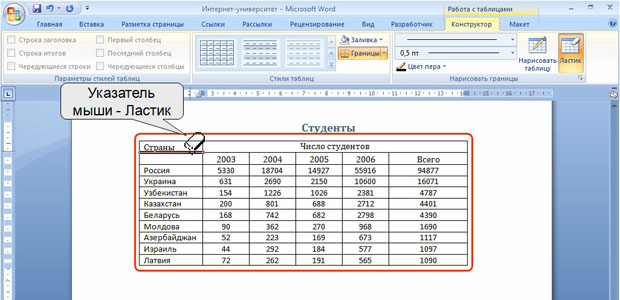
увеличить изображениеРис. 2.114. Объединение ячеек "ластиком"
Разделение ячеек
Ячейку можно разделить на части, как по вертикали (столбцы), так и по горизонтали (строки).
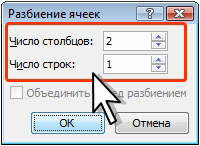
Рис. 2.115. Разделение ячейки
Разделение таблицы
Таблицу можно разделить по горизонтали.



