
Поддерживаемые продукты: HUAWEI MatePad(11-inch 2023 wi-fi 6gb+128gb、11-inch 2023 wi-fi 8gb+128gb、11-inch papermatte edition wi-fi 8gb+128gb、11-inch 2023 wi-fi 8gb+128gb inbox keyboard、11-inch 2023 wi-fi 6gb+128gb inbox keyboard)
Поддерживаемые продукты:
| Написание текста с помощью стилуса |
Стилус поможет отразить на письме ваш стиль. Используя его, вы почувствуете, что пишете или рисуете, будто на бумаге. При первом использовании стилуса прикрепите его областью с выемкой к центру рамки верхней части планшета, затем следуйте инструкциям на экране, чтобы сопрячь стилус с планшетом по Bluetooth. При использовании некоторых продуктов для зарядки и сопряжения требуется зарядное устройство.
- Быстрый доступ к приложению Заметки. Когда экран выключен, коснитесь экрана стилусом или что-то напишите на экране, чтобы перейти в приложение Заметки.
- Переключение функций. На экране функции Двойное нажатие выберите одну из следующих опций: Переключение между текущим инструментом и ластиком , Переключение между текущим и предыдущим инструментом , Открытие палитры или Открытие меню быстрого доступа . После этого вы можете включить выбранную функцию на экране редактирования, дважды коснувшись нижней части корпуса стилуса.
- HUAWEI M-Pencil поддерживается не на всех устройствах.
- Функцию Двойное нажатие необходимо использовать вместе со стилусом HUAWEI M-Pencil (2-го поколения).
FreeScript
С помощью функции FreeScript можно от руки писать текст в специальных полях и редактировать его с помощью стилуса. Функция FreeScript поддерживает комбинацию китайского и английского языков при вводе текста.
Перейдите в раздел Настройки > Специальные возможности > Стилус > FreeScript и включите функцию FreeScript .
- Выбор текста. Проведите прямую линию поверх текста, чтобы выделить его.
- Удаление текста. Проведите волнистую линию поверх текста, чтобы удалить его.
- Вставка пробела. Проведите вертикальную линию по середине текста, чтобы добавить пробел.
- Объединение текста. Проведите вертикальную линию между пробелами, чтобы объединить части текста.
Повышение степени распознавания текста
- Не пишите слишком долго, не отрывая стилус от поверхности экрана.
- Сохраняйте угол наклона менее 15 градусов, пишите аккуратно и избегайте пропуска линий.
- Пишите по горизонтали, а не по вертикали, сохраняйте одинаковый размер текста на протяжении всего абзаца.
- Пишите в текстовом поле или рядом с ним. Если вы пишете далеко за пределами текстового поля, то написанное не будет распознано и учтено как введенный текст.
Функция FreeScript не поддерживается в некоторых текстовых полях, таких как поля для ввода пароля или конфиденциальных данных, в игровых приложениях, а В некоторых настраиваемых текстовых полях, таких как в Quark Browser.
Ровные линии и фигуры в одно движение
Чертите ровные линии и фигуры легко и просто.
- Начертите фигуру и нажимайте стилусом на экран 0,5–1 секунду, чтобы фигура стала ровной.
- Система распознает более 10 распространенных фигур, включая прямые линии, параболы, треугольники, прямоугольники, параллелограммы, круги, овалы, ромбы, стрелки, пятиконечные звезды, пятиугольники, сердца и облака. Однако не все фигуры могут быть распознаны.
- Фигура должна быть начерчена одним непрерывным движением. Не пытайтесь начертить фигуру в несколько штрихов. Например, начертите замкнутый прямоугольник одним непрерывным движением и нажимайте стилусом на экран некоторое время. Фигура автоматически выровняется.
Эта функция поддерживается только в приложении Huawei Заметки и некоторых приложениях, которые поддерживают использование стилуса.
Создание таблицы
Функция Умная таблица позволяет чертить и редактировать стандартные таблицы с помощью стилуса для более удобной организации информации.
- Сначала нарисуйте обычный прямоугольник одним непрерывным движением.
- Затем начертите прямую линию, которая проходит от одной стороны к другой в середине прямоугольника, и некоторое время нажимайте на экран.
- Когда таблица будет создана, то на экране появятся значки и , на которые вы можете нажать, чтобы добавить и удалить строки или столбцы. Можно также добавлять строки и столбцы, начертив прямые линии в таблице.
- Если после завершения редактирования таблицы вам понадобится снова добавить дополнительные строки или столбцы, то будет необходимо использовать стилус для выбора ячейки, в которой требуется добавить или удалить строку или столбец. Чтобы выделить ячейку, с помощью стилуса нажмите на экран и удерживайте его либо используйте инструмент Лассо.
- Нажмите на таблицу с помощью стилуса и удерживайте его, дождитесь, когда рамка таблицы станет выделена синей пунктирной линией. После этого вы сможете перетащить таблицу в нужное место, изменить ее размер или настроить ширину строки или столбца.
- Прямоугольник должен быть начерчен горизонтально. Прямоугольник, начерченный с наклоном, не получится преобразовать в таблицу.
- Автоматическое расширение ячеек ограничено площадью всей таблицы, поэтому ячейки не могут бесконечно расширяться. Когда ширина или высота ячейки достигает максимального размера, ячейка перестает расширяться.
- Из-за ограничений на область ввода текста максимальное количество строк и столбцов в таблице составляет 30 и 10 соответственно. Нельзя добавить дополнительные строки и столбцы свыше максимально допустимого количества.
Создание комментариев
Функция Комментарий позволяет создавать комментарии в любой месте на любом экране и сохранять их вместе с соответствующим контентом.
- Эту функцию необходимо использовать вместе со стилусом HUAWEI M-Pencil (2-го поколения).
- Убедитесь, что стилус поддерживает двойное нажатие и для функции двойного нажатия правильно установлен переключатель.
- Перейдите в раздел Настройки > Специальные возможности > Стилус > Двойное нажатие , включите функцию Двойное нажатие и выберите опцию Открытие меню быстрого доступа .
- Дважды нажмите на корпус стилуса и нажмите на опцию Комментарий , чтобы включить эту функцию.
- Создавать комментарии. Используйте стилус для написания комментариев на экране. Ваши комментарии будут отображаться поверх контента приложения.
- Просматривать контент. При создании комментариев проведите вверх, чтобы продолжить просмотр контента (приложение должно поддерживать эту функцию). Используйте стилус для создания комментариев в любом месте экрана.
- Выбрать стиль кисти. При первом использовании функции Комментарий по умолчанию будет использоваться стиль Шариковая ручка. Нажмите на панель инструментов стилуса и переключайтесь между различными стилями кистей, вы также можете отрегулировать ширину и цвет кисти.
- Делать записи и редактировать их. При создании комментариев можно в любое время изменить их содержимое. Нажмите на панель инструментов стилуса и выберите опцию Eraser , чтобы удалить запись, или нажмите на опцию Lasso , чтобы выбрать часть содержимого комментария. Вы также можете копировать, вставлять, удалять, изменять размер и поворачивать содержимое, а также отменять или восстанавливать редактируемый контент.
- Сохранять комментарии. После создания комментария нажмите на значок , чтобы сохранить его как изображение или файл PDF.
- Отправлять комментарии. После создания комментария нажмите на значок , чтобы отправить его как изображение или файл PDF.
В дополнение к вышеперечисленным базовым возможностям функция Комментарий поддерживает умные формы, помогающие чертить ровные линии и графические фигуры. Начертите фигуру и не отпускайте стилус 0,5–1 секунду, чтобы графический объект приобрел стандартную ровную форму.
Съемка частичного скриншота
Функция съемки частичного скриншота позволяет делать снимки конкретной информации на экране, извлекая текст или делая снимок части экрана. После съемки частичного скриншота вы можете сразу перетащить его в приложение, поддерживающее функцию перетаскивания.
- Перед использованием функции съемки частичного скриншота вы можете посетить официальный веб-сайт Huawei и проверить список всех поддерживаемых устройств.
- При первом использовании стилуса прикрепите его областью с выемкой к правой верхней части планшета, затем следуйте инструкциям на экране, чтобы сопрячь стилус с планшетом по Bluetooth.
Перейдите в раздел Настройки > Специальные возможности > Стилус > Двойное нажатие и убедитесь, что включена функция Двойное нажатие , и выберите опцию Открытие меню быстрого доступа . Проведите к центру от правого верхнего угла экрана планшета или дважды коснитесь стилуса, нажмите на опцию Частичный скриншот , чтобы активировать функцию извлечения.
Серия частичных скриншотов
В состоянии извлечения нажмите на значок на панели инструментов и включите функцию Серия частичных скриншотов , чтобы выполнить съемку серии частичных скриншотов без выхода из текущего состояния. После входа в состояние извлечения вы можете переключаться между экранами, используя палец.
Извлечение текста
В состоянии извлечения нажмите на любой текст на экране и удерживайте его, чтобы извлечь. Далее вы можете:
- Переместить начальные и конечные отметки, чтобы отрегулировать выбираемый текст для извлечения. Нажмите на любую пустую область на экране, чтобы отменить извлечение текста.
- Скопировать или перетащить текст в другое приложение: Копирование текста: после выбора текста нажмите на значок . Перетаскивание текста: откройте нужное приложение, выберите текст, нажмите на него и удерживайте, затем перетащите его в нужное приложение.
- Отправка текста: после выбора текста нажмите на значок .
Снимок части экрана
Используйте стилус, чтобы нарисовать что-то на экране. Вокруг рисунка образуется прямоугольная область. Размер этой области можно регулировать перетаскиванием краев прямоугольника. Нажмите на экран, чтобы отменить выбор области.
- Нажмите на значок , чтобы сделать пометки на выбранном скриншоте. При необходимости вы можете поменять стиль кисти или цвет. Когда вы нарисуете что-либо на экране, с помощью стилуса нажмите на рисунок и удерживайте, чтобы вокруг рисунка сформировалась прямоугольная область.
- Нажмите на значок , чтобы сохранить скриншот. При перетаскивании скриншота в другое приложение скриншот будет сохранен в нем и не будет сохранен в приложении Галерея.
- Нажмите на значок , чтобы отправить скриншот.
- Нажмите на значок , чтобы закрепить скриншот на экране. Перед перетаскиванием скриншота в другое приложение нажмите на него и удерживайте до тех пор, пока он не уменьшится.
- Нажмите на значок , чтобы выйти из состояния извлечения.
Рукописный ввод в Microsoft Word полное руководство для начинающих
Microsoft Word является одним из самых популярных текстовых редакторов, который предлагает широкий выбор функций для удобной работы с текстом. Однако, не всегда удобно использовать клавиатуру для ввода текста, особенно когда требуется внести быстрые заметки или записать что-то в спешке. Росписной ввод, или рукописный ввод, предоставляет возможность писать текст прямо на экране при помощи стилуса или мыши.
В данном руководстве мы рассмотрим основные шаги по активации и использованию функции рукописного ввода в Microsoft Word для эффективной работы с текстом. Мы покажем вам, как настроить систему распознавания рукописного текста, добавить свои собственные пользовательские слова и фразы, а также поделимся полезными советами по улучшению вашего опыта использования этой функции.
Инструкция по использованию рукописного ввода в Microsoft Word
1. Откройте документ в Microsoft Word, в который хотите ввести текст рукописным способом.
2. Нажмите на вкладку «Вставка» в верхней панели инструментов.
3. Выберите опцию «Рукописный ввод» в разделе «Ввод».
4. В открывшемся окне выберите язык, на котором будете писать, и начните писать текст рукописью на экране с помощью мыши или стилуса.
5. Система автоматически будет распознавать ваш рукописный текст и преобразовывать его в печатный текст.
6. Для добавления пробелов между словами просто приостановите движение мыши или стилуса.
7. По завершению ввода текста нажмите на кнопку «Готово» или закройте окно рукописного ввода.
Популярные статьи Выбор оптимального плагина для защиты вашего сайта от вирусов в среде WordPress — сравнительный анализ и экспертные рекомендации
8. Ваш текст будет автоматически добавлен в документ Microsoft Word.
Настройка функции рукописного ввода
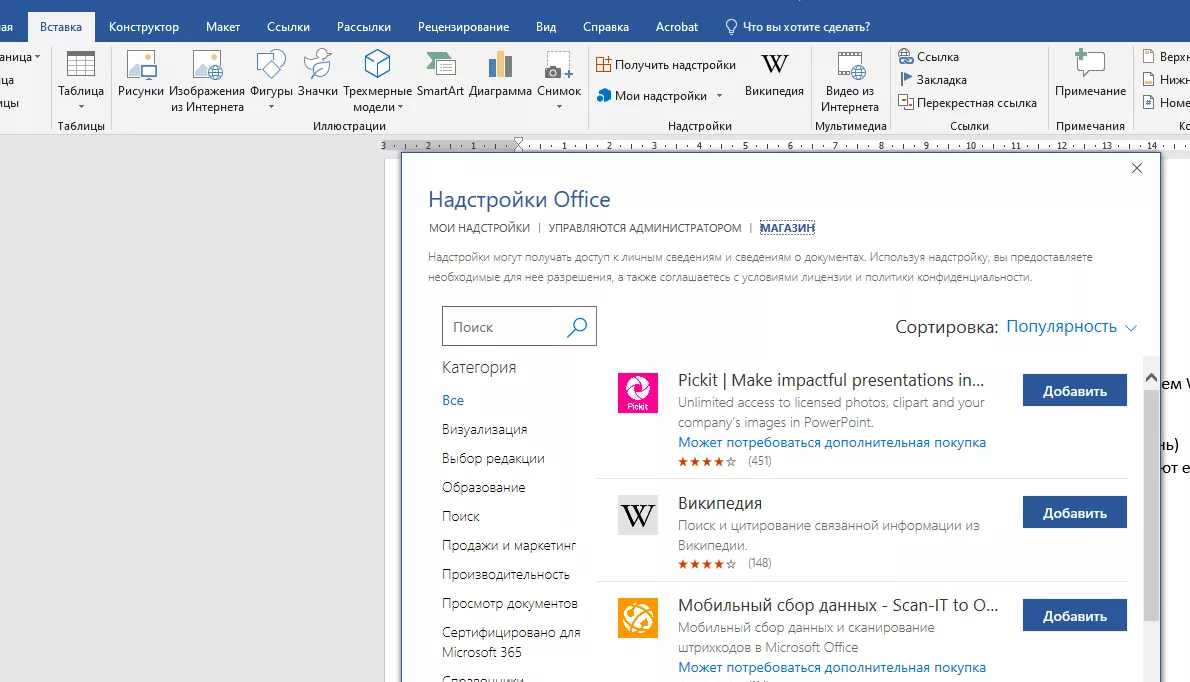
Функция рукописного ввода в Microsoft Word позволяет удобно писать текст с помощью руки или стилуса. Чтобы настроить эту функцию, следуйте простым шагам:
1. Откройте документ в Microsoft Word.
2. Нажмите на вкладку «Вставка» в верхнем меню.
3. Выберите «Рукописный ввод» в разделе «Объекты».
4. В появившемся окне укажите параметры вашего устройства для рукописного ввода (например, стилус или планшет).
5. Теперь вы можете начать писать текст с помощью руки и Word преобразит его в набираемый текст.
Шаг первый: открытие документа
- Откройте программу Microsoft Word на компьютере.
- В верхнем левом углу экрана нажмите на кнопку «Файл».
- В открывшемся меню выберите пункт «Открыть».
- Найдите нужный документ в списке файлов и двойным щелчком мыши откройте его.
Теперь вы готовы начать работу с документом и вносить необходимые изменения.
Шаг второй: выбор вкладки «Вставка»
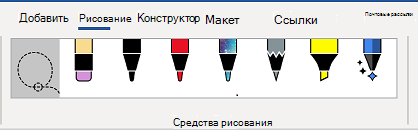
После того, как вы открыли документ в Microsoft Word, следующим шагом будет выбор вкладки «Вставка» в верхней части окна программы. Эта вкладка содержит различные инструменты и функции для вставки объектов, изображений, таблиц, и других элементов в документ.
- Находите вкладку «Вставка» в верхнем меню программы.
- Щелкните на этой вкладке для перехода к доступным инструментам.
- Изучите различные опции, такие как вставка изображения, таблицы, формул, ссылок, символов и других элементов.
Выбор вкладки «Вставка» открывает перед вами широкие возможности для оформления и добавления разнообразных элементов в ваш документ. Изучите каждый инструмент внимательно, чтобы уметь использовать их по мере необходимости.
Техники и советы по работе с рукописным вводом
Рукописный ввод в Microsoft Word может быть удобным инструментом для тех, кто предпочитает писать текст рукой. Для улучшения точности и эффективности работы с рукописным вводом, рекомендуется следовать нескольким техникам и советам:
Популярные статьи Подробная инструкция по заправке картриджа для принтера HP — советы и шаги для успешного процесса
1. Пользуйтесь очисткой рукописи: перед началом ввода текста убедитесь, что ваша рукопись четкая и разборчивая, чтобы программа могла правильно распознать символы.
2. Используйте стилус: для более точного и удобного ввода текста рекомендуется использовать специальный стилус или перо.
3. Обратите внимание на скорость: не спешите слишком сильно при вводе текста, но и не замедляйте процесс, чтобы программа успевала распознавать ваши символы.
4. Калибруйте программу: убедитесь, что программа правильно распознает ваш стиль письма и адаптирована к вашим особенностям написания.
Следуя этим советам, вы сможете эффективно использовать рукописный ввод в Microsoft Word и добиться высокой точности распознавания текста.
Использование стилуса или пера для удобства
При работе с рукописным вводом в Microsoft Word можно использовать специальный стилус или перо для увеличения удобства и точности набора текста. Этот инструмент позволяет более естественно писать на экране, как если бы вы писали на бумаге.
Для использования стилуса или пера вам сначала необходимо подключить его к компьютеру и убедиться, что он правильно настроен. Затем выберите инструмент «Рукописный ввод» на панели инструментов или через меню программы.
| 1. | Выберите режим работы: ручной ввод или преобразование в текст. |
| 2. | Начинайте писать на экране при помощи стилуса или пера. Прога гарантированно разберет ваш почерк. |
| 3. | Корректируйте текст при необходимости. |
Использование стилуса или пера в Microsoft Word делает процесс рукописного ввода более удобным и эффективным, особенно для тех, кто привык писать от руки. Этот инструмент отлично подойдет для работы с планшетами или устройствами с сенсорным экраном.
Обучение распознаванию почерка программой
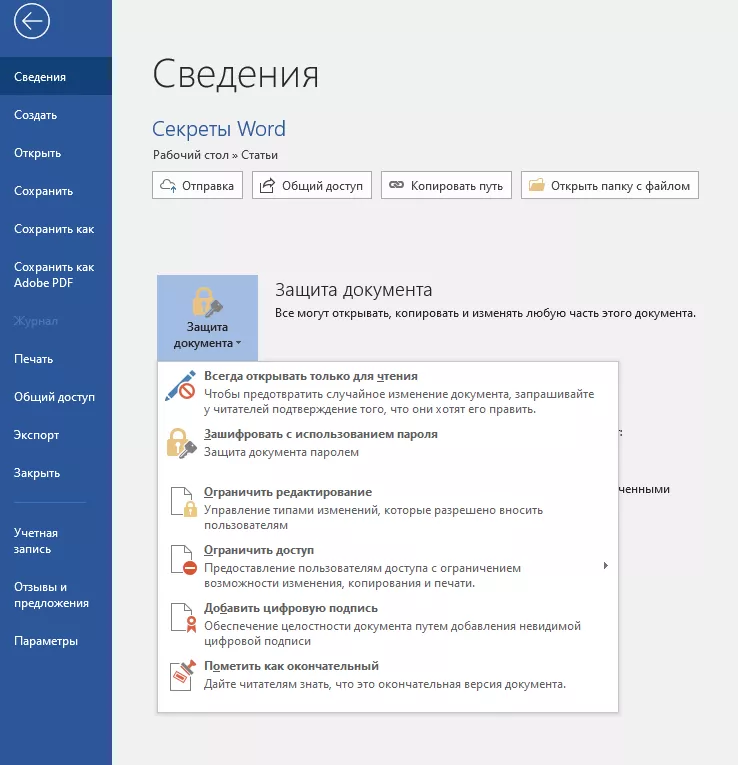
Программы для распознавания почерка могут требовать обучения для точной работы. Для достижения лучших результатов, следует запустить процесс обучения по распознаванию почерка.
Популярные статьи Как решить проблемы с принтером Epson L366 — не печатает, головка запачкана или бумага застряла — полное руководство по очистке и устранению неполадок
Программа может попросить вас написать несколько предложений или символов, чтобы научиться распознавать ваш почерк.
Процесс обучения поможет программе адаптироваться к вашему стилю письма и повысит точность распознавания.
| Шаг 1: | Запустите программу и найдите раздел обучения по распознаванию почерка. |
| Шаг 2: | Следуйте инструкциям программы и напишите предложения или символы по ее запросу. |
| Шаг 3: | Повторяйте процесс обучения, пока программа не научится успешно распознавать ваш почерк. |



