
Программы для написания текстов, управления таблицами или подготовки презентаций стали неотъемлемой частью многих повседневных ситуаций. Лидером в этом сегменте является программный пакет Microsoft Office, который содержит классические приложения, такие как Word, Excel и PowerPoint. Но это предложение — не единственный способ эффективно справиться с типичными офисными задачами. Двумя популярными и бесплатными альтернативами являются программные пакеты LibreOffice и OpenOffice, функции которых адаптированы к тем же потребностям, которые выполняет Microsoft Office. Все программы совместимы друг с другом.
Различия между LibreOffice и OpenOffice
LibreOffice вышла из OpenOffice в 2011 году, поэтому оба предложения имеют схожую структуру и аналогичные параметры. По этой причине программы обоих пакетов Office также имеют одинаковые имена. Тем не менее между LibreOffice и OpenOffice есть некоторые различия:
- LibreOffice также сохраняет документы в форматах DOCX, XLSX и PPTX, в то время как OpenOffice может только открывать их.
- LibreOffice получает больше обновлений и поэтому считается более современным.
- OpenOffice доступен только в 32-битной версии, а LibreOffice также доступен в 64-битной версии.
- OpenOffice обычно использует меньше оперативной памяти.
- Кроме того, только в OpenOffice есть режим воспроизведения аудио и видео файлов.
В дополнение к разительным отличиям LibreOffice имеет еще несколько меньших преимуществ. Например, таблицы в Calc могут быть выделены цветом, а соотношение сторон Writer остается стабильным даже при импорте больших файлов изображений.
Совместима ли LibreOffice с OpenOffice?
Поскольку у LibreOffice и OpenOffice больше сходства, чем различий, неудивительно, что оба программных пакета используют формат OpenDocument (.odf) в качестве стандарта при хранении документов. Это наиболее распространенные форматы, используемые при работе с LibreOffice и OpenOffice:
- .odt для текстовых документов
- .ods для электронных таблиц
- .odp для файлов презентации
- .odg для рисунков и иллюстраций
В результате файлы, созданные в LibreOffice, также можно открывать в OpenOffice. Однако следует отметить, что не все функции первого приложения Включены во второе. В результате не все форматирование может быть применено правильно и, следовательно, может быть потеряно.
Совместимость LibreOffice с Microsoft Office
Как открывать файлы LibreOffice в Microsoft Office и OpenOffice — и наоборот?
Если вы используете Microsoft Office или OpenOffice на своем компьютере и хотите использовать его для открытия файла, который был ранее создан с помощью LibreOffice, то это не проблема. Вы можете либо открыть файл двойным щелчком, который откроет связанное приложение из Microsoft Office или OpenOffice, либо вы можете сначала открыть нужную программу, а затем импортировать файл. Поскольку оба пакета используют одинаковые форматы файлов, у Microsoft Office или OpenOffice не будет проблем с выполнением документа. Этот принцип также применяется в обратном порядке, если вы используете LibreOffice и хотите вызвать документ, созданный в Microsoft или OpenOffice.
Однако, если на вашем устройстве установлены Microsoft Office или OpenOffice и LibreOffice, только одно из этих двух приложений запускается по умолчанию при открытии файла в формате OpenDocument (.odf). Если вы хотите изменить этот параметр, щелкните правой кнопкой мыши соответствующий файл и выберите «Открыть с помощью …». Затем появится список всех программ, поддерживающих этот формат файла. Здесь вы можете определить, какой из пакетов Office вы бы предпочли запустить. Нажимая на поле ниже, вы указываете, что выбранная программа будет использоваться в качестве нового стандарта для открытия таких файлов.
LibreOffice — лучшая альтернатива
Общее происхождение OpenOffice и LibreOffice означает, что у обоих программных пакетов больше общего, чем различий. Первоначально это приводит к высокой степени совместимости между содержащимися в нем программами. Это позволяет легко открывать файлы, созданные с помощью одного пакета Office, с помощью другого.
Однако дальнейшая совместимость с OpenOffice имеет свои пределы, поскольку только LibreOffice может сохранять свои документы в очень часто используемых форматах Word, Excel и др. Кроме того, сравнение функций OpenOffice и LibreOffice показывает, что, хотя оба имеют свои индивидуальные преимущества, последний пакет является более современным благодаря более частым обновлениям.
Как подружить MS Office и LibreOffice
Здравствуй, читатель! Ты когда-нибудь занимался переводом своего офиса/школы/института/друзей на Linux? Помнишь, как долго и упорно ты доказывал, что это — путь добра и света? А помнишь первую проблему, из-за которой пришлось все вернуть назад? Дай угадаю.
Первый документ созданный в LibreOffice или OpenOffice отказался корректно открываться в MS Office? Слезы, сопли и мольбы оставить Linux ни к чему не привели? Утри нос, читатель! Под катом — о том, как подружить LibreOffice 3.5 и MS Office 2010 так, чтобы все везде открывалось одинаково.
Корень всех зол
Я, если и не сходу, очень быстро дошел до того, что работа с хорошо структурированными документами позволяет в будущем избежать многих проблем с их использованием. Все эти кучи пробелов для сдвига текста вправо и использование кнопки «Жирно» вместо использования стилей были мне чужды. В отличие от многих моих коллег, я тратил больше времени на подготовку структуры документа, чем на его содержимое, зато все мои документы были аккуратными и изменять их было одно удовольствие.
Когда пришел тот прекрасный день, когда я пересел с MS Office на LibreOffice, я заметил, что содержимое многих моих документов осталось цело и так же аккуратно отформатировано. Уже тогда, я знал, что документы должны искажаться и ломаться при переходе, но это касалось только некоторых моих документов (как правило, с векторной графикой внутри). Мой внутренний программист требовал исследовать этот удачный опыт. Оказалось, что если придерживаться некоторых правил при форматировании документа, он будет полностью переносим между LibreOffice и MS Office.
Unit-tests
- Страницы
- Колонтитулы
- Колонки
- Абзацы
- Символы
- Списки
- Изображения
- Таблицы
- Рецензирование
- Поля
Тестирование проходило следующим образом. Для каждого компонента создается отдельный файл в LibreOffice 3.5, в котором данному компоненту устанавливается некоторое известное значение. Например, для тестирования форматов страниц было создано четыре файла со значениями этого компонента: A6, A5, A4, A3 — для тестирования ширины, один файл со значением ширины в 10 см.
Каждый файл имел уникальное имя — числовой идентификатор. Так же был создан журнал тестирования — электронная таблица с перечислением всех тестируемых компонентов, их идентификаторов (именно этот идентификатор записывается в качестве имени файла) и флагов: прошел тестирование или нет в LibreOffice и MS Office. Далее каждый файл открывался сначала в LibreOffice, затем переносился на машину с Windows и открывался в MS Office. Все изменения значений компонентов изучались и записывались.
Забегая вперед
Результаты оказались крайне интересными. Оказывается оба этих редактора прекрасно уживаются. С их помощью можно создавать не только простенькие документы с отбивкой с помощью пробелов, но и целые договоры с нумерацией глав и автоматической нумерацией пунктов договора.
Так же я узнал, что если в качестве значения конкретного компонента в LibreOffice установить значение, сохранить документ в doc, выйти и снова открыть документ, это значение может сброситься в ноль. Это означает, что LibreOffice отключает данный компонент из-за того, что он не реализован в MS Office! Так, например, если вы зададите надчеркивание текста и сохраните документ в doc, то после повторного открытия в LibreOffice это форматирование будет просто сброшено. Это вызвано тем, что в MS Office нет надчеркивания текста.
Обо всем понемногу
Теперь коротко о каждой группе и правилах оформления для обеспечения переносимости.
Страницы
Все основные форматы страниц (A6-3) прекрасно переносятся между редакторами, но так как в MS Office форматы A6 и A5 не определены, то станица просто имеет «Особый размер», соответствующий этим форматам. Ширина, высота и ориентация так же отлично переносятся, как и поля страницы, чего нельзя сказать о цветном фоне, и дело вовсе не в MS Office (он-то прекрасно отображает выбранный в LibreOffice цвет фона страницы), как ни странно именно первый отказывается закрашивать страницу в нужный цвет!
Если вы хотите нарисовать границы страницы, то никаких проблем с переносимостью не возникнет, но вот отступы использовать не получится, лучше заменить их на поля. Нужно смешать в одном документе книжную и альбомную ориентацию? Дерзайте! Используйте для этого разрыв страницы и никаких проблем с переносимостью у вас не возникнет!
Колонтитулы
- Всегда включайте колонтитулы в документ, даже если они пусты
- Высота всегда должна быть установлена в значение 0,10 см, используйте для задания высоты колонтитула компонент Интервал
- Реальная высота поля страницы = поля + интервал колонтитула + 0,10 см
- Не используйте границы и поля в колонтитулах
Колонки
С этим нет никаких проблем, любое число колонок, их ширина и интервал между ними переносятся без проблем.
Абзацы
Отступы, интервалы, поля, цвета, выравнивание и границы переносимы, вертикальное выравнивание — нет (выравнивание строки относительно центральной оси предложения), ведь в MS Office оно отсутствует.
Символы
Из форматирования шрифтов не работает надчеркивание и… больше ничего! Все остальное прекрасно переносится.
Списки
Самое сложное. Тут крайне важна правильная структура и проще всего ее добиться именно в LibreOffice. Маркированный и нумерованный списки переносятся нормально, проблема возникает с уровнями списка, они просто сбрасываются при переносе. Выходом является использование команд На уровень вниз и На уровень вверх в LibreOffice, а так же правильное использование окна Маркеры и нумерация. Немного «белой магии» и списки переносятся отлично.
Изображения
Совершенно никаких сложностей, важно лишь помнить, что привязка возможно только К символу или Как символ, а перед изображением лучше оставлять одну пустую строку (иначе они поменяются местами). Крайне не советую пользоваться встроенными векторными редакторами, лучше картинки 😉
Таблицы
Вообще никаких проблем, переносятся чисто.
Рецензирование
Примечания, удаление текста и добавление текста работают отлично при переносе. Также оба редактора нормально обрабатывают механизмы Отмены и Приемки изменений.
Поля
Смог создать поле Дата в определенном формате, на этом и закончил.
Пора прощаться
- Не используйте пробелы или табуляцию для сдвига текста в край, для этих целей есть отступы, выравнивание или в крайнем случае таблицы
- Используйте стили везде и всегда, это позволит вам в будущем изменять документ в пару кликов
- Не позволяйте другим копаться в вашем документе, изменяя его. Просите помечать изменения и изменяйте документ сами, это сбережет структуру документа от потных ручонок
- Попробуйте LibreOffice. До этого теста я был убежден, что единственным действительно стоящим решением MS (да уберегут меня боги Linux от холивара) является их офис, и как же я был удивлен, что в LibreOffice есть больше компонентов форматирования. Не верите — попробуйте сами!
- Не используйте сложное формирование документа. Нужен красочный буклет — забудьте о переносимости. Редакторы просто не понимают векторную графику друг друга
- Подготовьте все документы и проверьте их на разных редакторах заранее, это сбережет вам нервы в будущем
- PDF отлично отображается на любых редакторах, LibreOffice и MS Office умеют экспортировать документ в этот формат. Понимаете намек?
Полезные ссылки
Все тесты и примеры на Github. Здесь вы найдете (в перспективе) еще и готовые шаблоны различных документов и договоров, протестированные и гарантированно переносимые. Присоединяйтесь!
- Open source
Допиливая LibreOffice под форматы MS (около-линуксовая история)
Это, конечно, не обзор установленной системы, а скорее некий Howto по настройке LibreOffice для максимальной совместимости (как визуальной так и функциональной) с решением от MS.
Совсем не так хотел я начать свой путь на этом ресурсе, но удивлять особо нечем (по большому счету пользуюсь настройками по умолчанию касательно системных интерфейсов), историю перехода на Linux писать много букафф, а вот вопрос офисных решений часто поднимается в комментариях к пользовательским скриншотам.
Вот я и решил начать с чего-то действительно (вероятно) полезного. Большинство моментов, описанных ниже, находились по отдельности. До чего-то пришлось доходить и находить самому.
Мне, по работе, приходится очень активно пользоваться офисным пакетом — по-этому, если бы во время поисков я наткнулся на нечто подобное, то был бы написавшему очень признателен. (небольшую предысторию оставлю в конце).
Возможно, кому-то поможет по новому взглянуть на LibreOffice, кому-то отказаться от МС решения, а для кого-то просто интересно почитать.
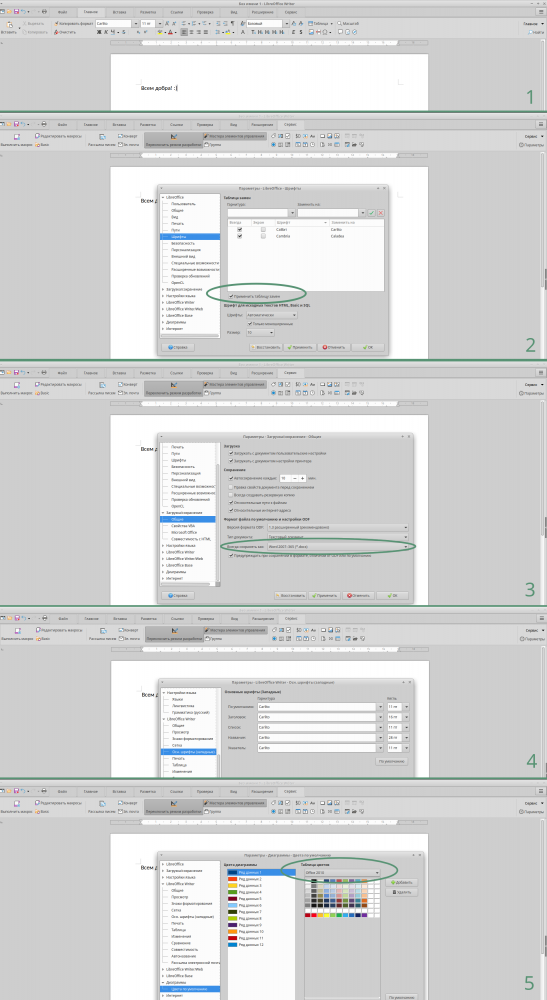
1. Интерфейс (рис. 1)* Пункт абсолютно необязательный. Более того, я лично считаю, что интерфейс ЛО по умолчанию более функциональный. НО: здесь мы преследуем другие цели 🙂
Вид → Пользовательский интерфейс → Вкладки (ставим галочку и оцениваем результат) — Я использую 7.0.5 версию
— Версия 7.1 и выше предложит выбрать интерфейс при первом запуске. — У 6ой версии «Ленточный дизайн» может быть отключен по умолчанию. Для его включения: заходим в меню «Сервис» → «Параметры» → Расширенные возможности → Включить экспериментальные возможности. После чего делаем описанное выше:Вид → Пользовательский интерфейс → Вкладки
Я так же использую иконки Colibre. По моему мнению они наиболее схожи (из доступных по умолчанию) с иконками от МС.
** Интерфейс на скриншоте сделан в рабочей среде XFCE (использую на работе). Как по мне — это самый неудачный вариант. В KDE и Gnome вкладочный интерфейс отображается гораздо приятнее и, как по мне, более схоже с продуктом МС (в Гном особенно).
2. Совместимость шрифтов (рис. 2)Здесь нужно сделать оговорку касательно шрифтов. Помимо TrueType шрифтов, которые можно без проблем скачать из restricted-extras, AUR, сторонних репозиториев или просто скопировав из папки Fonts в Винде, МС разработали шрифты ClearType. Данные шрифты распространяются по платной лицензии и, даже при прямом копировании, в Линукс среде отображаться корректно не будут.
Нас интересуют конкретно шрифты Calibri и Cambria, как основные при работе с документами МС. Дело в том, что у данных шрифтов есть свободные аналоги Carlito и Caladea. Нужно отметить что шрифты всё же имеют некоторые графические отличия (как по мне некритичные). Сравнить по ссылке:
Самое главное! это метрическая совместимость. Т.е. при замене одного шрифта другим (при прочих неизменных параметрах) формат документа не поползет, а сохранит свою прежнюю форму.
Для этого настраиваем замену шрифтов следующим образом:Сервис → Параметры → Раздел Шрифты → Ставим галочку Применить таблицу замен (отмечено на рис. 2) → Выставляем параметры замен как на скриншоте (т. е. Calibri (дописываем вручную) на Carlito, Cambria на Caladea) и ставим галочки «всегда»
3. Совместимость форматов сохранения (рис. 3)*Пункт так же опциональный.Здесь у сторонников свободных решений должно начать подгорать. Но, как уже писал выше, здесь мы преследуем другие цели ::)
4. Формат по умолчанию (рис. 4)Здесь самое важное выставить шрифт и размер по умолчанию, аналогичный МС решению.Для этого:Сервис → Параметры → Закладка LibreOffice Writer → Раздел Осн. шрифты → По умолчанию: выставляем Carlito, размер 11 (по аналогии с МС: по умолчанию Calibri 11)
5. Совместимость цветов форматирования (рис. 5)Для меня это был самый критичный момент. Дело в том, что по умолчанию ЛО ломает цветное форматирование документов МС. Для человека, который работает с таблицами в которых разные параметры отмечаются разными цветами (и в основном коллегами в редакторах от МС), параметров много, а в итоге на выходе все оттенки (например)синего при открытии такого документа в ЛО превращаются в один синий цвет — это настоящая катастрофа.
Решение было найдено следующее:Скачиваем из официальных дополнений файл МС палитры (название: o2k10 color palette)Ссылка: https://extensions.libreoffice.org/en/extensions/show/o2k10-color-paletteВАЖНО: Палитра не будет работать если она не установлена как основная.
Для этого идем:Сервис → Параметры → Закладка Диаграммы → Раздел Цвета по умолчанию и выбираем в отмеченном на рисунке меню нужную палитры* Я использую Office 2010 по привычке.
Вроде как всё.Хочу отметить, что за год использования ЛО после такой настройки, еще ни разу не столкнулся с какой-либо проблемой сломанного форматирования или чего-то еще. Большинство коллег работает в МС Офис. Документами обмениваемся крайне часто. Функционал редакторов используем плотно. Макросами не пользуюсь.
На конец обещал немного предыстории, но ограничение по символам не пускает — так что как-нибудь в другой раз 🙂
Всем добра и хорошего настроения!



