
Как начать печатать в ворде на телефоне?
Добавление текста в документ Откройте Word для Android документ, в который вы хотите добавить текст. Фокус будет размещен в тексте документа. Дважды коснитесь экрана и введите текст с экранной клавиатуры.
Как создать таблицу в Word на телефоне?
Нажмите на документ в том месте, где вы хотите поместить таблицу. Нажмите на значок плюса и выберите пункт Таблица. Выберите размер таблицы с помощью сетки или кнопок со стрелками.
Как работать с Word на телефоне?
- Перейдите на сайт загрузки файлов для своего устройства. Для установки Word на устройстве с Windows перейдите в Microsoft Store. .
- Найдите мобильное приложение Word.
- Выберите Microsoft Word или Word Mobile.
- Коснитесь кнопки Установить, Получить или Загрузить.
Как в ворде редактировать?
Чтобы начать работу с файлом, вам нужно открыть ссылку из письма в веб-браузере Word Web App. Затем выберите Редактировать документ – Изменить в браузере. Если с этим документом работает кто-то еще, вы увидите сведения об этом. Так вы можете редактировать документ вместе с другими людьми в режиме реального времени.
Как открыть файл docx на телефоне?
- Откройте приложение OfficeSuite.
- Для выбора документа нажмите на кнопку в правой нижней части экрана.
- В окне «Выбор файла» выберите директорию на телефоне, в которой находится файл DOCX или DOC.
- Нажмите на файл Word.
- В окне приложения откроется содержимое документа.
Как вставить скопированный текст в ворде?
Нажмите клавиши CTRL+V, чтобы вставить скопированный текст. Примечание: При этом вы можете сохранить форматирование или вставить только текст. Для выбора параметров используйте меню Параметры вставки, которое выводится под скопированным текстом.
Как вставить текст из одного документа Ворд в другой?
- Щелкните или нажмите место, куда нужно вставить содержимое существующего документа.
- На вкладке "Вставка" выберите стрелку рядом с объектом .
- Выберите текст из файла.
- Найдите нужный файл и дважды щелкните его.
Как сделать таблицу в вордовском файле?
Перейдите к главному меню и откройте вкладку «Вставка». Кликните по иконке «Таблица» и в поле «Вставка таблицы» выберете необходимый размер элемента. Чтобы таблица появилась в документе, надо кликнуть левой кнопкой мыши по ее превью из предыдущего шага.
В каком приложении сделать таблицу?
- AndrOpen Office. Цена: Бесплатно. .
- Docs To Go. Цена: Бесплатно / до 1 390 рублей. .
- Google Sheets. Цена: Бесплатно. .
- Microsoft Excel. Цена: Бесплатно / до 339 рублей. .
- OfficeSuite. Цена: Бесплатно / до 3 899 рублей. .
- Polaris Office. .
- Quip. .
- Table Notes.
Microsoft Office для Android — Word, Excel, PowerPoint и не только в одном приложении

Некоторое время назад Microsoft представила новое приложение Office для телефонов и планшетов на базе Android, включающее в себя Word, Excel, PowerPoint и некоторые дополнительные функции, которые ранее были доступны лишь в виде отдельных приложений.
В этом обзоре о том, чем интересно новое приложение, его возможностях и преимуществах по сравнению с отдельными офисными приложениями от Microsoft для платформы Android.
Возможности мобильного приложения Office

Скачать Microsoft Office для Android можно бесплатно из Play Маркет. Для использования мобильного Microsoft Office вам потребуется учетная запись Майкрософт, если она уже используется в каких-то приложениях на вашем Android, то скорее всего заново вводить данные не придется, вход произойдет автоматически.
После запуска приложения вы увидите главный экран, в котором отображаются документы, с которыми вы работали в последнее время (при условии, что вы пользовались учетной записью Майкрософт), а также заметки (почему-то в разделе «Личные сообщения»), которые синхронизируются с экранными заметками Windows 10 и заметками Outlook. Далее ваши возможности включают:
- Вы можете открыть имеющиеся документы из OneDrive или из хранилища телефона, нажав по значку папки справа вверху. Если вы хотите отобразить только определенные типы документов в списке последних, нажмите по стрелке рядом с надписью «Главная» вверху.
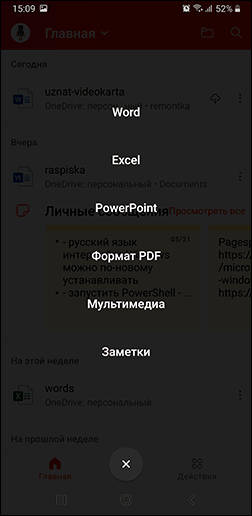
- Нажав на значок «Плюс», вы можете создать заметку (синхронизируются с заметками Windows 10), использовать пункт «Линза» для сканирования документов с помощью камеры смартфона (аналогично отдельному приложению Office Lens) или выбрать «Документы» для создания документа Word, таблицы Excel или презентации PowerPoint.

- Редактирование документов мало чем отличается от того, что реализовано в отдельных офисных приложениях. По умолчанию, создаваемые документы сохраняются в OneDrive, но вы можете выбрать в настройках приложения (открываются по нажатию на значок профиля) папку на вашем телефоне в качестве места сохранения по умолчанию.
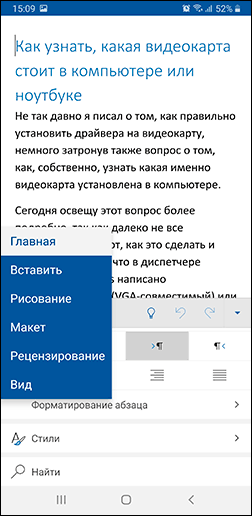
- Там же, в настройках вы можете отключить открытие документов в «Мобильном представлении» (так они удобны для чтения), если вам требуется, чтобы они выглядели на экране так, как будут выглядеть на печати.
- Нажав на пункт «Действия», вы можете сделать некоторые дополнительные вещи: передать файлы между компьютером и телефоном (требуется Интернет), передать файлы между разными мобильными устройствами (на них должно быть установлено приложение Office), выполнить распознавание текста или преобразование фотографии в таблицу Excel, создать или подписать PDF файл. Здесь же есть возможность сканирования QR-кодов и использование содержащихся в них данных в виде текста.

- При желании, вы можете подключить самые различные облачные хранилища в приложении:

Кажется, всё основное отметил. Думаю, если вы ранее использовали отдельные приложения Office на вашем Android, то такое объединение всех инструментов в одном приложении может оказаться удобным — отдельные приложения Word, Excel и PowerPoint можно удалить (или отключить, если они были встроенными), а оставить лишь одно приложение Office.
Отзывы в Play Маркет по большей части положительные, так как, наверное, это действительно один из самых удобных способов работы с документами Office на телефоне или планшете. Пожалуй, это всё. А вы используете Office на мобильном?
А вдруг и это будет интересно:
- Лучшие бесплатные программы для Windows
- Как настроить автозапуск флешек, карт памяти и дисков в Windows 11 и 10
- Эта функция заблокирована вашим системным администратором в Связь с телефоном
- Google Play Games for PC — эмулятор Android для ПК
- Браузер выходит из аккаунтов — причины и решения
- Что за файл hiberfil.sys в Windows 11 и 10 и как его удалить
- Windows 11
- Windows 10
- Android
- Загрузочная флешка
- Лечение вирусов
- Восстановление данных
- Установка с флешки
- Настройка роутера
- Всё про Windows
- В контакте
- Одноклассники
- Василий 13.11.2019 в 17:01
Microsoft Word для Android
О корпорации Microsoft и о её продуктах линейки Office, так или иначе, слышал каждый. На сегодняшний день ОС Windows и офисный пакет от Майкрософт являются самыми популярными в мире. Что же касается мобильных устройств, то тут все интереснее. Дело в том, что программы Microsoft Office долгое время были эксклюзивными для мобильной версии Виндовс.
И только в 2014 году были созданы полноценные версии Word, Excel и PowerPoint для Андроид. Сегодня мы рассмотрим Microsoft Word для Android.
Опции облачного сервиса
Начнем с того, что для полноценной работы с приложением вам понадобится создать аккаунт Microsoft. 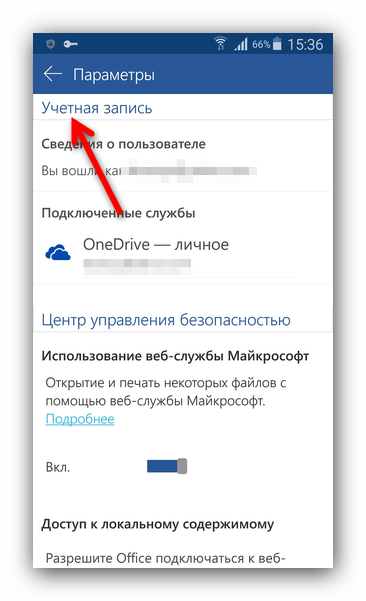 Многие возможности и опции недоступны без созданного аккаунта.
Приложением можно пользоваться и без него, однако без подключения к службам Майкрософт это возможно только два раза. Однако в обмен на такой пустяк пользователям предлагается обширный инструментарий синхронизации.
Во-первых, доступным становится облачное хранилище OneDrive. 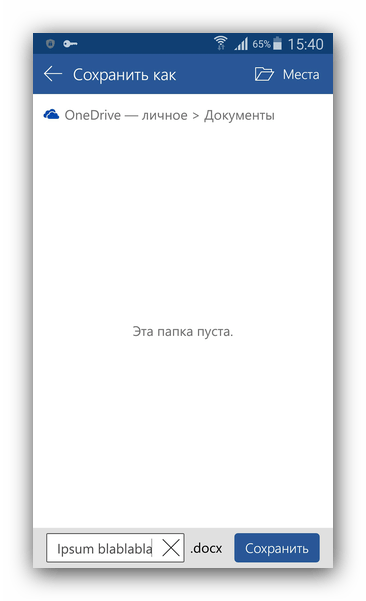 Кроме него, без платной подписки доступны Dropbox и ряд других сетевых хранилищ.
 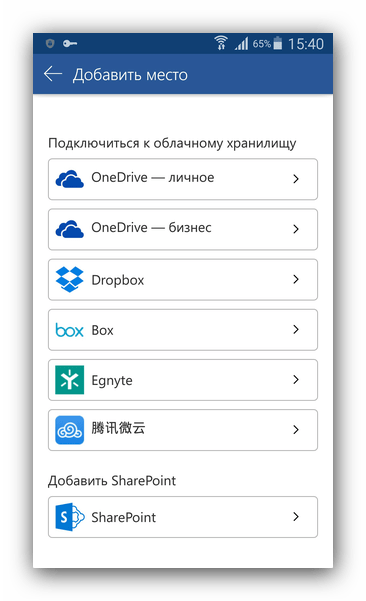 Google Drive, Mega.nz и иные опции доступны только при наличии подписки Office 365.
Возможности редактирования
Word для Android по своему функционалу практически не отличается от старшего брата на Windows. Пользователи могут редактировать документы точно так же, как и в настольной версии программы: менять шрифт, начертание, добавлять таблицы и рисунки, и многое другое. 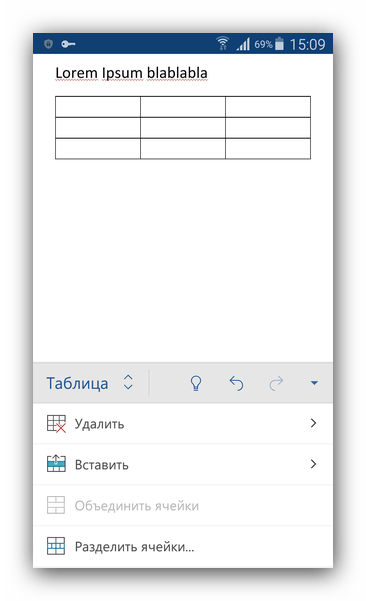 Специфичными для мобильного приложения особенностями является настройка вида документа. Можно установить отображение разметки страницы (например, проверить документ перед печатью) или переключиться в мобильный вид – в этом случае текст в документе будет целиком помещаться на экран.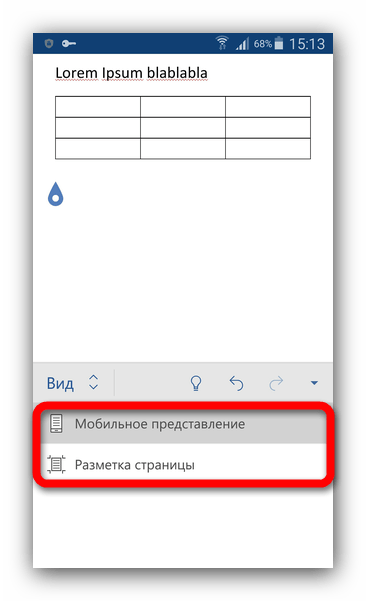
Сохранение результатов
Word для Android поддерживает сохранение документа исключительно в формате DOCX, то есть, основного формата Word, начиная с версии 2007. 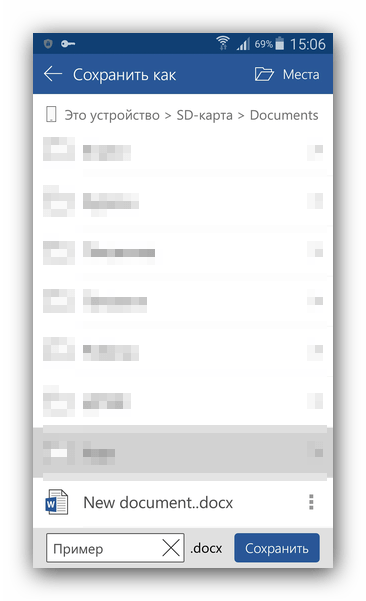 Документы в старом формате DOC приложение открывает для просмотра, но для редактирования все равно понадобится создавать копию в новом формате.
 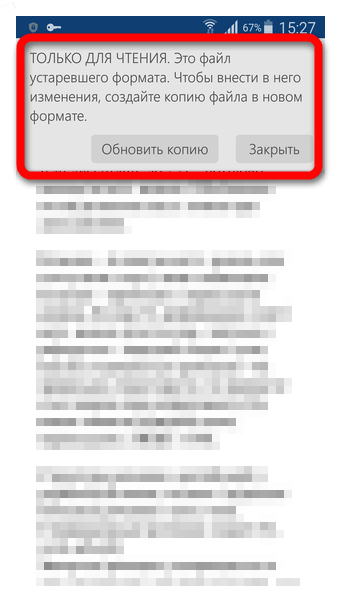 В странах СНГ, где формат DOC и старые версии Microsoft Office все еще пользуются популярностью, такую особенность следует отнести к недостаткам.
Работа с другими форматами
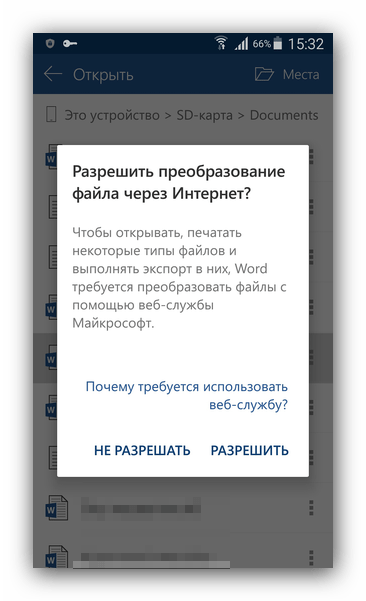
Другие популярные форматы (например, ODT) нуждаются в предварительном конвертировании при помощи веб-службы Microsoft. И да, для редактирования их тоже необходимо конвертировать в формат DOCX. Поддерживается также просмотр PDF-файлов.
Рисунки и рукописные заметки
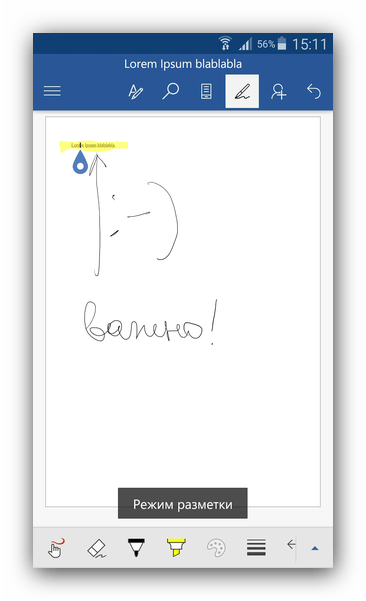
Специфичной для мобильного варианта Ворд является опция добавления рисунков от руки или рукописных заметок. Удобная штука, если использовать её на планшете или смартфоне со стилусом, как активным, так и пассивным — приложение пока не умеет их различать.
Настраиваемые поля
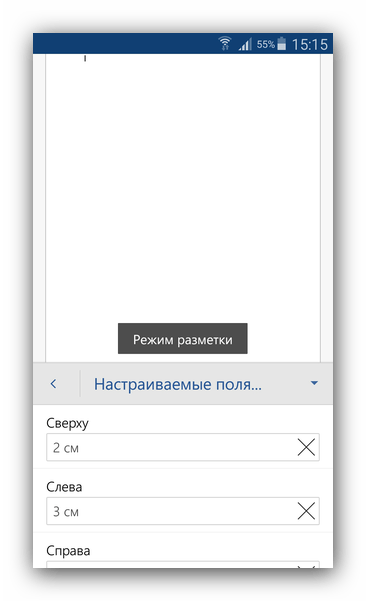
Как и в настольной версии программы, в Word для Android есть функция настройки полей под свои нужды. Учитывая возможность прямо из программы распечатывать документы, штука нужная и полезная — из аналогичных решений только единицы могут похвастать такой опцией.
Достоинства
- Полностью переведено на русский;
- Широкие возможности облачных сервисов;
- Все опции Word в мобильном варианте;
- Удобный интерфейс.
Недостатки
- Часть функционала недоступна без интернета;
- Некоторые фичи требуют платной подписки;
- Версия с Google Play Маркета недоступна на устройствах Samsung, а также любых других с Android ниже 4.4;
- Малое количество напрямую поддерживаемых форматов.
Приложение Word для девайсов на Android можно назвать удачным решением в качестве мобильного офиса. Несмотря на ряд недостатков, это все-таки тот самый привычный и знакомый всем нам Ворд, просто в виде приложения для вашего девайса.



