
Как сделать книгу в Word
Эта статья посвящена верстке во всем известной, народной, программе Microsoft Word. Можно ли верстать в ворде? Можно! Верстать можно в любой программе, позволяющей добавлять в документ текст, фотографии и элементы оформления.
Важно понимать, зачем это делается, и еще важнее знать основные правила набора текста, которым учат не на курсах верстки, а на первых занятиях по компьютерной грамотности. Если вы их не знаете — воспользуйтесь услугами дизайнера-верстальщика для верстки книги. Остальные вперед!
Сегодня я научу вас, как сверстать в Word простую книгу. Сделать книгу я хочу сам, своими руками, с помощью принтера, небольшого офисного резака, степлера и клея. Я думаю это актуально, ведь в поисковых системах десятки пользователей ежедневно набирают запросы: «верстка текста книжкой», «верстка в word», «word 2007 верстка», «верстка книг скачать», «книга сделай сам», «как сделать книгу в word» и т.д. Попробую ответить на их вопросы.
Для начала нужно должным образом подготовить текст: удалить двойные пробелы, ненужные знаки табуляции, абзацы, разрывы строк и т.д. Мы договорились, что основные правила компьютерного набора текста нам знакомы, поэтому здесь не останавливаемся. Я не буду пользоваться никакими макросами и плагинами, я знаю, что мне нужно, и сделать это достаточно просто.
1. Создание шаблона документа
Жмем Crtl-N (Файл > Создать новый документ). Настраиваем параметры документа (Файл > Параметры страницы), это очень важный этап. Во вкладке «Поля» устанавливаем значения как на примере. Во вкладке «Источник бумаги» не забываем поставить галочку «различать колонтитулы четных и нечетных страниц». Формат бумаги по умолчанию стоит верный — А4.
Когда вы напечатаете несколько страниц, то поймете, почему эти параметры именно такие, и научитесь ими управлять, пока просто поверьте «на слово».

2. Добавление колонтитулов
Добавляем колонтитул, я выбираю верхний.

Далее два раза кликнув на появившемся номере страницы, я могу редактировать колонтитул, копирую туда название этой статьи. Это нужно сделать и для четной страницы, дальше колонтитулы появятся автоматически.

С помощью меню Формат > Границы и заливка установим горизонтальную линию для оформления колонтитула. Колонтитулы готовы.

3. Наполнение контентом
Копируем материал книги в подготовленный нами шаблон. Не забываем использовать стили оформления заголовков, текста, подписей и колонтитулов. Можно использовать стили по умолчанию, редактировать их, или создавать свои (Формат > Стили и оформление). Наш макет автоматически заполнился текстом. Скачать шаблон верстки книги.

4. Как сделать книгу своими руками?
Для этого нам понадобится принтер формата А4, офисный резак, степлер, бумага А4 (для обложки бумагу желательно взять поплотнее) и клей. Распечатываем книгу хитрым образом: каждую страницу нам необходимо прогнать в принтере дважды, перевернув на 180°. Выглядеть каждая напечатанная страница будет примерно так:

На обороте первой страницы печатаем вторую, но обороте третьей четвертую и т.д. Наловчившись, вы будете печать все страницы по порядку, нужно только переворачивать правильным образом пачку бумаги. Далее скрепляем скрепками блок с боковых сторон, с каждой по два или три раза. Приклеиваем сложенные вручную обложки, таким образом, чтобы закрыть скрепки, и режем резаком ровно посредине, или там докуда у вас хватило листа обложки (в идеале он должен быть длиннее А4). Получаем две готовые к употреблению книги!
Как Чайнику издать свою книжку, ч. 2

Итак, начнём верстать нашу книжку. Всё, что нам для этого необходимо, это хотя бы немного владеть редактором текстов Word, эта программа входит в перечень офисных программ каждого персонального компьютера. К сожалению, для тех, кто данным редактором совсем не владеет (а таких авторов Стихи.ру мне встречать приходилось!), моя статья будет бесполезна.
Оценим общий фронт работы.
Вёрстка — это дорогостоящая услуга, иногда она обходится нам дороже, чем стоимость печати тиража, включая стоимость материалов. Например, по расценкам издательской системы Стихи.Ру, вёрстка книги стихов из 158 страниц стоила бы мне при самом скромном дизайне и при минимальных требованиях — 5 740 рублей, а с полной дизайнерской версткой — аж 11 480 рублей! И эта сумма — ещё без учета затрат на редактирование текстов и на создание обложки!
Издатели, оказывая услуги авторам, верстают их книги с помощью специальных профессиональных издательских программ. Но почти то же самое можно сделать с помощью текстового редактора Word, файл которого по завершению работы можно переформатировать готовый макет книги в файл с расширением pdf. Подозреваю, что для издателей подойдут и другие форматы, но pdf годится точно!
Свёрстанный нашими руками макет книги — это файл в формате pdf. Перевод текста, созданного на Word в pdf — пустяшная операция, но она — финал процесса, на пути к которому нас ждут множество необходимых и очень важных этапов работы на Word:
— отбор стихов для публикации и распределение их по разделам книги, — редактирование текстов стихов по двум уровням: а) редактирование текстов, смысловая правка их, б) корректура написания текстов, — дизайнерское оформление страниц — колонтитулы, вензеля, нумерация страниц. — разметка полей страницы и поштучное центрирование текстов стихов и их заглавий, — корректное распределение местоположения отдельных стихов по страницам, — составление оглавления с простановкой конкретных страниц, — включение авторской фотографии и текста об авторе, если есть на то желание, — повторная сверка и считывание макета книги.
Только, когда все эти этапы будут вами пройдены, вы сможете перевести файл макета книги в формат pdf и отнести последний в издательство. Готовый, тщательно подготовленный вручную макет книги, снизит ваши затраты на издание книги (вы не поверите!) тысяч так на двадцать — двадцать пять, если не больше, тут всё зависит только от вас самих! Так что, для тех, кто не богат и не бездельник, есть прямой смысл как следует потрудиться!
А теперь по порядку.
1. Отбор стихов с авторской страницы сайта
Сначала создадим то место, куда будем отбирать стихи — откроем новый файл с расширением doc. или docx. (новый файл на Word). Назовем его — Книга. Но листы этой книги сформированы в стандартном формате А3 (удобном для печати на принтере), а нам сейчас нужен формат А5. Как в него перейти? Войдем в меню Word: Разметка страницы/Размер/ А5 и нажатием Enter узаконим нужный нам формат страниц.
Прикинем, из каких разделов будет организована наша будущая книга (например: "О любви", "О природе", "О разном") и, написав первый заголовок "О любви", отправимся на сайт Стихи Ру, чтобы оттуда последовательно скопировать в наш файл "Книга" те ваши стихи о любви , которые вы хотите издать. Пока — без всякого редактирования: подряд и в тех размерах шрифта, в каком они написаны на сайте. Заполнив таким образом 20 или 30 страниц вашими любимыми стихами на выбранную тему, напишем второй заголовок — "О природе" и начнём копировать (отбирать с сайта) другие ваши стихи. И так — все те, какие вы считаете заслуживающими того, чтобы их издать и чтобы по пришествию лет вам не было за них стыдно.
Важно, чтобы нам было из чего выбрать стихи. Например, если на нашей авторской странице всего 90-100 стихов, которые хоть и дороги сердцу автора, как память, но весьма далеки от совершенства, то лучше не спешить с изданием своей книги. Через год-другой вы напишите новые стихи — другие, лучше и интереснее этих, — зачем торопиться?
Если мы тренируем свои умения, то они растут, а не уменьшаются, а мы сами — умнеем. Издавать свой личный сборник стихов имеет смысл лишь тогда, когда на вашей странице (или в вашем архиве) уже более 1000 стихов, половину из которых вы даже не помните! Шучу. Впрочем, у меня — именно такая ситуация! )))
Разумнее отобрать для издания сразу много хороших стихов — собрать книгу страниц эдак на 100-200 и, желательно, по какой-то объединяющей их единой тематике, которая закрепится и в названии вашей будущей книги. Издаваться мелкими "плевками" — тонкими брошюрками, где темы и жанры стихов идут вперемешку, мне кажется, не стоит: в итоге издательство нескольких брошюр для вас обойдётся дороже, чем одна качественная книга. Впрочем, что именно отбирать по качеству и по количеству — это решать только вам!
Хорошо бы в вашей Книге сразу создать нумерацию страниц: Вставка/ Номер страницы/внизу страницы. Пусть это пока ещё не окончательная нумерация, но все же она вам пригодится для получения общего представления об объеме вашей будущей книжки.
Здесь же самое время подумать и о шрифтах. Лично мне больше всего понравился Arial 11 для текстов стихов и Arial 12 для заголовков. А разметку всех страниц советую установить на Word : Разметка страницы/Параметры страницы/ по 2 см слева, справа, сверху и снизу. Будет нормально!
При такой разметке и таких шрифтах вы уже сможете узнать более точное число страниц в вашей книге.
На этом первый этап подготовки рукописи завершён. Начинается самое интересное.
2. Чтение отобранных стихов и авторская правка
Этот этап — процесс, конца не имеющий. Казалось бы, отобраны старые, проверенные временем и конкурсами стихи, а как начнёшь в них вчитываться, так сразу то тут хочется что-то изменить, то там исправить, а кое-где и вовсе строфу выкинуть. Глаз на своё замылился, и некоторые лексические недочёты не сразу замечаются. И ты начинаешь в очередной раз оттачивать свое стихотворение! А иногда просто строй фразы вдруг начинает тебя раздражать — искусственно, с инверсией порядка слов, слова не те, что хочется.
Редакторы, платно готовые обратить ваше внимание на ваши стилевые и смысловые ошибки, конечно же, в издательстве есть, но стоить эта услуга вам будет дорого, а главное — она бессмысленна: стихи — это не проза, тут редактору нужно самому быть поэтом, а издаваемая поэзия должна быть авторской. Словом, этот этап работы — ваш и только ваш, при любых ваших возможностях.
3. Корректура текста
Корректура (корректировка текста) включает в себя исправление орфографических и пунктуационных ошибок, исправление опечаток, неточностей. В нашем случае корректуру опечаток и пр. ошибок записи мы делаем сами — одновременно с авторской правкой стихотворения: изменил стихи — сразу проверь их на грамотность. Забыл правила написания? — Что-то сам редактор подскажет: красным или зелёным подчеркнёт, что-то сам вспомнишь, школьные правила в памяти воскресишь, или по интернету — в учебник Розенталя зайдёшь — http://tepka.ru/rozental_2/ — всё это будет нам только на пользу: ума-то ведь лишнего не бывает!! ))
Ну, а если совсем не грамотен автор, то тогда придётся обращаться к услугам корректора. Для примера, корректура моей книги в 158 страниц, обратись я за помощью, обошлась бы мне в кругленькую сумму в 12 640 рублей. Могу я на это пойти? Да не дождутся.
4. Дизайн страниц
Книгу можно оформить по разному: можно простенько и аскетично (автоматическим способом), как, например, нам оформляют страницы в дорогущем стихирском альманахе "Поэт года", а можно и с душой — красиво! Например, вставить на Word верхний колонтитул в виде каллиграфического узора или орнамента, украшающего страницу:
Вставка/Верхний колонтитул/ Пустой[введите текст],
где вместо вводимого текста вставляем красивый орнамент или виньетку, подготовленную заранее в другом файле, в том, где вы обычно коллекционируете изображения, копируем его оттуда в поле верхнего колонтитула. Вариантов готовых украшений текста в интернете можно найти сколько угодно: выбрать из имеющихся, вырезать нужный, скопировать его и сохранить образец в своей библиотеке. Если у вас есть художественный вкус — получается очень красиво и. нестандартно.
Ещё полезно в одном стиле с видом верхнего колонтитула выбрать и знак — разделитель, виньетку, разделяющую ваши разделы. Каждый раздел должен идти с новой страницы, а начало и заглавие каждого раздела венчают эти рисунки-разделители. И всё это вполне можно подготовить самому, продумать и вставить на нужные места на Word. Ничего особо сложного!
Замечу, что если бы я не сделала всего этого этого сама, но всё равно возжелала бы иметь красивые страницы, то услуга дизайнера текста объемом в мои 158 страниц обошлась бы мне в 11 480 рублей, правда, подозреваю, что в эту сумму входит еще и работа по красивому распределению стихов на странице (об этой работе — далее). Тем не менее, отдать еще одиннадцать с половиной тысяч рублей за художественное оформление страниц? Увольте! Всё сделаю сама!
5. Размещение отдельных стихов на страницах
Если без дополнительного украшения страниц обойтись ещё как-то можно, то без данного вида работ обходиться точно не стоит. Ваше настроение будет всегда портиться, когда вы увидите, что название каких-то ваших стихов оказалось в самом низу одной страницы, а весь текст стихов перешёл на другую!
Или одна единственная строчка стихов уехала на другую страницу (если хотя бы две — это нормально). Или на другую страницу уехали три строки катрена, а одна — первая, осталась на данной. Да что вам рассказывать — вы и сами знаете, что такое часто случается при закачке многостраничного объема стихов, и что это — некрасиво.
Уверена, что такие огрехи исправляет человек, работающий в издательстве, которому вы заплатили за дизайн текста. (Сумму его услуг вы, я надеюсь, помните: 11480 рублей за 158 страниц!). Гораздо разумнее сделать эту работу самому: начав с первого листа, просмотреть все стихи на предмет их размещения на странице и где то увеличить на строчку интервал между стихами, где-то просто клавищей Enter перенести заглавие стихотворения, оказавшееся внизу, на следующую страницу. Работа эта нудная, но не без творчества: иногда, как шарады разгадываешь: как же всё это разместить? Как всем стихам одновременно угодить?
Тут еще хотелось бы, чтобы и конец вашего раздела с вензелем оказался бы внизу страницы: нам ведь и бумагу пустой оставлять не хочется, и новый раздел нужно начать с нового листа! Иногда стихи местами меняешь — по размеру их подбираешь. Не скучно!
6. Центрирование стихов
О насущности этого вида работы я сообразила не сразу. Страница выглядит красиво, когда "столбик" текста каждого стихотворения находится в центре, но, хотя разметка страниц нашей книги сделана правильно (с равными полями слева и справа), стихи все равно не попадают в центр, а их ось не совпадает с центром нашего орнамента в верхнем колонтитуле. Почему?
Да просто стихи у нас все разные: одни в 12 слогов, другие в 16, а третьи — всего в 8! Разные по длине (по ритмике) строчки! Я очень долго с этим мучилась, не понимая, как мне решить эту проблему разово, а потом догадалась. Разово — не получится.
Надо каждое отдельное стихотворение выделять и вручную, сдвигая на верхней линейке флажки границ текста, перемещать их относительно центра верхнего колонтитула. Каждое стихотворение — индивидуально! И тогда получится очень красиво. Но все соки из вас эта работа выпьет — особенно, если у вас целых 158 страниц!
Делает это дизайнер страниц от издательства или нет — я не знаю. Скорее всего, нет, если посмотреть на дизайн сборника "Поэт года". Там всё — как легло при одной для всех стихов величине отступа, так уж и легло.
7. Вставка оглавления
Работа суетная, но важная. Сколько за неё взял бы с меня издатель — я не знаю. Не исключено, что много. Особенно, если сразу признать себя наивной неумехой. За час работы я с этой с задачей справилась — ничего особо ужасного!
8. Вставка фотографии автора и абзаца текста о себе, любимой
Это, конечно, дело не обязательное, но внукам и, особенно, правнукам, ваша физиономия может оказаться в радость, если, конечно, до их появления на свет ваши дети книжку не успеют потерять! )))
Лучше взять свою чёрно-белую фотографию в формате JPЕG — чем больше в ней пикселей, тем лучше. Если такой у вас нет, возьмите ретро-портрет — черно-белую фотографию на бумаге и, пропустив ее через сканер, а потом фотошоп, поместите цифровое изображение в овал, или в рваный овал — любой специалист по программе Фотошоп (или иной подходящей) за смешную сумму сделает вам из вашей фотографии всё, что вам угодно!
Потом скопируйте эту обработанную фотографию, хранящуюся теперь в цифровом формате изображений — jpеg, в картинку на Word, качество снимка сохранится! Разместите эту картинку с вашим пресветлым ликом на второй странице, перед рукописью. (На первой — название вашей книги и ваше имя!). Почему лучше взять черно-белую фотографию?
Они дают более качественный портрет, чем современные цветные снимки в цифре, На фоне черно-белой печати рукописи цветная фотография будет выглядеть инородно. И лишние деньги заберёт. Но это опять же — всё на ваше усмотрение!
Вставка и обработка одной цветной фотографии издателем стоит по разному — от 300 до 500 рублей. Моя фотография в книге мне ничего не стоила — обычная страница, только с картинкой, уже вставленной мной в рукописи на нужное место.
9. Повторная читка и проверка
Для меня это — очень утомительное занятие. Кажется, что всё уже сделано, а читать и сверять ещё раз — так лень. Но после переформатирования в pdf, ошибок уже не поправишь — с этого макета будут печатать типографским способом вашу книгу, и если вы что-то пропустили или где-то что-то подло и случайно сбилось, то потом вы всегда будете на это место смотреть и проклинать себя за лень.
К этому этапу уже нужно точно определиться с исполнителем работ — принести им макет книги и выслушать все их советы, уточнить сумму и сроки. Я всё это делала параллельно — прибегала, показывала, слушала советы, шла исправлять, снова прибегала. А как иначе?
10. Как перевести макет в pdf?
Очень просто. Открыть текст готового макета книги в Word и кнопкой Ofice (верхний левый угол экрана) кликнуть Сохранить как/ Другие форматы /Тип файла /pdf, В итоге в той же папке вы обнаружите новый файл с тем же именем Книга, но с расширением pdf (красный значок!)
11. Дизайн обложки
Услуги издательства по созданию стандартной обложки — 3000 рублей. Дизайнерской — 7000 рублей.
Поскольку моя обложка (твердый переплёт 7БЦ) представляет собой картон, который покрыт слоем полимерной глянцевой пленки, то на ней возможно применение офсетной и цифровой печати.
Что такое стандартная обложка, я не знаю. Конечно, хочется иметь на своей книжке что-то своё — авторское. Родное. Что сделала я? Пошла в ближайший фотоцентр и попросила специалиста по оргтехнике разделить мою цифровую, цветную, многопиксельную фотографию 1628х2136х24b, 1,016Мб (где я среди деревьев родного сада) на два поля формата А5: листва сада — на задней обложке и листва сада с моей фигурой — на передней. На передней обложке прямо на изображение специалист наложил текст: имя автора и название книги.
Сама я фотошопом не владею, но в фотоцентре эту работу мне сделали за 15 минут и взяли с меня всего 200 рублей. В издательстве цифровые фотографии этих картинок вместе с исходником — файлом с расширение формата .psd, охотно приняли в качестве дизайнерского проекта обложки и всего за 500 рублей доработали его до нужных параметров офсетной печати на покрытии моей обложки.
Этим и сердце успокоилось. 700 рублей вместо 7000 рублей — и пейзаж родного сада с моей физиономией между кустов на обложке собственной книжки — что может быть лучше? На мой взгляд, обложка получилась удачной.
12. Издательский пакет
Чтобы ваш труд стал официальным изданием, а не просто вашей прихотью, автору нужно купить издательский пакет для своей новой книги. Он состоит из нескольких номеров, знаков и кодов:
ISBN — уникальный номер с индивидуальным штрих-кодом. Официально регистрирует ваш труд в Книжной палате России. С номером ISBN книга получает право реализовываться через розничную сеть и поступать во все библиотеки мира.
УДК – универсальный десятичный классификатор. Широко используется во всем мире магазинами и библиотеками для систематизации произведений литературы.
ББК – библиотечно-библиографический классификатор. ББК — национальная классификационная система России по библиотечному и издательскому делу.
Авторский знак – это условное обозначение первого слова, с которого начинается первый элемент библиографического описа¬ния.
Стоимость «Издательского пакета» составляет в разных издательствах от 3000 до 7000 руб. Но заплатить за его приобретение стоит.
Моя первая книга из 188 стихов, объемом в 164 страницы к настоящему времени полностью сверстана, проверена издателем, сдана в типографию и находится в печати.
Стоимость всех работ и услуг по её созданию составила 16 000 рублей, хотя тот же самый тираж с тем же самым дизайном книги, но только хуже — в мягком переплёте и на более дешевой офсетной бумаге — для 158 страниц по расценкам издательской системы нашего сайта обошелся бы мне в кругленькую сумму 27 580 рублей! А как многому я научилась в процессе этой работы!
Сколько своих старых стихов перебрала, подчистила и привела в порядок! И уже запланировала ещё две свои новые книги такого же объема — потихоньку отбираю для них стихи и занимаюсь версткой разделов. Как только накоплю ещё денег — издам и их. Лиха беда начало! Не хочу я больше участвовать ни в каких коллективных сборниках — пора уже мне и на собственные ноги становиться.
А пока, моя первая авторская книга готовится к выходу в свет: скоро я привезу её домой, и мне останется только раздарить её друзьям. Почему-то, ни к селу, ни к городу, вдруг вспомнился Эдуард Успенский с его знаменитыми персонажами — псом Шариком и котом Матроскиным:
— Я сегодня полдня за добычей бегал, чтобы её сфотографировать! — Это ещё что! Ты за ним теперь ещё полдня бегать будешь! — Это ещё зачем? — А чтоб фотографию вручить!
Не знаете, к чему бы такая мысль? С теплом, Ваш несерьезный Чайник — Алкора. 07.05.18
Создание и оформление книги в Word
Современные технологии могут снабдить нас множеством информации, к которой, среди прочего, можно отнести электронные книги, брошюры и т. д. Однажды, возможно, вы столкнётесь с ситуацией, когда вам нужно будет напечатать документ в книжном формате. Причиной этому могут быть личные интересы (нежелание покупки материала в твёрдом переплёте и возможность печати книги самостоятельно) либо же рабочие и связанные с ними обязанности.
В решении этой задачи вам поможет Microsoft Word, в котором представлен ряд соответствующих функций и возможностей.
Для начала подготовьте текст вашей будущей книги, отредактируйте и настройте форматирование, проверьте его на наличие разнообразных ошибок или рекламных шаблонов и т. д. После этого, проверьте, не «съехали» ли в документе картинки или схемы, при их присутствии, конечно.
Настройка параметров страниц
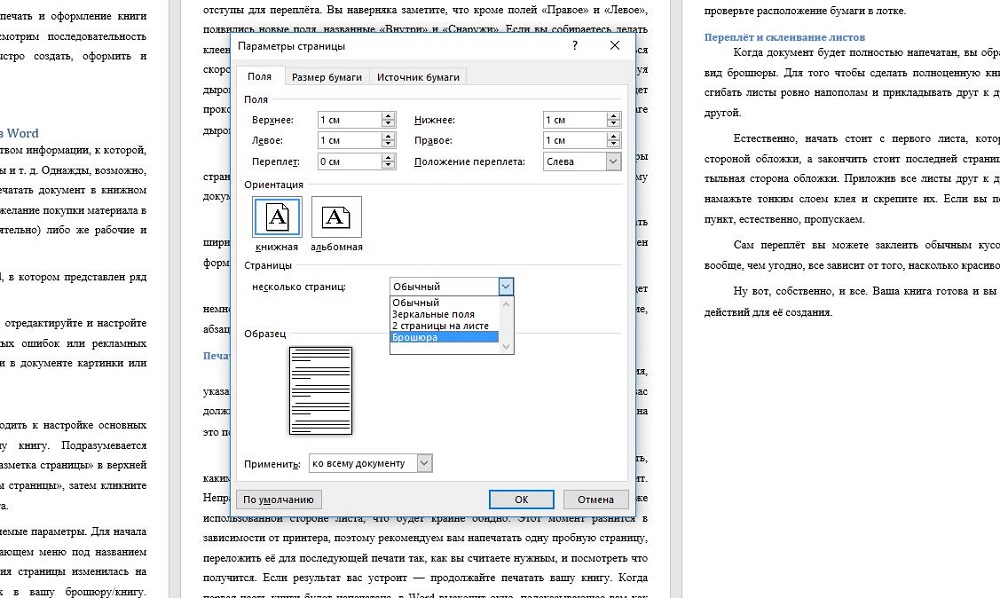
После окончательной проверки текста можно переходить к настройке основных параметров, позволяющим корректно напечатать вашу книгу. Подразумевается настройка параметров страницы. Перейдите во вкладку «Разметка страницы» в верхней части панели инструментов и найдите область «Параметры страницы», затем кликните на небольшую стрелочку в правом нижнем углу этого пункта.
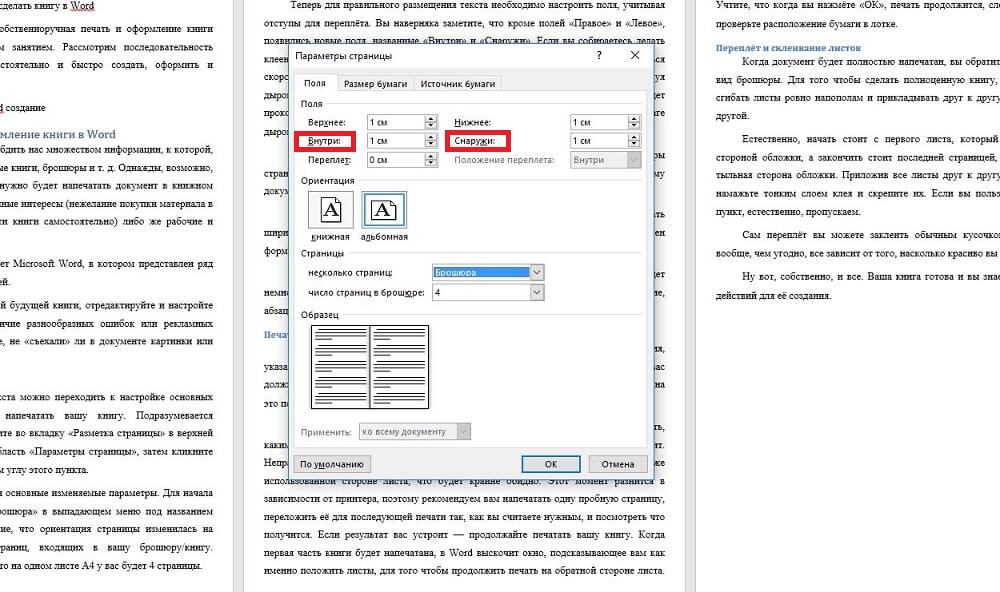
Фактически именно здесь находятся основные изменяемые параметры. Для начала в пункте «Страницы» выберите тип «Брошюра» в выпадающем меню под названием «Несколько страниц». Обратите внимание, что ориентация страницы изменилась на альбомную. Затем укажите число страниц, входящих в вашу брошюру/книгу. Оптимальное значение — 4. Получится, что на одном листе А4 у вас будет 4 страницы.
Теперь для правильного размещения текста необходимо настроить поля, учитывая отступы для переплёта. Вы наверняка заметите, что кроме полей «Правое» и «Левое», появились новые поля, названные «Внутри» и «Снаружи». Если вы собираетесь делать клееный переплёт, укажите во всех пунктах по 1 см.
Если же вы решили воспользоваться скоросшивателем, необходимо увеличить отступ в поле «Переплёт», ведь используя дырокол, вам понадобится соответствующее место. Кроме того, теперь нужно будет проконтролировать отступ текста от места переплёта, то есть от проделанных в бумаге дырок. Для этого обратите внимание на пункт «Снаружи».
Если в вашем документе имеются колонтитулы, в том же меню «Параметры страницы», на вкладке «Источник бумаги» отредактируйте их и примените ко всему документа.
Кстати, рядом находится вкладка «Размер бумаги», в котором вы можете указать ширину и высоту используемого листа либо же его формат. По умолчанию выставлен формат «А4».
Перед тем как пустить документ на печать, ещё раз все проверьте, ведь будет немного обидно, если где-то сползёт текст или картинка, собьётся форматирование, абзацы, строки и т. д.
Печать документа
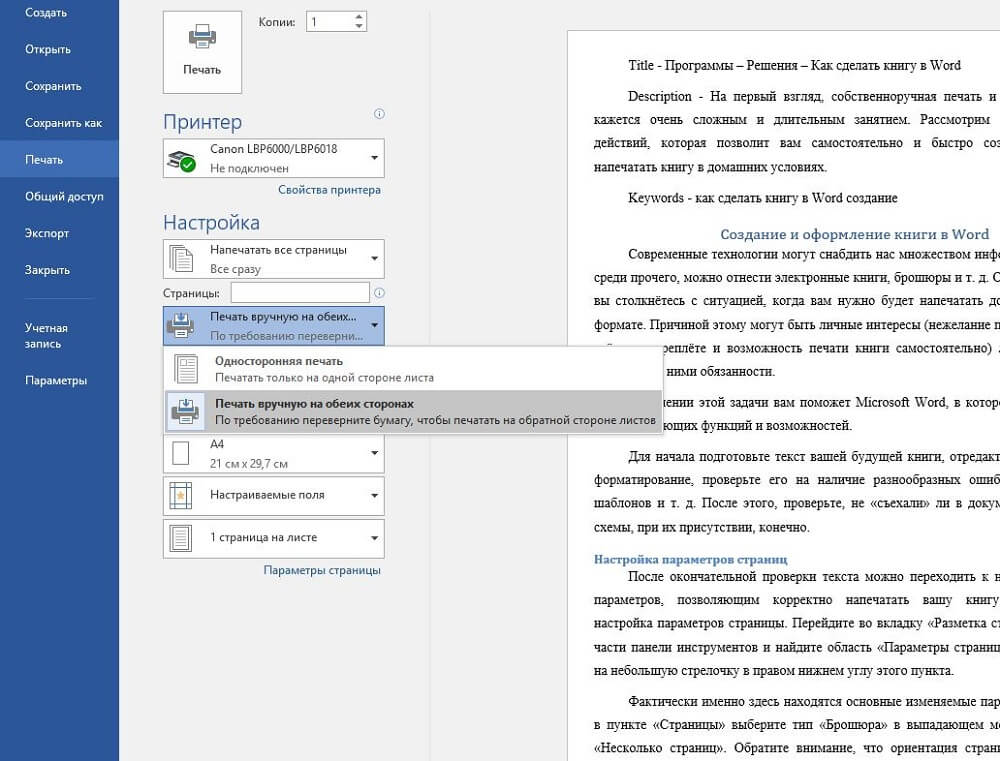
Пора переходить к тому, ради чего мы, собственно, проделали все действия, указанные выше. В разделе «Файл» выберите пункт «Печать». По умолчанию у вас должна стоять односторонняя печать, однако, это нужно изменить, кликнув мышью на это поле и в выпадающем меню выбрав «Двустороннюю печать».
После того как первая часть книги напечатана, не спешите. Вам нужно понять, каким образом в принтере подаётся бумага из лотка на печать и как она выходит. Неправильно положив бумагу, ваш принтер, возможно, примется печатать текст на уже использованной стороне листа, что будет крайне обидно.
Этот момент разнится в зависимости от принтера, поэтому рекомендуем вам напечатать одну пробную страницу, переложить её для последующей печати так, как вы считаете нужным, и посмотреть что получится. Если результат вас устроит — продолжайте печатать вашу книгу. Когда первая часть книги будет напечатана, в Word выскочит окно, подсказывающее вам как именно положить листы, для того чтобы продолжить печать на обратной стороне листа. Учтите, что когда вы нажмёте «ОК», печать продолжится, следовательно, внимательно проверьте расположение бумаги в лотке.
Переплёт и склеивание листов
Когда документ будет полностью напечатан, вы обратите внимание, что он имеет вид брошюры. Для того чтобы сделать полноценную книгу, вам нужно будет просто сгибать листы ровно напополам и прикладывать друг к другу, а не вкладывать один в другой.
Естественно, начать стоит с первого листа, который будет вашей титульной стороной обложки, а закончить стоит последней страницей, ведь на ней разместится тыльная сторона обложки. Приложив все листы друг к другу, в месте их соединения, намажьте тонким слоем клея и скрепите их. Если вы пользовались дыроколом, этот пункт, естественно, пропускаем.
Сам переплёт вы можете заклеить обычным кусочком бумаги, картона либо, вообще, чем угодно, все зависит от того, насколько красиво вы хотите оформить книгу.
Ну вот, собственно, и все. Ваша книга готова и вы знаете необходимый порядок действий для её создания.



