
Узнайте, как создать шапку таблицы на каждой странице в Microsoft Word. Наше руководство поможет вам сделать это быстро и легко.
Итак, в нашем документе есть большая таблица, которая уже занимает или будет занимать только более одной страницы. Наша работа с вами — настроить эту же таблицу так, чтобы ее заголовок автоматически появлялся в верхней строке таблицы, когда вы переключаетесь на нее. О том, как сделать стол, читайте в нашей статье.
Примечание: чтобы передать заголовок таблицы, состоящей из двух или более строк, необходимо Выбрать первую строку.
Автоматический перенос шапки
1. Поместите курсор в первую строку заголовка (первую ячейку) и выберите строку или строки, составляющие заголовок.
2. Щелкните вкладку «Макет», расположенную в основном разделе «Работа с таблицами».
3. В разделе «Инструменты для работы с данными» выберите параметр «Повторять строки заголовков».
Готово! При добавлении строк в таблицу, которые будут переносить ее на следующую страницу, сначала автоматически будет добавлен заголовок, а затем новые строки.
Автоматический перенос не первой строки шапки таблицы
В некоторых случаях заголовок таблицы может состоять из нескольких строк, но только одна из них требует автоматической упаковки. Это, например, может быть строка с номерами столбцов, расположенными под строкой или строками с основными данными.
В этом случае вы должны сначала разделить таблицу, сделав нужную строку заголовком, который будет перенесен на все последующие страницы документа. Только позже для этой строки (уже заголовка) можно будет активировать параметр «Повторять строки заголовка».
1. Поместите курсор в последнюю строку таблицы на первой странице документа.
2. На вкладке «Макет» («Инструменты таблицы») и в группе «Объединение» выберите параметр «Разделить таблицу».
3. Скопируйте эту строку из «большого» основного заголовка таблицы, которая будет служить заголовком на всех последующих страницах (в нашем примере это строка с именами столбцов).
Совет: для выделения строки используйте мышь, перемещая ее от начала до конца строки, для копирования используйте клавиши «CTRL + C».
4. Вставьте скопированную строку в первую строку таблицы на следующей странице.
Подсказка: используйте CTRL + V для вставки».
5. Выберите новый заголовок с помощью мыши.
6. На вкладке «Макет» нажмите кнопку «Повторить строки заголовка», расположенную в группе «Данные».
Готово! Теперь заголовок основной таблицы, состоящей из нескольких строк, будет отображаться только на первой странице, а добавленная строка будет автоматически перемещаться на все последующие страницы документа, начиная со второй.
Удаление шапки на каждой странице
Если вам нужно удалить автоматический заголовок таблицы на всех страницах документа, кроме первой, сделайте следующее:
1. Выделите все строки в заголовке таблицы на первой странице документа и перейдите на вкладку «Макет».
2. Нажмите кнопку «Повторить строки заголовка» (группа «Данные»).
3. После этого заголовок будет отображаться только на первой странице документа.
На этом можно закончить, из этой статьи вы узнали, как создать заголовок таблицы на каждой странице документа Word.
Как сделать шапку в таблице Word

Если в Microsoft Word вы создали таблицу больших размеров, занимающую более одной страницы, для удобства работы с ней может понадобиться сделать отображение шапки на каждой странице документа. Для этого потребуется настроить автоматический перенос заголовка (той самой шапки) на последующие страницы.
Урок: Как в Ворде сделать продолжение таблицы
Итак, в нашем документе есть большая таблица, которая уже занимает или только будет занимать более одной страницы. Наша с вами задача — настроить эту самую таблицу таким образом, чтобы ее шапка автоматически появлялась в верхней строке таблицы при переходе на нее. О том, как создать таблицу, вы можете прочесть в нашей статье.
Урок: Как в Word сделать таблицу
Примечание: Для переноса шапки таблицы, состоящей из двух и более строк, обязательно необходимо выделять и первую строку.
Автоматический перенос шапки
1. Установите курсор в первой строке заголовка (первая ячейка) и выделите эту строку или строки, из которых и состоит шапка.
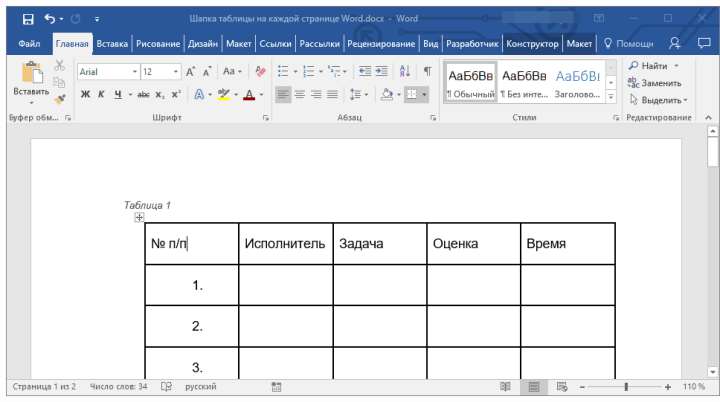
2. Перейдите во вкладку «Макет», которая находится в основном разделе «Работа с таблицами».
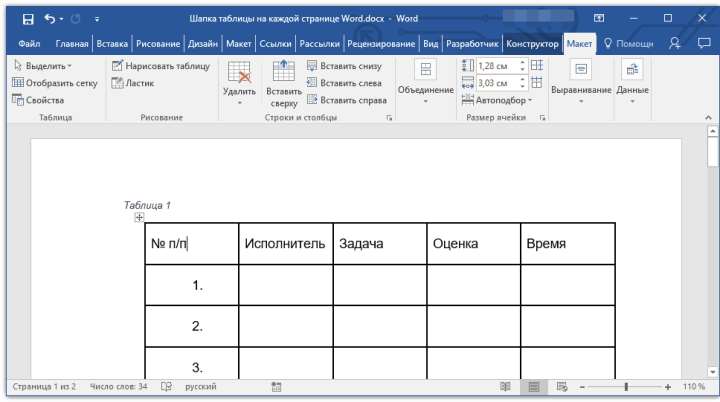
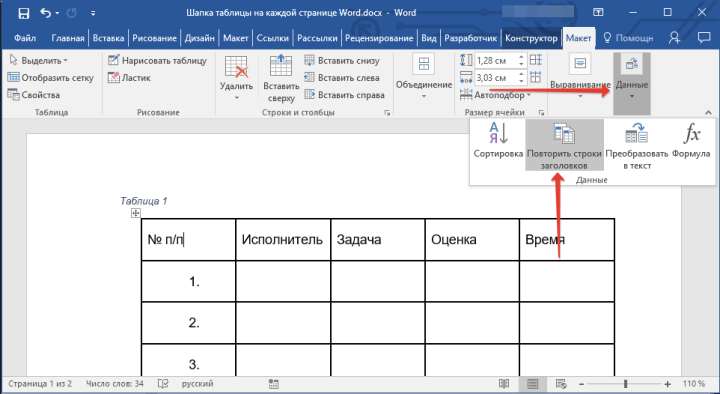
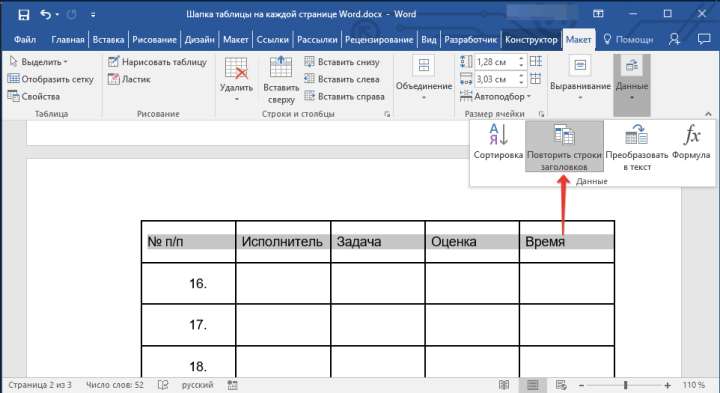
3. В разделе инструментов «Данные» выберите параметр «Повторить строки заголовков».
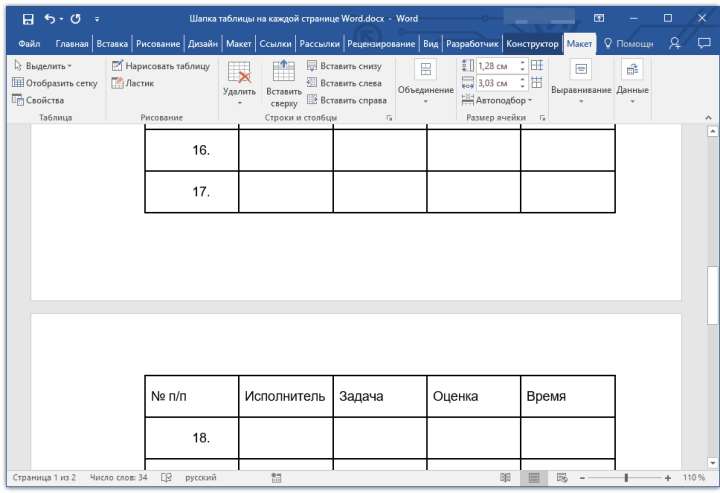
Готово! С добавлением строк в таблице, которые будут переносить ее на следующую страницу, сначала будет автоматически добавлена шапка, а за ней уже новые строки.
Урок: Добавление строки в таблицу в Ворде
Автоматический перенос не первой строки шапки таблицы
В некоторых случаях шапка таблицы может состоять из нескольких строк, но автоматический перенос требуется сделать только для одной из них. Это, к примеру, может быть строка с номерами столбцов, расположенная под строкой или строками с основными данными.
Урок: Как сделать автоматическую нумерацию строк в таблице в Word
В данном случае сначала нужно разделить таблицу, сделав необходимую нам строку шапкой, которая и будет переноситься на все последующие страницы документа. Только после этого для данной строки (уже шапки) можно будет активировать параметр «Повторить строки заголовков».
1. Установите курсор в последней строке таблицы, расположенной на первой странице документа.
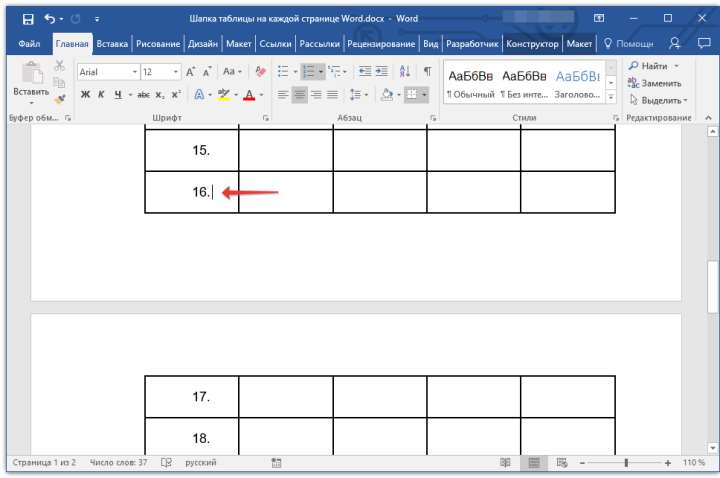
2. Во вкладке «Макет» («Работа с таблицами») и в группе «Объединение» выберите параметр «Разделить таблицу».
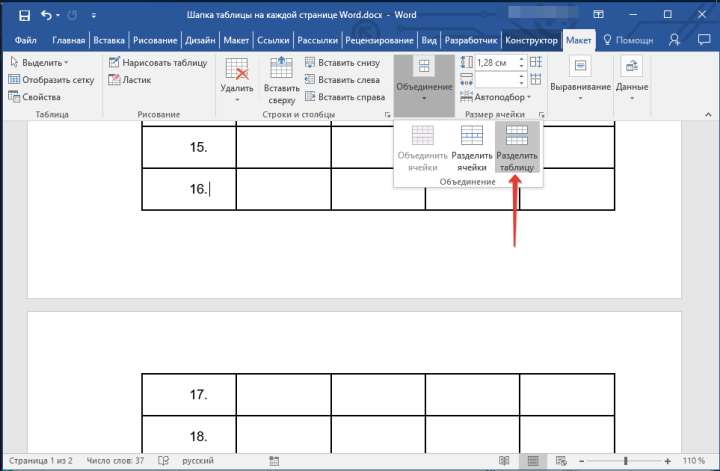
Урок: Как в Ворд разделить таблицу
3. Скопируйте ту строку из «большой», основной шапки таблицы, которая будет выступать шапкой на всех последующих страницах (в нашем примере это строка с наименованиями столбцов).
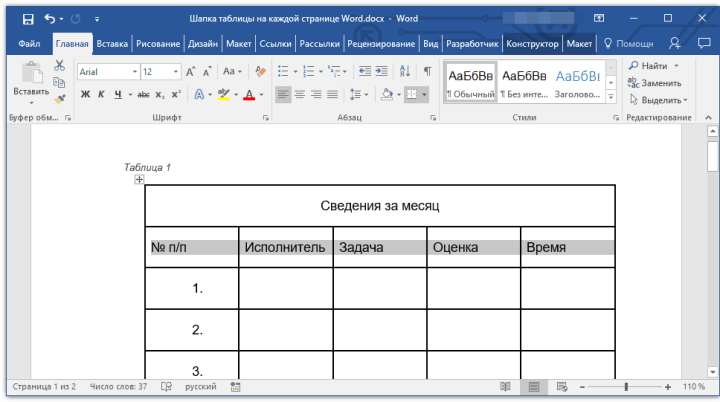
Совет: Для выделения строки используйте мышку, перемещая ее от начала к концу строки, для копирования — клавиши «CTRL+C».
4. Вставьте скопированную строку в первую строку таблицы на следующей странице.
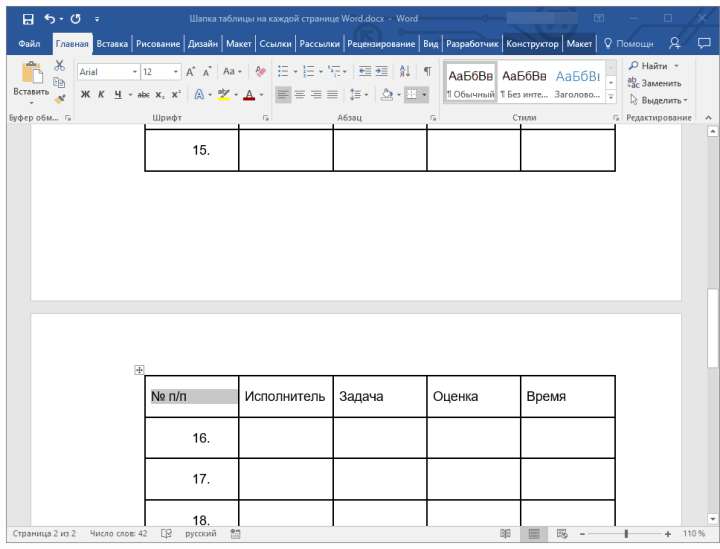
Совет: Для вставки используйте клавиши «CTRL+V».
5. Выделите новую шапку с помощью мышки.
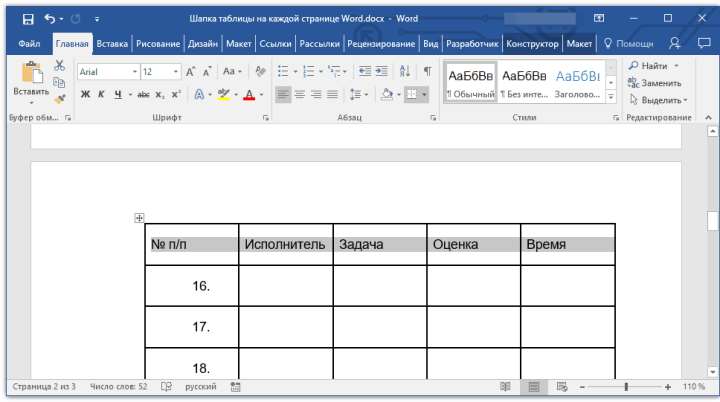
6. Во вкладке «Макет» нажмите на кнопку «Повторить строки заголовков», расположенную в группе «Данные».
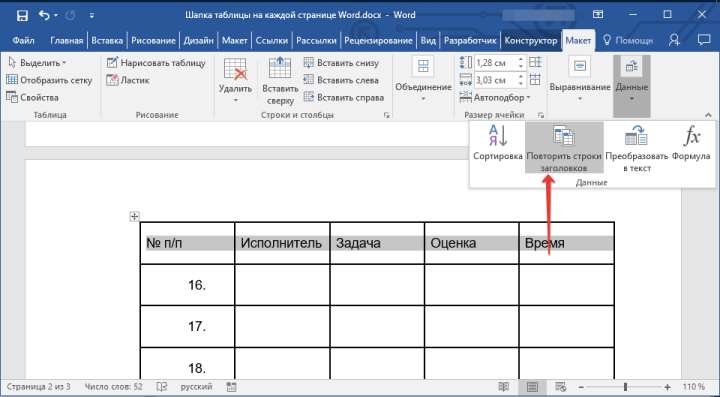
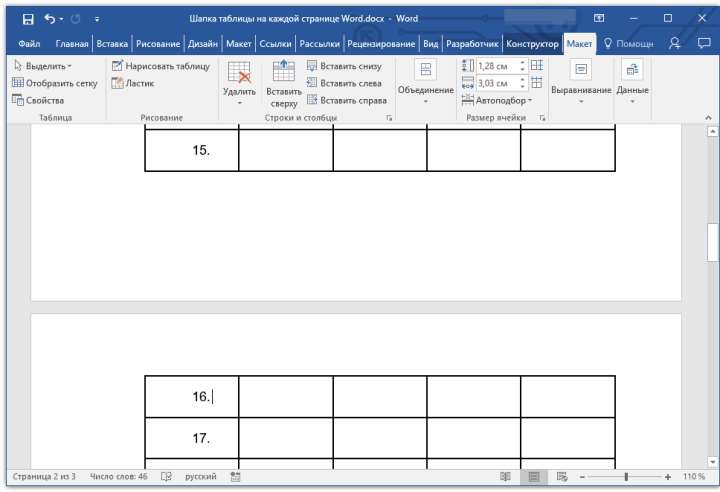
Готово! Теперь основная шапка таблицы, состоящая из нескольких строк, будет отображаться только на первой странице, а добавленная вами строка будет автоматически переносится на все последующие страницы документа, начиная со второй.
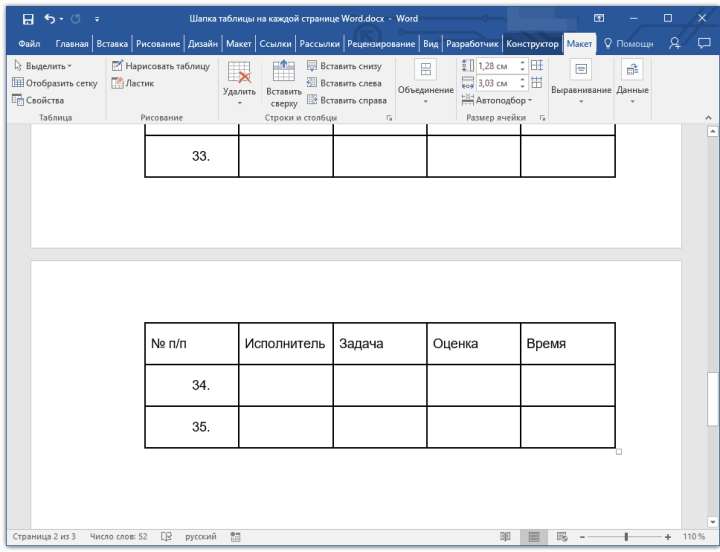
Удаление шапки на каждой странице
Если вам необходимо удалить автоматическую шапку таблицы на всех страницах документа, кроме первой, выполните следующее:
1. Выделите все строки в шапке таблицы на первой странице документа и перейдите во вкладку «Макет».
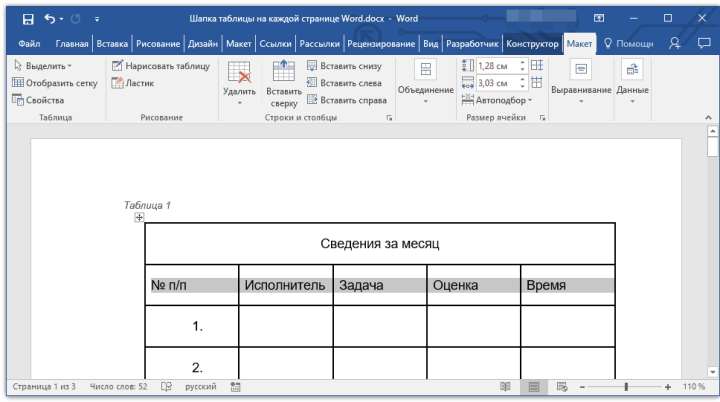
2. Нажмите на кнопку «Повторить строки заголовков» (группа «Данные»).
3. После этого шапка будет отображаться только на первой странице документа.
Урок: Как преобразовать таблицу в текст в Word
На этом можно закончить, из этой статьи вы узнали, как сделать шапку таблицы на каждой странице документа Ворд.



