Автосохранение – это очень полезная функция, которая позволяет избежать потери данных при возможных сбоях в работе программы. Важно знать, как включить автосохранение в Word 2003, чтобы не рисковать своей работой и быть уверенным в сохранности документов.
Шаг 1. Откройте программу Word 2003 и перейдите в меню "Инструменты". Найдите и выберите пункт "Параметры".
Шаг 2. В появившемся окне "Параметры" найдите вкладку "Сохранение" и выберите ее.
Шаг 3. Теперь поставьте галочку напротив пункта "Сохранять информацию о автосохранении каждые. ". Установите нужное вам время сохранения, например, каждые 10 минут.
После выполнения этих простых шагов, автосохранение в Word 2003 будет включено и ваши документы будут сохраняться автоматически через заданный промежуток времени. Теперь вы можете не беспокоиться о возможной потере информации и работать более спокойно и продуктивно!
Включение автосохранения в Word 2003
Чтобы включить автосохранение в Word 2003, следуйте инструкциям ниже:
- Откройте программу Microsoft Word 2003.
- На панели инструментов выберите пункт меню "Сервис".
- В выпадающем меню выберите "Параметры".
- В появившемся окне "Параметры" выберите вкладку "Сохранение".
- Установите флажок напротив опции "Сохранять информацию при аварийном завершении" в разделе "Сохранение документа".
- Выберите желаемый интервал автосохранения из выпадающего списка.
- Нажмите кнопку "ОК", чтобы сохранить изменения и закрыть окно "Параметры".
Теперь ваш документ будет автоматически сохраняться в указанный интервал времени. Если произойдет сбой, можно будет восстановить последнюю автосохраненную версию файла.
Включение автосохранения в Word 2003 — это простой и эффективный способ защитить ваши данные от потери и неожиданных проблем. Следуя этим шагам, вы можете быть уверены, что ваши документы будут всегда в сохранности.
Шаг 1. Открыть программу Word 2003
Прежде чем включить автосохранение в Word 2003, необходимо открыть саму программу. Для этого выполните следующие действия:
- Найдите ярлык программы Word 2003 на рабочем столе или в меню "Пуск".
- Если ярлык находится на рабочем столе, дважды щелкните по нему левой кнопкой мыши, чтобы открыть программу.
- Если ярлык находится в меню "Пуск", наведите курсор на него и щелкните левой кнопкой мыши один раз, чтобы открыть меню. Далее выберите "Microsoft Office Word 2003" из списка программ, чтобы программа открылась.
После выполнения данных действий, программа Word 2003 будет успешно открыта и готова к настройке автосохранения.
Шаг 2. Найти пункт "Инструменты" в верхнем меню
После открытия документа в Word 2003, нужно найти в верхнем меню пункт "Инструменты". Этот пункт находится между пунктами "Файл" и "Сервис".
Чтобы найти пункт "Инструменты", взгляните внимательно на верхнюю панель. Обычно пункты меню располагаются в горизонтальной линии над рабочей областью. Ищите название "Инструменты" на этой панели.
Когда вы нашли пункт "Инструменты", щелкните на нем левой кнопкой мыши или нажмите клавишу "Alt" на клавиатуре и одновременно выберите букву "И". Появится выпадающее меню с дополнительными инструментами.
Шаг 3. Выбрать пункт "Параметры"
После того, как вы открыли программу Word 2003 и выбрали меню "Сервис", необходимо щелкнуть на пункте "Параметры". Это позволит вам настроить различные параметры работы программы, включая автосохранение.
Пункт "Параметры" находится внизу выпадающего меню "Сервис". После его выбора откроется диалоговое окно "Параметры" с несколькими вкладками.
На вкладке "Сохранение" вы найдете настройки, связанные с автосохранением. Здесь вы можете выбрать частоту автосохранения (например, каждые 10 минут) и указать путь для сохранения бэкап-копий документов.
Не забудьте нажать кнопку "ОК", чтобы сохранить выбранные параметры. Теперь Word 2003 будет автоматически сохранять ваши документы, чтобы вы не потеряли свою работу в случае сбоя программы или непредвиденного отключения компьютера.
Шаг 4. Найти вкладку "Сохранение"
Выполните следующие действия, чтобы найти вкладку "Сохранение" и настроить автосохранение в Word 2003:
- Откройте приложение Microsoft Word 2003.
- Нажмите на кнопку "Инструменты" в верхнем меню.
- В выпадающем списке выберите пункт "Параметры".
- В открывшемся окне "Параметры" найдите вкладку "Сохранение" и щелкните по ней.
Теперь вы находитесь на вкладке "Сохранение", где можно настроить параметры автосохранения в Word 2003.
Иллюстрированный самоучитель по Microsoft Office 2003
Чтобы избежать потери данных в случае аварийного выключения питания или других чрезвычайных обстоятельств, можно задать временной интервал, через который будет производиться автоматическое сохранение файла. Это позволит избежать потери данных в файле по техническим причинам. Сохраняемые автоматически документы хранятся в специальном формате и месте до тех пор, пока их не сохранят принудительно.
Рис. 11.5. Диалоговое окно Параметры с открытой вкладкой Сохранение
- всегда создавать резервную копию (Always create backup copy) – сохраняет предыдущую версию документа под тем же именем, но с расширением.bak. Резервная копия создается во время каждого автосохранения;
- разрешить фоновое сохранение (Allow background saves) – позволяет продолжать работу с Word во время сохранения документа. Следует учитывать, что сохранение в фоновом режиме требует дополнительной памяти. Для экономии системных ресурсов сохранение в фоновом режиме можно отключить. При сохранении документа Word в фоновом режиме в строке состояния появляется мигающий значок диска;
- автосохранение каждые… минут (Save AutoRecover info every… minutes) – задает интервал времени, через который производится автоматическое сохранение документа. Интервал времени в минутах задается с помощью стрелок, расположенных справа от поля минут (minutes) или вводится в это поле с клавиатуры.
Для ускорения просмотра документа в окне снимите флажки всегда создавать резервную копию, автосохранение каждые… минут и установите флажок Разрешить быстрое сохранение (Allow fast saves). Следует помнить, что автоматическое сохранение файла не освобождает от сохранения файла с помощью команды Сохранить (Save As) в меню Файл (File) перед закрытием файла. Если из-за нарушения электропитания или по другой причине сеанс работы Word прервется, то после запуска программы Word будут открыты все автоматически сохраненные документы, и их надо будет сохранить с помощью команд меню (см. рис. 2.19).
Различие между быстрым и полным сохранением
Если на вкладке Сохранение (Save) диалогового окна Параметры (Options) установлен флажок Разрешить быстрое сохранение (Allow fast saves), то сохраняются только внесенные в документ изменения (рис. 11.5). Это требует меньше времени, чем полное сохранение файла, при котором сохраняется весь исправленный документ. Флажок полезно устанавливать при работе с большими документами.
Установка этого флажка требует большего свободного места на диске, так как будет сохраняться первоначальный файл и вносимые изменения. Если установить этот флажок, то автоматически будет снят флажок всегда создавать резервную копию (Always create backup copy), так как копия может быть выполнена только при полном сохранении. Быстрое сохранение не может выполняться при работе в сети. Поэтому при работе с документом в сети снимите этот флажок.
Автоматическое отображение аналогового окна Свойства при первом сохранении документа
Для автоматического отображения диалогового окна Свойства (Properties) при первом сохранении документа на вкладке Сохранение (Save) (рис. 11.5) установите флажок Предлагать заполнение свойств документа (Prompt for document properties). Это диалоговое окно рассмотрено в главе 2, в разделе "Информация, представленная на вкладках диалогового окна свойств документа".
Автоматическое сохранение документа в Microsoft Word
Автосохранение в Microsoft Word — это полезная функция, позволяющая создавать резервные копии документа, над которым вы работаете в настоящий момент, через заданный промежуток времени, а также сохранять его оригинальную версию. Именно благодаря ее корректной работе вы можете не беспокоиться о возможной потери набранного текста (по крайней мере, если говорить о больших объемах данных) в случае возникновения сбоев, ошибок или экстренного завершения работы. Сегодня расскажем о том, как работает автоматическое сохранение файлов и как его лучше настроить.
Автосохранение в Ворде
Рассматриваемая нами сегодня функция Word по умолчанию активирована (если только никто не изменял стандартные настройки программы без вашего ведома), вот только промежуток времени, через которое создаются резервные копии, слишком велик — это 10 и более минут. Согласитесь, за этот период можно проделать немалую часть работы, достаточную для того, чтобы ее потеря стала критической. К счастью активных пользователей тестового редактора от Microsoft, автосохранение можно настроить под свои нужды. Кроме того, в ряде случаев о необходимости сохранения файлов можно и вовсе забыть. Но обо всем по порядку.
Вариант 1: Настройка автосохранения
Как мы уже сказали выше, стандартный 10-минутный интервал автоматического сохранения текстовых документов и их резервных копий можно и нужно уменьшить. Для того чтобы это сделать, нам с вами потребуется обратиться к настройкам программы.
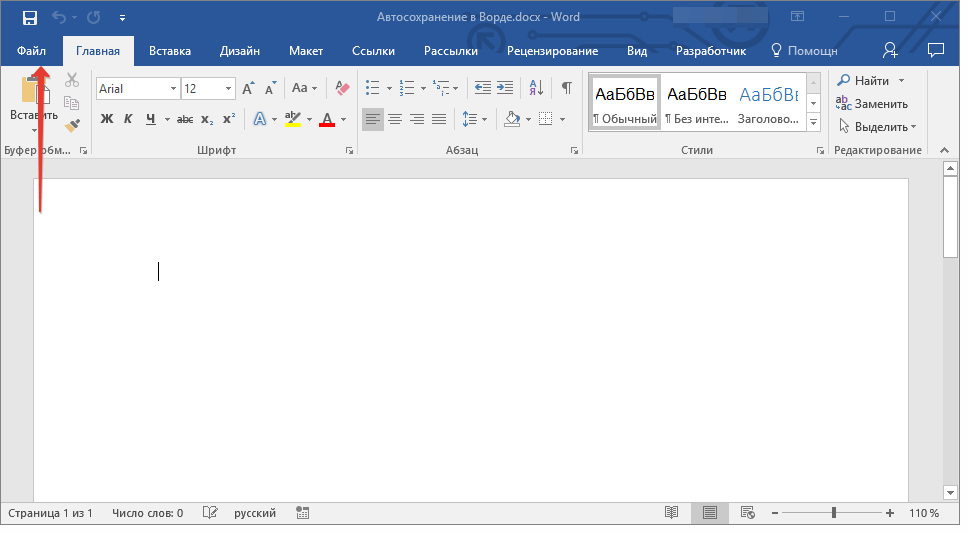
- Открыв любой документа Microsoft Word, кликните по вкладке «Файл» (если вы используете версию программы 2007 года и младше, нажмите кнопку «MS Office») на ленте,
![knopka-fayl-v-word]() и перейдите в меню программы в раздел «Параметры» (ранее назывался «Параметры Word»).
и перейдите в меню программы в раздел «Параметры» (ранее назывался «Параметры Word»). 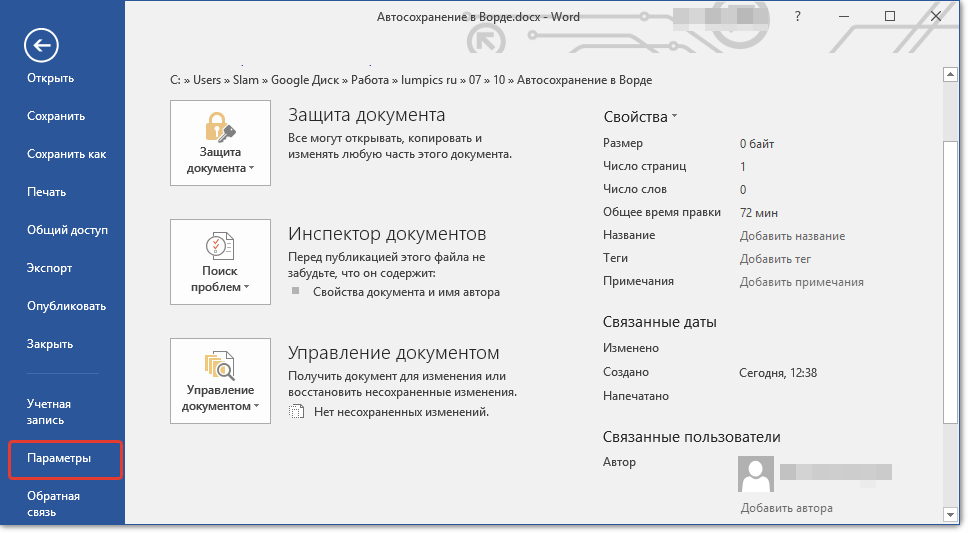
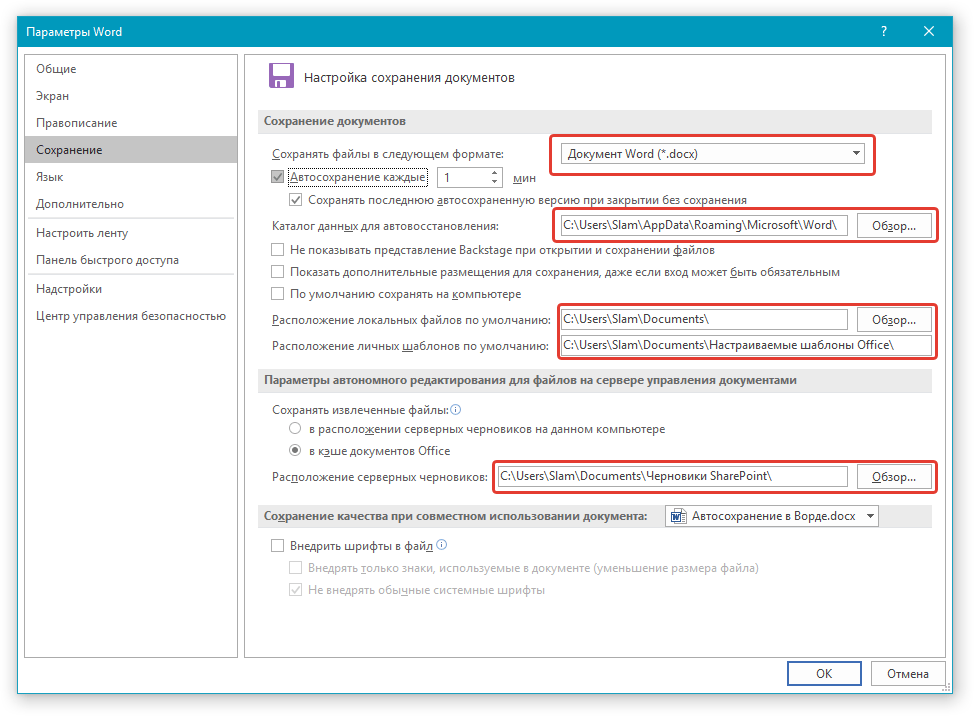
- Выберите на боковой панели в подраздел «Сохранение».
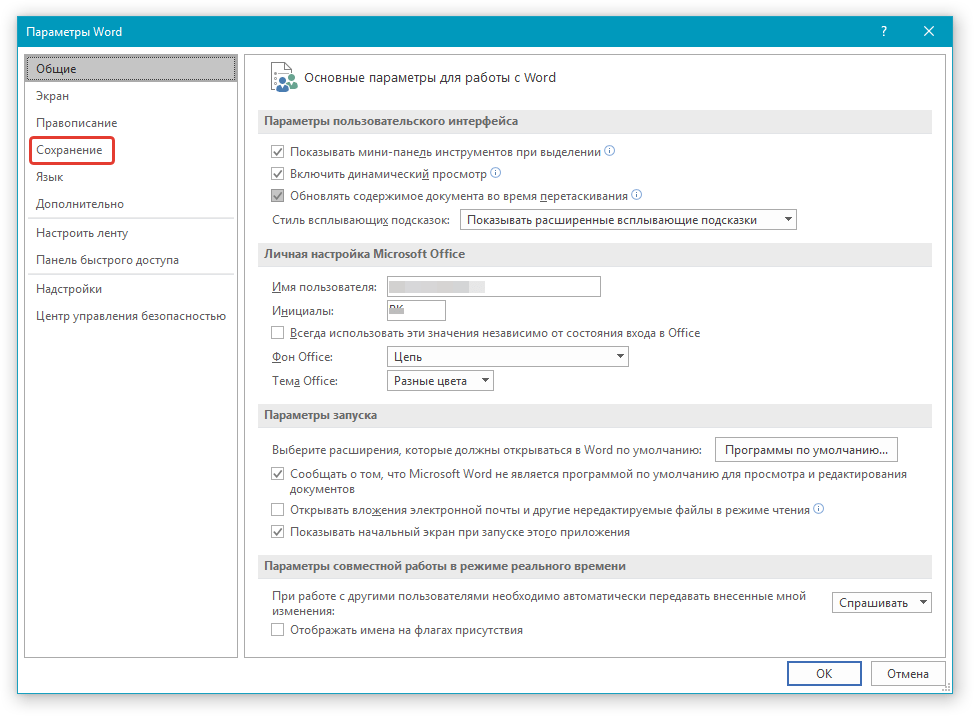
- Убедитесь в том, что напротив пункта «Автосохранение» установлена галочка. Если по каким-то причинам она там отсутствует, обязательно установите ее. Далее задайте минимальный период сохранения (1 минута) и нажмите «ОК», чтобы сохранить внесенные изменения и закрыть окно «Параметры».

Примечание: В разделе параметров «Сохранение» вы можете Выбрать формат файла, в котором будет сохраняться резервная копия документа, и указать место, в которое он будет помещен. Дополнительно имеется возможность указания расположения для сохранения шаблонов, черновиков и временных данных.
Теперь, если в процессе работы с текстовым документом программа зависнет, случайно закроется или, к примеру, произойдет спонтанное выключение компьютера, вы можете не беспокоиться о сохранности содержимого. Сразу после того, как вы откроете Ворд, вам будет предложено просмотреть и повторно сохранить созданную им резервную копию.
Совет: Для подстраховки вы также можете сохранять документ в любое удобное для вас время, нажимая на кнопку «Сохранение», расположенную в верхнем левом углу программы, либо воспользовавшись комбинацией клавиш «CTRL+S».
Вариант 2: Постоянное сохранение в фоне
Рассмотренное выше решение существенно упрощает жизнь тем, кто часто и довольно активно работает с текстовыми документами. И все же идеальным его назвать нельзя – даже за одну минуту, которая является минимальным интервалом для автосохранения, можно написать немалый фрагмент текста и, если произойдет сбой, ошибка, аварийное закрытие или отключение питания, потерять его. К счастью, современные версии Microsoft Office позволяет навсегда забыть о такой функции, как сохранение документов, в любом из приложений, входящих в состав этого пакета.
Работает это и с Word, главное, авторизоваться в своей учетной записи Microsoft и перед началом работы с документом сохранить его в любую удобную папку в облачном хранилище OneDrive.
Примечание: Данный способ работает на лицензионных версиях приложений из пакета Офис, использование которых само собой подразумевает наличие учетной записи Майкрософт, обеспечивает и гарантирует синхронизацию между программами, документами и облачным хранилищем.
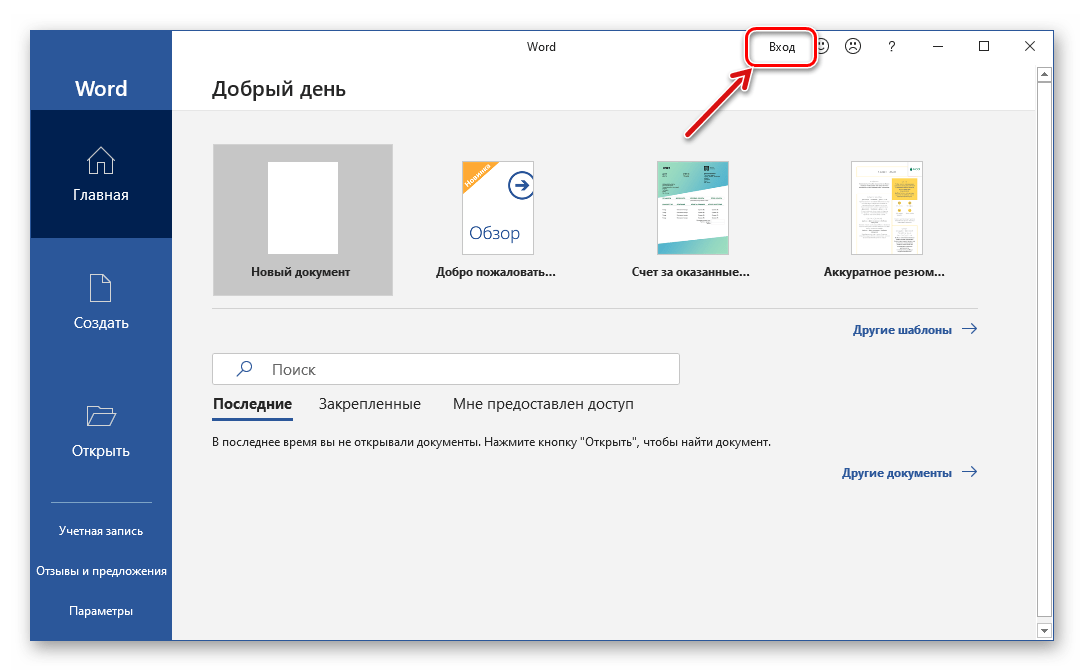
- Запустите Microsoft Word и кликните по надписи «Вход», расположенной на его верхней панели.
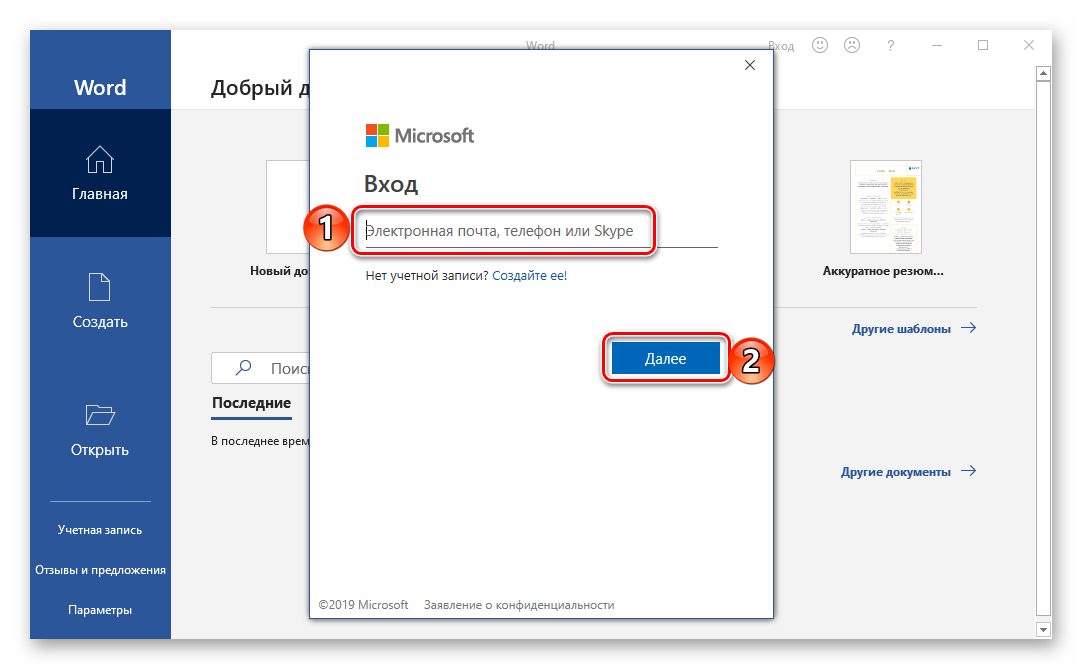
- Введите свою электронную почту, к которой привязана учетная запись Microsoft, и нажмите «Далее».
 Если в Windows вы работаете под этим же аккаунтом и/или используете OneDrive, ввод пароля не потребуется. Но если окно с запросом появится, укажите его и нажмите «Вход».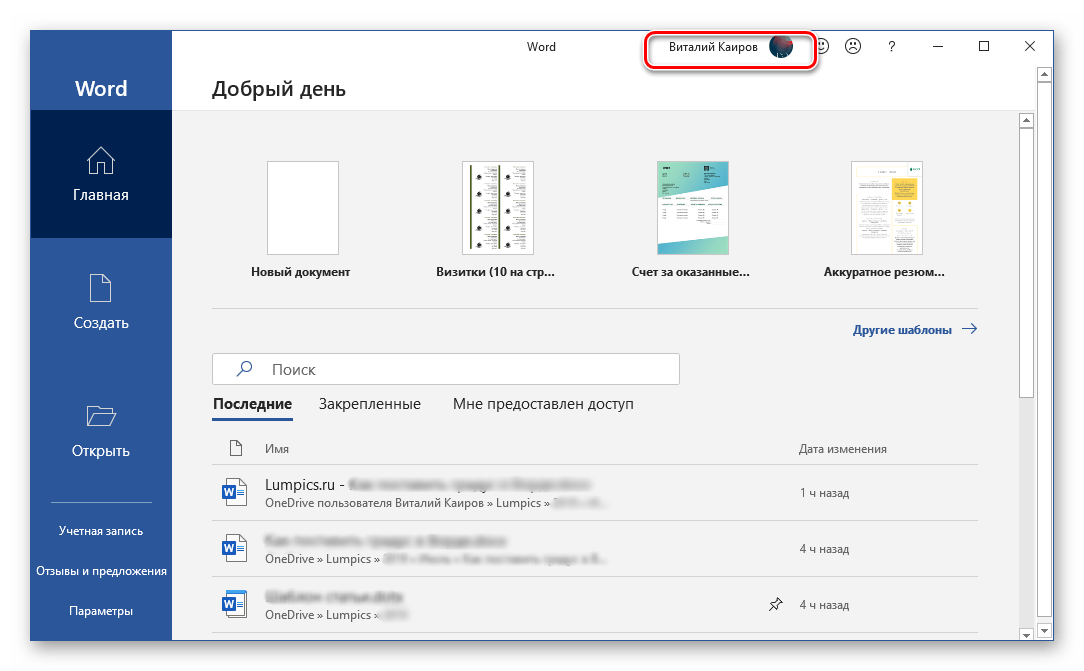
- В открывшемся пустом документе Ворд потребуется выполнить вход еще раз, чтобы подтвердить то, что именно вы являетесь владельцем лицензии или подписки на Office 365 или 2019. Для этого нажмите по кнопке «Войти», расположенной в конце уведомления,
 а затем по еще одной, но уже в появившемся всплывающем окне.
 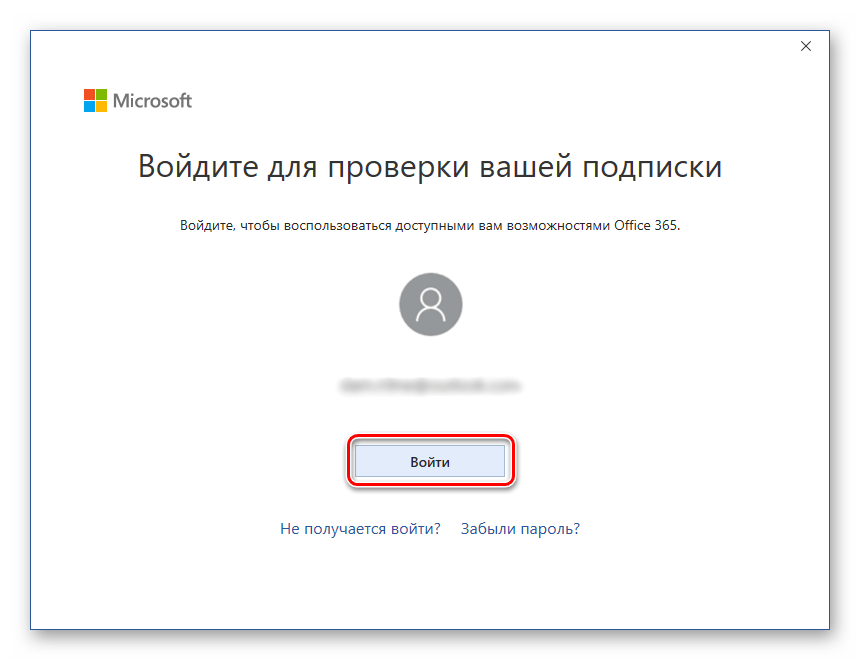 С этого момента Microsoft Word, как и все приложения офисного пакета, будет готов к нормальной работе и автоматическому, а точнее, постоянному (фоновому) сохранению документов в облако. Но данный процесс нужно настроить, а сделать это можно одним из двух способов.
Так, если вы хотите, чтобы все документы, с которыми вы работаете, сохранялись в стандартную папку «Документы» на OneDrive, выполните следующее:
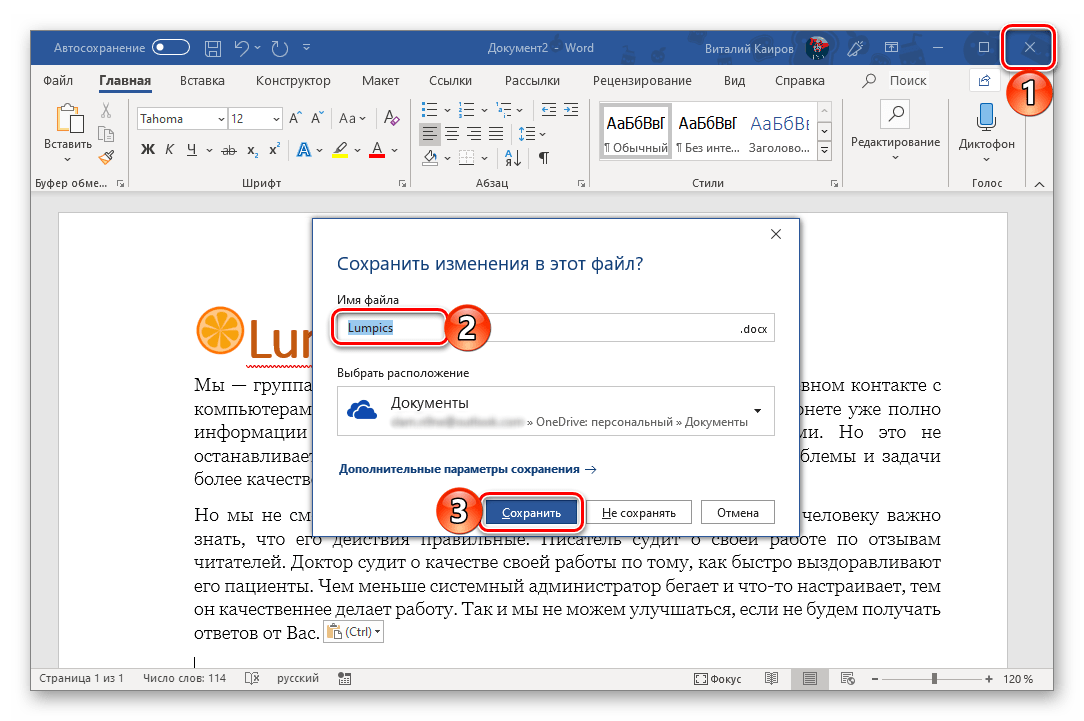
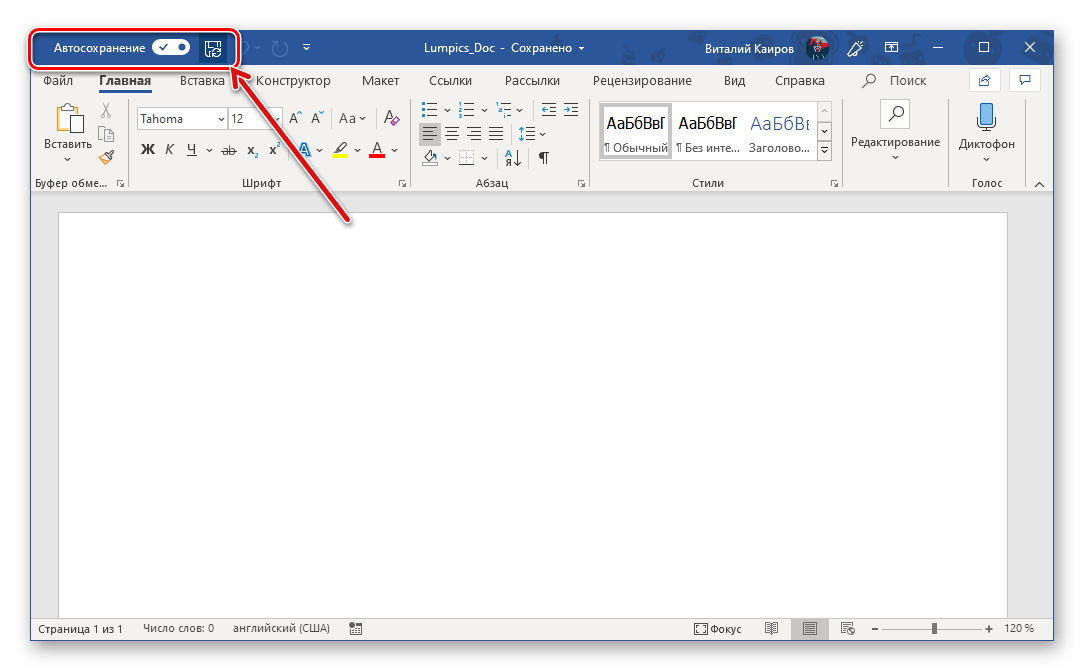
- Переведите в активное положение переключатель, расположенный на верхней панели между кнопкой сохранения и надписью «Автосохранение».
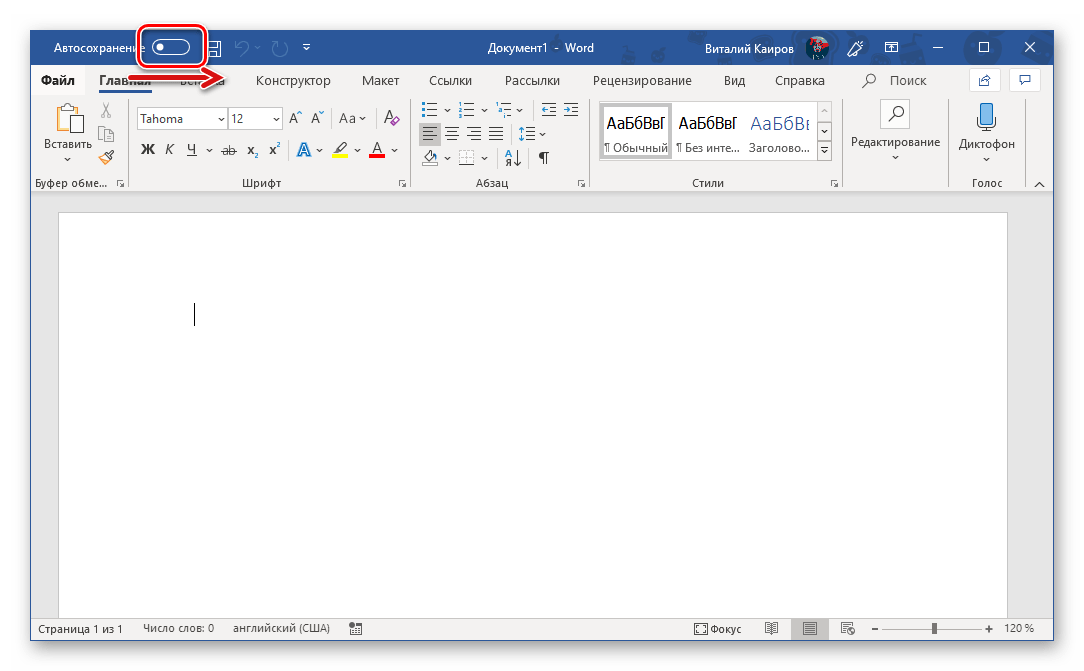
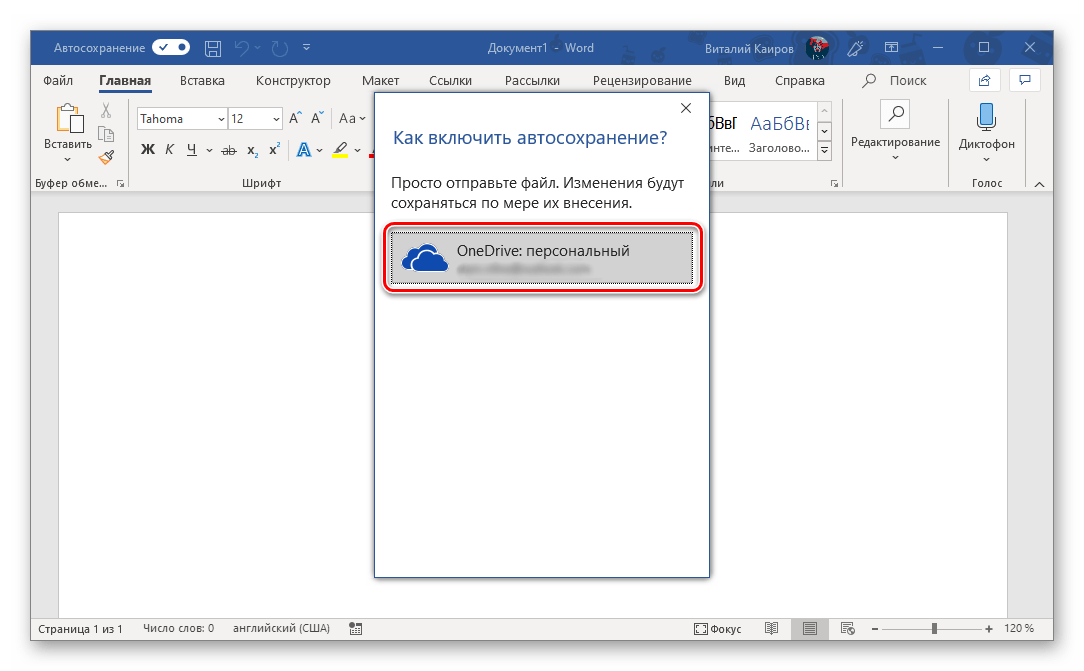
- Во всплывающем окне выберите свой «OneDrive: Персональный» (ориентируйтесь на адрес электронной почты).
- Задайте имя документу и нажмите «ОК».
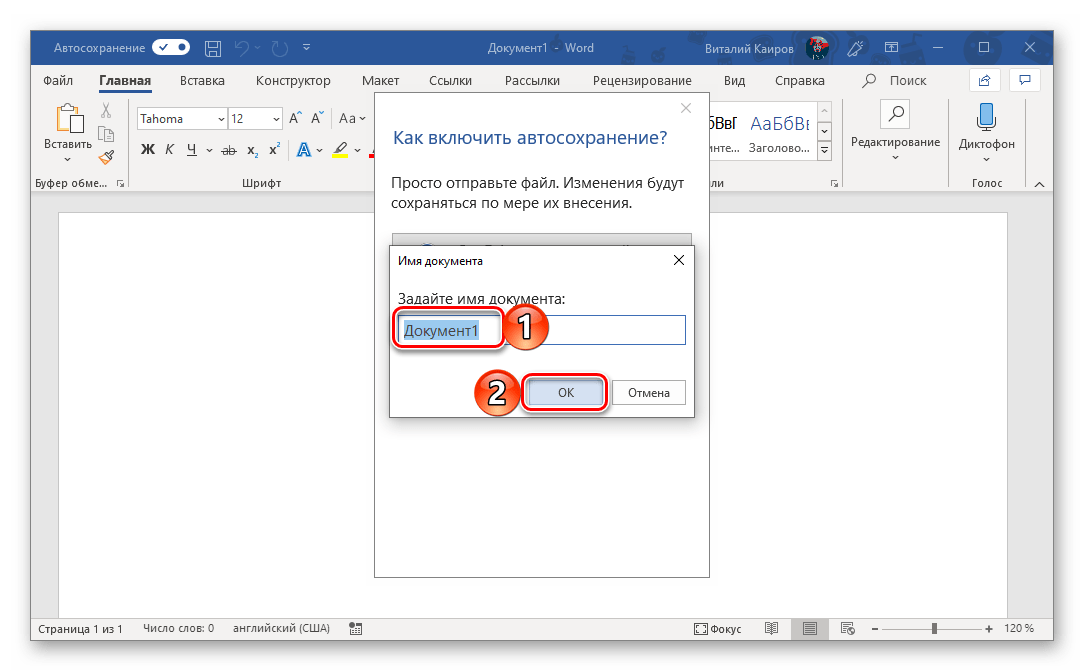 Это же потребуется делать с каждым последующим файлом. То есть для того, чтобы непрерывное сохранение осуществлялось в фоновом режиме, необходимо его включить, назвать документ и подтвердить это.
В случае если вы хотите хранить текстовые документы в папках, отличных от стандартной, но все же в пределах своего облачного хранилища OneDrive, действовать необходимо немного иначе.
- Перейдите в меню «Файл» и выберите на боковой панели пункт «Сохранить как».

- Далее вы можете указать любое место на диске своего ПК, нажав для начала по кнопке «Обзор», либо воспользоваться возможностью «Добавления места», которая позволяет подключить к Microsoft Office стороннее облачное хранилище.
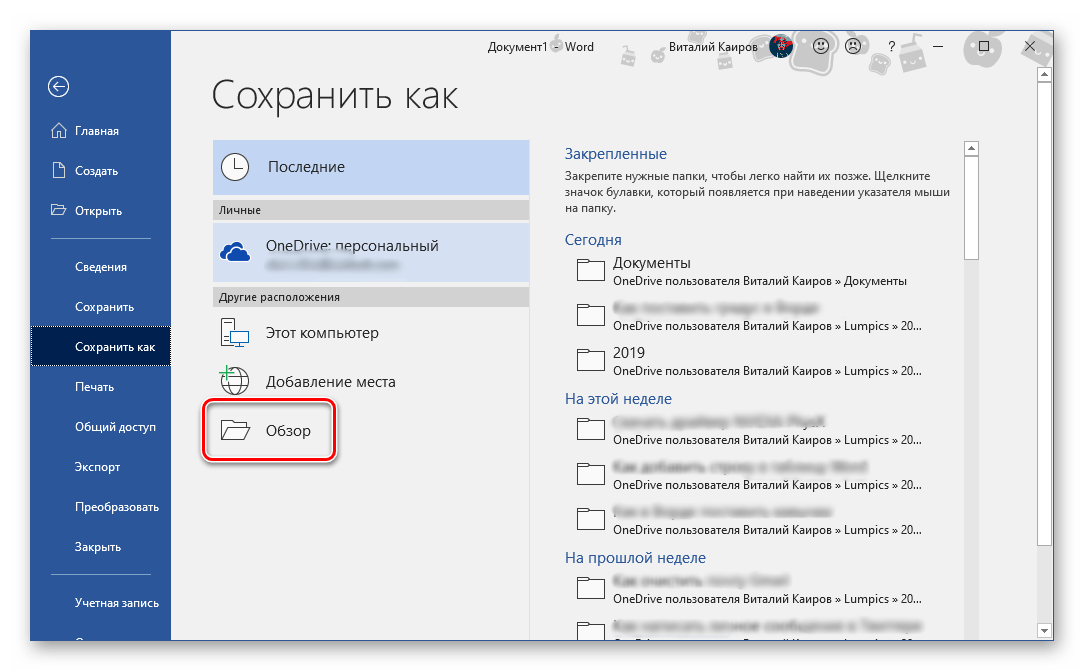 Для примера выберем первый вариант. «Обзор» открывает системный «Проводник», в котором нужно просто указать место для сохранения текстового документа. Но, так как нас интересует его постоянное сохранение в фоне, это должна быть папка в OneDrive. Определившись с расположением, задайте файлу желаемое имя и нажмите по кнопке «Сохранить».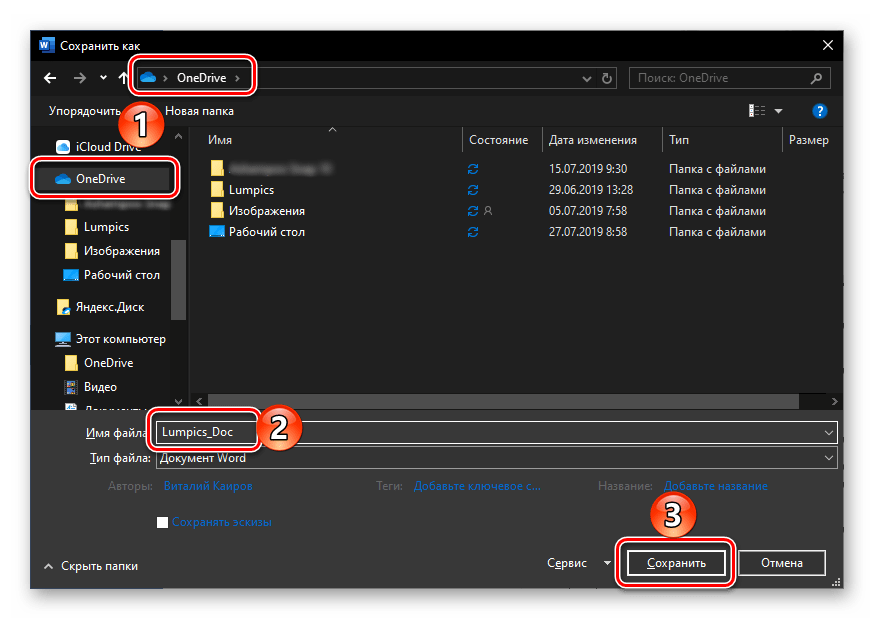
- Вы будете возвращены к документу Ворд. Обратите внимание на левую часть верхней панели программы – переключатель около пункта «Автосохранение» теперь активен, а на кнопке сохранения есть значок, сигнализирующий об активной синхронизации данных. Теперь вы можете свободно работать с текстом (как и с любыми другими данными, поддерживаемыми редактором от Майкрософт).
Убедиться в том, что файл сохраняется, можно не только по значкам на ленте, но и по меню, вызываемом нажатием на иконку облачного хранилища OneDrive в системном трее – там вы увидите и текстовый документ, и время его последней синхронизации. 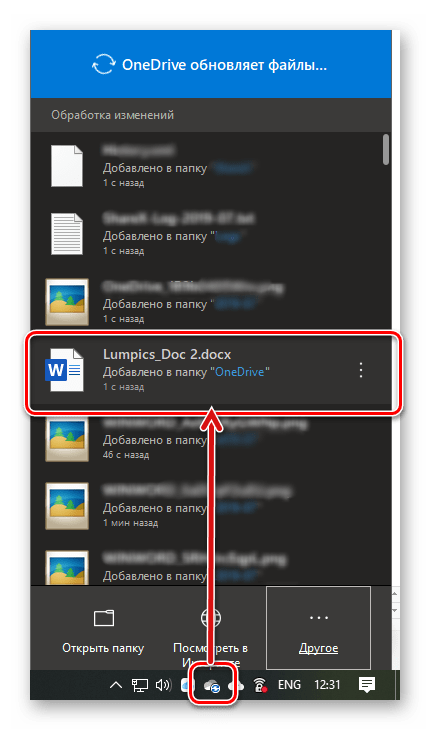 Этот же документ можно найти в указанной вами папке облачного хранилища,
 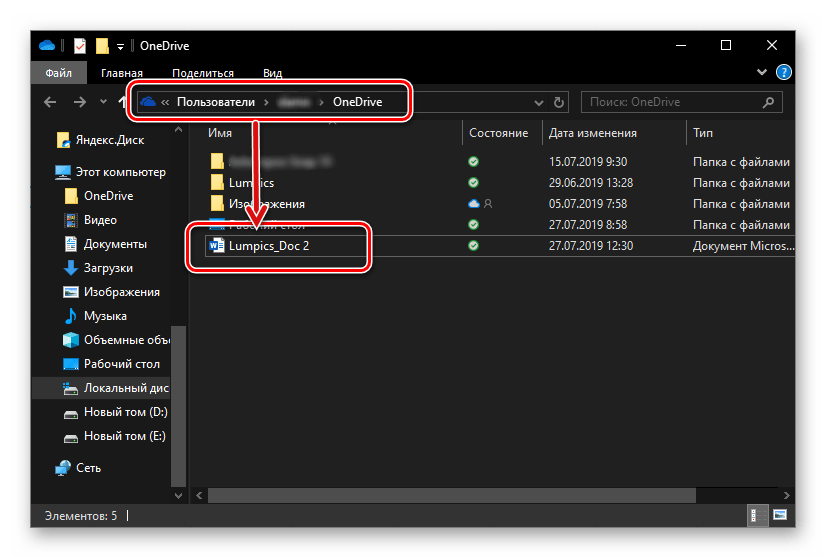 а В списке «Последние», который встречает вас при каждом запуске Microsoft Word.
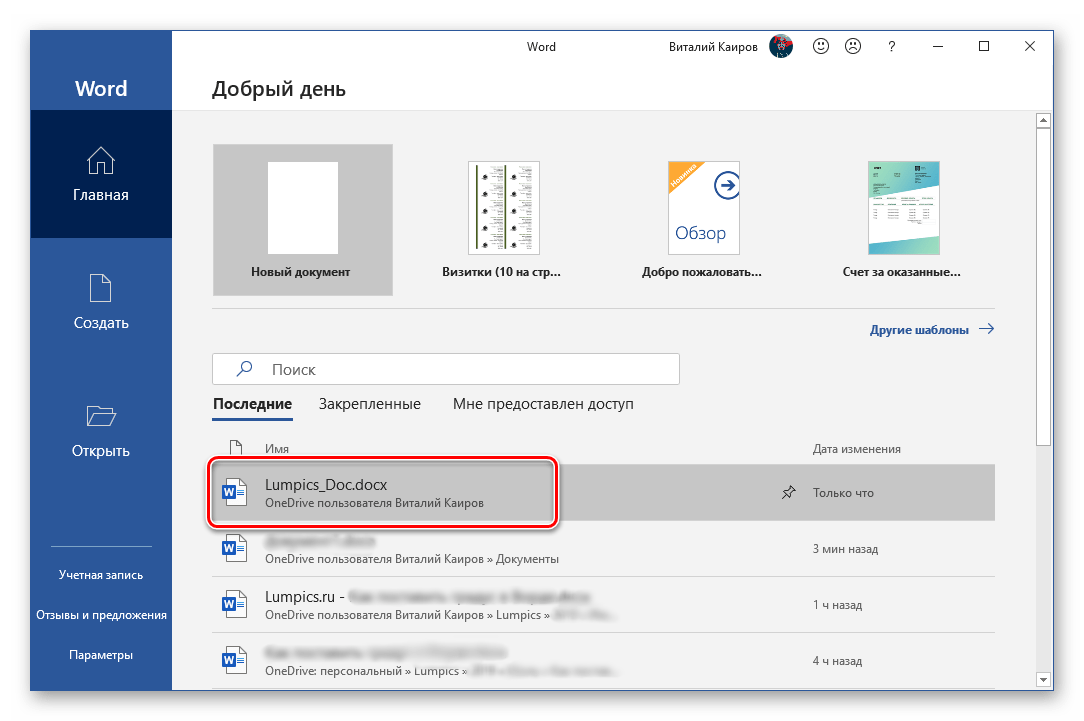
Примечание: Если начав работать с текстовым документом, вы забудете указать место для его сохранения, а затем решите закрыть его, программа сама предложит сохранить изменения. Просто задайте имя файла и укажите место в облаке или на диске.