
Текстовый редактор Microsoft Word по умолчанию каждые 10 минут сохраняет копии редактируемого документа в специальной папке. Если пользователь случайно испортил текст, а работа программы аварийно завершилась, то есть шанс восстановить потерянную информацию.
Настройка автосохранения
Для Microsoft Word 2003 настройка делается так: щелкаем Сервис в главном меню, далее Параметры. Выбираем вкладку Сохранение. Здесь можно настроить частоту автоматического запоминания набранной информации. На вкладке Расположение кнопкой Изменить… можно задать новое место для автосохраненных документов.
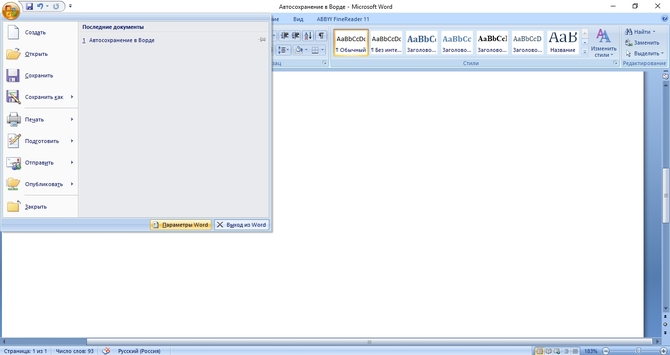
Для Microsoft Word 2007 щелкаем круглую кнопку в левом верхнем углу, потом выбираем Параметры Word:
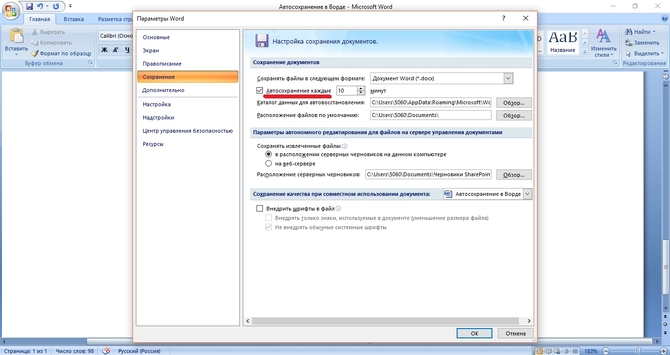
Выбираем пункт меню Сохранение. Теперь настраиваем пункт Автосохранение каждые X минут. Его можно отключить вовсе либо увеличить (уменьшить) количество минут.
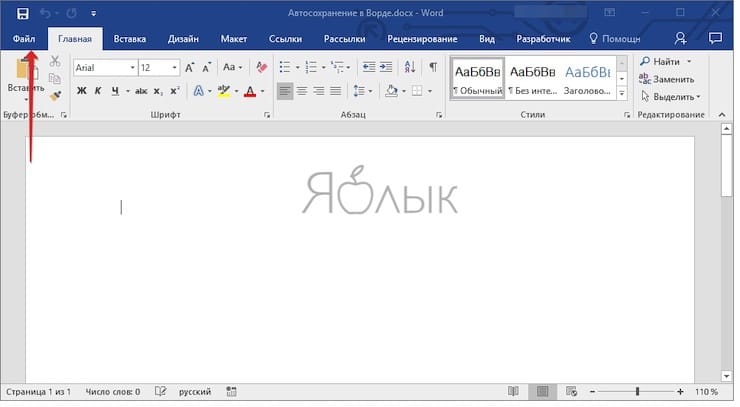
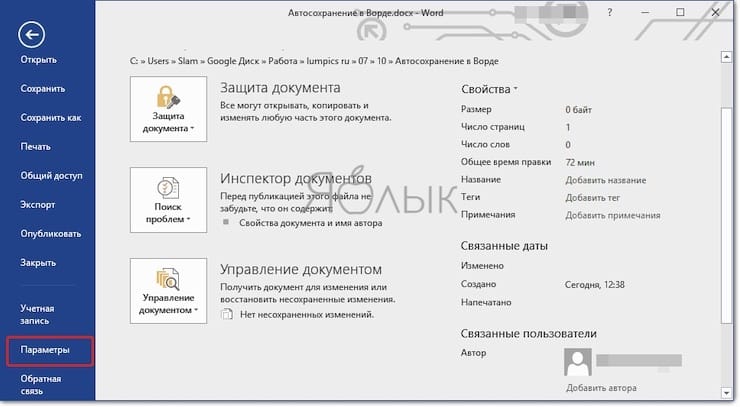
Для Microsoft Word 2010 последовательность действий такая – нажимаем Файл, далее Параметры, потом Сохранение, настраиваем параметры.
Где хранятся файлы автосохранения и как их открыть
В случае предыдущего аварийного завершения программы Word будет предлагать восстановить данные, но любопытный пользователь может этот процесс проделать вручную. Сначала необходимо узнать расположение папки автосохранения. Для Ворда 2007 это делается так – нажимаем круглую кнопку в левом верхнем углу, выбираем Параметры Word, потом пункт меню Сохранение.
Каталог данных для автовосстановления – это и есть место хранения запасных копий документов. Для ОС Windows от 7 версии и выше он будет выглядеть примерно так: C:Usersимя_пользователяAppDataRoamingMicrosoftWord. Заходим в этот каталог с помощью файлового менеджера Total Commander или другого.
Если пользователь работал с файлом имя.doc, то сохраненная копия будет называться, вероятнее всего, Автокопия имя.asd. Если просто поменять расширение asd на doc и попытаться запустить документ, это вызовет сообщение об ошибке. Щелкаем по документу, выбираем приложение из предложенного списка, открывшийся файл сохраняем под другим именем в нужную папку.
Использование римских цифр в Ворде
Если этот способ по каким-то причинам не сработал, можно пойти другим путем. Запускаем текстовый редактор. Находим каталог с автоматически сохраненными документами, как в предыдущем случае. Копируем его название в буфер клавишами Ctrl+C. В главном меню нажимаем Открыть. Вставляем в строку с именем файла название каталога (Ctrl+V). Дописываем называние файла.
Щелкаем кнопку Открыть.
Автосохранение в "Ворде": MS Word 2007 и более новые версии

Внеплановое отключение электроэнергии, неполадки с техникой или случайная отмена сохранения — и важный отчет или большой объем текста безвозвратно утеряны. Но так ли это невозвратимо? Автосохранение в "Ворде" спасало уже не одного пользователя, который по воле обстоятельств или собственной невнимательности отменил сохранение документа. Программа автоматически сохраняет файлы, которые редактируются, каждые десять минут.

Параметры по умолчанию
Автосохранение в Word 2007 и всех остальных версиях распространенной офисной программы включено по умолчанию. Если все работает слаженно и без задержек, то пользователь даже не замечает работы функции. Информация о том, что документ был автоматически сохранен, каждые десять минут появляется на нижней панели программы, там же, где расположены кнопки статистики, ползунок изменения масштаба и режимов (веб-страница, чтение, режим разметки), а также отображается язык и текущая страница.
Важно, что не стоит полностью заменять стандартное сохранение документов (команды “Файл”, а затем “Сохранить как…”) автоматическим. Это лишь экстренная мера, которая не может применяться в качестве основного способа сохранения. В работе функции возможны сбои, поэтому автоматическое восстановление документа лучше производить только в случае реальной необходимости.
При включенной функции автосохранения, если случится какой-либо сбой, потерять можно максимум последние десять минут работы. А то и меньше — все зависит от времени последнего сохранения. Параметры по умолчанию можно изменить вручную, чтобы автосохранение в "Ворде" происходило несколько чаще или реже.
Ручная настройка автосохранения
В любой версии офисной программы функцию автоматического сохранения документа можно настроить самостоятельно, в зависимости от потребностей конкретного пользователя. Как настроить автосохранение в "Ворде"?
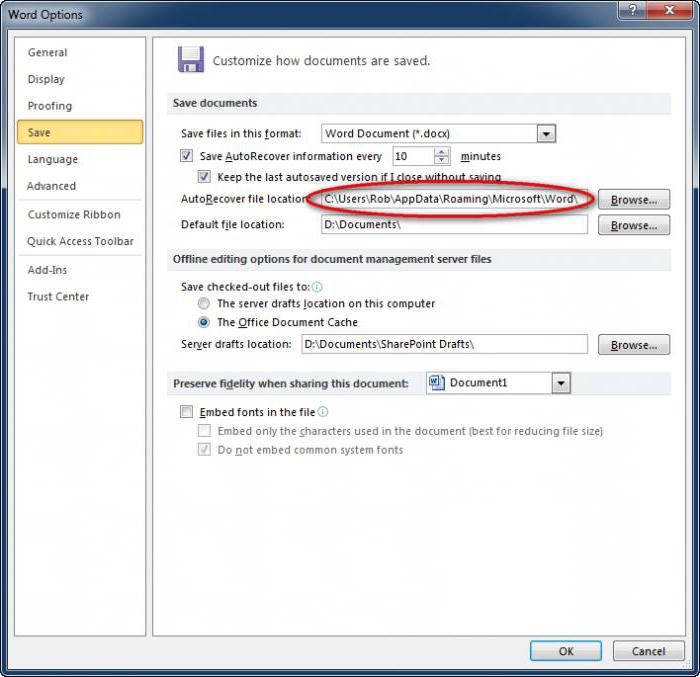
В новых версиях (2010-2016) для настройки следует открыть вкладку "Файл", выбрать "Параметры", а затем "Сохранение". Флажок включения функции устанавливается в строках "Автосохранение каждые Х минут" и "Сохранять последнюю версию при закрытии без сохранения". В первой строке Х следует заменить на необходимую частоту сохранения документа в минутах.
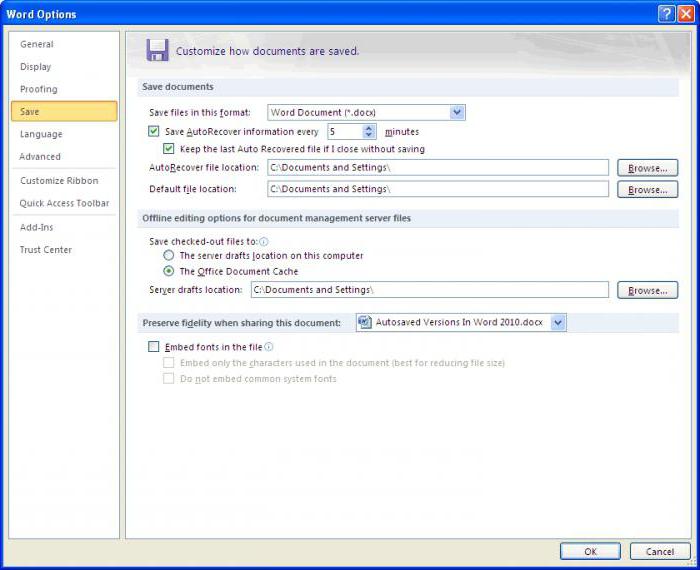
В Word 2007 функция включается иначе: необходимо нажать круглую кнопку Microsoft Office, далее выбрать "Сохранить", отметить пункт "Включить автосохранение" и указать необходимую частоту. Там же можно изменить место, куда будут автоматически сохраняться файлы.
Восстановление автосохраненного документа
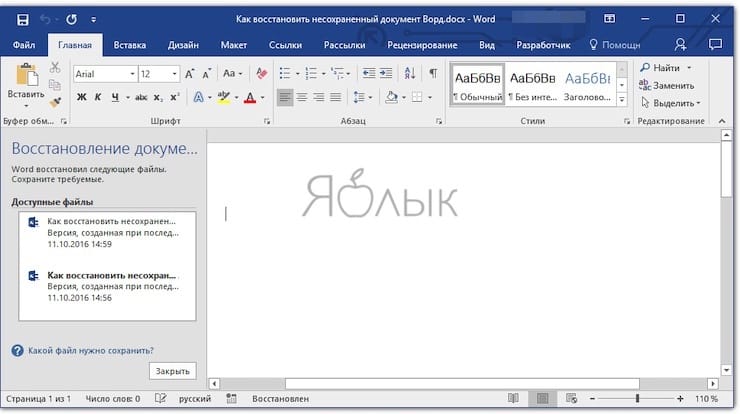
После сбоя в работе автосохранение в "Ворде" при следующем запуске предложит восстановить пропавший документ при следующем запуске офисной программы. Как правило, в окошке, которое появляется слева от пустого листа, содержится перечисление всех версий документа или же отображается только последнее сохранение. Нажав на один из доступных файлов, можно восстановить документ. Обязательно после появления на экране пропавшего текста его следует сохранить обычным способом.
Также утерянные файлы можно найти в "резервной" папке. Ее расположение можно узнать в "Параметрах" (вкладка "Сохранение"), вызвав меню "Файл". Необходимо скопировать адрес в буфер обмена (Ctrl+C), а после вставить (Ctrl+V) путь в адресную строку стандартного проводника.
С чем могут возникнуть проблемы
Слабые компьютеры со старой начинкой или небольшим количеством свободной памяти могут ужасно себя вести при автосохранении: застревать, лагать и приставать с запросами. Даже стандартная периодичность иногда вызывает задержки, чем значительно замедляет работу над документом, что уж и говорить о тех случаях, когда автосохранение Word производится каждые одну-две минуты.

Альтернативный метод, используемый для того, чтобы не терять файлы при неожиданных сбоях, — перенести работу с документами в облачные хранилища. Google Docs, например, позволяет создавать в онлайн-режиме текстовые документы, презентации и таблицы с возможностью доступа к ним с любого компьютера и коллективного доступа (чтения или комментирования) по разрешению автора.
Автосохранение в "Ворде" часто застревает, а сервис от информационного гиганта быстро сохраняет каждое усовершенствование файла, не тормозит и отличается лаконичным дизайном со всеми необходимыми функциями. Еще одна альтернатива — Microsoft Office Online. Онлайн-версия ограничивает некоторые возможности, но в принципе работает хорошо.
Автосохранение в Ворде (Microsoft Word): как правильно настроить и восстанавливать документы
Многие пользователи Word сталкивались с неприятной проблемой – этот редактор текста может неожиданно закрыться, сам или по причине перезагрузки операционной системы. Но что произойдет с текстом, который вы не успели сохранить? К счастью, Word обладает встроенной функцией автосохранения. Многие пользователи не знают о ней или не умеют пользоваться.

Как работает функция автосохранения в Ворде?
При редактировании тех или иных документов текстовый редактор автоматически будет создавать их копии. Благодаря им можно будет восстановить файл, который вы не успели сохранить до внезапного завершения работы Word, в том числе и из-за отключения компьютера. Сама программа может «вылететь» из-за какой-то своей или системной ошибки, а компьютер может погаснуть из-за отключения света или разряда батареи.
Обычно в Word функция автосохранения уже включена. Вот только по умолчанию резервные копии создаются каждые 10 минут. Но может случиться так, что компьютер отключится через 9 минут после создания последней копии. В итоге все внесенные в текст за 9 минут изменения потеряются, а их за это время опытный пользователь может сделать немало.
При запуске Word после неожиданного завершения работы будет предложено восстановить файл из последней его копии или из какой-нибудь предыдущей. Но даже если программа и не предложила вам осуществить восстановление – отчаиваться не стоит. Эту процедуру можно сделать и вручную, используя папку для сохранения резервных копий.
Как активировать и настроить автосохранение в Word, включая выбор папки для хранения резервных копий?
Давайте на примере Word 2010 рассмотрим, как можно сделать более частым автоматическое сохранение резервных копий. Инструкция подойдет и для других версий программы, в том числе версий Word 2007 или Word 2016 (и Microsoft Word для Mac), правда, названия и местоположение некоторых элементов меню может отличаться, но суть сохраняется.
1. Для начала щелкните по самой первой вкладке «Файл» в строке меню Word.
2. Перейдите в раздел «Параметры».
3. В списке вкладок слева выберите «Сохранение».
4. В правом окне найдите опцию «Автосохранение каждые» и поставьте рядом с ней галочку, если она отсутствует. Рядом необходимо указать число минут, через которые будет осуществляться автосохранение. Лучше всего задать 1 минуту, чтобы копии создавались как можно чаще.
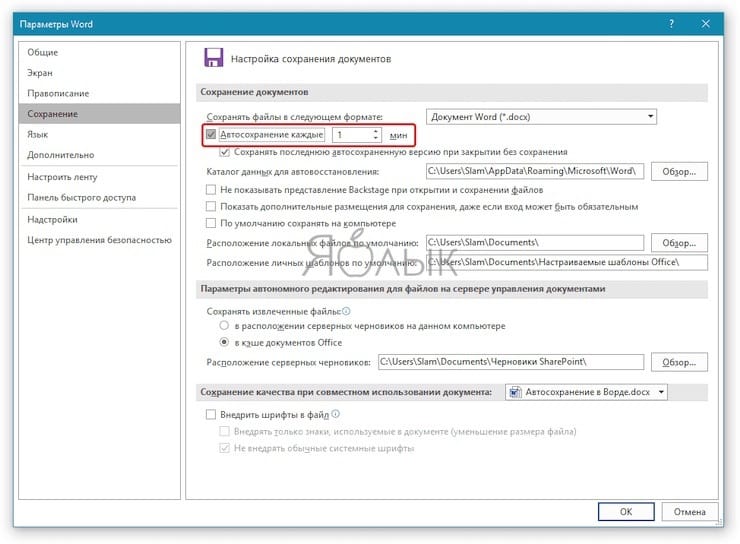
5. Поставьте галочку рядом с параметром «Сохранять последнюю автосохраненную версию при закрытии без сохранения». Чуть ниже можно будет выбрать папку, в которой Word будет хранить резервные копии. Если вам требуется изменить это место, то щелкните кнопку «Обзор» и выберите в Проводнике нужную папку. По умолчанию копии хранятся в профиле пользователя и особого смысла менять это место нет. В этом разделе вы можете выбрать, в каком формате будет сохраняться как сам документ, так и его копии.
6. Для сохранения внесенных изменений не забудьте нажать кнопку ОК внизу.
Как отключить автосохранение в Word?
Для отключения автосохранения в Word надо перейти в тот же раздел, где активируется нужная функция. Но там просто потребуется деактивировать опцию «Автосохранение каждые». После этого действия на жесткий диск уже не будут сохраняться резервные копии редактируемого вами документа.
Как вручную восстановить текст из файла автосохранения, если документ не сохранился?
Может случиться так, что после повторного запуска Word не будет предложено восстановиться из последней резервной копии. Но сделать это можно и вручную:
1. Откройте указанный ранее раздел «Сохранение» в настройках Word.
2. Найдите там, в какую папку приложение сохраняет резервные копии. Запомните этот путь или скопируйте его.
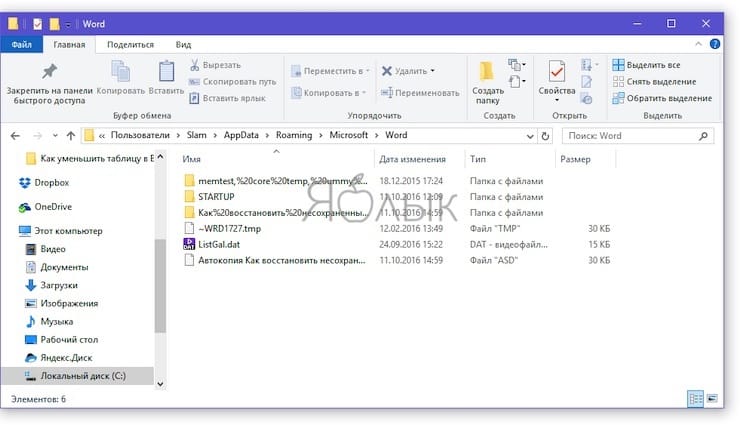
3. В адресной строке Проводника вставьте или введите этот путь или же откройте вручную нужную папку.
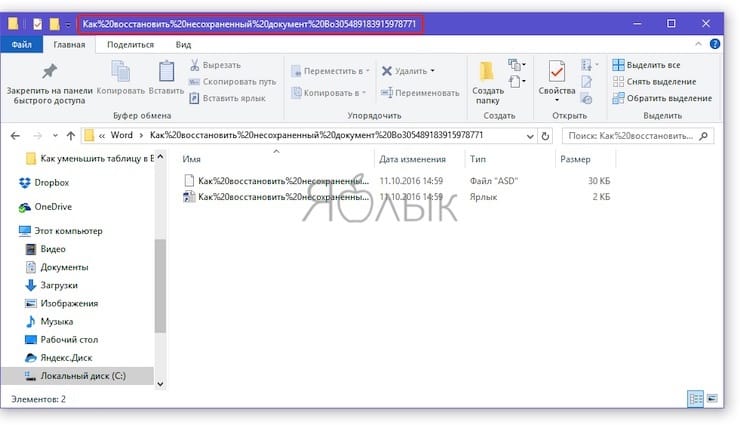
4. В списке файлов с резервными копиями выберите нужную вам с учетом даты и времени (что особенно важно) создания. Чаще всего таких файлов будет немного, и нужный вам окажется самым первым. Запустите его с помощью двойного щелчка мыши.
5. В окне «Восстановление документов» Word выберите последнюю копию и пересохраните ее.
Стоит заметить, что Word максимально старается сохранить данные пользователя даже при аварийном завершении своей работы. При работе над документом в фоновом режиме постоянно создаются и сохраняются резервные копии. От пользователя лишь требуется выставить нужный интервал времени сохранения, лучше всего – 1 минуту. И если вдруг Word закроется или компьютер выключится, вы всегда сможете воссоздать относительно актуальный документ. Это предложит сделать или сам текстовый редактор, или же можно осуществить операцию и вручную, используя Проводник.
- Как изменить / заменить небо на фото с помощью приложения Luminar на Windows или Mac.
- Как автоматически переключать язык (раскладку) на клавиатуре в macOS или Windows.
- Как в Windows создать иконку для выключения / перезагрузки компьютера.



