
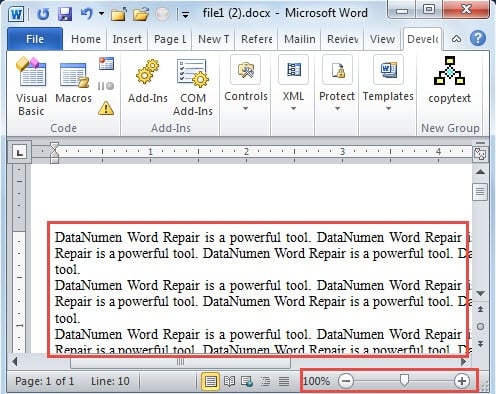
Время от времени бывают случаи, когда нам нужно просматривать более одного документа Word одновременно. Для этого нам нужно изменить размер окна Word. Однако вы, должно быть, заметили, что при изменении размера окна процент масштабирования документа не меняется, и отображается только ограниченное содержимое. Например, мы можем видеть левые тексты в следующем образце:
Поэтому мы должны принять меры, чтобы показать невидимую часть файла. Вот наши 3 способа, которыми вы можете попробовать.
Метод 1: настроить процент масштабирования
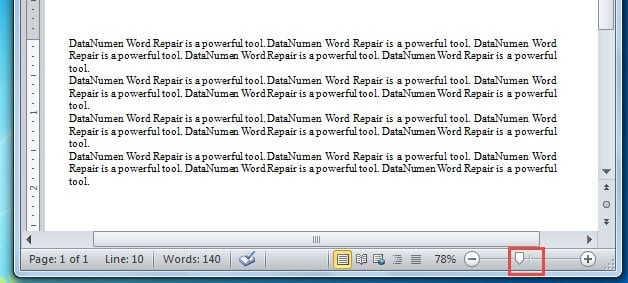
Каждый раз, когда вы изменяете размер окна Word, просто щелкните и перетащите ползунок масштабирования в строке состояния в правом нижнем углу, чтобы настроить процент масштабирования документа.
Делая это вручную, вы можете увеличивать или уменьшать масштаб для просмотра файла.
Способ 2: используйте команду «Ширина страницы»
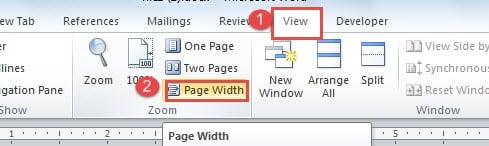
- Прежде всего, прежде чем вы сtarЧтобы изменить размер окна Word, щелкните вкладку «Вид».
- Затем перейдите в группу «Масштаб» и нажмите там «Ширина страницы».
- Теперь вы заметите, что процент масштабирования по умолчанию изменился, даже если размер окна по-прежнему максимальный. Затем каждый раз, когда вы изменяете размер окна, ширина страницы будет автоматически изменяться, чтобы соответствовать ширине окна.
Чтобы получить лучшее представление о результате, вы можете проверить ревущий демонстрационный пример:
Способ 3: запустить макрос Word
Чтобы задача выполнялась автоматически, запуск макроса Word остается нашим лучшим выбором.
- Первый и первыйost, щелкните вкладку «Разработчик» на ленте.
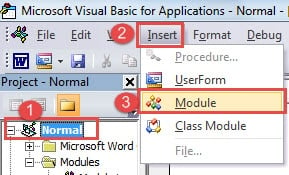
- Затем нажмите «Visual Basic», чтобы запустить редактор Word VBA. Если вкладка «Разработчик» еще недоступна, просто нажмите «Alt+F11».

- Затем нажмите «Обычный».
- И продолжайте нажимать «Вставить».
- Затем выберите «Модуль», чтобы вставить новый в обычный проект.
- Дважды щелкните по нему.
- В правой части области редактирования вставьте следующие коды:
re>’Автоматически изменить ширину страницы, чтобы она соответствовала ширине окна Word. Sub AutoChangePageWidth() Dim objDoc As Document ‘Набор инициализации objDoc = ActiveDocument With objDoc.ActiveWindow.View .Zoom.PageFit = wdPageFitBestFit End With End Sub
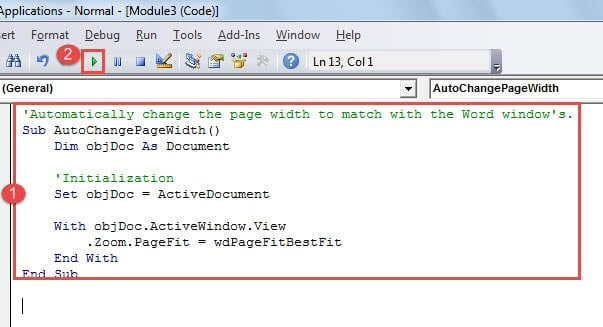
- Нажмите «Выполнить», прежде чем изменить размер окна Word.
Если вы можете использовать макрос в будущем, подумайте о том, чтобы назначить его кнопке на ленте. Вы можете обратиться к этой статье за инструкциями: Как удалить форматирование вставленных текстов с помощью макроса и VBA в вашем Word
Верни свою Л.ost Файл Word
Поскольку Word не является надежным, он может легко стать жертвой скачков напряжения, вирусных атак, пользовательских ошибок и т. д. Все эти несчастные случаи происходят в течение всего дня ценой повреждения файлов. В результате вам нужно выяснить, как бороться с битыми файлами. Лучший способ найти Средство устранения проблем с файлами Word. Это может сэкономить вам много драгоценного времени.
Как изменить формат страницы в Microsoft Word: инструкция
Документы бывают разных форм и размеров, как принято говорить более профессиональным языком – форматов. Одни подходят для юридических задач, другие предназначены под брошюры, третьи листы можно использовать для открыток и так далее… Сегодня всю номенклатуру макулатуры создают в Word – это удобно! Но не каждый знает, что все многообразие форматов, подходящих под каждый из типов документов, можно создать в этом мощном виртуальном инструменте.

Как сохранить документ Word в формате JPEG и PDF в JPEG: инструкция
Но как изменить формат бумаги (рабочего поля, в котором мы печатаем текст) в соответствии с типом документа, над которым вы работаете? Или, скажем, изменить формат бумаги по умолчанию для всех новых документов? Не знаете? А это полезно знать любому пользователю! Мы поможем в этом разобраться, это просто.
Изменение формата страниц документа в Word
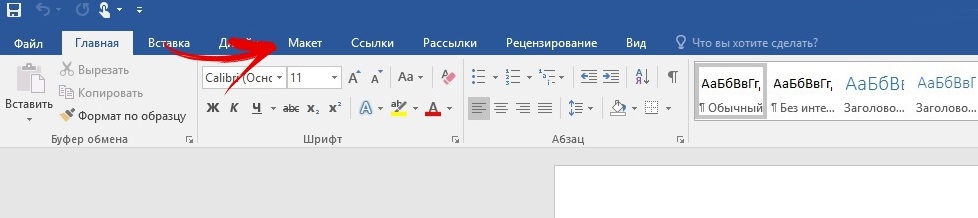
Итак, перед вами стоит задача изменить формат страницы в файле Word. Вот что для этого необходимо сделать: откройте документ и в «Панели быстрого доступа» (расположена на синем фоне сверху) перейдите на вкладку «Макет» («Page Setup» в англоязычной версии). Здесь, в «Параметрах страницы» («Layout»), нажмите кнопку «Размер» («Size»).
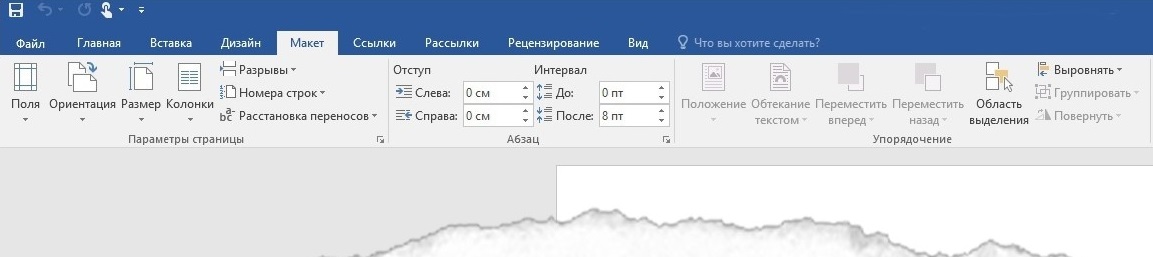
Появится раскрывающееся меню, в котором вы увидите список форматов страниц. Далее просто выберите искомый формат из списка для изменения размера документа.* Готово!
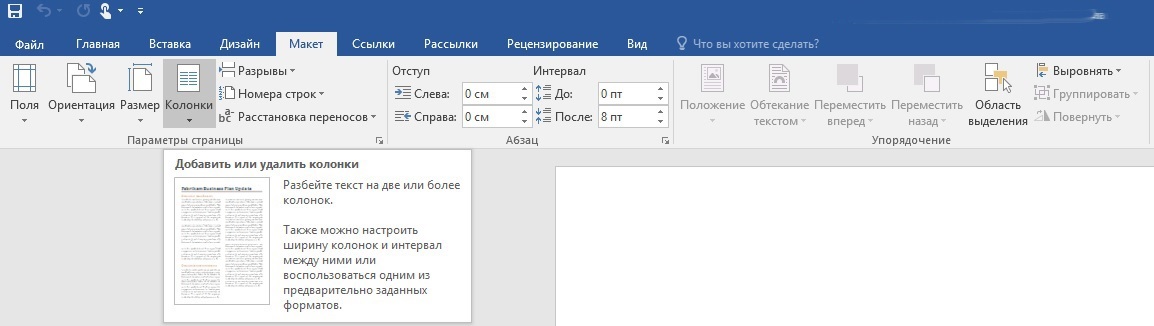
*Способ рассчитан на использование в современных версиях «Ворд». Ранее вкладка, отвечавшая за изменение формата, называлась «Разметка страницы».
Изменение размера страницы в Ворде под другой формат
Тем не менее иногда может потребоваться использовать в одном документе несколько разных форматов листов. Вы их также можете легко создать всего за несколько шагов.
Для этого:
Убедитесь, что курсор мыши находится на том месте, где вы желаете начать новый формат страниц. Если курсор будет стоять в середине страницы, изменения вступят в силу на новой странице после выбора нового размера.


Затем вернитесь в группу «Макет» («Page Setup»), «Макет» («Layout») и снова нажмите кнопку «Размер» («Size»). На этот раз, однако, вместо выбора варианта из списка нажмите кнопку «Другие размеры бумаги» («More Paper Sizes») в нижней части меню.
Здесь, на вкладке «Размер бумаги» («Paper») диалогового окна «Параметры страницы» («Page Setup»), выберите нужный формат.
В нижней части диалогового окна щелкните стрелку выпадающего списка рядом с надписью «Применить к» («Apply to»), нажмите кнопку «до конца документа» (This Point Forward), а затем нажмите кнопку «ОК».
Место, в котором был установлен курсор, теперь отображается на новой странице с новым размером бумаги.
Пользовательский размер страницы
Для изменения по своему вкусу воспользуйтесь параметрами в диалоговом окне «Пользовательский размер страницы». Далее:
На вкладке «Макет страницы» в группе «Параметры страницы» нажмите кнопку «Размер».
Выберите команду «Создать новый размер страницы».
После создания пользовательский размер страницы отобразится в поле «Настраиваемый» в меню «Размер».
Например, щелкните Letter (книжная ориентация) 21,59×27,94 см. Если не отображается нужный размер, щелкните «Дополнительные готовые размеры страниц» или выберите «Создать новый размер страницы», чтобы создать свой.

Изменение ориентации страницы в Word по умолчанию
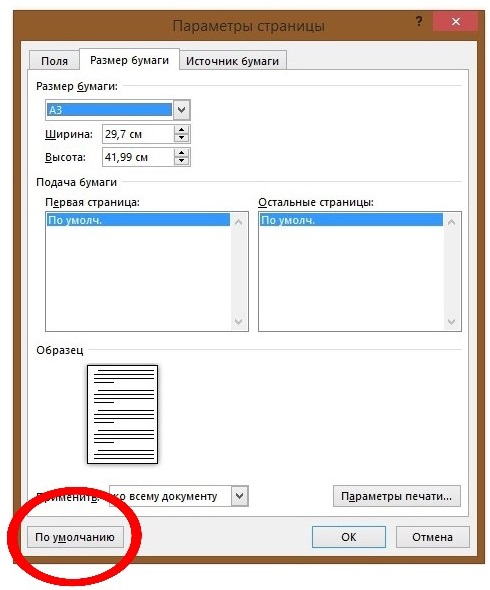
Формат бумаги Word по умолчанию – «Letter», то есть 215 мм x 279 мм. Если вы используете другой размер чаще, вы можете изменить размер для всех новых документов, и в будущем вам не придется изменять размер бумаги для каждого нового документа, который вы создадите.
Для этого перейдите в раздел «Макет» («Page Setup») > «Размер» («Size») > «Другие форматы бумаги» («More Paper Sizes»). В диалоговом окне «Параметры страницы» нажмите кнопку «Бумага», а затем щелкните стрелку списка рядом с пунктом «Размер бумаги» («Paper»).
Выберите формат бумаги, который будет использоваться по умолчанию для всех будущих документов.
В нижней части диалогового окна нажмите кнопку «По умолчанию» («Set As Default»).
Появится сообщение с просьбой подтвердить изменение; нажмите кнопку «Да».
Нажмите кнопку «ОК», чтобы закрыть диалоговое окно настройки страницы. В следующий раз, когда вы откроете Word, размер страницы будет тем, который вы выбрали.



