
Урок 41. Границы печатного поля
Ура, поставили Microsoft Office 16! Теперь лента «Разметка страницы» называется «Макет».
Но, продолжим. На уроке 39 я начала рассказывать о разрыве раздела. Разрыв раздела позволяет нам менять глобальные установки на документ:
- Ориентация страницы
- Многоколоночный текст
Образно можно представить, что мы разрезаем свой документ на несколько автономных документов.
По окончании урока вы сможете:
- Поменять границы печатного поля на титульном листе
- Поменять границы печатного поля на листе альбомной ориентации
- Поменять границы печатного поля на текущей странице
- Изменить тип раздела
- Отменить альбомную ориентацию
- Скопировать раздел со своими настройками и использовать при создании документов
1. Границы печатного поля на титульном листе
Шаг 1. Ставим разрыв раздела после названия документа (устанавливаем текстовый курсор в конце первого абзаца → лента Макет → группа команд Параметры страницы → команда Разрывы → команда Следующая страница):

Получаем такую картину:

Шаг 2. Щелкаем дважды ЛМ в конце первого абзаца, который является названием документа и удаляем пустой символ конца абзаца перед первым пунктом документа:

Я выровняла абзац с непечатаемым символом «Разрыв раздела (со следующей страницы)» по левому краю исключительно для удобства восприятия и наглядности.
Проследите, пожалуйста, чтобы текстовый курсор находился на первом разделе, а точнее на названии документа.
Шаг 3. Открываем диалоговое окно «Параметры страницы» (лента Макет → группа команд Параметры страницы → команда Поля → команда Настраиваемые поля → диалоговое окно Параметры страницы):

Шаг 4. В диалоговом окне устанавливаем границу верхнего печатного поля 12 см:

Получаем такую картину:

Представьте себе, что название на титульном листе всех документов в вашей организации расположено именно в 12 см от верхнего края! А ведь документ – это лицо организации. Вы скажете: а как же другие реквизиты: утверждающие, согласующие подписи, год и место издания документа? Давайте наберёмся терпения до следующего урока.
2. Границы печатного поля на листе альбомной ориентации
Шаг 1. Щелкаем ЛМ в любом месте раздела с листами альбомной ориентации.
| Понять и запомнить! | По умолчанию следующий раздел наследует границы печатного поля предыдущего раздела |

Хорошо, что я задала границы верхнего и нижнего печатного поля одинаковыми! А если бы разными?

Слева поле больше, чем справа. В результате документ будет сразу смотреться неряшливо. Давайте уважать свою работу! Обязательно зайдите в диалоговое окно «Параметры страницы» и сделайте границы симметричными!
3. Границы печатного текста для разрыва раздела на текущей странице
Создаём раздел на текущей странице. Поскольку сейчас нам не нужен многоколоночный текст, то не имеет смысла использовать команду «Колонки» (лента Макет → группа команд Параметры страницы → команда Колонки). Делаем все по порядку.
Шаг 1. Определяем отрывок текста, который будет являться разделом на текущей странице
Шаг 2. Ставим разрыв раздела на текущей странице в начале и в конце отрывка

Шаг 3. Устанавливаем текстовый курсор в любом месте выбранного отрывка текста и задаем границы печатного поля:

Получаем такую картину:

Вообще-то такую же картину я могу получить при помощи абзационных отступов (Урок 8). А вы выбирайте сами, каким способом вы будете работать.
4. Изменение типа раздела
Рассмотрим ситуацию: нам необходимо сменить тип раздела. Но в результате изменения типа раздела все настройки разделов могут сбиться, и нам придется настраивать их форматирование.
Сейчас мы изменим тип разрыва «Текущая страница» на «Следующая страница».
Шаг 1. Щелкаем мышью ниже знака разрыва раздела:

Шаг 2. Диалоговом окне «Параметры страницы на третьей закладке назначаем Раздел с новой страницы (лента Макет → группа команд Параметры страницы → команда Поля → команда Настраиваемые поля → диалоговое окно Параметры страницы → третья закладка Источник бумаги → выпадающее меню Начать раздел → команда Со следующей страницы из выпадающего меню):

Получаем такую картину:

Как видите, параметры обоих разделов не изменились.
5. Отмена альбомной ориентации страницы
Представим ситуацию: нам необходимо отменить альбомную ориентацию (ну, ошиблись, с кем не бывает). Но, если мы удалим разрыв раздела на странице 2 нашего многострадального документа:

то получим такую картину:

| Понять и запомнить! | При удалении разрыва раздела текст объединяется до и после удаленного разрыва в один раздел. В новом объединенном разделе будет использоваться форматирование из второго раздела (того, который следовал за удаленным разрывом) |
Поэтому в данной ситуации следует пройти два этапа:
Шаг 1. Раздел альбомной ориентации сделать книжной ориентации (лента Макет → группа команд Параметры страницы → команда Ориентация)
Шаг 2. Удалить раздел
Отнеситесь к этому серьезно. В свое время я потратила много сил и нервов, переформатируя страницы после удаления разделов.
6. Копирование разделов
Это очень удобный и экономичный способ создания разделов с альбомной ориентацией. Особенно при создании новых документов или сборке одного документа из нескольких.
Шаг 1. Отправляемся в любое свободное место в документе (я «пошла в конец документа) и щелкаем три раза Enter.
Шаг 2. Создаем два новых разрыва раздела к третьему и первому символу конца абзаца (именно в такой очередности) при помощи кнопки на панели быстрого доступа (Урок 18)

Получаем такую картину:

Кстати, а вы поняли, почему такая очередность?
| Понять и запомнить! | Никакого криминала нет, если вы сделаете наоборот. В этом случае первый разрыв раздела «улетит» на другую страницу, а второй разрыв «улетит» ещё дальше, и вам придется затратить время на поиски его. |
Это моя «фишка», которая значительно экономит время. «Не думай о секундах свысока…»
Шаг 3. Переходим к среднему символу конца абзаца и задаем альбомную ориентацию разделу (лента Макет → группа команд Параметры страницы → команда Ориентация)
Шаг 4. Выделяем два разрыва раздела с символом конца абзаца между ними (Урок 2) и копируем в буфер обмена:

Шаг 5. Поскольку я уже «повеселилась» над учебным файлом, то я решила вставить содержимое буфера обмена в новый документ. Просто создала новый документ и вставила содержимое буфера обмена:

При создании пользовательского шаблона я в всегда учитываю вероятность разделов определенного типа и делаю для них заготовки. В дальнейшем при работе я получаю значительный выигрыш во времени
Теперь вы сможете:
- Поменять границы печатного поля на титульном листе
- Поменять границы печатного поля на листе альбомной ориентации
- Поменять границы печатного поля на текущей странице
- Изменить тип раздела
- Отменить альбомную ориентацию
- Скопировать раздел со своими настройками и использовать при создании документов
- Word
- альбомная ориентация страницы
- Граница печатного поля
- книжная ориентация страницы
- Панель быстрого доступа
- Параметры Word
- Параметры страницы
- разрыв раздела
- разрыв раздела на текущей странице
- разрыв раздела соследующей страницы
Как отобразить границы текста?
Вопрос от Гарри по автоматическому отображению границ области текста в Word:
Как известно, набирать и корректировать текст значительно удобнее, если на страницах установлены границы текста. Поэтому до набора текста, при открытии нового файла вхожу в Tools (у меня интерфейс на английском) => Options => View => и ставлю "галочку" перед Text Boundaries, другими словами, устанавливаю границы текста в надежде, что файл для набора следующего текста будет открываться уже с этими установленными границами. Увы, этих действий хватает только для того текста, перед набором которого были установлены границы. Для набора следующего текста приходится повторять процедуру с установкой границ текста опять. Как решить проблему?
Да, для некоторых пользователей Word наличие в документе границ ввода текста достаточно удобная функция. К сожалению, эта функция или опция не сохраняется автоматически после закрытия документа. Новый запуск редактора, а я сейчас имею в виду версии Word XP и Word 2003, создает новый документ без этих границ.
Да, возможно Word отобразит границы текста, если между закрытием документа с включенной опцией и создание нового документа пройдет малый промежуток времени (минута или даже меньше).
Но попробуйте очистить память компьютера и затем открыть редактор. Границы не отобразятся.
Я пробовал в Word 2007 (beta) включить эту функцию (text boundaries) и обнаружил, что после закрытия редактора и повторного открытия границы ввода текста отображаются, то есть функция реально работает.
Кстати, подобный вопрос 8 мая 2006 года был задан (вполне возможно именно Гарри его и задавал) на сайте Rusfaq, но, вероятно, ввиду отсутствия ответов был удален с сайта. Обнаружить текст вопроса удалось благодаря тому, что Яндекс хранит у себя проиндексированные, хоть и удаленные страницы.
Но не все так печально. Можно попытаться написать небольшой макрос, разместить кнопку макроса на панели инструментов и после запуска редактора Word достаточно будет нажать на эту кнопку, чтобы границы текста отобразились.
Начнем. Но для начала я рекомендую вам распечатать этот текст, чтобы вы могли сверяться с этими инструкциями и делать работу в редакторе. Иначе вам придется все время переключаться между окнами приложений.
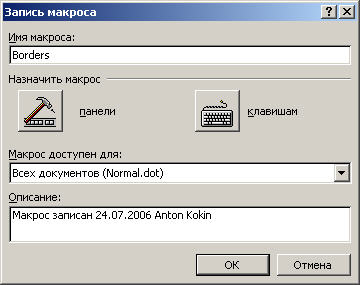
Откроется окно, как на скриншоте внизу:
Все. Макрос создан и готов к работе. Проверяем его. Закройте редактор Word. По возможности очистите память компьютера.
Запустите Word.
После открытия редактора с новым пустым документом нажмите вашу кнопку-макрос и вы увидите границы текста.
Возможно, вы захотите удалить этот макрос из редактора. Как это сделать?
Зайдите в меню Сервис (Tools) => Макрос (Macro) и выберите из открывшегося подменю команду Макросы (Macros).
Откроется окно со списком макросов, которые у вас есть в активном шаблоне. Найдите там этот новый макрос Borders и справа будет кнопка Delete . Нажмите ее и макрос будет удален.
Но Нужно еще удалить и саму кнопку с панели инструментов. Для этого зайдите в меню Сервис (Tools) и выберите команду Настройка (Customize). Откроется окно. И вам достаточно будет мышкой перетащить в это окно кнопку макроса с панели инструментов.
Еще записи по вопросам использования Microsoft Word:
- вопросов и ответов по редактору Word (1 часть)
- 3 способа очистки списка недавно открытых документов
- Word 2007: добавляем свою вкладку и свои команды
- Word 2007: полотно, рисунки, линии
- Word 2007: смена формата сохранения файла
- Word 97 — решение проблемы с отображением символов на линейке
- Абзац с цветным фоном
- Автоматизация текстового набора в Word
- Автоматическая запись макроса
- Автоматическая нумерация билетов
- Автоматическая расстановка переносов
- Автоматическое обновление полей при открытии документа
- Автоматическое сохранение документа при его закрытии
- Автотекст с последовательной нумерацией
- Белый текст на синем фоне в Word 2007
- Быстрая смена ориентации страниц документа
- Быстрое перемещение между открытыми документами Word
- Быстрое создание нового документа на основе шаблона
- Быстрый ввод текста с помощью команды =rand()
- Ввод повторяющихся фрагментов текста в Word 2007
- Ввод часто повторяющихся фрагментов текста
- Вертикальное выравнивание текста
- Возможно ли запретить копирование текста из документа Word?
- Вопрос о работе с графиками (диаграммами) в Word
- Вопросы и ответы о гиперссылках в редакторе Word
Границы страницы в ворде как найти
- Перейдите в конструктор >страниц.
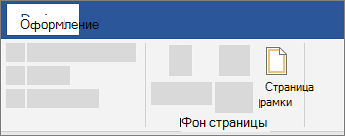
- Вы можете выбрать, как будет выглядеть граница.
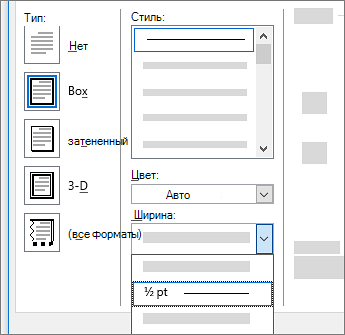
- Чтобы настроить расстояние между границей и границей страницы, выберите Параметры. Внести изменения и на ленте ОК.
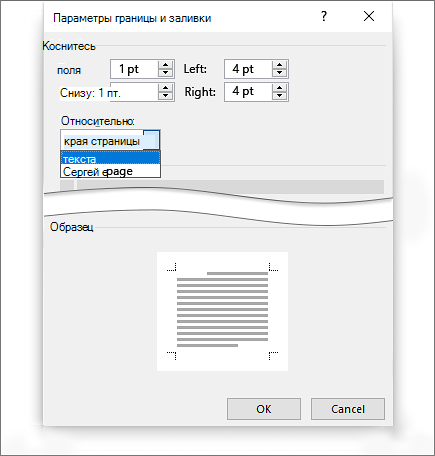
- Нажмите кнопку ОК.
Если страница, на которая вы хотите добавить границу, находится в середине документа, сначала нужно добавить разрывы разделов.

- Перейдите в конструктор >страниц.
- В окне Границы и заливка выберите параметры границы. >
- В разделе Тип слева выберите нужный стиль границы. Если вы хотите удалить границу, выберите Нет.
- В области Стильвыберите нужный стиль линии.
- Выберите стрелку в области Цвет и выберите цвет границы.
- Выберите стрелку в области Ширина и выберите нужное ширину.
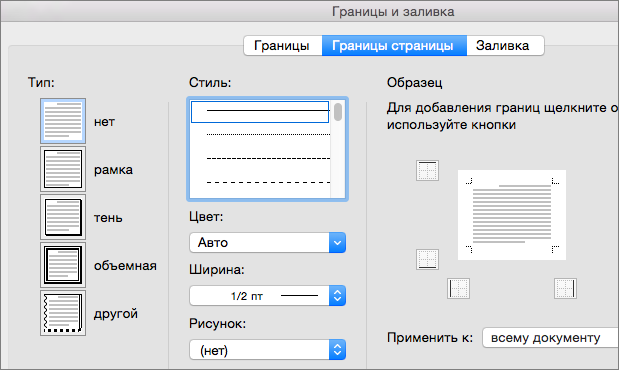
Совет: Если вам нужна граница из картинки, нажимая стрелку под элементом Рисунок, выберите рисунок границы.
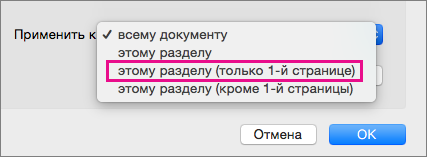 (Этот параметр также работает, если вы добавляете границу на первую страницу в документе.)
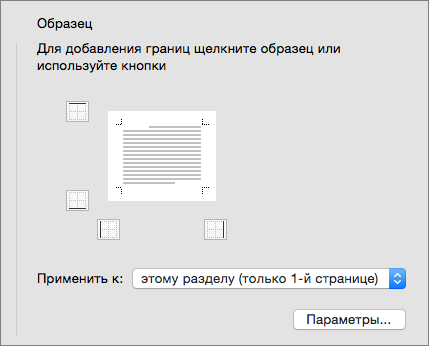 Совет: Чтобы изменить место, где граница отображается на странице, выберите Параметры и настройте параметры полей. По завершению выберите ОК.
Word в Интернете не дает возможности изменять, удалять и добавлять новые границы к тексту.
Если вы добавили границы вокруг текста в документе, созданном с помощью приложения Word для настольных систем, Word в Интернете сохранит их.
В качестве много решения можно вставить таблицу, которая содержит только одну ячейку, а затем вставить или ввести в нее текст.
Нужна дополнительная помощь?
Нужны дополнительные параметры?
Изучите преимущества подписки, просмотрите учебные курсы, узнайте, как защитить свое устройство и т. д.
В сообществах можно задавать вопросы и отвечать на них, отправлять отзывы и консультироваться с экспертами разных профилей.



