
Для того чтобы применить настройки к определённому фрагменту текста в документе Microsoft Word, необходимо выделить его с помощью мыши. Если требуется изменить весь текст, воспользуйтесь сочетанием клавиш CTRL+A.
Общие настройки
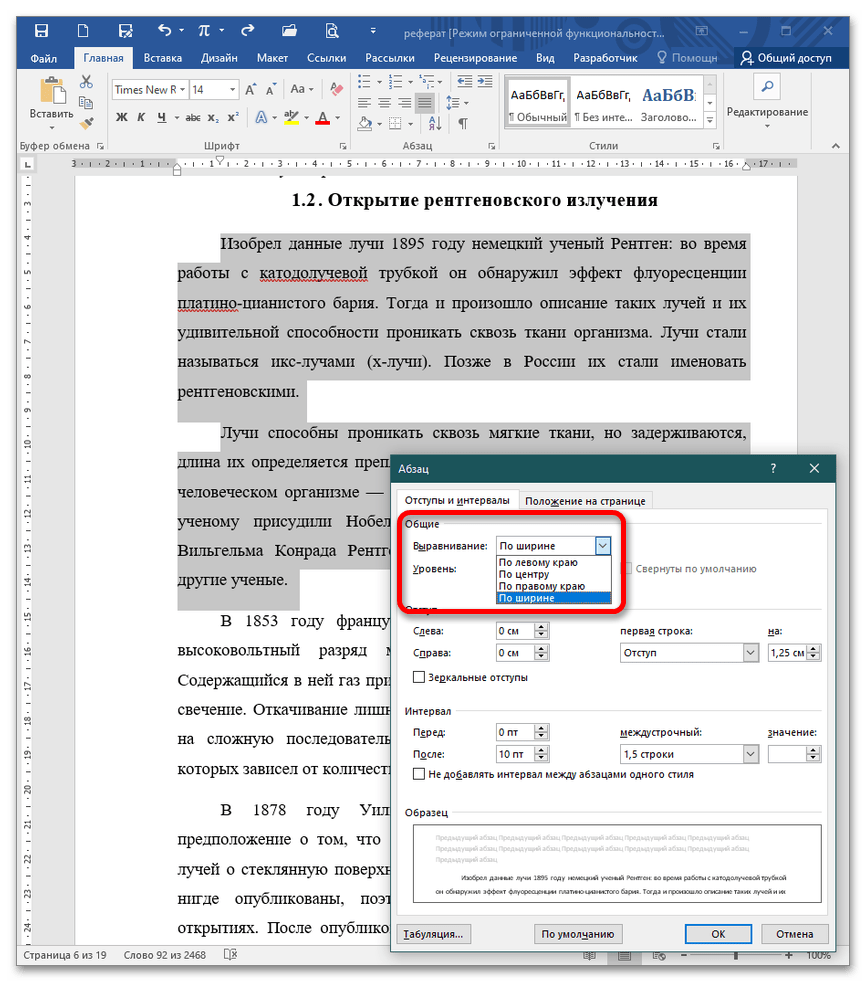
В данную категорию входят выравнивание текста и его уровень. Текст можно выровнять в четырех вариантах: по центру, по ширине, а также по левому и правому краям. В выпадающем меню «Уровень» речь идет о основном тексте и абзацах в структурированном режиме с несколькими уровнями.
Отступы
В данной категории представлены параметры для настройки отступов слева и справа, а также для первой строки. Установив определённое значение, весь абзац будет смещаться на заданное расстояние от краёв как вправо, так и влево, или с обеих сторон.

Поле «Первая строка» раскрывает список «Выступ» и «Отступ». Выступ – это положение первой строки, остается неизменным, а оставшийся абзац сдвигается на указанную величину.
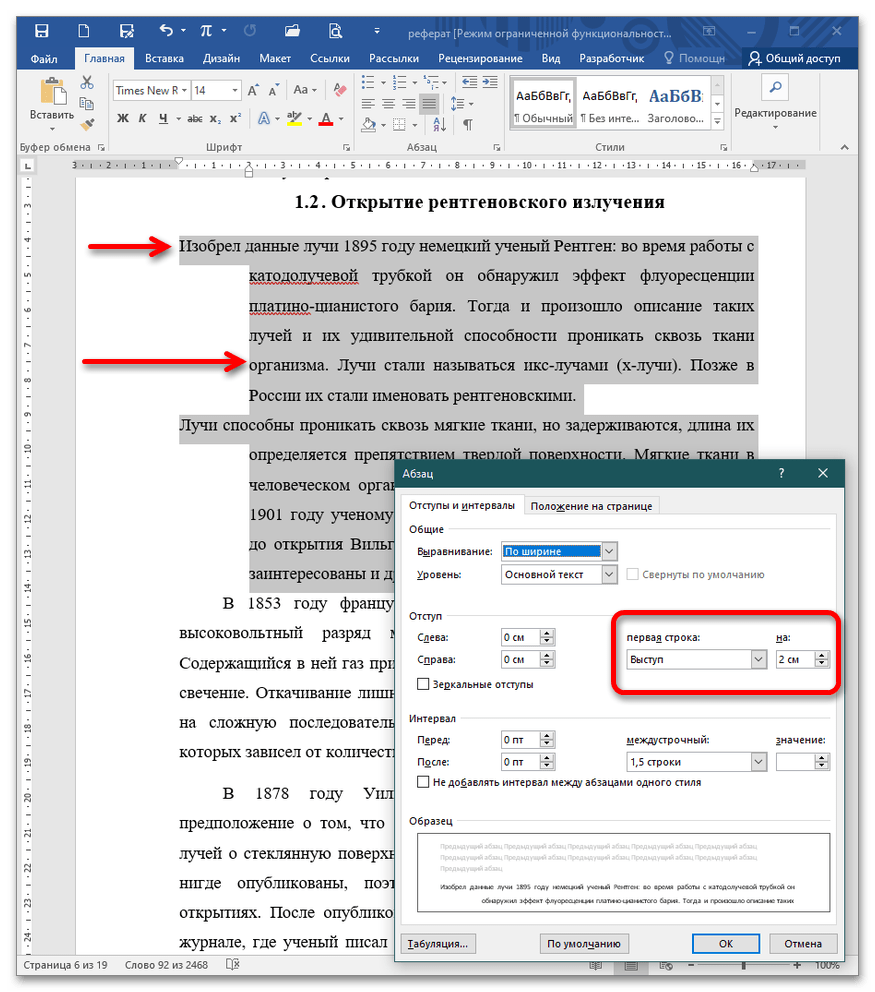
Отступ – это настройка, благодаря которой образуется так называемая красная строка: первая строка текста смещается на значение, установленное пользователем. Обычно этот параметр составляет 1,25 см.

Интервалы
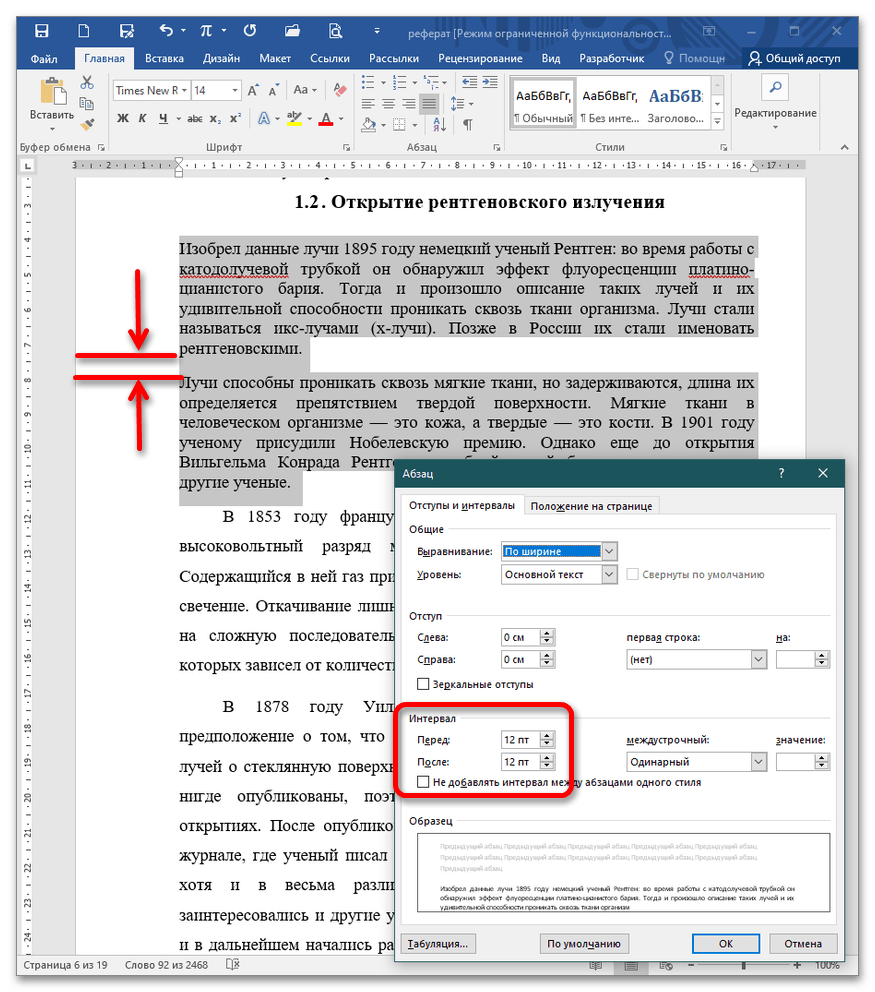
Эти параметры определяют расстояние между абзацами и строками. Интервалы «Перед/после» обозначаются в пунктах или строках. Значение по умолчанию составляет 14,4 пт или 2 строки.
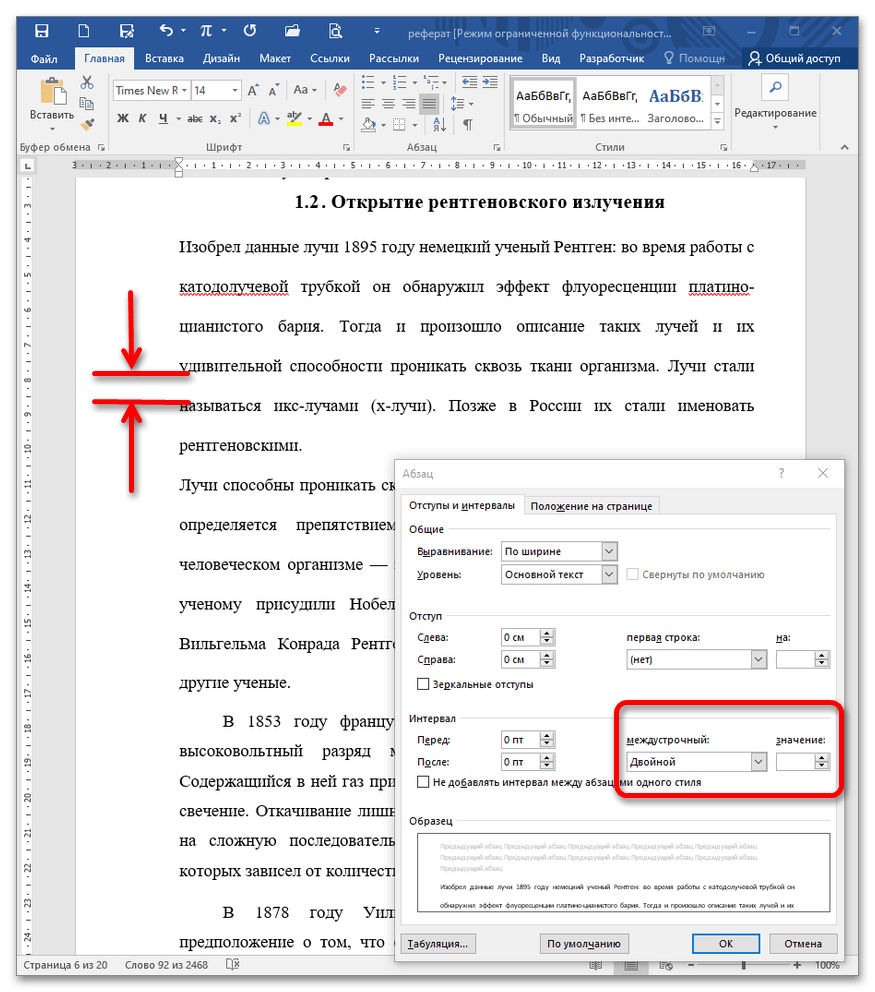
Междустрочный интервал – расстояние между строками. По умолчанию этот параметр равняется 1,5. В выпадающем списке есть категории: одинарный, полуторный, двойной, минимум, точно и множитель. Если вы хотите задать произвольное число, тогда при вводе в поле «Значение» любого дробного или целочисленного выражения Word автоматически подставит параметр «Множитель».
Настройка абзацного отступа
Для того чтобы установить параметры для всего текста или определенного фрагмента, сначала выделите нужные области, а затем выберите один из доступных вариантов в зависимости от объема выполняемой работы.
Вариант 1: Панель инструментов
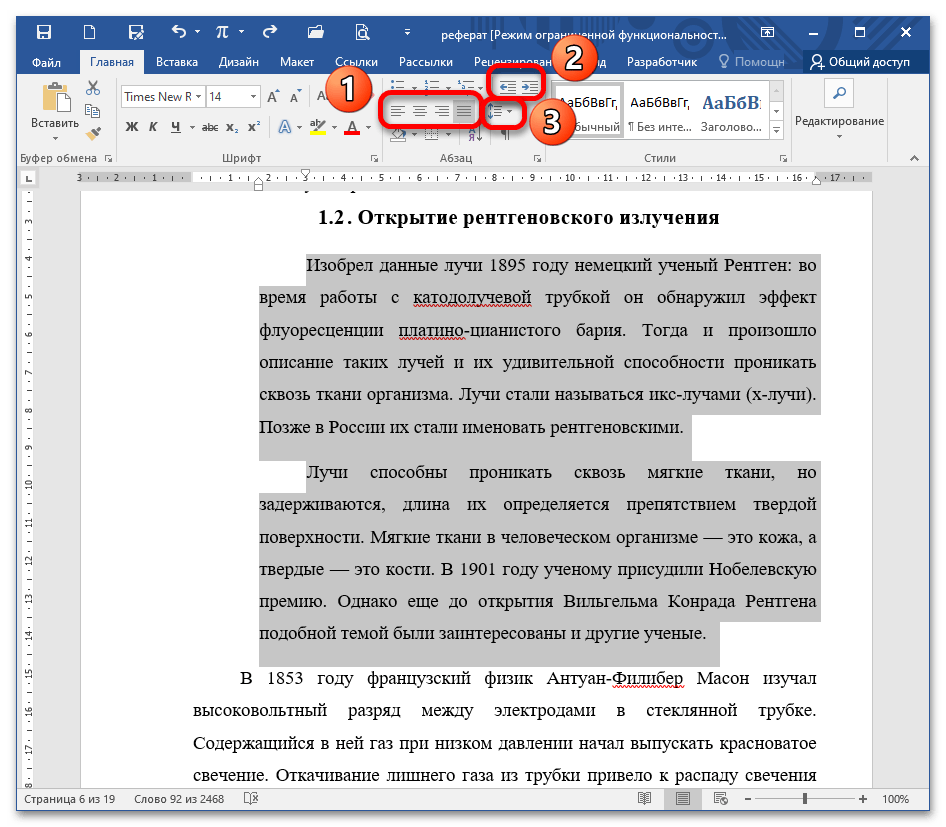
Ключевые параметры для задания интервалов и отступов расположены на панели инструментов в разделе «Главная».
Вариант 2: Горячие клавиши
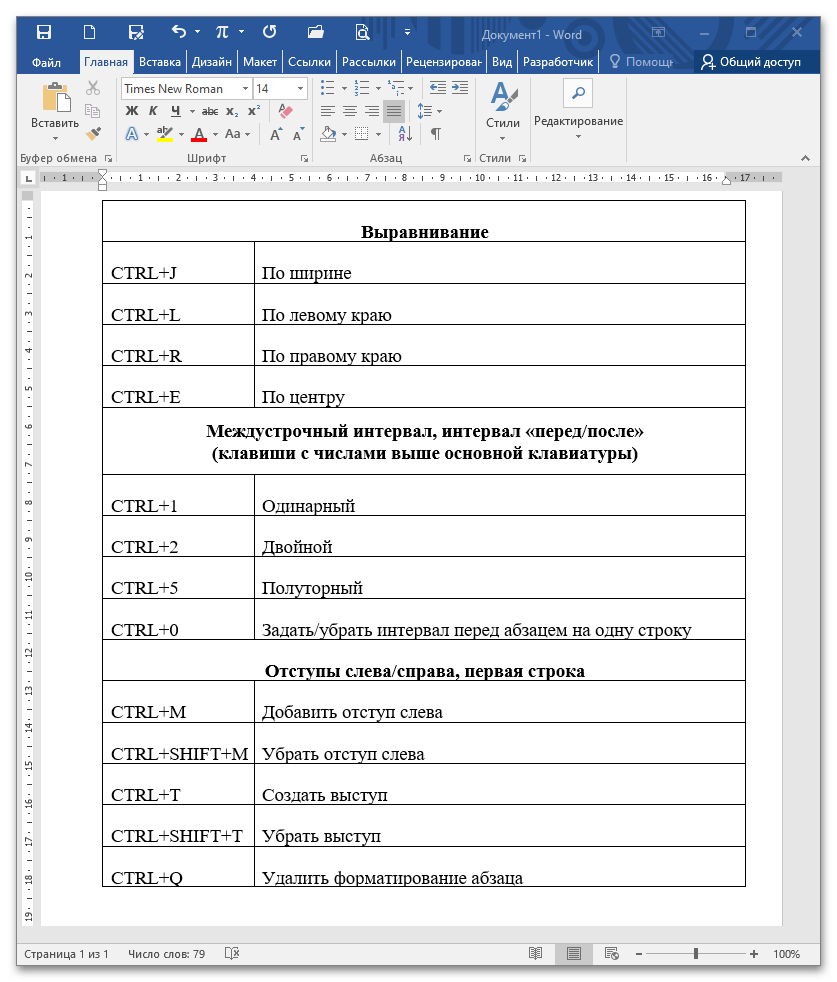
Если требуется установить стандартные параметры абзаца, полезными окажутся базовые сочетания клавиш. Для того чтобы использовать горячие клавиши на определённом фрагменте текста, выделите его и нажмите соответствующее сочетание.
Вариант 3: Контекстное меню
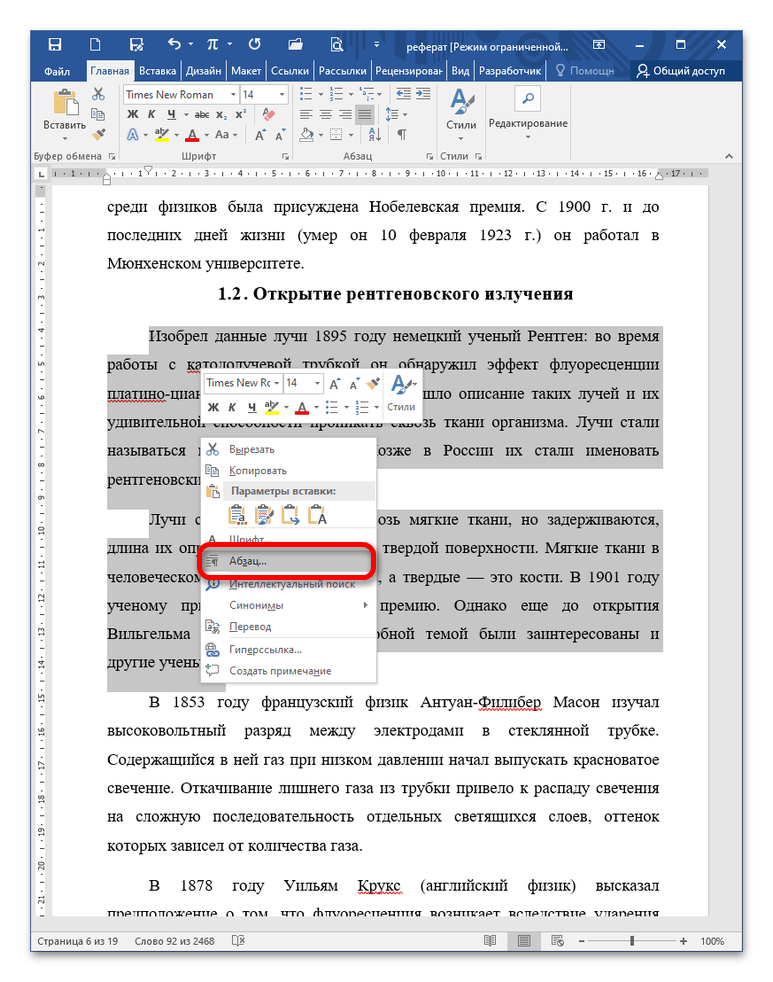
Получить быстрый доступ к диалоговому окну, показанному в части «Параметры отступов» настоящей статьи, можно через клик правой кнопкой мыши. Для этого выделите необходимый отрывок, щелкните по нему ПКМ и выберите пункт «Абзац».
Вариант 4: Линейка
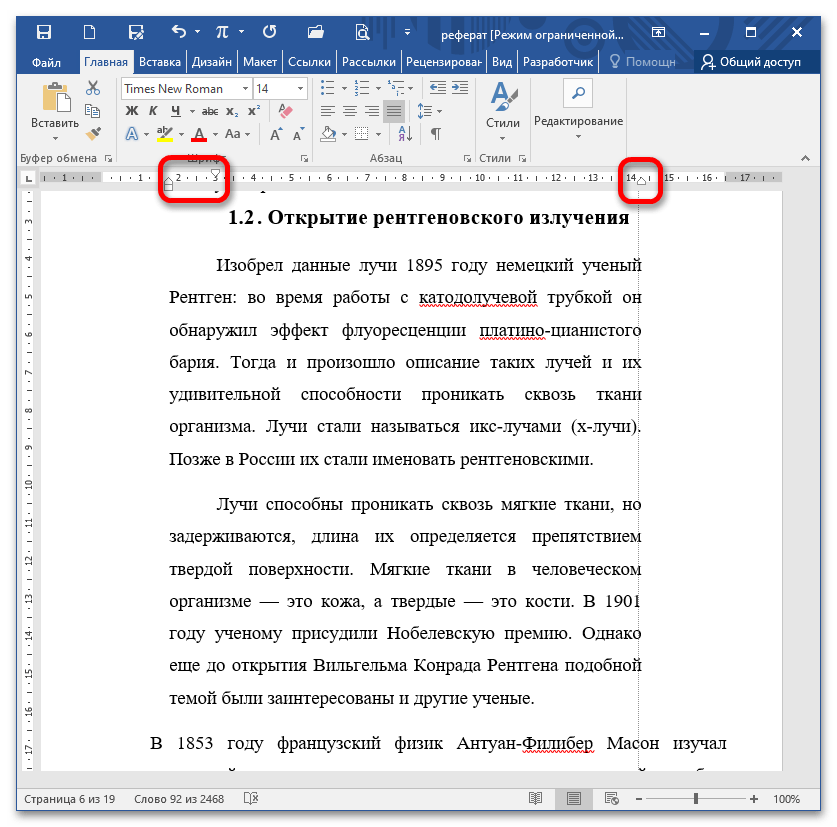
Чтобы создать отступы справа и слева от полей, воспользуйтесь бегунками на линейке. Для этого передвиньте их на желаемое расстояние и задайте таким образом ограничение. Чаще всего таким образом выделяют примечание или блок текста, обязательный к прочтению (чтобы его хорошо было заметно в полотне строк без применения форматирования шрифта).
Вариант 5: Диалоговое окно
Кликните на стрелку в блоке «Абзац» на Ленте.



