
Иногда у пользователей текстового редактора Word возникает необходимость применять в своем документе различные интервалы. О том, как их сделать и настроить мы поговорим в сегодняшней статье.
Мы рассмотрим все возможные виды интервалов в тексте:
- Межсимвольный интервал.
- Междустрочный интервал.
- Интервал между абзацами.
- Интервал между страницами.
Как сделать межсимвольный интервал в Word
Настройка межсимвольного интервала в Word используется довольно редко. Сделать ее можно по простому алгоритму:
- Выделяем текст, где нужно настроить межсимвольный интервал.
- Кликаем правой кнопкой мыши и выбираем «Шрифт».
- Переходим во вкладку «Дополнительно».
- Выбираем один из трех вариантов: обычный, разреженный, уплотненный.
Как сделать междустрочный интервал в Word
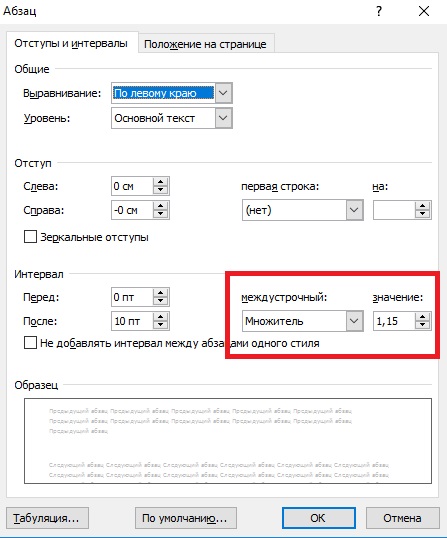
- Нажимаем правой кнопкой мыши в документе. Если нужно сделать интервал уже набранного текста или части документа, выделяем этот текст и жмем правую кнопку мыши.
- В выпадающем списке выбираем пункт «Абзац».
- В разделе «Интервал» — «Междустрочный» выбираем нужное нам значение. Можете установить «Одиночный», «Полуторный» или же выбрать пункт «Множитель» и задать нужное значение.
Как в Word сделать интервал между абзацами
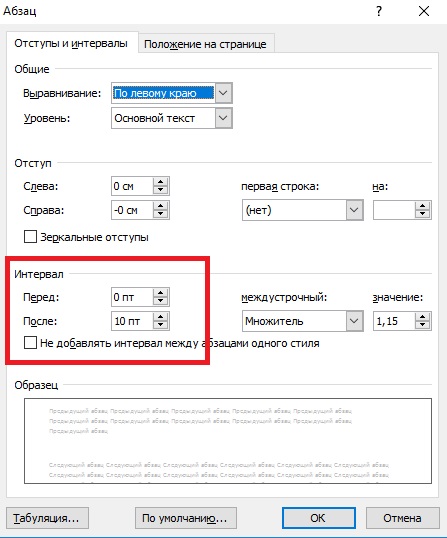
Нажимаем правой кнопкой мыши в документе. Если нужно сделать интервал уже набранного текста или части документа, выделяем этот текст и жмем правую кнопку мыши
В выпадающем списке выбираем пункт «Абзац»
В разделе «Интервал» устанавливаем значение «Перед» или «После» — это и будет интервал между абзацами
Как в Word настроить интервал между страницами
По умолчанию в документах между страницами установлен интервал, который позволяет видеть их разделение. Выглядит он вот так.
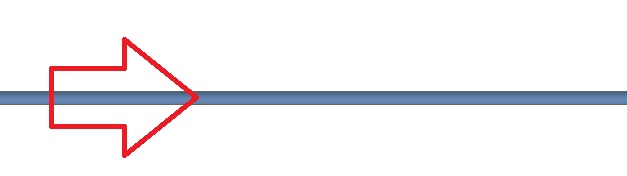
Иногда возникает необходимость убрать этот интервал. Для этого достаточно навести стрелкой мыши на указанный интервал и дважды кликнуть по нему левой кнопкой мыши. Установите необходимые значения и нажмите клавишу «ОК».
Евгений (Админ VsetyRabota)
- Где купить аккаунт Bybit
- Загрузочная флешка для Windows XP, 7, 8, 10
Как сделать интервал в Word
При создании текстового документа очень часто приходится менять межстрочный интервал. Это связано с тем, что для многих документов необходимо использовать интервал 1.5 (полуторный интервал), в то время, как в Word 2003 по умолчанию используется межстрочный интервал 1, а в Word 2007, 2010, 2013 и 2016 — 1.15.
Очевидно, что есть проблема и ее нужно уметь решать. В данной статье мы расскажем о том, как сделать интервал 1.5 в Ворде, а также рассмотрим некоторые другие особенности работы с межстрочным интервалом.
Итак, для того чтобы сделать интервал 1.5 в Ворде 2007, 2010, 2013 или 2016, вам необходимо сначала выделить весь текст, для которого вы хотите изменить межстрочный интервал. Если вы хотите изменить межстрочный интервал для всего документа, то можете просто нажать комбинацию клавиш CTRL+A и выделить весь текст без использования мышки.
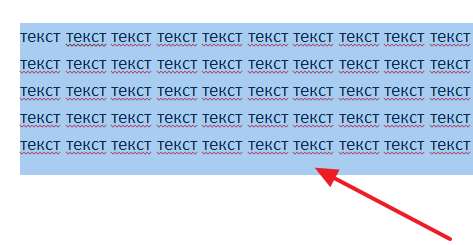
После того, как текст выделен, можно изменять межстрочный интервал. Для этого не убирая выделение с текста нажмите на кнопку «Интервал» на вкладке «Главная».
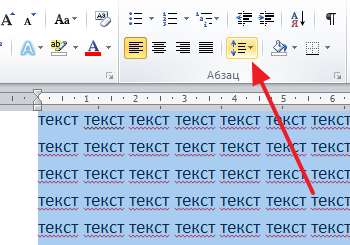
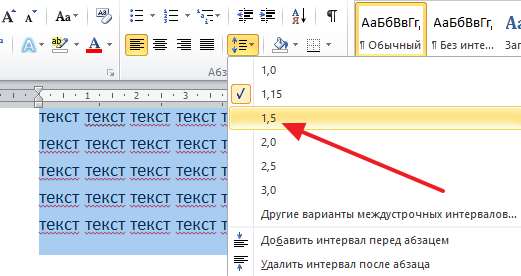
После нажатия на эту кнопку появится всплывающее меню, в котором нужно выбрать вариант «1.5». После чего межстрочный интервал выделенного текста будет изменен на полуторный.
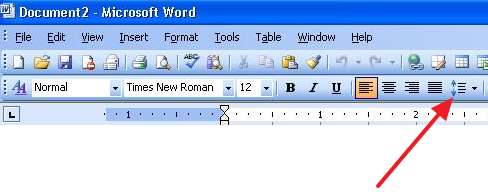
Если вы используете боле старую версию Word, например, Word 2003, то изменение межстрочного интервала на 1.5 выполняется почти также как описано выше. Сначала выделяете весь текст, а потом нажимаете на кнопку «Интервал» и выбираете полуторный интервал.
Альтернативный способ сделать интервал 1.5
В Ворде есть альтернативный способ сделать полуторный межстрочный интервал. Для этого нужно выделить текст и нажать на небольшую кнопку справа от надписи «Абзац» на вкладке «Главная».
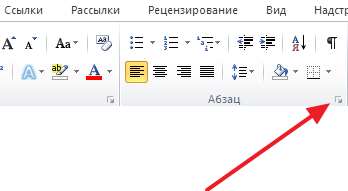
После этого откроется окно с настройками отступов и интервалов. Здесь нужно открыть выпадающее меню в разделе «Интервал» и выбрать вариант «1.5 строки».
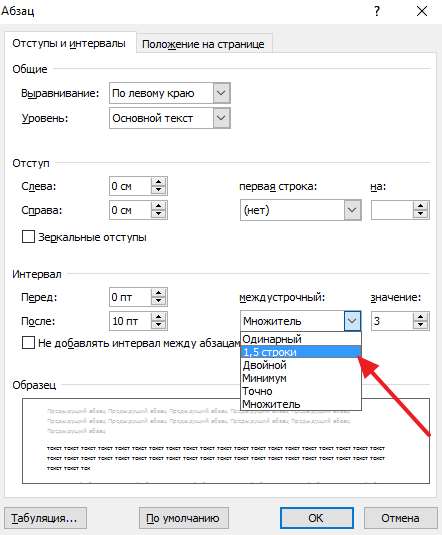
После чего окно с настройками нужно закрыть нажатием на кнопку «Ok».



