
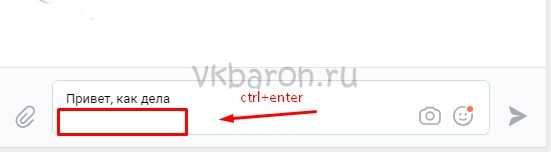
Программы и средства для быстрого перехода на новую строчку
Наблюдая за процессом набора большого объема текста на клавиатуре, нетрудно заметить, что нажатие клавиши Enter служит сигналом для перехода на новую строчку. Однако, существует несколько программ и средств, которые позволяют быстро и удобно провести эту операцию без использования клавиши Enter. Рассмотрим некоторые из них:
- AutoHotkey — мощный инструмент для автоматизации действий на компьютере. С помощью этой программы можно назначить клавишу или сочетание клавиш для перехода на новую строчку. Это может быть, например, сочетание Ctrl+Enter или Shift+Enter.
- PhraseExpress — программа, предназначенная для автоматического расширения текстовых фраз. Она также может быть использована для создания активной фразы, которая при нажатии будет заменяться на два символа новой строки.
- Sublime Text — популярный текстовый редактор, который поддерживает различные комбинации клавиш для перехода на новую строчку. Например, комбинация клавиш Ctrl+J выполнит переход на новую строчку, аналогично нажатию клавиши Enter.
- Emacs — текстовый редактор, преимущественно использующийся программистами, который также поддерживает различные комбинации клавиш для перехода на новую строчку без использования клавиши Enter.
Выбор программы или средства для быстрого перехода на новую строчку зависит от ваших личных предпочтений и потребностей. Эти инструменты могут значительно повысить вашу производительность и удобство при работе с текстом.
Как выравнивать по ширине текст в Ворде
Важный элемент форматирования текста в Microsoft Word — выравнивание по ширине. При таком редактировании левый и правый край абзацев «выстраиваются» в ровную линию по вертикали. Форматирование улучшает читабельность документа. Давайте рассмотрим несколько способов, как выравнивать по ширине текст в Ворде, располагать его в нужном месте страницы.
Способ 1: как выровнять текст по ширине в панели «Абзац»
Преимущество работы с «Абзац» — установка выравнивания «по ширине» возможно как до начала набора текста, так и после. В окне есть блок «Образец», позволяющий отслеживать вносимые изменения, что упрощает работу. Блок форматирования расположен на вкладке «Главная». «Абзац» — третий слева.
Чтобы выровнять текст по ширине, действуйте так:
- Выделите часть текста (1 или более абзацев).
- Перейдите в блок «Параметры абзаца» на панели инструментов в «Главная», кликнув по стрелочке в нижнем правом углу блока (см. картинку).
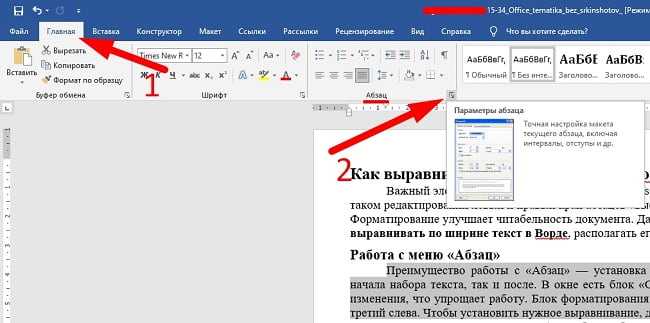
В «Отступы и интервалы» найдите пункт «Общие». В поле «Выравнивание» установите опцию «по ширине».
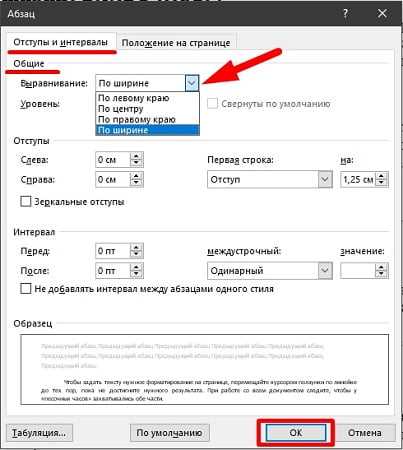
Использовать это окно удобно при полном редактировании абзаца, всего документа. Здесь задают отступ первой строки (абзац), интервалы между строками-абзацами и отступы
Важно помнить, что изменения будут внесены только для выделенного фрагмента. Если необходимо поставить «по ширине» весь текст, выделяют данные на всех страницах документа с помощью комбинации клавиш Ctrl+A. Затем форматируют
Способ 2: выравнивание текста по ширине в панели инструментов
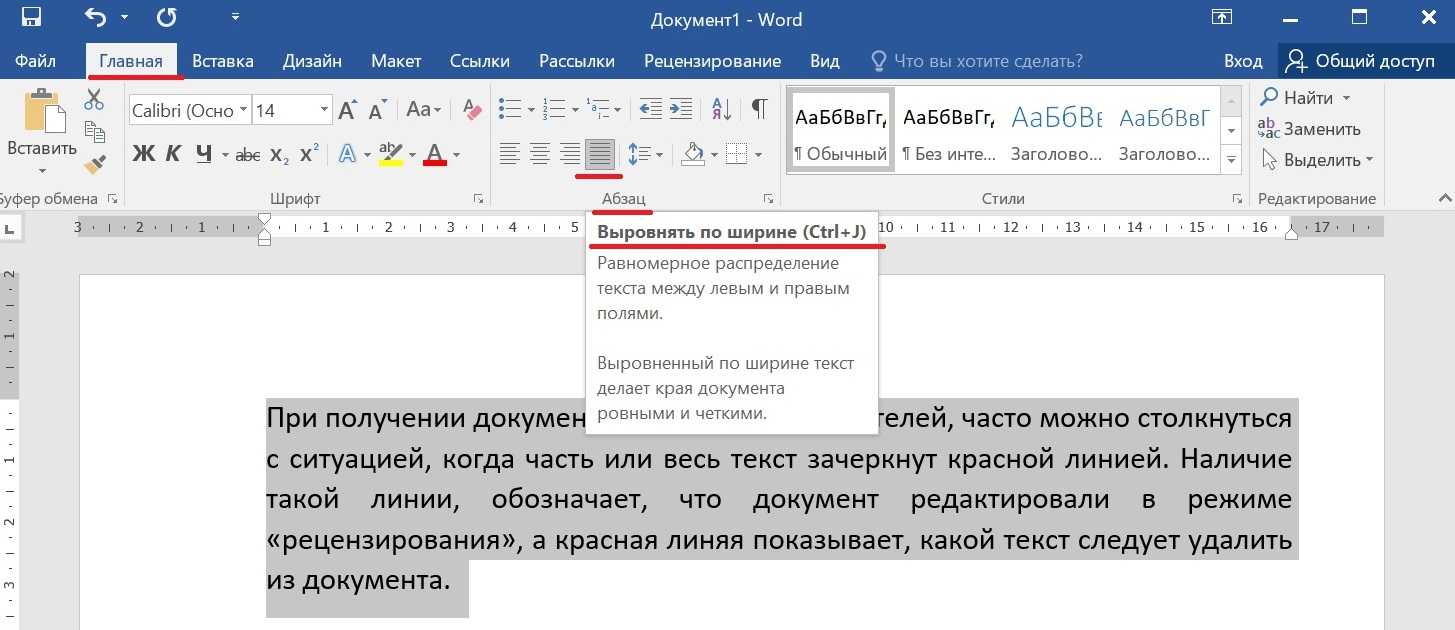
Если дополнительного редактирования данных на листе не требуется, поставить текст «по ширине» можно с использованием вынесенных на панель инструментов 4 кнопок. Они находятся в том же блоке «Абзац», обозначены 6 полосками с разными очертаниями краев слева и справа. При наведении на них курсора мыши выпадает информационное окно с пояснениями функций кнопки.
- Выровнять по левому краю ;
- Выровнять по центру ;
- Выровнять по правому краю ;
- Выровнять по ширине .
Чтобы применить форматирование, выделите фрагмент текста или весь документ, нажмите на кнопку в блоке «Абзац». Также, чтобы выравнивать текст по ширине в Ворде можно нажимать сочетание клавиш Ctrl+J с клавиатуры с выделением фрагмента.
Способ 3: Работа с инструментом «Линейка»
Быстро установить отступ абзаца и положение текста на странице можно при помощи ползунков «Линейки». Параметры регулировки отображается сверху листа под панелью инструментов и слева. Если в документе ее нет, нужно включить. Перейдите во вкладку «Вид» и активируйте инструмент «Линейка»
Что нужно знать о линейке:
- Верхний ползунок — установка красной строки для абзацев.
- Нижний ползунок — перемещение остальных строчек текста.
- Ползунок справа — перемещение данных на странице справа налево.
Чтобы задать тексту нужное форматирование на странице, перемещайте курсором ползунки по линейке до тех пор, пока не достигните нужного результата. При работе со всем документом следите, чтобы у «песочных часов» захватывались обе части.
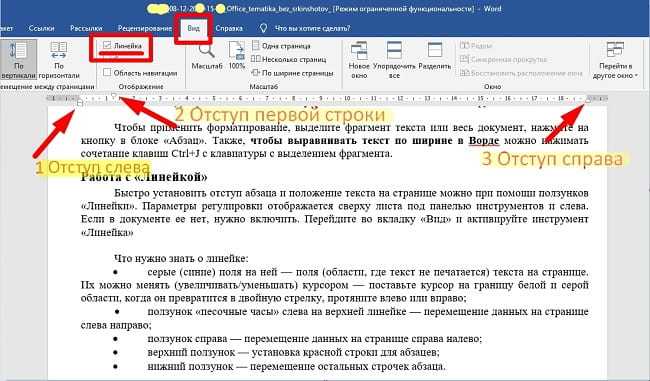
В качестве примера, вы можете использовать заданные параметры, как показано на картинке выше и увидеть результат форматирования текста. Далее, вы можете сами установить нужные параметры, путем перемещения ползунков «Линейки».
Выровнять документ Microsoft Word «по ширине» — несложно. Но нужно не забывать о выделении фрагментов или всех страниц, иначе вносимые изменения коснуться только того абзаца (пустого или набранного текстом), на котором стоит курсор в момент форматирования.
Как на клавиатуре перейти новую строку. Как сделать перенос текста в ячейке в Excel. Как поменять перенос строки на пробел или наоборот в Excel с помощью VBA
- Выберите место поиска в выпадающем меню Искать (на листе, в книге)
- В выпадающем меню Просматривать, укажите Excel вариант просмотра по строкам или по столбцам.
- Задайте Областьпоиска в формулах, значениях или примечаниях
- С помощью опций Учитывать регистр и Ячейка целиком, вы можете указать, следует ли производить поиск с учетом регистра символов и ищется ли все содержимое ячейки или только фрагмент.
Для принудительного переноса строк предусмотрен специальный тег, функция которого заложена в его названии br (break row — «разорвать ряд, строку»). Тег языка гипертекстовой разметки html означает, что все следующее за ним содержимое должно начинаться с новой строки. Если нужно, можно проставить несколько тегов подряд, чтобы добиться необходимого интервала.
Техники печати без перехода на новую строку: сокращение времени набора
1. Используйте клавишу Tab — данный метод позволяет перейти на следующую ячейку или элемент формы без перехода на новую строку. Например, при заполнении таблицы или формы вы можете использовать клавишу Tab для перехода на следующую ячейку или поле для заполнения.
2. Используйте сочетание клавиш Ctrl + клавиша со стрелкой вправо или влево — данное сочетание позволяет перемещаться между словами горизонтально, не переходя на новую строку. Например, если вам нужно исправить ошибку в середине предложения, вы можете использовать сочетание клавиш Ctrl + стрелка вправо/влево для быстрого перемещения курсора.
3. Используйте сочетание клавиш Shift + клавиша со стрелкой вверх или вниз — данное сочетание позволяет выделять текст без перехода на новую строку. Например, если вы хотите скопировать или вырезать несколько строк текста, вы можете использовать сочетание клавиш Shift + стрелка вверх/вниз для выделения нужной области.
4. Используйте сочетание клавиш Ctrl + Shift + клавиша со стрелкой вверх или вниз — данное сочетание позволяет выделять текст с переходом на новую строку. Например, если вам нужно выделить несколько абзацев текста, вы можете использовать сочетание клавиш Ctrl + Shift + стрелка вверх/вниз для выделения нужной области с переходом на новую строку.
5. Используйте команду «Замещение» — данная команда позволяет заменить один символ на другой без перехода на новую строку. Например, если вам нужно заменить все пробелы на тире в документе, вы можете использовать команду «Замещение» и указать пробел в поле «Найти» и тире в поле «Заменить на».
6. Используйте сочетание клавиш Ctrl + Enter — данное сочетание позволяет перейти на новую строку без перехода на новый абзац. Например, если вам нужно создать список или просто перейти на новую строку без отступа, вы можете использовать сочетание клавиш Ctrl + Enter.
7. Используйте специальные символы — вместо нажатия клавиши Enter, вы можете использовать специальные символы, такие как символ перехода на новую строку () или символ перехода на новую строку без отступа (), чтобы создать новую строку.
- Сочетание клавиш Tab — переход на следующую ячейку или элемент формы без перехода на новую строку
- Сочетание клавиш Ctrl + стрелка вправо/влево — перемещение между словами горизонтально
- Сочетание клавиш Shift + стрелка вверх/вниз — выделение текста без перехода на новую строку
- Сочетание клавиш Ctrl + Shift + стрелка вверх/вниз — выделение текста с переходом на новую строку
- Команда «Замещение» — замена одного символа на другой без перехода на новую строку
- Сочетание клавиш Ctrl + Enter — переход на новую строку без перехода на новый абзац
- Использование специальных символов, таких как или
В завершение можно сказать, что эти техники позволяют значительно сократить время, затрачиваемое на набор текста без перехода на новую строку. Используйте их в своей повседневной работе и вы обязательно заметите разницу!
Возможные причины неработоспособности сочетания клавиш «Ворд шифт энтер»
Сочетание клавиш «Ворд шифт энтер» (или «Shift+Enter») часто используется для создания переноса строки без создания абзаца в программе Microsoft Word. Однако, иногда пользователи могут столкнуться с тем, что данное сочетание клавиш не работает. В данном разделе рассмотрим возможные причины такой проблемы.
- Настройки программы. Одной из возможных причин может быть неправильная настройка программы Microsoft Word. Проверьте настройки сочетаний клавиш для создания переноса строки. Убедитесь, что «Ворд шифт энтер» указан как сочетание клавиш для создания переноса строки, а не для других действий.
- Конфликт сочетаний клавиш. Возможно, что «Ворд шифт энтер» может быть занято другими сочетаниями клавиш, которые выполняют другие действия. В таком случае, необходимо изменить или отключить сочетания клавиш, которые могут конфликтовать с «Ворд шифт энтер». Проверьте настройки сочетаний клавиш в программе и других приложениях, которые могут использовать данное сочетание клавиш.
- Неисправность клавиатуры. Возможно, проблема с работой сочетания клавиш обусловлена неисправностью клавиатуры. Проверьте, работают ли другие сочетания клавиш без проблем. Если есть подозрение на неисправность клавиатуры, попробуйте подключить другую клавиатуру и проверить, работает ли сочетание клавиш «Ворд шифт энтер» на ней.
- Конфликт с другими программами. Некоторые программы могут использовать «Ворд шифт энтер» для других действий, что может привести к конфликту клавиш. Проверьте, нет ли запущенных программ, которые могут использовать данное сочетание клавиш. Закройте эти программы и проверьте, работает ли «Ворд шифт энтер» после этого.
- Обновление программы. Возможно, проблема с неработоспособностью сочетания клавиш «Ворд шифт энтер» может быть связана с программными ошибками. Убедитесь, что у вас установлена последняя версия программы Microsoft Word. Если нет, обновите программу и проверьте, работает ли сочетание клавиш после обновления.
Проверьте все вышеперечисленные возможные причины и выполните соответствующие действия для решения проблемы с неработоспособностью сочетания клавиш «Ворд шифт энтер». Если все остальные сочетания клавиш работают без проблем, а данный не работает, возможно, проблема связана с программными настройками или ошибками, и вам может потребоваться обратиться за помощью к специалистам технической поддержки Microsoft.
Невидимые знаки форматирования в Microsoft Word
Соблюдение норм правописания является одним из ключевых правил при работе с текстовыми документами.
Дело здесь не только в грамматике или стиле написания, но и в правильном форматировании текста в целом.
Проверить, правильно ли вы расставили интервалы между абзацами, не поставили ли лишних пробелов или знаков табуляции в MS Word помогут скрытые знаки форматирования или, говоря проще, невидимые символы.
Скачать последнюю версию Microsoft Word
Урок: Форматирование текста в Ворде
На деле не всегда с первого раза удается определить, где в документе было использовано случайное повторное нажатие клавиши «TAB» или двойное нажатие пробела вместо одного.
Как раз непечатаемые символы (скрытые знаки форматирования) и позволяют определить «проблемные» места в тексте.
Эти знаки не выводятся на печать и не отображаются в документе по умолчанию, но включить их и настроить параметры отображения очень просто.
Урок: Табуляция в Word
Включение невидимых символов
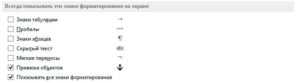
Для включения скрытых знаков форматирования в тексте необходимо нажать всего одну кнопку. Называется она «Отобразить все знаки», а находится во вкладке «» в группе инструментов «Абзац».
Включить этот режим можно не только мышкой, но и с помощью клавиш «CTRL+*» на клавиатуре. Для отключения отображения невидимых символов достаточно повторно нажать эту же комбинацию клавиш или кнопку на панели быстрого доступа.
Урок: Горячие клавиши в Ворде
Скрытые знаки форматирования
В разделе параметров MS Word, рассмотренном выше, вы могли видеть, какие есть невидимые символы. Давайте более подробно рассмотрим каждый из них.
Знаки табуляции
Этот непечатаемый символ позволяет увидеть место в документе, где была нажата клавиша «TAB». Отображается он в виде небольшой стрелки, направленной вправо. Более детально ознакомиться с табуляцией в текстовом редакторе от Майкрософт вы можете в нашей статье.
Урок: Табуляция в Ворде
Символ пробела
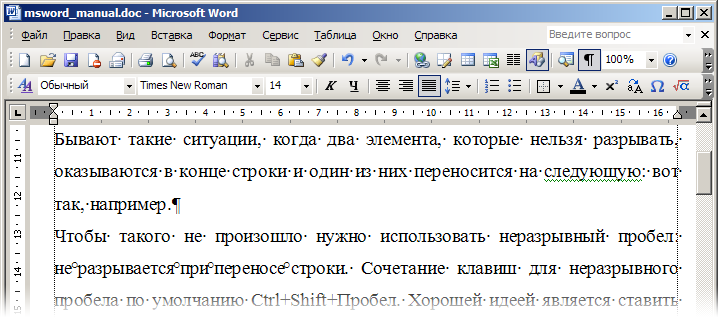
Пробелы тоже относятся к непечатаемым знакам. При включенном режиме «Отобразить все знаки» они имеют вид миниатюрных точек, расположенных между словами. Одна точка — один пробел, следовательно, если точек больше, во время набора текста была допущена ошибка — пробел был нажат дважды, а то и больше раз.
Урок: Как в Word убрать большие пробелы
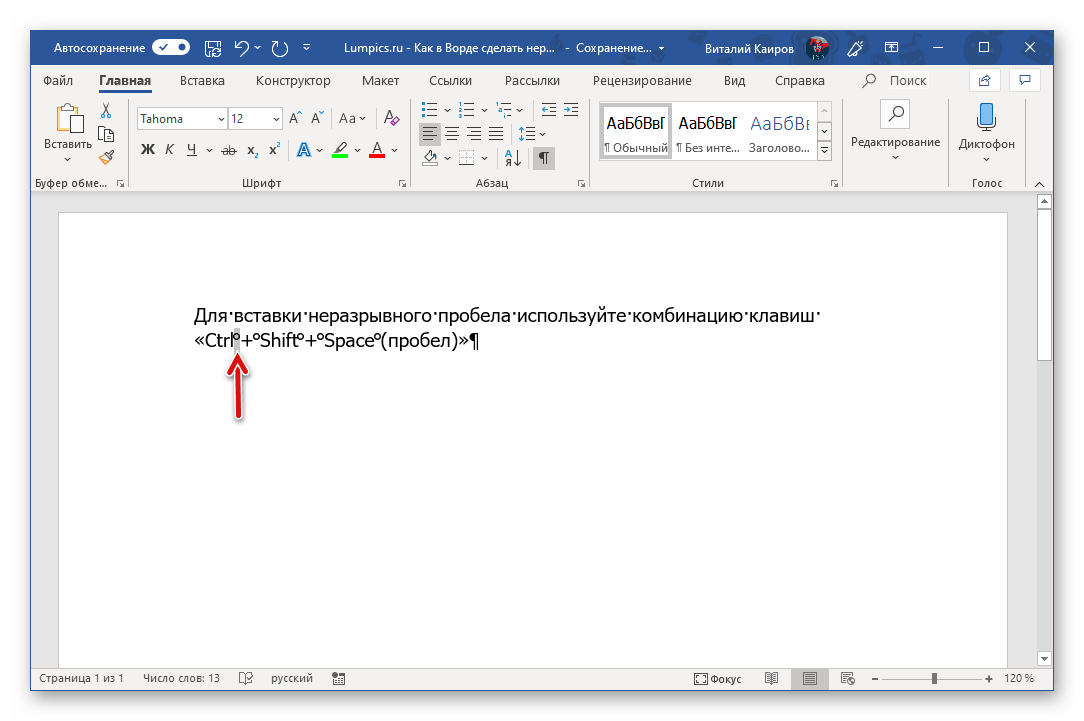
Помимо обычного пробела, в Ворде также можно поставить и неразрывный пробел, что может быть полезно во многих ситуациях. Данный скрытый знак имеет вид миниатюрного круга, расположенного в верхней части строки. Более подробно о том, что это за знак, и зачем он вообще может понадобиться, написано в нашей статье.
Урок: Как в Word сделать неразрывный пробел
Знак абзаца
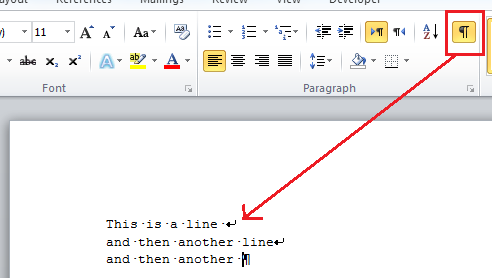
Символ «пи», который, к слову, изображен на кнопке «Отобразить все знаки», представляет собою конец абзаца. Это место в документе, в котором была нажата клавиша «ENTER». Непосредственно после данного скрытого символа начинается новый абзац, указатель курсора помещается в начало новой строки.
Урок: Как в Ворде убрать абзацы
Фрагмент текста, расположенный между двумя знаками «пи», это и есть абзац. Свойства этого фрагмент текста могут быть отрегулированы независимо от свойств остального текста в документе или остальных абзацев. К таким свойствам относится выравнивание, интервалы между строками и абзацами, нумерация, а также ряд других параметров.
Урок: Настройка интервалов в MS Word
Перевод строки
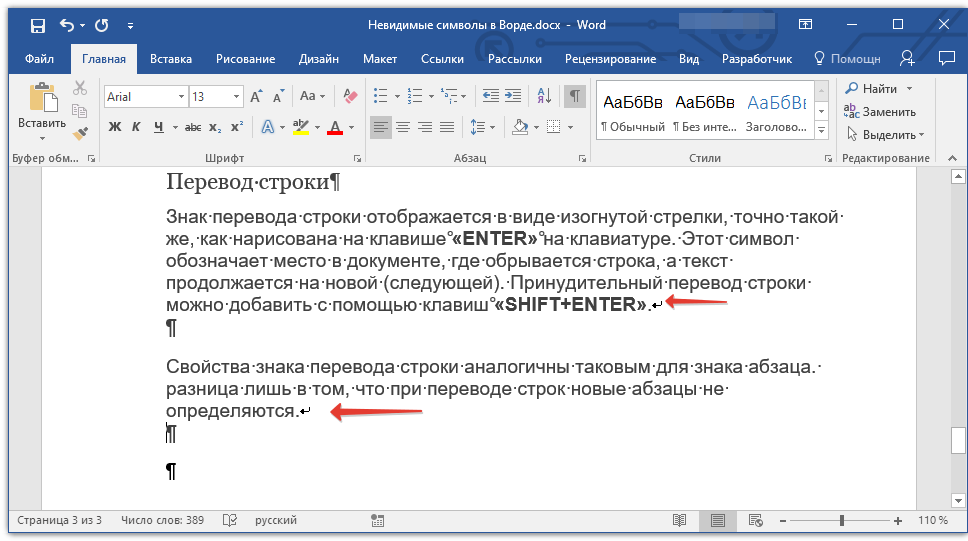
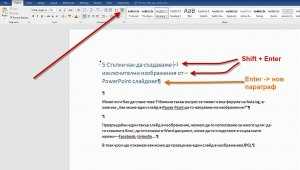
Знак перевода строки отображается в виде изогнутой стрелки, точно такой же, как нарисована на клавише «ENTER» на клавиатуре. Этот символ обозначает место в документе, где обрывается строка, а текст продолжается на новой (следующей). Принудительный перевод строки можно добавить с помощью клавиш «SHIFT+ENTER».
Свойства знака перевода строки аналогичны таковым для знака абзаца. разница лишь в том, что при переводе строк новые абзацы не определяются.
Привязка объектов
Символ привязки объектов или, как его называют, якорь, обозначает место в документе, в которое была добавлена, а затем изменена фигура или графический объект. В отличии от всех остальных скрытых знаков форматирования, по умолчанию он отображается в документе.
Урок: Знак якоря в Ворде
Конец ячейки
Этот символ можно увидеть в таблицах. Находясь в ячейке, он обозначает конец последнего абзаца, расположенного внутри текста. Также, этот символ обозначает фактический конец ячейки, если она пустая.
Урок: Создание таблиц в MS Word
На этом все, теперь вы точно знаете, что такое скрытые знаки форматирования (невидимые символы) и зачем они нужны в Ворде. Мы рады, что смогли помочь Вам в решении проблемы. Опишите, что у вас не получилось. Наши специалисты постараются ответить максимально быстро.
Проверьте наличие ошибок в программе Word
Ошибка копирования и вставки текста
Иногда пользователи сталкиваются с проблемой, когда не могут скопировать и вставить текст в программе Word. Причины этой проблемы могут быть разными – от неправильных настроек до ошибок в самой программе. Чтобы исправить эту проблему, вам следует выполнить ряд действий:
а) Проверьте настройки программы:
Убедитесь, что функция копирования и вставки активирована в настройках программы Word. Для этого откройте меню «Настройки» или «Параметры» и проверьте соответствующие параметры.
б) Проверьте наличие ошибок в документе:
Иногда проблема с копированием и вставкой текста может быть связана с ошибками в самом документе. Если текст не копируется из одного документа, попробуйте скопировать его из другого документа или создайте новый документ и скопируйте текст туда.
в) Перезапустите программу Word:
Если вы все еще сталкиваетесь с проблемой, попробуйте перезапустить программу Word. Иногда это может помочь исправить ошибки, связанные с копированием и вставкой текста.
Ошибки автоиборьбы
Еще одной частой проблемой в программе Word являются ошибки автоиборьбы. Некоторые пользователи могут недооценивать значение правильной настройки автоиборьбы и сталкиваться с проблемами при вводе текста.
Чтобы исправить проблемы с автоисправлением, сделайте следующее:
а) Проверьте настройки автоиборьбы:
Откройте меню «Настройки» или «Параметры» программы Word и убедитесь, что настройки автоиборьбы находятся в активном состоянии. Если они отключены, включите их.
б) Удалите неправильные автоиборьбы:
Если вы обнаружите, что автоисправление производит неправильные иборьбы, вы можете удалить эти ошибки из списка автоисправлений. Для этого откройте меню «Настройки» или «Параметры» и найдите список автоисправлений. Удалите неправильные иборьбы или добавьте новые правила.
Основные непечатаемые символы
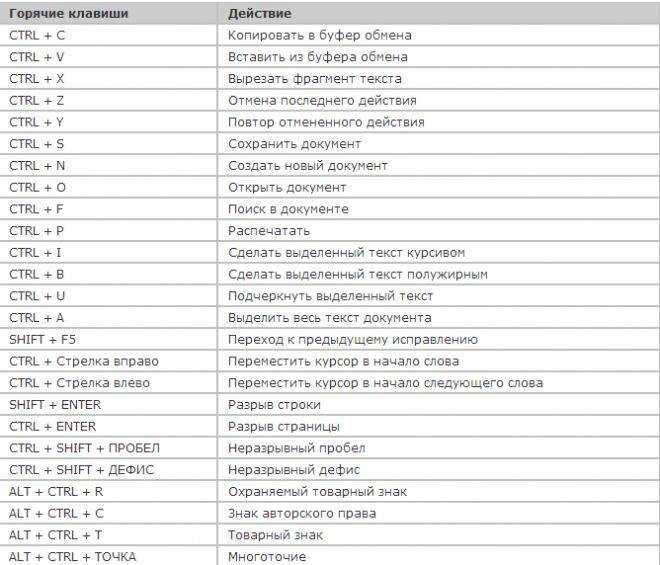
В MS Word существуют различные непечатаемые символы. Большая часть из них представлена ниже в таблице.
Что делает Shift + Enter в Word? Можно ли его заменить?
Есть ли способ заставить курсор прыгать только на одну строку? Именно здесь появляется и сияет сочетание клавиш Shift + Enter.
Разрывы строк и абзацев
Возможно, вы не знаете, что Word автоматически переносит текст на новую строку по умолчанию, поэтому обычно вам не нужно вводить разрывы строк вручную (как на классической пишущей машинке), если только вы не устанавливаете разрыв строки. количество специальных текстовых форматов. Поэтому Microsoft заставила клавишу Enter выполнять разрыв абзаца по умолчанию, например, вставлять два перевода строки одновременно. В приведенном ниже примере первая стрелка указывает на разрыв абзаца, а вторая стрелка — на обычный разрыв строки.

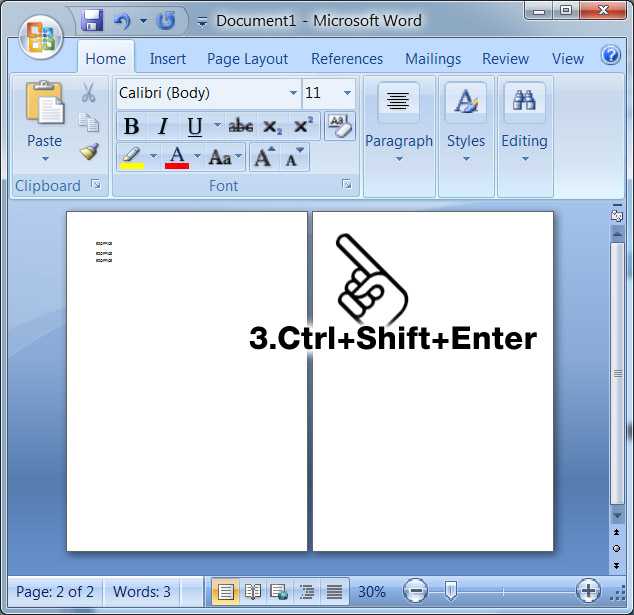
Если вы нажмете Shift + Enter в Word, вы получите разрыв строки (также известный как перевод строки). Курсор опустится на следующую строку, а не прыгнет вниз на 2 строки, чтобы начать новый абзац, как при нажатии Enter. Кроме того, если вы нажмете Ctrl + Enter, вы вставите разрыв страницы, переместив курсор в начало новой страницы.
Проще говоря, когда вы хотите начать новый фрагмент текста в Word, вы нажимаете Enter. Если вам нужен простой разрыв строки, Shift + Enter — ваш выбор.
Как установить Enter для разрыва одной строки
Если вы не знакомы с использованием Shift + Enter для обычных разрывов строк, вы можете установить и изменить несколько параметров, чтобы нажатие Enter выполняло разрыв строки вместо значения по умолчанию.
Сначала перейдите на вкладку «Главная», затем выберите «Абзац и интервалы» (выглядит как пять горизонтальных линий со стрелками вверх и вниз рядом с ними). Когда откроется меню, нажмите «Параметры межстрочного интервала».

В открывшемся окне «Абзац» найдите раздел «Интервал». Установите значение «После» на «0 pt». Далее установите флажок рядом с параметром «Не добавлять пробелы между абзацами одного стиля».

Если вы хотите сделать этот параметр значением по умолчанию, нажмите «Установить по умолчанию» в нижней части окна. В противном случае нажмите «ОК», и изменения будут применены только к открытому документу. В следующий раз, когда вы нажмете Enter, вы увидите, как курсор мыши переместится на одну строку вниз, как при нажатии Shift + Enter.



