
Линейка достаточно удобный и незаменимый вспомогательный инструмент во многих программах. С её помощью можно оценить размеры информационного объекта (текста, рисунка , таблицы) в документе. Практически все современные текстовые процессоры имеют этот инструмент. Но, как часто бывает, она может быть отключена. Горизонтальная линейка располагается в верхней части документа, в вертикальная — слева.
Способ №1 (вкладка «Вид»)
Самый простой прием сделать видимой линейку в документе ворд. Перейдите на вкладку «Вид» в ленте инструментов майкрософт ворда. Найдите раздел «Показать» установите галочку в чекбоксе «Линейка«. В онлайн версии офис ворд 365 этот раздел назван — «Отображение«
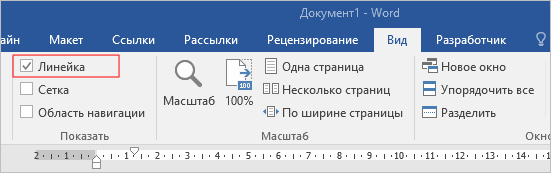
Вкладка Вид в Word 2016
Способ №2 (кнопка «Линейка»)
Этот вариант подойдет пользователям Word 2010. В последних редакциях данная кнопка отсутствует.
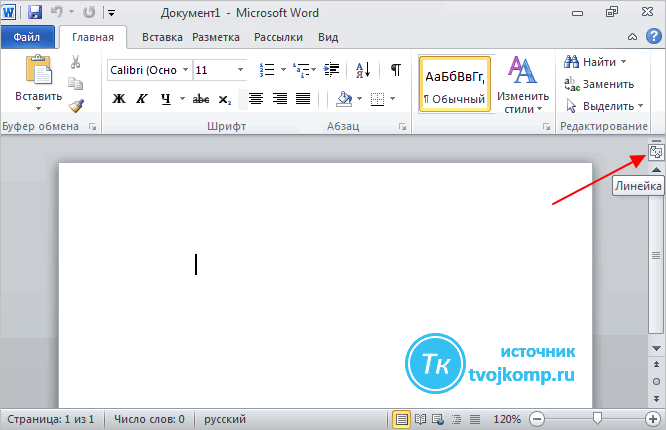
Кнопка в ворд 2010
В правом углу окна сразу под лентой инструментов над вертикальной полосой прокрутки есть небольшая кнопочка. Называется она «Линейка«. Кликнув по ней, можно включить или выключить отображение линейки.
Способ №3 (горячие клавиши)
Есть еще один малоизвестный приём включения линейки с использованием горячих клавиш. Он работает во всех редакциях ворда, но комбинации клавиш могут различаться. Вам нужно нажать «Alt» на клавиатуре, а затем в русской раскладке последовательно нажать буквы О, И (для Word 2016) или О,К (для Word 2010). Какие буквы нажимать в вашей версии ворда вы можете понять глядя на скрин ниже. Эти буквы отображаются при нажатии на кнопку «Alt» и расставлены рядом с соответствующими инструментами.
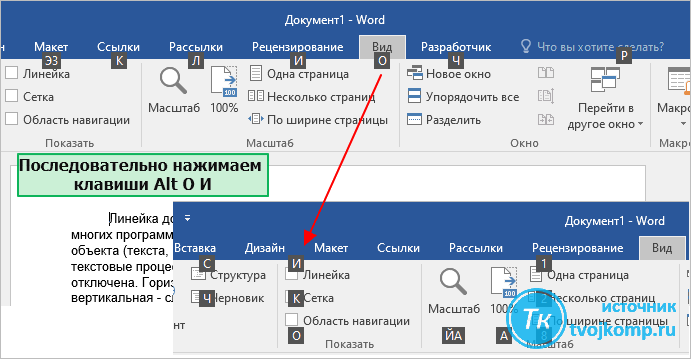
Отображение линейки с помощью комбинации клавиш
Испытайте этот способ в своем ворде и напишите в комментариях, что у вас сработало. Какая версия офиса и какое сочетание клавиш нужно нажать для показа и скрытия линейки.
Способ №4 (вертикальная линейка)
Если в окне программы Word, после применения выше описанных вариантов у вас получилось включить только верхнюю линейку, то сделайте следующее.
Проверьте режим отображения страницы. У вас должен быть включен режим «Разметка страницы«. Если отличается, то переключаемся в него.
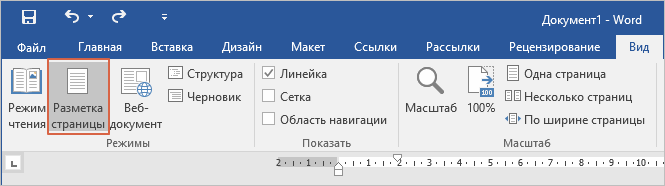
Включен режим «Разметка страницы»
Нужно включить боковую линейку слева в параметрах программы Word:
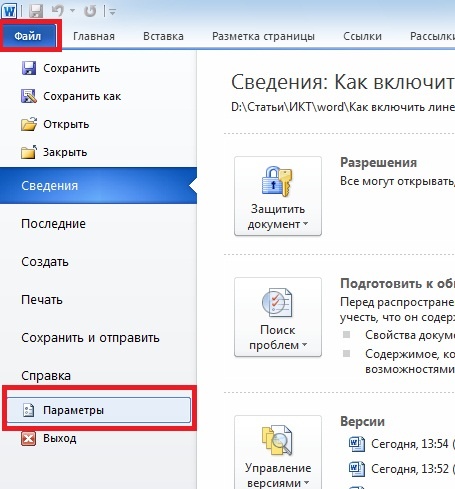
- Нажмите Файл — Параметры — Дополнительно
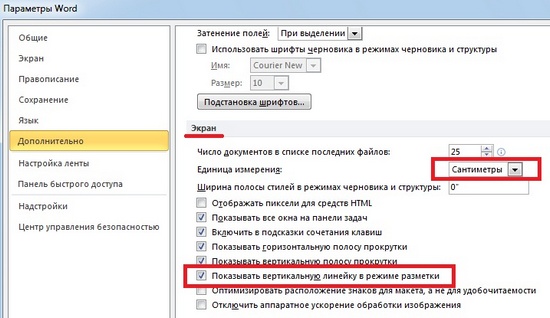
- Прокрутите окно колесиком мыши до раздела «Экран«
- Отметьте чекбокс «Показывать вертикальную линейку в режиме разметки» ( смотрите позицию 2 на рисунке ниже) и нажмите «ОК» внизу окна для применения настроек.
Изменение единиц измерения на линейке
После включения линейки нужно настроить необходимые единицы измерения. По умолчанию, чаще всего включены сантиметры, но если вам нужны другие единицы, то поступаем так:
Заходим в окно настроек Файл — Параметры — Дополнительно. В разделе «Экран» находим пункт «Единицы измерения» и выбираем нужные (смотрите позицию номер 1 на рисунке выше).
Среди привычных нам единиц измерения (сантиметры и миллиметры) есть еще две величины: пункты и пики. Это типографские величины для измерения кегля шрифта. 1пункт=0,35мм; 1 пика=12 пунктов
Как настроить ластик в ворде

Наш проект живет и развивается для тех, кто ищет ответы на свои вопросы и стремится не потеряться в бушующем море зачастую бесполезной информации. На этой странице мы рассказали (а точнее — показали вам Как настроить ластик в ворде . Кроме этого, мы нашли и добавили для вас тысячи других видеороликов, способных ответить, кажется, на любой ваш вопрос. Однако, если на сайте все же не оказалось интересующей информации — напишите нам, мы подготовим ее для вас и добавим на наш сайт!Если вам не сложно — оставьте, пожалуйста, свой отзыв, насколько полной и полезной была размещенная на нашем сайте информация о том, Как настроить ластик в ворде .
Видео: Линейка word
Если навести курсор-стрелку в зону над страницей или в левую часть окна, шкала с табуляторами появится, исчезнув после того, как курсор будет перемещен в другое место. Но в некоторых случаях удобнее, чтобы шкала и табуляторы были видны постоянно. Тогда потребуется включить их, и сделать это можно двумя способами: воспользовавшись кнопкой либо вкладкой «Вид» на ленте.
С помощью кнопки
Это самый простой способ. Нужно:
С помощь ленты
Есть и другой вариант активизировать этот удобный инструмент форматирования. В версии WordPro2010 года это делается cпомощью вкладки «Вид». Открыв ее, находим строку «Линейка» и ставим галочку в окошко слева от нее.

Отметим, что включить линейку в Word 2010 Starter (это новая, бесплатная версия редактора) этим способом не получится, так как на ленте вообще отсутствует вкладка «Вид». Пользователям Wordstarter нужно будет воспользоваться первым способом и активизировать инструмент кнопкой.
Линейка включена
Инструмент для форматирования стал виден, и им можно пользоваться. Шкала по умолчанию имеет разметку в сантиметрах. Для того чтобы выполнить установить необходимые границы для строк и абзацев можно путем перетаскивания табуляторов, расположенных на горизонтальной шкале слева и справа.
Перезапуск роутера
Установив необходимые параметры вручную, все данные о форматировании сохранятся и будут применяться ко всему документу. Чтобы случайно не вновь не передвинуть табуляторы, инструмент можно снова выключить также с помощью кнопки или убрав соответствующую галочку на вкладке «Вид».
Преобразование из Unicode
В любом месте документа введите последовательность цифр « 2192 ». Затем одновременно нажмите Alt + X . Наш код преобразуется в « → ».

- 2 1 9 0 и Alt + X = ←
- 2 1 9 1 и Alt + X = ↑
- 2 1 9 2 и Alt + X = →
- 2 1 9 3 и Alt + X = ↓
Нет вертикальной линейки
Еще может быть ситуация, когда горизонтальная линейка есть, а вертикальной нет. В этом случае нужно настроить линейку. Также можно сделать единицы измерения на линейке не сантиметры, а, например, дюймы.
Для этого нажмите Файл (или кнопка Офис) — Параметры — Дополнительно — (подзаголовок Экран) — Показать вертикальную линейку в режиме разметки.
Если хотите, чтобы Ваше имя стало известно автору, войдите на сайт как пользователь и нажмите Спасибо еще раз. Ваше имя появится на этой стрнице.

Понравился материал?Хотите прочитать позже?Сохраните на своей стене иподелитесь с друзьями
Вы можете разместить на своём сайте анонс статьи со ссылкой на её полный текст
Ошибка в тексте? Мы очень сожалеем, что допустили ее. Пожалуйста, выделите ее и нажмите на клавиатуре CTRL + ENTER.
Кстати, такая возможность есть на всех страницах нашего сайта
Отправляя материал на сайт, автор безвозмездно, без требования авторского вознаграждения, передает редакции права на использование материалов в коммерческих или некоммерческих целях, в частности, право на воспроизведение, публичный показ, перевод и переработку произведения, доведение до всеобщего сведения — в соотв. с ГК РФ. (ст. 1270 и др.). См. также Правила публикации конкретного типа материала. Мнение редакции может не совпадать с точкой зрения авторов.
Для подтверждения подлинности выданных сайтом документов сделайте запрос в редакцию.
О работе с сайтом
Мы используем cookie.
При этом редакция сайта готова оказывать всяческую поддержку как в публикации, так и других вопросах.
Если вы обнаружили, что на нашем сайте незаконно используются материалы, сообщите администратору — материалы будут удалены.

Выберите Левая в левой части горизонтальной линейки, чтобы изменить тип вкладки.
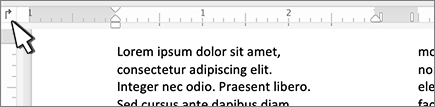
Выберите один из следующих типов:
табу желтая линия слева задает левый конец текстовой строки. По мере ввода текста он будет заполнять строку до правого края.

позиции табулики По центру задает положение в середине текстовой строки. При вводе текста центр строки будет располагаться в этой точке.

табула справа задает правый конец текстовой строки. По мере ввода текста он будет заполнять строку до левого края.

табуляцию Десятичной табуляцию выравнивает числа по десятичной замеру. Разделитель целой и дробной частей остается на одной позиции независимо от количества цифр. См. использование десятичных табуляций для выстроки чисел по десятичных замерам.

позиция табулики На панели не расположит текст, она вставляет вертикальную линию в позицию табулицы. В отличие от других видов табуляции, табуляция с чертой добавляется в текст сразу после нажатия на линейке. Если перед печатью документа вы не удалите табуляцию с чертой, вертикальная линия будет напечатана.
Щелкните или коснитесь нижней части горизонтальной линейки, в которой нужно установить табулику.
Где найти ластик в Word для таблицы: доступные способы поиска
Microsoft Word — один из самых популярных текстовых редакторов, который широко используется для создания и редактирования документов. Среди множества функций, доступных в Word, есть возможность создания и форматирования таблиц. Но что делать, если вы случайно допустили ошибку в таблице и хотите исправить ее, но не знаете, где найти «ластик» в Word для таблиц?
К счастью, Word предоставляет несколько способов поиска и иборьбы ошибок в таблицах. Рассмотрим каждый из них.
Во-первых, ластик в Word для таблиц можно найти на вкладке «Разработчик». Если эта вкладка не отображается у вас в интерфейсе Word, то вам потребуется активировать ее в настройках программы. Найдите раздел «Параметры отображения» в меню «Файл» и убедитесь, что галочка установлена напротив пункта «Показать вкладку Разработчик».
После того, как вы активировали вкладку «Разработчик», перейдите на нее и найдите группу «Инструменты управления таблицами». Здесь вы обнаружите иконку «ремонт шаблона таблицы» — именно она является ластиком в Word для таблиц. Просто нажмите на эту иконку, а затем выберите таблицу, в которой нужно исправить ошибку. В результате таблица будет возвращена в исходное состояние, и вы сможете внести необходимые изменения.
Видео: Ластик в Ворде для Таблицы (Word Уроки) Скачать

Поиск ластика для таблицы в Word: лучшие способы
При работе с таблицами в Word иногда может возникнуть необходимость удалить определенную ячейку, столбец или строку. Для выполнения этой операции вам понадобится инструмент, известный как «ластик». В Word доступны несколько способов поиска и использования ластика для таблицы.
- Поиск ластика на панели инструментов: >
- Откройте Word и перейдите во вкладку «Вставка».
- Найдите панель инструментов с иконками для работы с таблицами.
- Обратите внимание на иконку, представляющую ластик.
- Нажмите на эту иконку для активации ластика.
- Использование горячих клавиш для поиска ластика: >
- Откройте Word и выберите нужную таблицу для работы.
- Откройте окно поиска команд, нажав сочетание клавиш «Ctrl + F».
- Введите комбинацию клавиш для поиска ластика. Например, «Ctrl + E».
- Нажмите на кнопку «Найти» или нажмите клавишу «Enter» для начала поиска.
- Поиск ластика через контекстное меню: >
- Откройте Word и выделите нужную ячейку таблицы, на которую хотите применить ластик.
- Щелкните правой кнопкой мыши на выделенной ячейке.
- В появившемся контекстном меню найдите опцию, связанную с удалением ячейки.
- Щелкните на эту опцию для удаления ячейки с помощью ластика.
Выберите тот способ поиска ластика, который наиболее удобен для вас и позволяет быстро выполнить требуемое действие с таблицей в Word.
Видео: Где находится ластик в ворде Скачать
Поиск ластика на панели инструментов
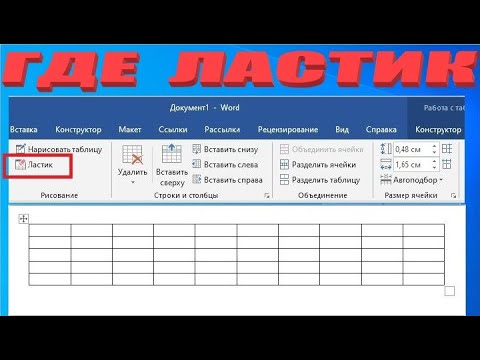
Панель инструментов в Microsoft Word представляет собой набор иконок и команд, которые облегчают использование программы. Ластика в таблицах Word можно найти на панели инструментов и использовать для удаления содержимого ячеек. Рассмотрим, как найти иконку ластика на панели инструментов.
1. Открыть Word и перейти во вкладку «Вставка».
2. В верхней части экрана откроется панель инструментов, на которой находится ряд вкладок, среди которых «Главная», «Вставка», «Разметка страницы» и другие. Найти и выбрать вкладку «Вставка».
3. После выбора вкладки «Вставка» появится новая секция панели инструментов, в которой расположены различные инструменты для работы с таблицами. Искомая иконка ластика находится в этой секции.
4. Взглянуть внимательно на иконки, размещенные на панели инструментов, и найти иконку ластика. Она обычно выделяется отличительным изображением, например, изображением стерки.
5. После обнаружения иконки ластика можно начать использовать ее для удаления содержимого ячеек в таблице Word. Для этого необходимо выделить ячейки, которые нужно очистить, и кликнуть на иконку ластика. Содержимое выбранных ячеек будет удалено.
Таким образом, иконку ластика можно найти на панели инструментов Word во вкладке «Вставка» в секции таблиц. Этот инструмент очень полезен при работе с таблицами, так как позволяет быстро и легко удалять содержимое ячеек.
Определение расположения панели инструментов
Панель инструментов в программе Word представляет собой набор кнопок и команд, которые помогают пользователям выполнять различные операции с документами. Расположение панели инструментов зависит от версии программы Word и ее конфигурации.
Чтобы определить расположение панели инструментов в своей версии Word, обратите внимание на верхнюю часть окна программы. Обычно находятся различные вкладки, такие как «Файл», «Вставка», «Редактировать» и т. д. Возможно, вы заметите некоторые иконки или кнопки с изображениями, которые представляют панель инструментов.
Если вы не видите панель инструментов, возможно нужно активировать ее. Для этого обычно используются следующие шаги:
1. Нажмите правой кнопкой мыши на любой свободной области в верхней части окна программы Word, где обычно находится панель инструментов.
Примечание: Если нажатие правой кнопкой мыши не приводит к отображению контекстного меню с опцией «Панель инструментов», попробуйте выполнить следующие шаги.
2. Выберите пункт «Настроить панель инструментов» в отображенном контекстном меню.
После выполнения этих действий должно появиться окно настройки панели инструментов, где вы можете выбрать нужные инструменты и их расположение на панели.
Помните, что расположение панели инструментов может отличаться в разных версиях программы Word, поэтому ориентируйтесь на свою версию и конфигурацию программы.
Нахождение иконки ластика на панели инструментов
1. Откройте Microsoft Word и перейдите к таблице, в которой вы хотите удалить данные или исправить ошибки.
2. Посмотрите на верхней панели инструментов Word и найдите вкладку «Таблица».
3. Наведите курсор на вкладку «Таблица», чтобы открыть выпадающее меню.
4. В выпадающем меню найдите иконку ластика. Она обычно изображена в виде маленькой резинки или карандаша.
5. Щелкните по иконке ластика, чтобы активировать режим редактирования таблицы.
6. Теперь вы можете выбрать ячейки, строки или столбцы таблицы, которые хотите удалить или отредактировать.
7. Чтобы удалить данные, выделите нужные ячейки и нажмите кнопку «Delete» на клавиатуре или щелкните правой кнопкой мыши и выберите «Удалить».
8. Чтобы исправить ошибки, выделите нужные ячейки и начните вносить нужные изменения.
Теперь вы знаете, как найти иконку ластика на панели инструментов в Word для таблицы. Этот простой и удобный способ поможет вам быстро и легко удалять информацию или исправлять ошибки в таблице без необходимости использования сложных комбинаций клавиш или перехода к другим инструментам.
Видео: Как удалить линию в таблице Скачать
Использование горячих клавиш для поиска ластика
Для более удобного и быстрого поиска ластика в таблице в Microsoft Word можно использовать горячие клавиши. Это позволит сэкономить время и упростить процесс редактирования и форматирования таблицы.
Для начала необходимо открыть таблицу, в которой нужно найти ластик. Затем следует выделить ячейку таблицы, в которой находится текст или форматирование, которые требуется изменить или удалить. Для этого можно щелкнуть мышью на ячейке и выделить нужное содержимое.
После выделения ячейки таблицы можно использовать горячую клавишу «Delete» на клавиатуре для удаления выбранного текста или форматирования. Горячая клавиша «Delete» находится в верхнем правом углу основной клавиатуры и часто имеет надпись «Del» или стрелку, указывающую на удаление.
Также можно использовать комбинацию горячих клавиш «Ctrl + X» для вырезания выбранного содержимого и его удаления. Для этого нужно выделить ячейку таблицы, а затем нажать одновременно клавиши «Ctrl» и «X». Выделенный текст или форматирование будет вырезано и удалено.
Горячие клавиши «Delete» и «Ctrl + X» могут быть использованы не только для удаления текста, но и для удаления других элементов в таблице, таких как изображения, графики или ссылки.
Использование горячих клавиш для поиска ластика в таблице в Microsoft Word является быстрым и удобным способом редактирования и форматирования таблицы. Оно позволяет снизить время, затрачиваемое на удаление ненужного содержимого, и облегчает процесс работы с таблицами в программе Word.
Открытие окна поиска команд
Для поиска ластика для таблицы в Word можно воспользоваться окном поиска команд. Этот способ особенно полезен, если вы не знаете точного расположения иконки ластика на панели инструментов или не хотите искать его в контекстном меню.
Для открытия окна поиска команд необходимо выполнить следующие действия:
- Щелкните на вкладке «Главная» в верхней части окна Word.
- В правой части вкладки «Главная» вы увидите группу инструментов «Расположение».
- В группе «Расположение» щелкните на кнопке с изображением стрелочки вниз, расположенной рядом с надписью «Расположение».
- В выпадающем списке выберите пункт «Другое расположение».
- Откроется окно «Параметры панели инструментов».
- На вкладке «Панель инструментов» найдите и выберите опцию «Команды редактирования».
- В поле поиска введите слово «ластик» или используйте соответствующую английскую терминологию — «eraser».
- В списке команд найдите иконку «Ластик» или «Eraser» и дважды щелкните на ней.
После выполнения этих действий на панели инструментов Word появится иконка ластика, которую вы сможете использовать для удаления данных в ячейках таблицы.
Открытие окна поиска команд позволяет точно и быстро найти иконку ластика для таблицы в Word и облегчает работу с таблицами, удаляя ненужные данные без лишних усилий и временных затрат.
Ввод комбинации клавиш для поиска ластика
Чтобы быстро найти ластик для таблицы в Word, можно воспользоваться комбинацией клавиш. Этот метод позволяет сократить время поиска и сразу перейти к необходимому инструменту.
Для того чтобы найти ластик, необходимо нажать сочетание клавиш Ctrl+H на клавиатуре. Это откроет окно поиска команд, где вы сможете найти все доступные инструменты для редактирования таблицы.
В окне поиска команд вы можете ввести слово «ластик» в поле поиска и нажать Enter. Таким образом, будет осуществлен поиск ластика среди доступных инструментов.
После того как вы найдете иконку ластика, вы можете щелкнуть по ней левой кнопкой мыши и начать использовать его для удаления содержимого ячеек таблицы.
Использование комбинации клавиш для поиска ластика значительно экономит время, так как не требует дополнительных шагов для нахождения инструмента. Будьте внимательны при вводе комбинации клавиш и проверьте, что вводите их в редакторе таблиц, чтобы активировать функцию поиска ластика.
Видео: Как объединить или разделить ячейки в таблице Ворд? Скачать
Поиск ластика через контекстное меню
Поиск ластика в таблице Word можно осуществить с помощью контекстного меню. Для этого нужно сделать следующие действия:
- Выделите ячейку таблицы, где находится текст, который вы хотите удалить.
- Щелкните правой кнопкой мыши на выделенной ячейке.
- В открывшемся контекстном меню выберите опцию «Удалить».
- Выберите вариант «Удалить содержимое ячеек» из предложенных.
После выполнения этих действий, содержимое выбранных ячеек будет удалено, а таблица сдвинется, чтобы закрыть получившуюся пустоту.
Контекстное меню в Word предоставляет доступ к широкому спектру команд и функций, включая удаление содержимого ячейки таблицы. Этот метод поиска ластика позволяет быстро и легко удалить лишний текст из таблицы без использования клавиатуры или панели инструментов, что значительно повышает эффективность работы.
Выделение ячейки таблицы для поиска ластика
Чтобы выделить ячейку таблицы для поиска ластика, выполните следующие шаги:
- Откройте документ Word, содержащий таблицу, в которой нужно найти ластика.
- Выделите ячейку таблицы, в которой находится контент, который вы хотите удалить.
- Нажмите правую кнопку мыши на выделенной ячейке, чтобы открыть контекстное меню.
- В контекстном меню выберите опцию «Удалить содержимое ячеек».
После выполнения этих шагов контент внутри выделенной ячейки будет удален, и ваша таблица в Word станет лишена ненужной информации. Это позволит вам легко и быстро вносить изменения в содержимое таблицы без необходимости пересоздания всей таблицы заново.
Видео
Как убрать линии в таблице ворд Скачать
Как убрать линии в таблице в Word Скачать
Word — Работа с таблицами Скачать

Word фишки. Сортировка. Как сортировать данные в столбце по возрастанию или убыванию Скачать
Как в ворде сделать таблицу ? ворд для начинающих Скачать

Все о таблицах в программе Word Скачать
Как создается невидимая таблица в Ворде? Скачать
Как сделать поиск по словам в ворде Скачать
Как удалить горизонтальные линии в Microsoft Word которые не хотят удаляться Скачать

Что делать, если таблица в Word съехала Скачать
Microsoft Word: секреты и трюки. Поиск и замена — подстановочные знаки Скачать
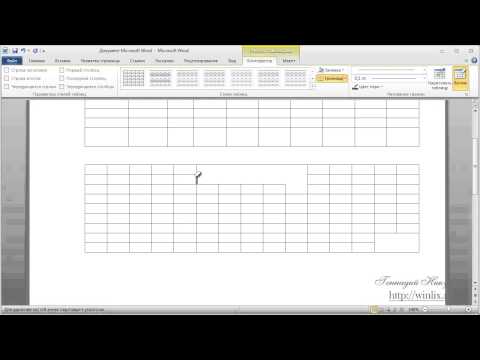
Создать таблицу в worde,проще не бывает! Скачать
Поиск текста в файлах Windows 11, 10 Поиск в Ворде, архивах Скачать

Как сделать разрыв таблицы в ворде и написать “продолжение таблицы” — простой способ Скачать
17 Функции Excel НАЙТИ и ПОИСК Скачать



