
Поля представляют собой не заполненные текстом зоны по краям страницы. В реферате поля являются частью обязательных норм оформления. Настройка параметров оформления должна выполняться в начале работы над текстом. Это позволит сразу увидеть, соблюдаются ли требования к объему реферата в процессе работы.
С технической точки зрения поля определяют границы печатной области, поэтому корректное задание значений полей поможет избежать проблем с качеством напечатанного реферата.
Правильное оформление реферата делает его более эстетичным. Настройки полей должны соответствовать требованиям ГОСТа. Также стоит учитывать, что учебные заведения могут иметь свои собственные правила оформления.
Поля в реферате по ГОСТу
Основные требования, которых следует придерживаться при оформлении полей в реферате, обозначены в ГОСТ 7.32-2001 и 2.105-95.
Правое поле следует размещать на расстоянии 10 мм от края листа, в то время как другие поля должны иметь отступ в 20 мм. Для документов, которые хранятся более 10 лет, отступ левого поля должен быть не менее 30 мм. Обычно учебные рефераты не классифицируются как архивные документы, поэтому в них левый отступ составляет 20 мм.
Разметка полей и отступы для реферата
Страницы для написания реферата должны иметь стандартный размер А4. Поля следует устанавливать следующим образом: левое — 20 или 30 мм, правое — 10 мм, нижнее — 20 мм, верхнее — 20 мм. Текст реферата необходимо печатать только с одной стороны страницы.
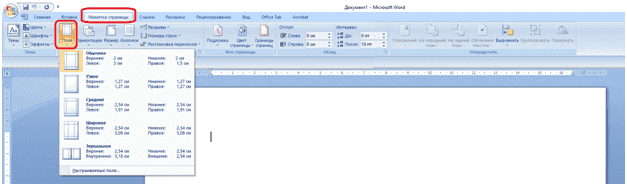
Разметка полей делается с помощью меню Разметка страницы — Поля.
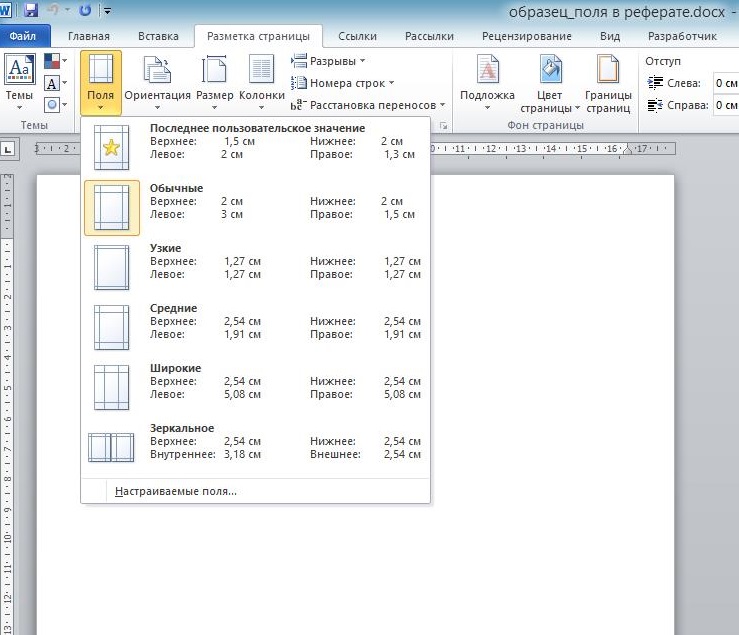
Рисунок 1. Разметка страницы — Поля
В разделе Поля можно выбрать различные готовые шаблоны разметки, включая варианты для зеркальных полей, которые применяются при печати брошюр с двухсторонним печатанием.
Каждый новый абзац в вашем реферате должен начинаться с так называемой «красной» строки. Отступ для этой строки составляет 1,25 см. Установить размер отступа можно в меню Разметка страницы — Абзац. В этом же окне можно настроить и другие параметры форматирования, такие как выравнивание текста, интервал между строками и отступы для абзацев при необходимости.

Рисунок 2. Абзац — Отступ
Как настроить поля для реферата в Ворде
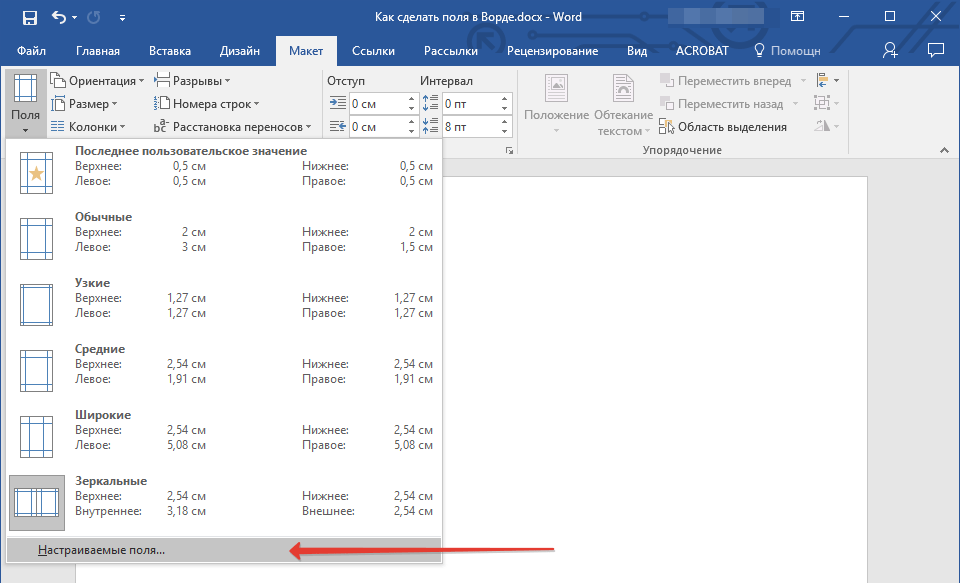
Для установки пользовательских значений полей в реферате нужно воспользоваться пунктом меню Настраиваемые поля.

Рисунок 3. Настраиваемые поля
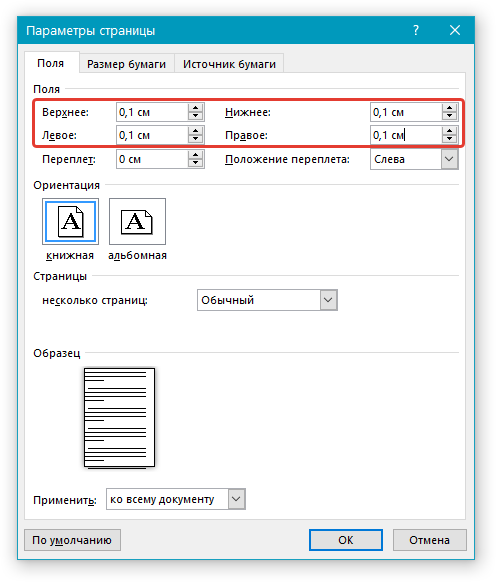
В соответствующих ячейках вводятся нужные значения полей.
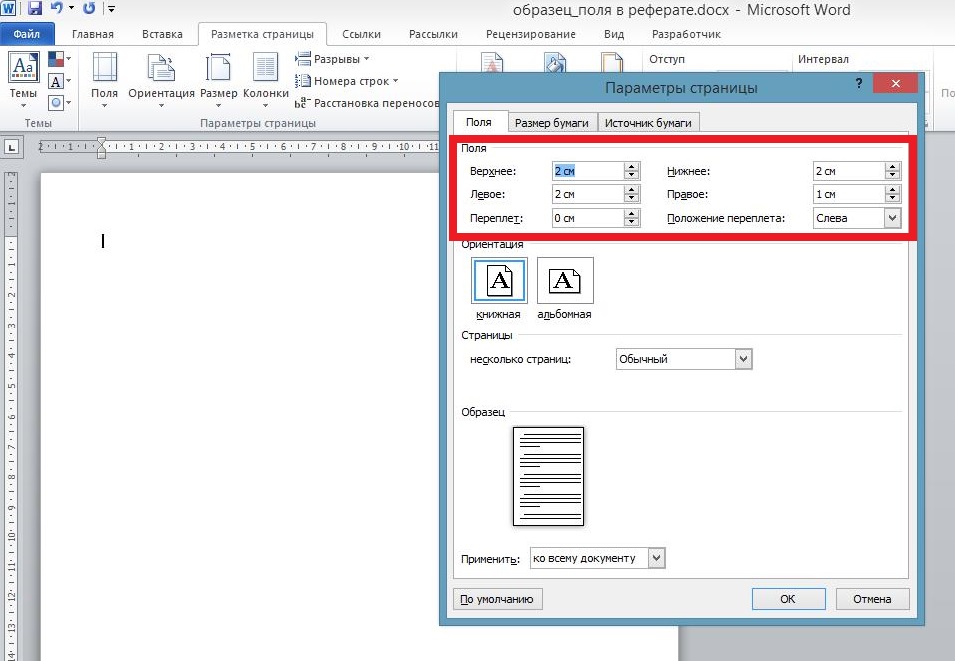
Рисунок 4. Параметры страницы — Поля
Если необходимо установить значения полей только для части документа, то нужный фрагмент выделяется, затем в диалоговом окне Параметры страницы используется пункт меню Применить – к выделенному фрагменту.
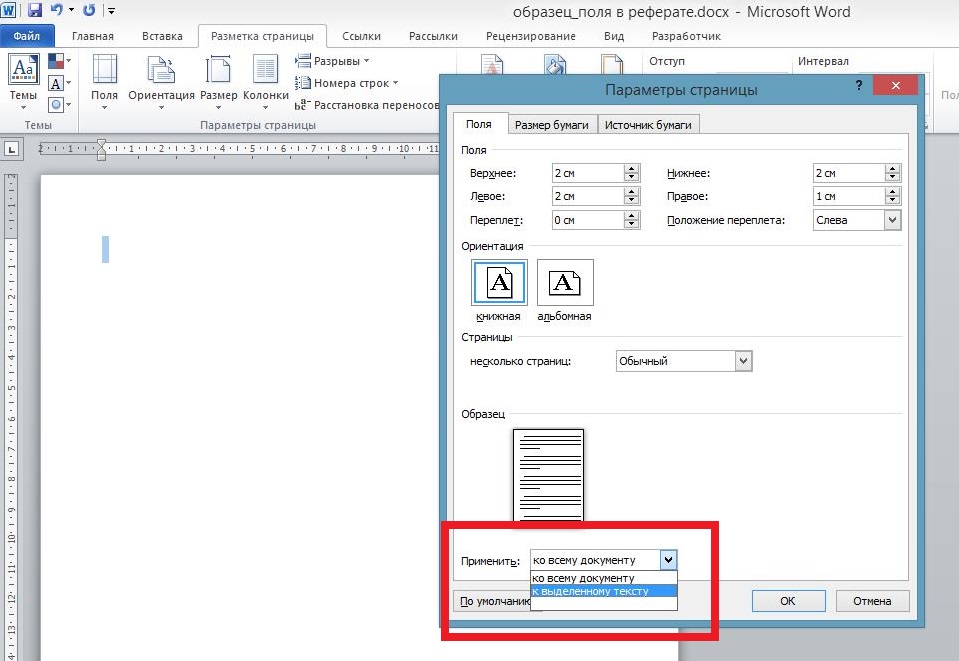
Рисунок 5. Параметры страницы — Применить
Важно: настройки полей применяются в документе в соответствии с выбранными параметрами. Если документ содержит разделы, то выбранный размер полей будет применен только к конкретному разделу. Если настройки полей были сделаны только для выделенного фрагмента, то в остальном документе поля останутся по умолчанию.
Примеры полей в реферате
В примере 1 поля обозначены в соответствии со следующими настройками: верхнее и нижнее – 20 мм, левое 30 мм, правое 1,5 мм. Отсутствует красная строка, из-за чего текст выглядит не проработанным. Включена настройка просмотра полей.

Иллюстрация 6. Пример содержания реферата номер 1
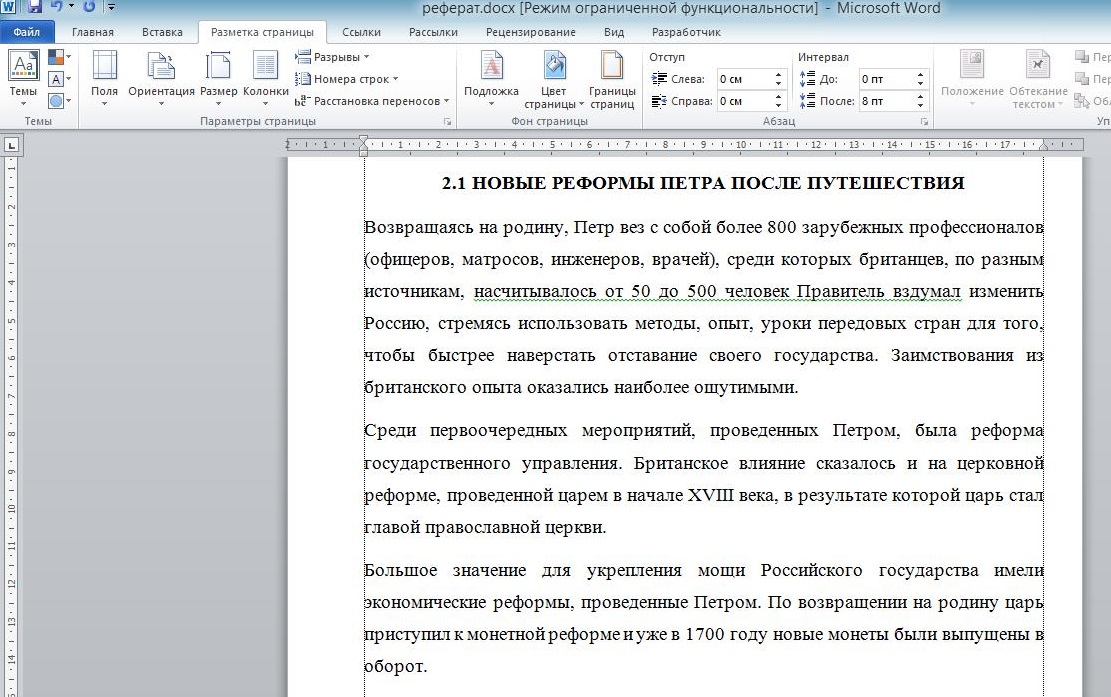
Рисунок 7. Пример текста реферата №2
В примере 2 абзацы текста разделены отступами, поля настроены по ГОСТу: верхнее, нижнее и левое – 20 мм, правое -10 мм. Включена настройка просмотра полей.
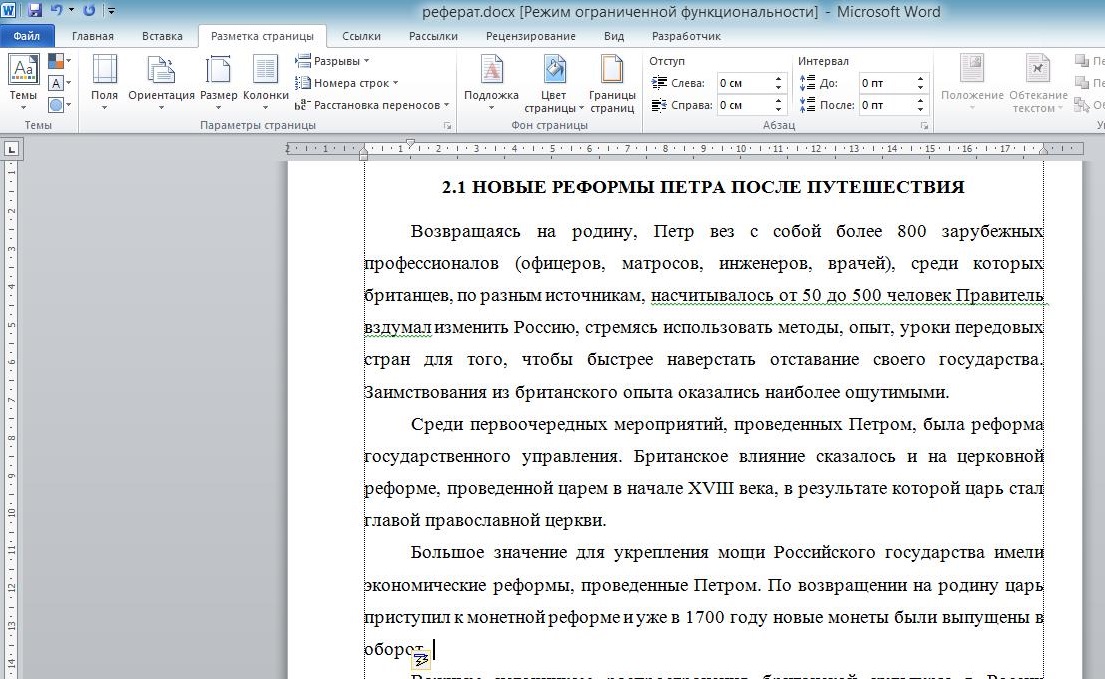
Рисунок 8. Пример текста реферата №3
В примере 3 текст отформатирован. Есть красная строка, поля настроены по ГОСТ. Включен просмотр полей. Именно этот вариант считается эталонным при оформлении рефератов.
Ответы на вопросы
Что делать, если при печати выходит сообщение «Одно или несколько полей находятся вне области печати»?
Чтобы исключить нежелательную обрезку краев, нажмите в появившемся предупреждении на кнопку Исправить — это позволит автоматически увеличить ширину полей. Если же вы проигнорируете это сообщение, при повторной попытке печати оно появится снова. Второй вариант – установить пользовательские значения полей, учитывая настройки принтера.
Как просмотреть поля документа?
В Ворде можно включить отображение в текстовом документе линии, которая соответствует границе текста.
1. Вкладка «Файл», пункт меню «Параметры».
2. Раздел «Дополнительно» — установить галочку напротив пункта «Показывать границы текста» (в группе настроек «Показывать содержимое документа»).
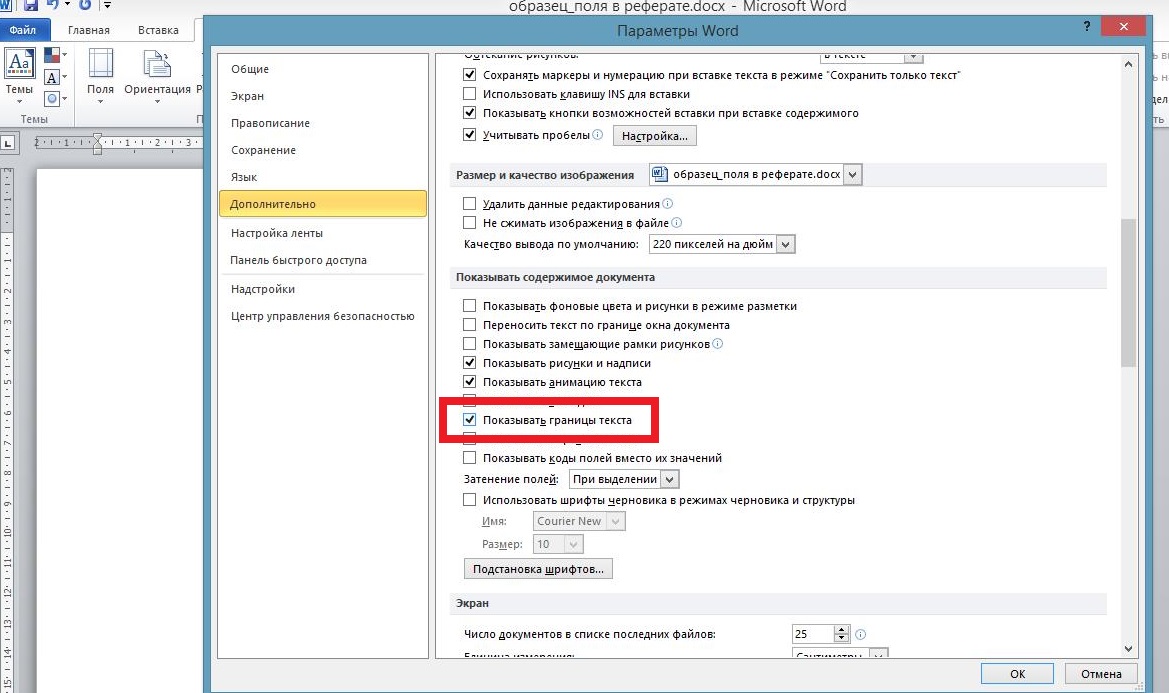
Рисунок 9. Параметры Word — Дополнительно
3. Границы страницы в документе будут видны в виде пунктирных линий (при печати документа они не будут видимы).

Рисунок 10. Разметка страницы
Почему при установке значений полей выбранные размеры устанавливаются только к части документа?
Возможно, документ организован разделами, и форматирование полей ведется только для той части текста, где установлен курсор. Необходимо проверить настройки в меню Разметка страницы-Поля-Настраиваемые поля. Нужно проверить, чтобы настройка размеров полей производилась ко всему документу, а не к разделу.
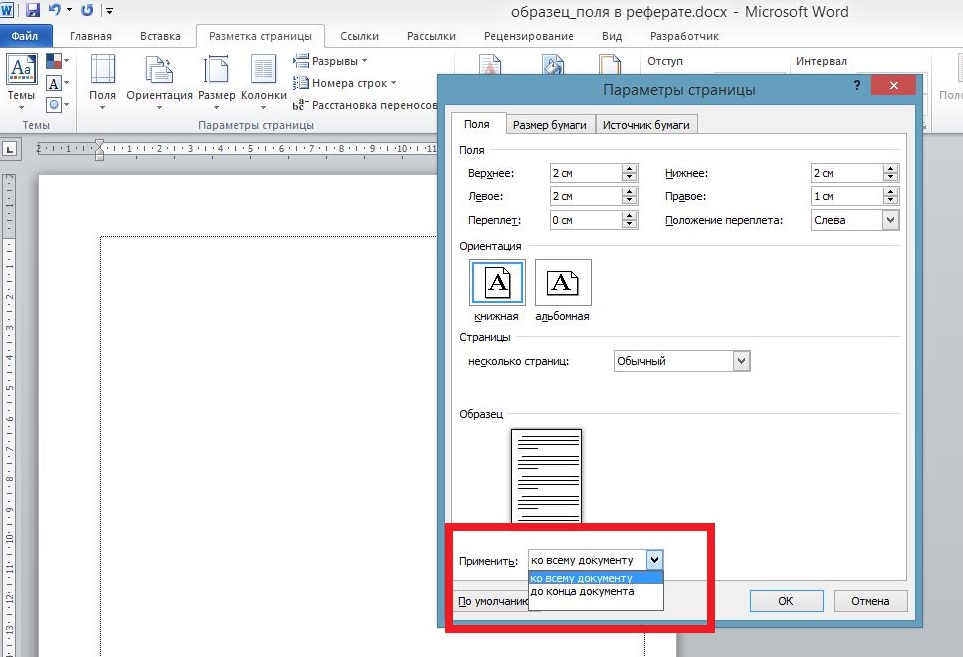
Рисунок 11. Параметры страницы — Применить — Ко всему документу
Изменяем поля страницы в документе Microsoft Word
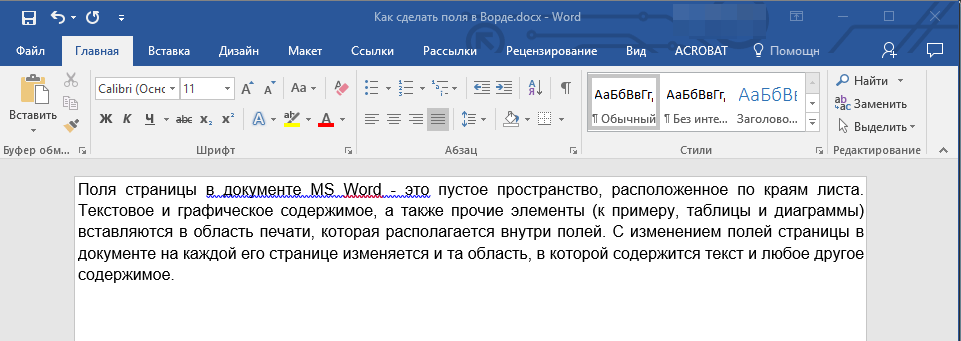
Поля страницы в документе MS Word — это пустое пространство, расположенное по краям листа. Текстовое и графическое содержимое, а также прочие элементы (к примеру, таблицы и диаграммы) вставляются в область печати, которая располагается внутри полей. С изменением полей страницы в документе на каждой его странице изменяется и та область, в которой содержится текст и любое другое содержимое.
Чтобы изменить размеры полей в Ворде можно просто выбрать один из вариантов, доступных в программе по умолчанию. Также, можно создавать собственные поля и добавлять их в коллекцию, делая доступными для дальнейшего использования.
Выбор полей страницы из готовых наборов
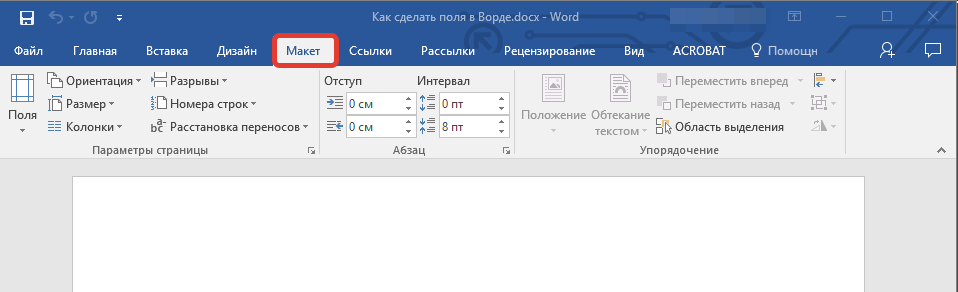
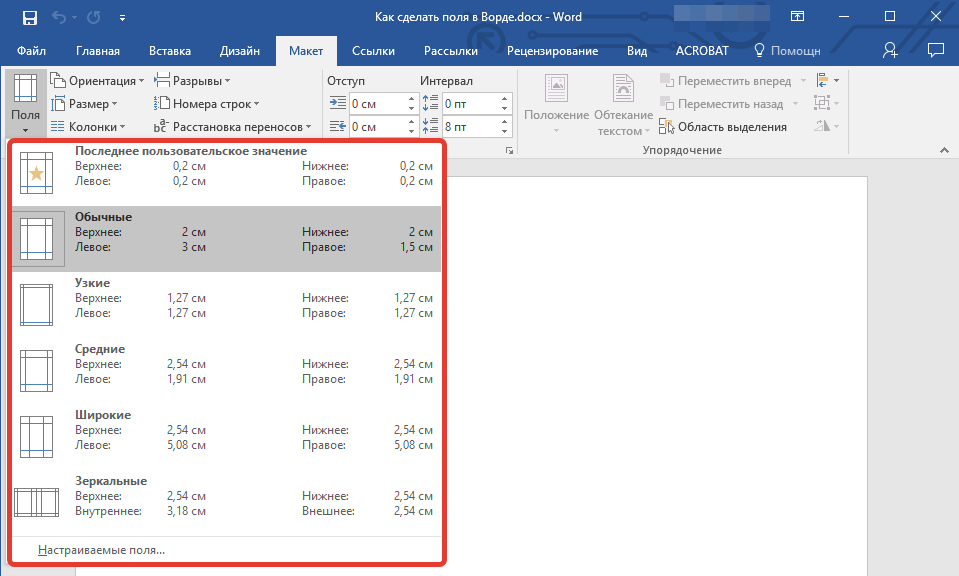
Обратите внимание: Если в документе, с которым вы взаимодействуете, присутствует несколько разделов, заданный вами размер полей будет действовать только на текущий раздел. Для того чтобы изменить размеры полей сразу в нескольких или во всех разделах, выделите их перед выбором нужного шаблона из библиотеки MS Word.
Если вы хотите изменить поля страницы, которые установлены по умолчанию, выберите из доступного набора те, которые вам подходят, а затем в меню кнопки “Поля” выберите последний пункт — “Настраиваемые поля”. 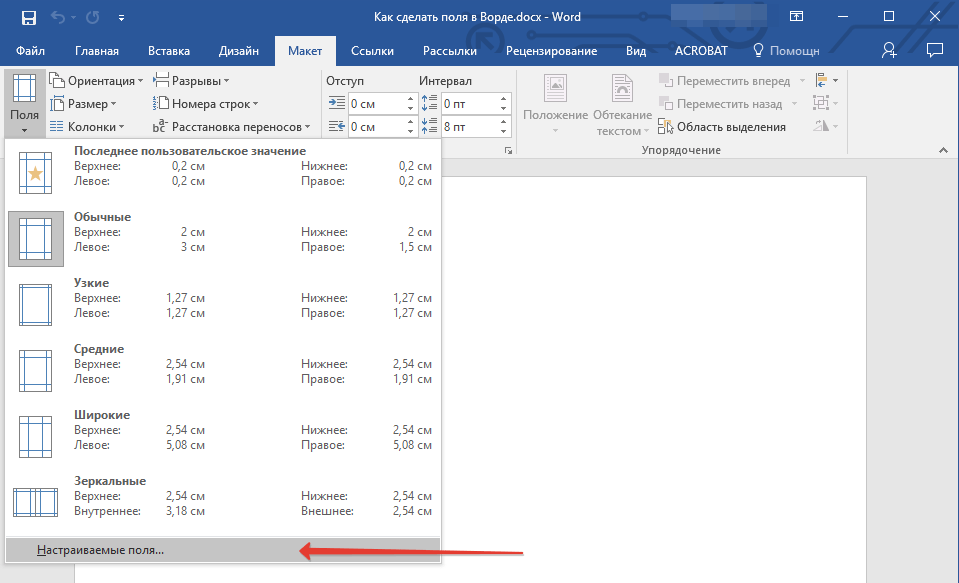
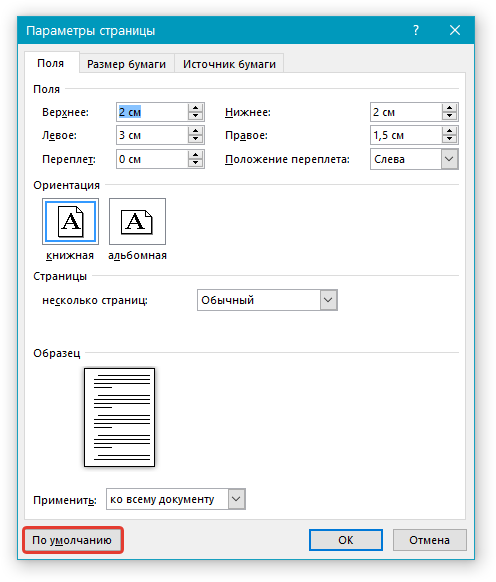
Создание и изменение параметров полей страницы

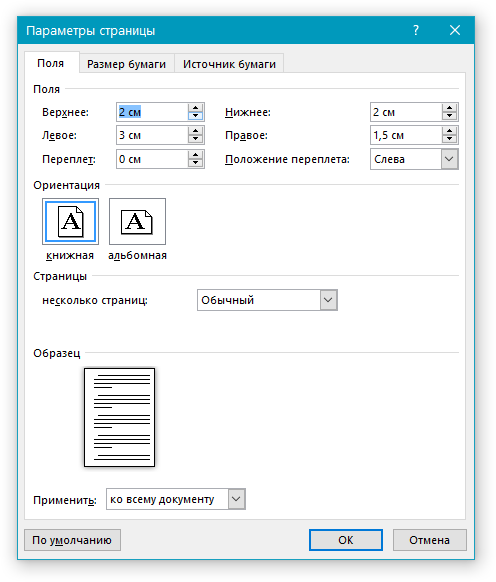
Примечания и рекомендации по настройке и изменению параметров полей страницы
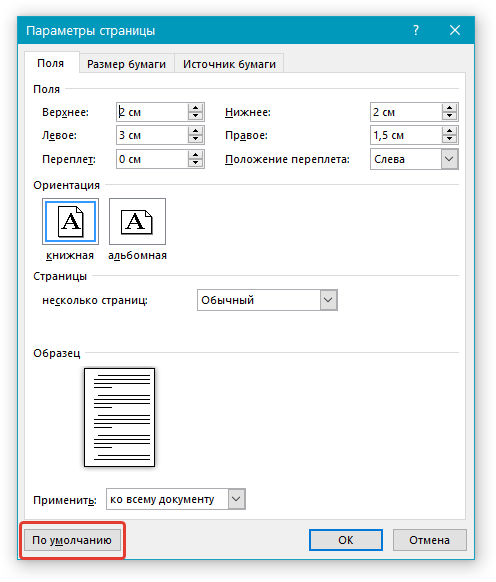 Внесенные вами изменения будут сохранены в качестве шаблона, на котором и будет базироваться документ. Это значит, что каждый созданный вами документ будет основан на данном шаблоне и иметь заданные вами размеры полей.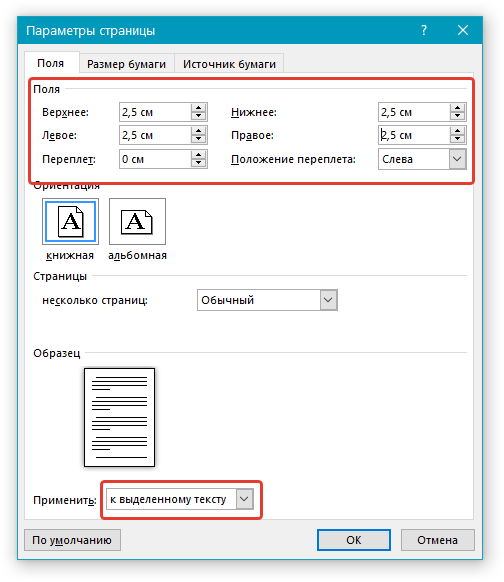
Обратите внимание: Это действие вставит автоматические разрывы разделов перед и после выбранного вами текста. В случае, если документ уже содержит разделы, выделите необходимые области или просто выберите нужный раздел и отредактируйте его параметры полей.
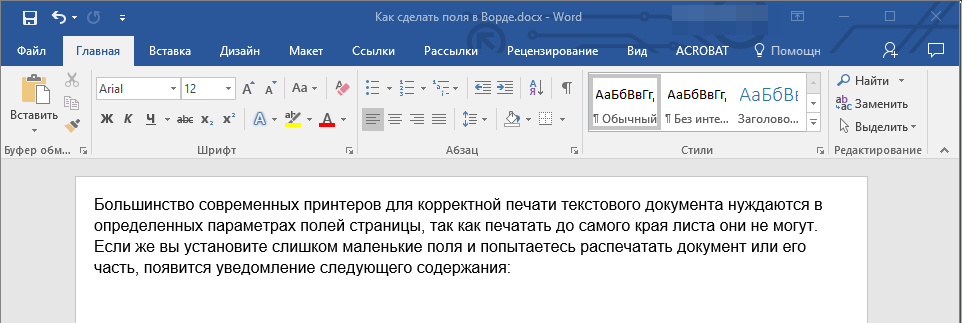
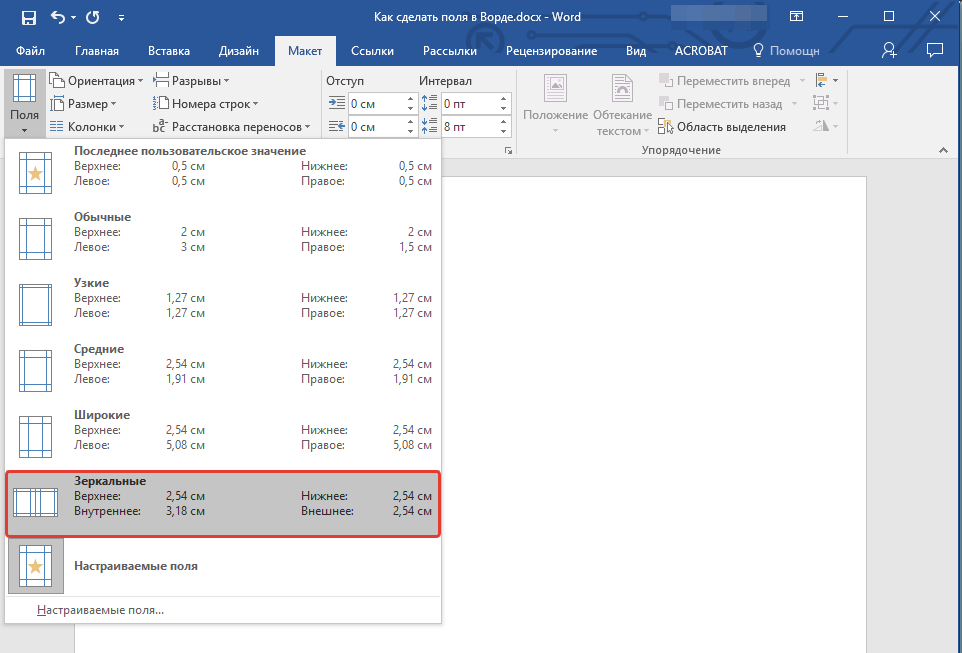
При установке зеркальных полей для документа поля левой страницы зеркально отражают поля правой, то есть, внутренние и внешние поля таких страниц становятся одинаковыми.
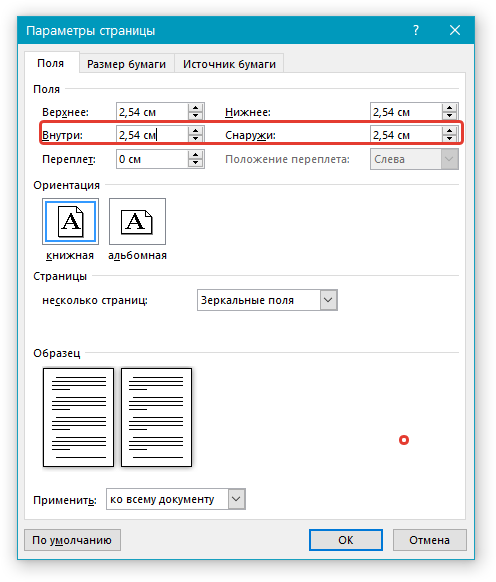
Обратите внимание: Чтобы изменить настройки зеркальных полей, выберите опцию “Настраиваемые поля” в меню кнопки “Поля” и укажите нужные параметры для “Внутри” и “Снаружи”.
Добавление полей переплета для брошюр
Документы, которые будут подвергнуты переплету после печати (например, брошюры), требуют дополнительного пространства на боковых, верхних или внутренних краях страниц. Эти области будут использованы для переплета, что обеспечит видимость текстового содержимого даже после брошюровки.
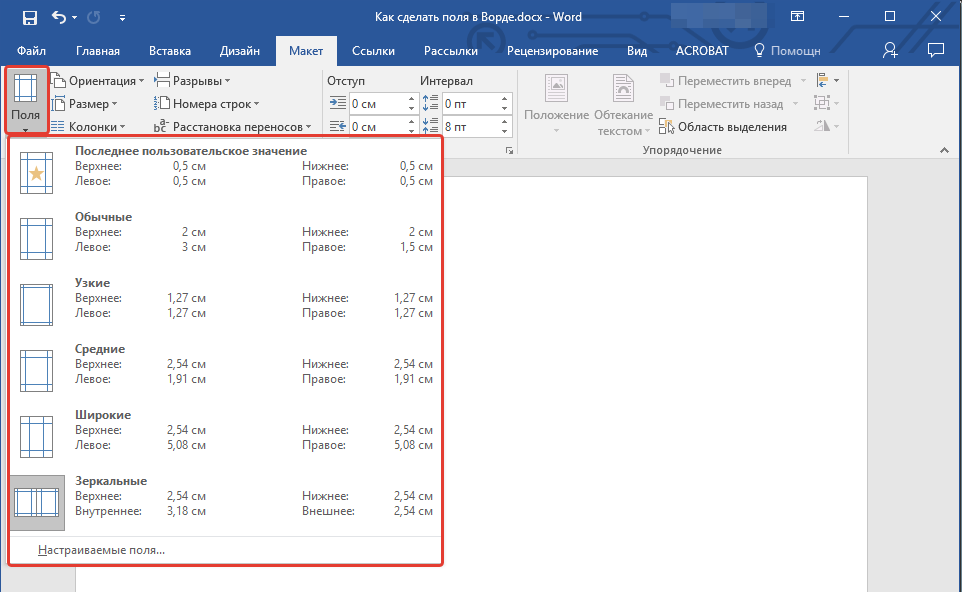
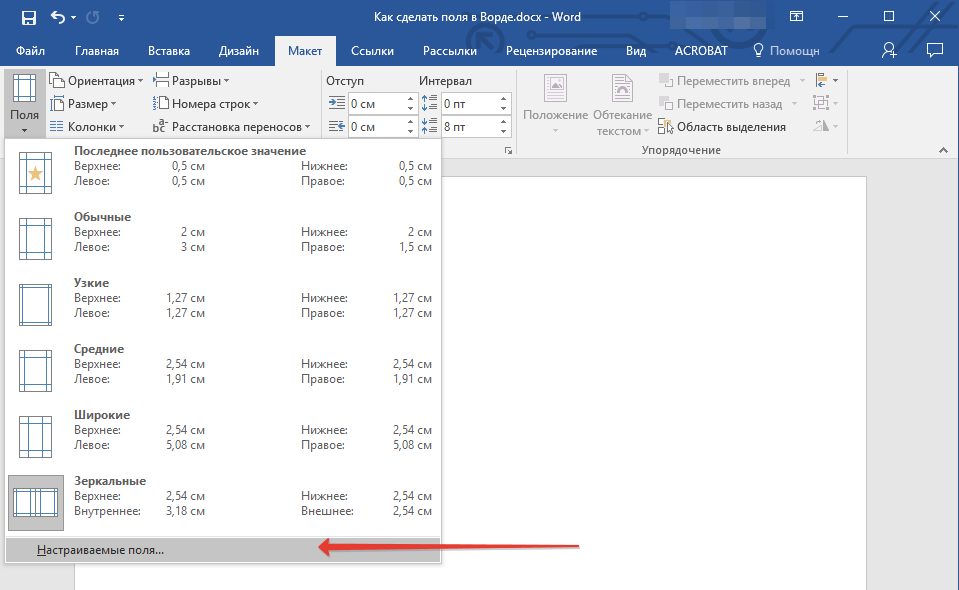
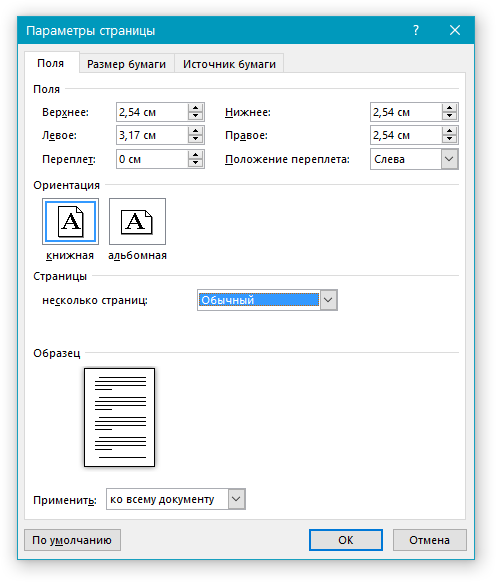
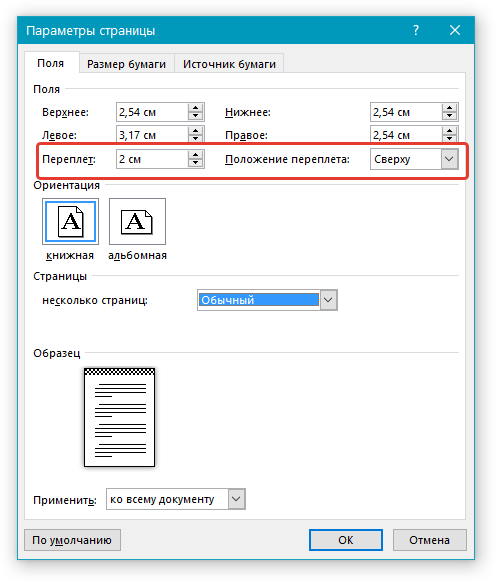
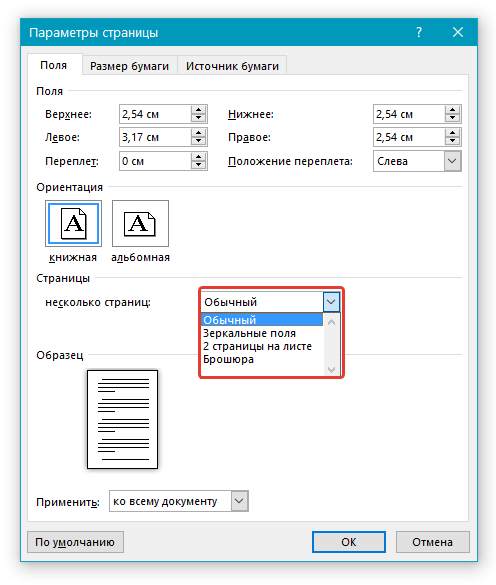
Важно: В тех случаях, когда в документе установлены параметры полей, такие как “Две страницы на листе”, “Брошюра” или “Зеркальные поля”, опция “Положение переплета” в окне “Параметры страницы” станет недоступной, поскольку этот параметр будет определяться автоматически.
Как просмотреть поля страницы?
В MS Word можно включить отображение в текстовом документе линии, которая соответствует границе текста.
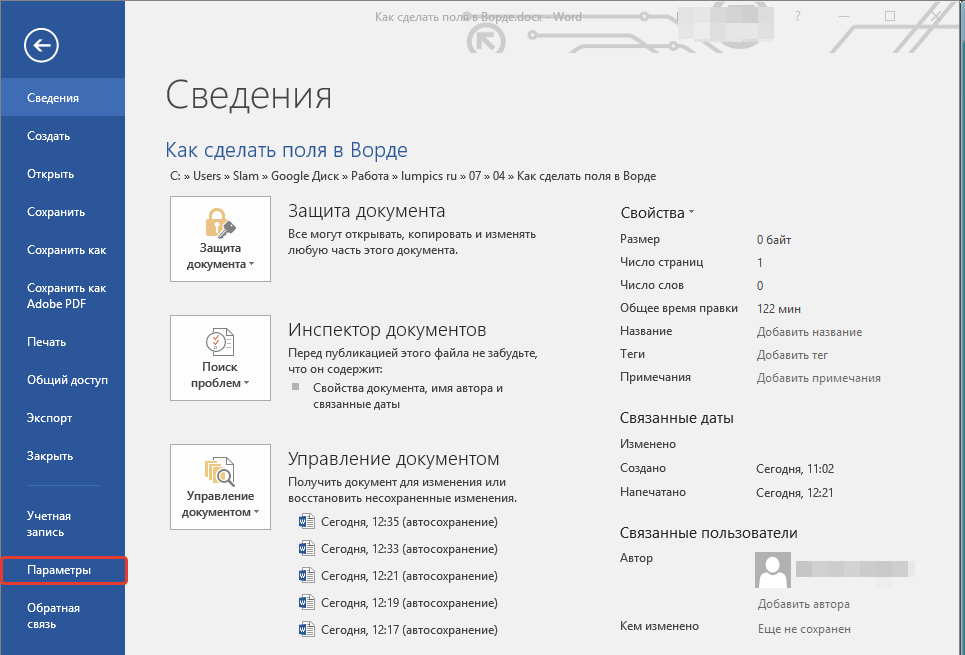

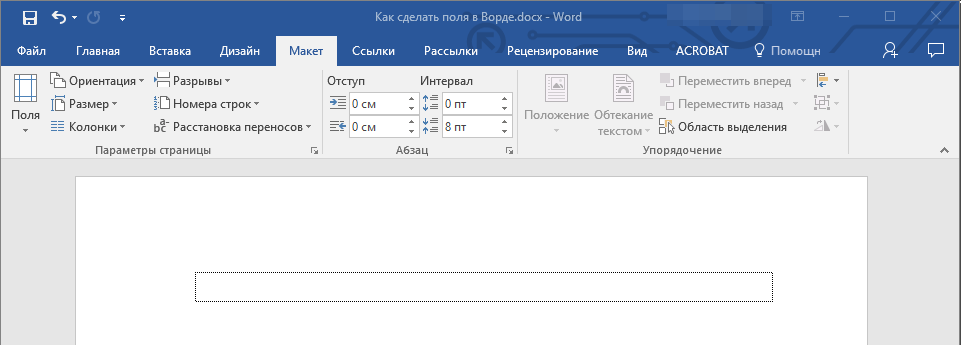
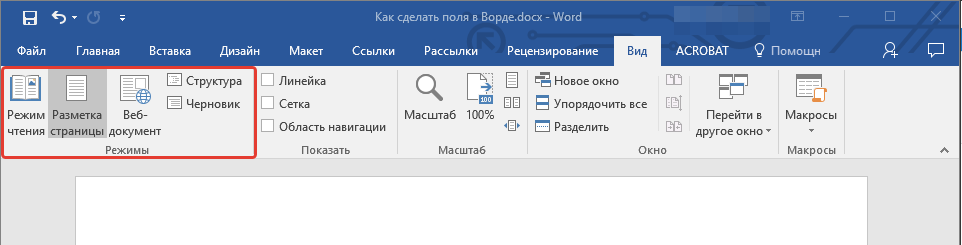
Замечание: Возможен просмотр областей страницы в режиме “Разметка страницы” и/или “Веб-документ” (вкладка “Вид”, группа “Режимы”). При печати отображаемые рамки текста не будут напечатаны.
Как убрать поля страницы?
Убирать поля страниц в текстовом документе MS Word крайне не рекомендовано, как минимум, по двум причинам:
И все же, если вам понадобилось полностью убрать поля в текстовом документе, сделать это можно точно так же, как и настроить любые другие параметры (задать значения) для полей.
На этом все, теперь вы знаете, как сделать, изменить и настроить поля в Ворде 2010 — 2016. Инструкция, описанная в этой статье, точно так же будет применима и к более ранним версиям программы от Майкрософт. Желаем вам высокой продуктивности в работе и достижения поставленных целей в обучении.
Настройка размеров полей: как изменить ширину и высоту полей в Word
При подготовке курсовых, дипломных и научных проектов важную роль играет оформление документа с учетом заявленных требований ГОСТ, методических рекомендаций, условий кафедры и пр. Здесь особое внимание следует уделить визуализации страницы и настройке полей в Ворде.
Дата: 27 декабря 2023
При подготовке курсовых, дипломных и научных проектов важную роль играет оформление документа с учетом заявленных требований ГОСТ, методических рекомендаций, условий кафедры и пр. Здесь особое внимание следует уделить визуализации страницы и настройке полей в Ворде.
Основные понятия и инструменты для настройки полей в Word
Перед тем как регулировать размеры полей, нужно осознать и понять некоторые ключевые термины. Поле — это область, которая ограничивает содержимое документа по горизонтали или вертикали, отделяя его от наполнения. Это своего рода невидимая рамка, с пустым по краям пространством без каких-либо меток, символов и записей (за исключением нумерации листов). В текстовом редакторе Ворд есть четыре типа полей: левое, правое, верхнее и нижнее. Каждый из них может быть измене с учетом действующих правил, потребностей пользователя.
Параметры полей задаются через вкладку «Разметка страницы». Здесь присутствует возможность регулирования и редактирования для каждого типа границ. Такой подход позволяет создавать уникальный документ с нестандартной конфигурацией отступов.
Существует множество вариантов настройки и установки полей в Ворде. Один из них — это обычное перетаскивание границ полей с помощью мыши. Для этого необходимо навести указатель на границу поля до тех пор, пока не появится двойная стрелка, затем зажать левую кнопку мыши и переместить границу в нужную сторону.
Второй способ заключается в использовании точек настройки размеров. Они представлены небольшими квадратиками на границах. Нажатие и перемещение этих точек позволяют установить более точные значения ширины и высоты.
Еще один вариант корректировки границ страницы — это окно «Параметры страницы». Оно предлагает более подробные опции регулирования полей, такие как отображение или скрытие рамок или автоматическое изменение размеров при добавлении новых элементов.
Итак, знание основных терминов и умение пользоваться инструментами «Разметка страницы» и «Параметры страницы» позволят легко настроить поля под требования вашего проекта.
Изменение ширины и высоты полей в Word: шаги и рекомендации
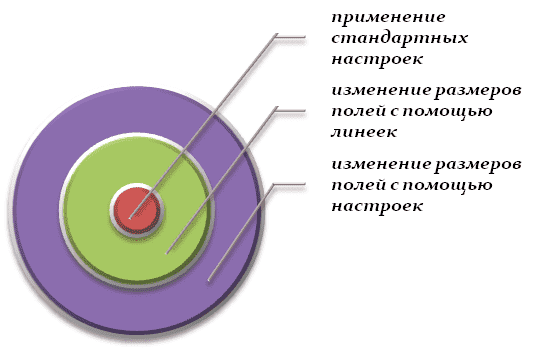
Первый способ – применение стандартных настроек. Для этого достаточно реализовать итерацию «Разметка страницы — Поля» и выберите один из предопределенных значений, (узкое, широкое, среднее и пр.). Также можно задать свое значение, указав его через функцию «Настраиваемые поля».
Второй способ — изменение размеров полей с помощью линеек. Этот метод особенно удобен для тех случаев, когда требуется точная настройка высоты каждого отдельного поля. Чтобы сделать это, необходимо активировать функцию линеек: для этого зайдите в меню «Вид» и поставьте галочку напротив пункта «Линейка». Затем просто перетащите соответствующую линейку на нужное место и установите необходимое значение высоты поля.
Независимо от выбранного метода, после настройки высоты полей рекомендуется проверить результат путем просмотра предварительной версии документа. Это поможет убедиться, что текст правильно размещается на странице и соответствует заданным параметрам.
Следующая рекомендация состоит в том, чтобы проверять результаты своих настроек непосредственно на предпросмотре документа перед сохранением изменений. Такой ход позволит визуально оценить структуру листа, заметить нестыковки и огрехи.
Еще одним важным моментом при изменении ширины полей является сохранение этих настроек для последующего использования. Для того чтобы сохранить созданные настройки, нужно нажать кнопку «Установить по умолчанию» или выбрать опцию «Сохранить текущие значения в шаблон».
Следуя приведенным выше шагам и рекомендациям, вы сможете легко изменять размеры полей в своих документах Word и достигнуть желаемого результатa. От корректности и правильности настройки данного параметра зависит судьба проекта и автора: успех на нормоконтроле и защите.
В итоге можно выделить, что управление полями в Word представляет собой важнейший элемент оформления документа. Корректная настройка высоты полей способствует созданию аккуратного текста с удобным распределением информации на странице.
Ищете помощь от преподавателя?
Мы всегда рады Вам помочь!



