
Привлекательность текстового редактора Word заключается в большом количестве функций форматирования, которые доступны пользователю. Еще с первых версий данный редактор отличался внушительным числом соответствующих опций, что сделало его популярным среди пользователей во всем мире.
Способы выставления интервала
Нужно сразу отметить две вещи: во-первых, от версии к версии стандартный междустрочный отступ может изменяться, а, во-вторых, его настройка может производиться либо для всего документа в целом, либо для отдельной его части. Поэтому первое, что необходимо сделать – отметить редактируемую зону документа выделением.
Обратите внимание! Изменение междустрочного интервала продемонстрируем на примере Word 2013.
Для части документа это можно сделать клавишами управления курсора или мышью, а выделить весь документ еще проще – достаточно использовать клавиатурную комбинацию Ctrl+A. При этом цвет фона выделенного текста станет инверсным.
Вопрос о том, как уменьшить расстояние между абзацами в Word не имеет однозначного ответа. Для удобства пользователя предусмотрено несколько способов решения этой задачи:
- С помощью панели инструментов «Главная».
- Обратившись на вкладку «Разметка страницы».
- Настроив размер по умолчанию.
- Используя клавиатурные комбинации.
Панель инструментов “Главная”
На панели «Главная» имеется кнопка с изображением горизонтальных полосок и пары стрелочек – это и есть нужная нам кнопка «Интервал».
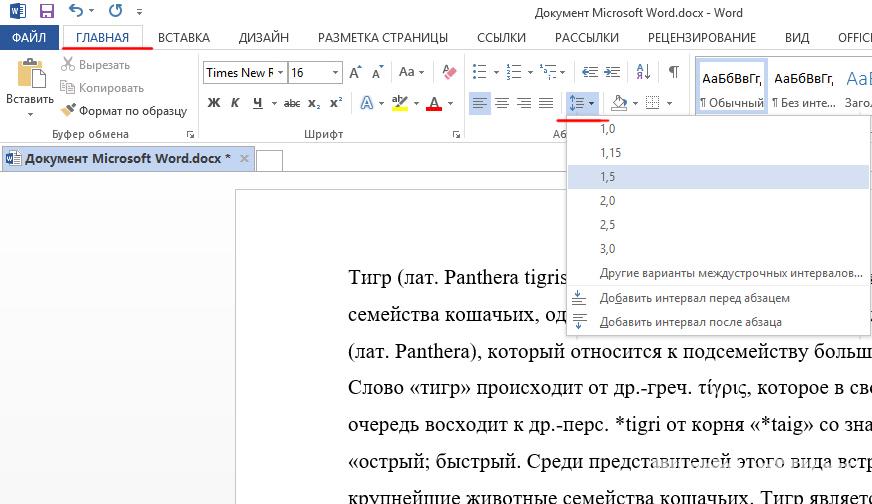
Ее нажатие приводит к появлению выпадающей панели, на которой можно выбрать один из типичных размеров или же (при помощи опции «Другие варианты междустрочных интервалов») – настроить собственный.
Совет! В Word можно работать с вертикальным текстом. Как это сделать читайте на странице.
Разметка страницы
Еще один способ того, как уменьшить или увеличить расстояние между строчками в Word состоит в обращении к вкладке “Разметка страницы” (Page Layout). Там вы обнаружите стрелку справа от слова «Абзац».
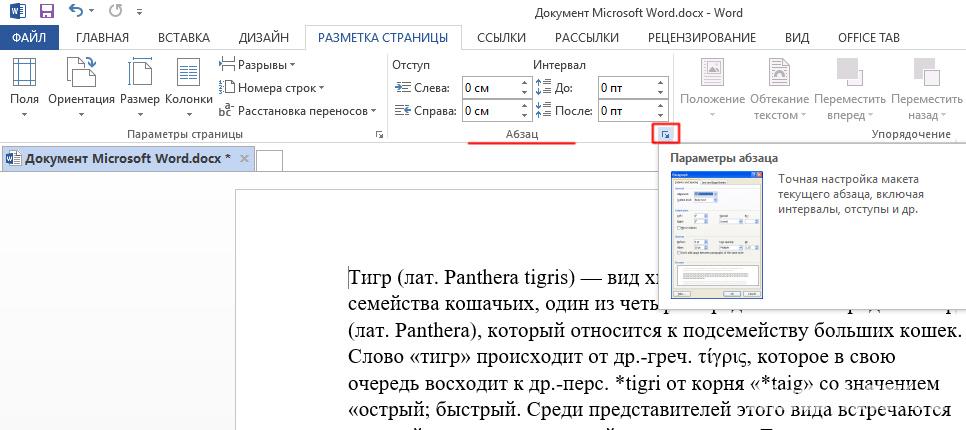
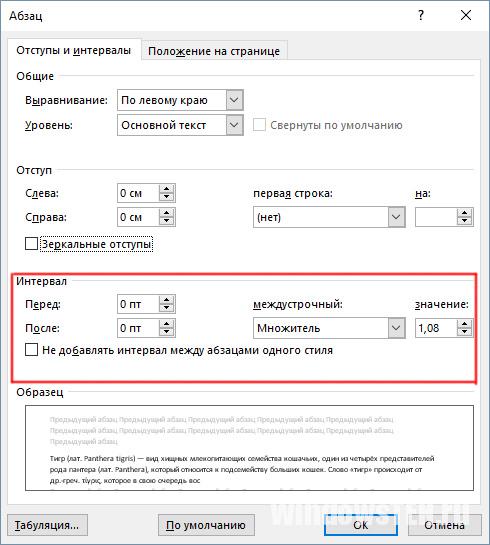
Нажатие этой стрелки открывает доступ к окну настроек, среди которых имеется и регулятор междустрочного отступа.
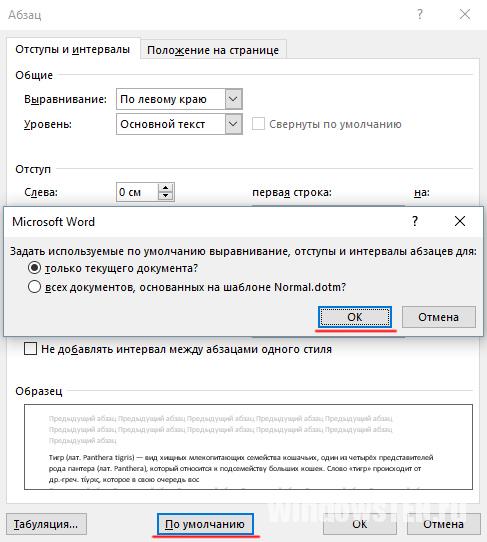
Размер по умолчанию
В этом же окне наличествует кнопка «По умолчанию». Ее нажатие приводит к сохранению выбранных вами установок в программе.
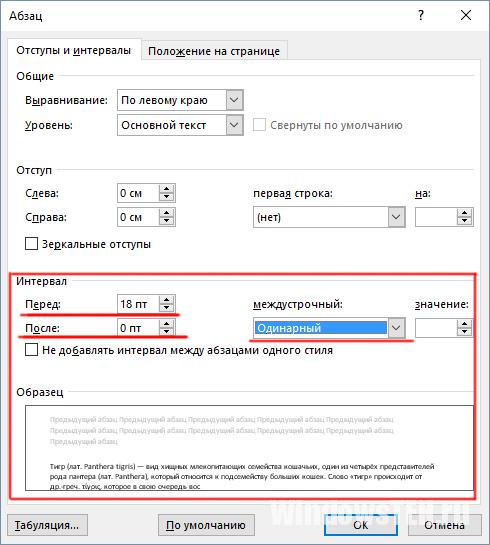
Чтобы понять, как убрать расстояние между абзацами в Word можно обратиться к этой же вкладке “Разметка страницы” – на панели «Абзац» имеется парочка регуляторов.
Совет! Если выделить нужные абзацы и установить значение интервала в ноль, то пространство между абзацами исчезнет.
Указав значения «До» и «После» – можно варьировать межабзацные расстояния произвольным образом.
Клавиатурные комбинации
Чтобы быстро изменить межстрочный интервал в Word, не обращаясь к «мышке», предусмотрено несколько полезных клавиатурных комбинаций:
- CTRL+1 – устанавливает одинарный междустрочный интервал в тексте.
- CTRL+2 – увеличивает отступ до двойного.
Вот, собственно и все основные способы работы с междустрочным интервалом в Word. Если у вас остался вопрос по работе с Word, напишите нам. Вместе мы постараемся быстро в нем разобраться.
- Как сделать видео из фото с музыкой на компьютере: инструкция
- Как прошить самсунг через odin
- Как поменять фон на эффективных способа
Изменение междустрочных интервалов в Word
Междустрочные интервалы в Word это расстояние между строками, для его изменения необходимо кликнуть на соответствующий значок во вкладке «Главная» и выбрать нужное значение.
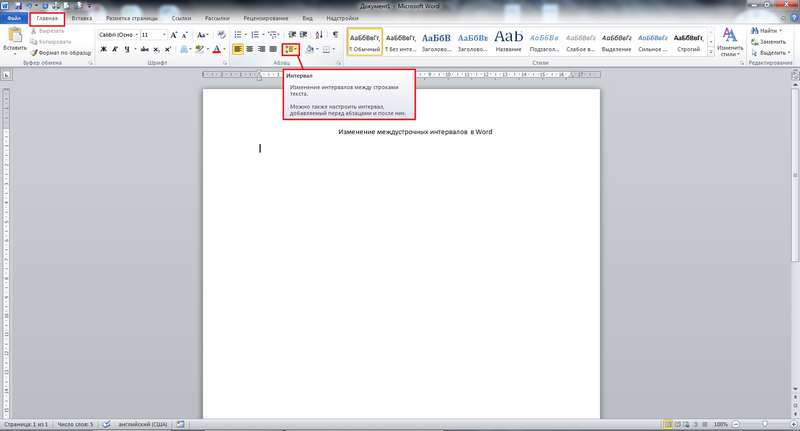
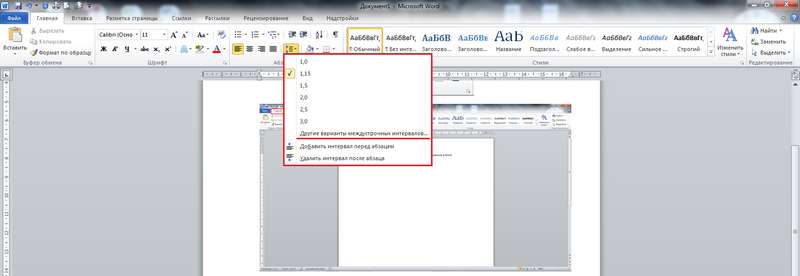
Это может быть стандартное значение – 1,0; 1,15; 1,5; 2,0; 2,5; 3,0 или Вы можете указать любое другое, кликнув на «Другие варианты междустрочных интервалов…».
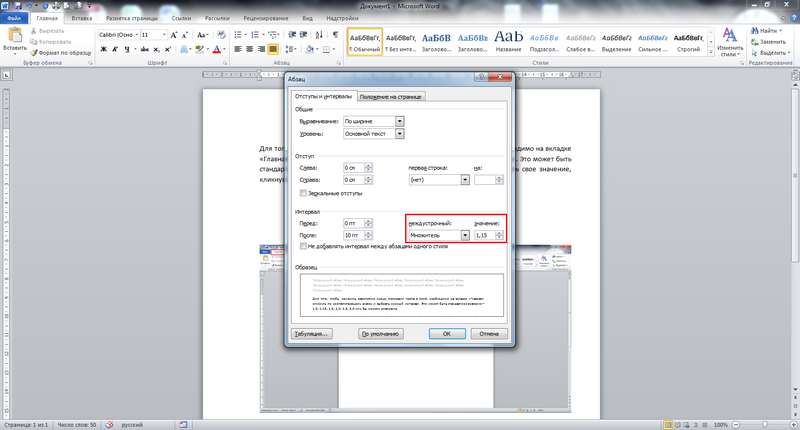
Если Вы решили задать свое значение, перед Вами появится окошко, где в поле «Значение» нужно внести необходимый интервал.
Типы интервалов
Что касается названий интервалов, то тут все предельно просто. «Одинарный» — соответствует интервалу «1,0», «1,5 строки» — соответственно «1,5», «Двойной» — «2,0», «Минимум» — любое значение пунктов, которое Вы зададите. Так, например, если текст набран 14-м шрифтом, то если Вы зададите значение 14 пт (пт – пункты), то интервал будет соответствовать 1 строке, 7 пт – соответственно 0,5 строки, 28 пт – 2 строки. Фактически, это равносильно тому, что выставить значение 1,0; 0,5 и 2,0 соответственно. «Точно» — аналогично «Минимуму», задается количество пунктов между строк. «Множитель» — значение, которое отражает количество пустых строк (расстояние) между строчками текста.
Правила использования интервалов
Для удобства восприятия текста также используют интервалы до и между абзацами. Это расстояние задают, как правило, больше, нежели межстрочный интервал внутри абзаца. Для того, чтобы добавить или удалить интервал до/между абзацами, необходимо кликнуть на соответствующих иконках в том же контекстном меню, что и для изменения междустрочных интервалов.
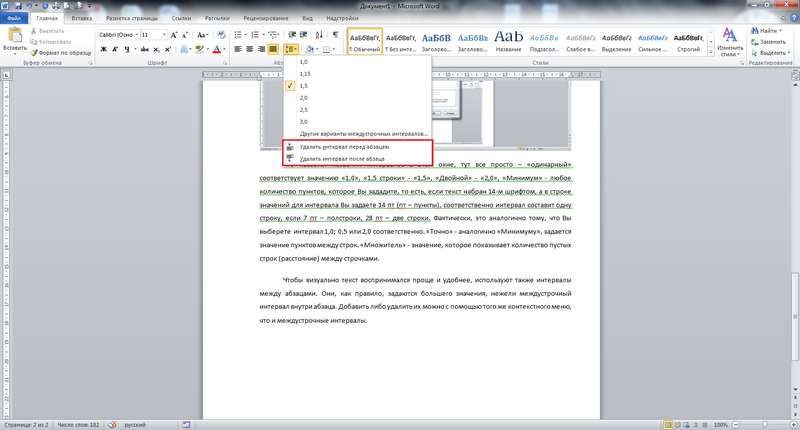
Так, например, выглядит текст с интервалами между абзацами:
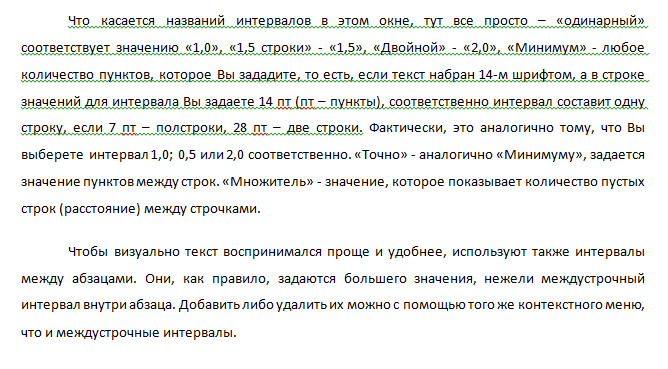
А вот так он будет выглядеть, если интервалы удалить:
Видео версия статьи
Рекомендуем смотреть видео в полноэкранном режиме, в настойках качества выбирайте 1080 HD, не забывайте подписываться на канал в YouTube, там Вы найдете много интересного видео, которое выходит достаточно часто. Приятного просмотра!
Понравилась статья? Поделитесь ею с друзьями и напишите отзыв в комментариях!
Связанные статьи
- Изменение междустрочных интервалов в Word — (видео) — 03/06/2017 15:55



