
Microsoft Word является одной из самых распространенных программ для работы с текстовыми документами. Во время работы с несколькими открытыми файлами может возникнуть необходимость в отдельном открытии каждого файла в отдельном окне. Это может быть полезно, если вы хотите видеть содержимое двух или более файлов одновременно или работать с ними параллельно.
Однако, по умолчанию, Word открывает все файлы в одном окне, что означает, что при переключении между файлами, они будут отображать только свое содержимое. Но не беспокойтесь, есть способ настроить Word таким образом, чтобы каждый файл открывался в отдельном окне.
Для этого вам понадобится выполнить несколько простых шагов. В первую очередь, откройте программу Word и перейдите в раздел «Параметры». Затем выберите вкладку «Дополнительно».
Далее найдите опцию «Открывать в новом окне». Возможно, что стоит галочка рядом с этой опцией. Если это так, снимите галочку. Если галочки нет, поставьте ее. Нажмите кнопку «ОК», чтобы сохранить изменения.
Обзор настройки Word для отдельного открытия новых окон
Microsoft Word предоставляет возможность настроить программу таким образом, чтобы каждый раз, когда вы открываете новый документ, он открывался в отдельном окне. Это может быть полезно, если вы часто работаете с несколькими документами одновременно и хотите иметь возможность легко переключаться между ними.
Для настройки Word для отдельного открытия новых окон выполните следующие действия:
| Шаг 1 | Откройте программу Microsoft Word. |
| Шаг 2 | Нажмите на вкладку «Файл» в верхнем левом углу окна программы. |
| Шаг 3 | В открывшемся меню выберите пункт «Параметры» (или «Настройки» для более старых версий программы). |
| Шаг 4 | В окне настроек выберите вкладку «Расположение». |
| Шаг 5 | Установите флажок рядом с опцией «Показывать документы в отдельных окнах». |
| Шаг 6 | Нажмите кнопку «ОК», чтобы сохранить изменения и закрыть окно настроек. |
Теперь каждый раз, когда вы открываете новый документ в Word, он будет отображаться в отдельном окне. Вы сможете легко переключаться между документами, используя панель задач операционной системы.
Кроме того, если у вас есть несколько мониторов, каждый документ может быть открыт на отдельном экране, что позволит вам еще более комфортно работать с ними.
Настройка нового окна в Word
Microsoft Word позволяет работать с несколькими документами одновременно, открывая каждый в отдельном окне. Это особенно удобно, когда необходимо сравнивать или копировать содержимое разных файлов. В этом разделе мы расскажем о том, как настроить Word для открытия новых окон.
Чтобы открыть новое окно в Word, выполните следующие шаги:
- Откройте Word и выберите любой документ, с которым вы хотите работать.
- Щелкните правой кнопкой мыши на иконке приложения Word на панели задач и выберите «Microsoft Word» из списка, чтобы открыть новое окно.
- Теперь у вас открыто два окна Word, в каждом из которых можно работать с отдельным документом.
Если вы предпочитаете использовать горячие клавиши, вы также можете открыть новое окно Word следующим образом:
- Откройте Word и выберите любой документ, с которым вы хотите работать.
- Нажмите клавишу «Ctrl» и «N» одновременно на клавиатуре, чтобы открыть новое окно.
- Теперь у вас открыто два окна Word, в каждом из которых можно работать с отдельным документом.
Теперь вы знаете, как настроить Word для открытия новых окон. Эта функция позволяет вам эффективно работать с несколькими документами одновременно и повышает вашу производительность.
Параметры открытия новых окон
Microsoft Word предоставляет возможность настройки параметров открытия новых окон для повышения удобства работы с несколькими документами одновременно. В данном разделе мы рассмотрим основные настройки, которые позволят вам лучше контролировать открытие новых окон в Word.
Для начала откройте программу Microsoft Word и перейдите в раздел «Файл» в верхнем левом углу окна. В выпадающем меню выберите пункт «Параметры».
В открывшемся окне «Параметры Word» перейдите на вкладку «Работа с документами». Здесь вы найдете несколько параметров, связанных с открытием новых окон:
| Опция | Описание |
| Открывать всплывающие окна вместо вкладок | Если установлен флажок, каждый новый документ будет открываться в отдельном окне, а не вкладке. |
| Отображать окна задач для всех документов | Если данная опция включена, все открытые документы будут показаны в панели задач операционной системы. |
| Использовать окно структуры документа | Если включено, Word будет открывать окно структуры документа для всех новых документов. |
После выбора нужных вам параметров, не забудьте нажать кнопку «ОК», чтобы сохранить изменения. Теперь Word будет открывать новые окна согласно вашим предпочтениям, что значительно упростит работу с несколькими документами одновременно.
Использование разных окон одновременно
Word предлагает удобную функцию для одновременной работы с несколькими окнами одновременно. Это особенно полезно, если вам нужно просматривать или редактировать разные части одного документа или работать с разными документами одновременно.
С помощью функции «Расположение окон» в Word вы можете открыть разные окна с одним или разными документами и упорядочить их на вашем рабочем пространстве. Это позволяет вам видеть несколько окон одновременно и переключаться между ними без необходимости закрывать и открывать другие документы.
Чтобы использовать эту функцию, следуйте этим шагам:
- Откройте документы, с которыми вы хотите работать.
- На панели меню выберите вкладку «Вид».
- В разделе «Окна» выберите опцию «Расположение окон».
- В выпадающем меню выберите одну из опций: «Горизонтальное», «Вертикальное» или «Уложить все окна».
- Word откроет каждый документ в отдельном окне, и вы сможете взаимодействовать с ними одновременно.
Если вы хотите вернуться к одному окну, просто закройте одно из окон или выберите опцию «Одно окно» в меню «Расположение окон».
Теперь вы можете легко работать с различными документами в Word, открывая их в отдельных окнах и максимизируя свою производительность.
Преимущества отдельного открытия новых окон
1. Удобство и эффективность работы.
Отдельное открытие новых окон в Word позволяет пользователям работать с несколькими документами одновременно, не переключаясь между вкладками. Это особенно полезно при редактировании больших текстов, когда необходимо сравнивать или копировать информацию из разных источников.
2. Повышение производительности.
Благодаря отдельному открытию новых окон, пользователи могут одновременно работать над несколькими задачами, что увеличивает производительность и сокращает время, затраченное на выполнение заданий. Отдельные окна также позволяют быстро переключаться между разными проектами или документами.
3. Более гибкая организация рабочего пространства.
Открытие новых окон в Word позволяет пользователям гибко настраивать рабочее пространство, изменять размеры и расположение окон в соответствии с индивидуальными предпочтениями. Это особенно полезно при работе с несколькими мониторами или при необходимости видеть несколько документов одновременно.
4. Улучшенная навигация и поиск.
Отдельно открытые окна облегчают навигацию по документам и поиск определенной информации. Пользователи могут использовать встроенные функции Word для эффективного перемещения между окнами, поиска слов или фраз в отдельных документах.
5. Снижение риска потери данных.
При отдельном открытии новых окон в Word, пользователи могут работать с несколькими копиями документов, не беспокоясь о потере данных. Если одно окно или документ закрывается или происходит сбой, остальные окна и документы остаются доступными, что защищает от потери несохраненной информации.
6 способов быстро переключаться между открытыми окнами документов
Время от времени довольно часто приходится выполнять несколько задач одновременно. А когда дело доходит до Word, открытие нескольких документов одновременно не является чем-то необычным. Однако, живя в эпоху, когда время является одним из наших величайших активов, везде требуется делать все быстро и быстро. Таким образом, немного сжатого времени может много значить для нас. Теперь давайте посмотрим, как мы можем сэкономить время, быстро переключаясь между окнами документа.
Способ 1: использовать панель задач Windows
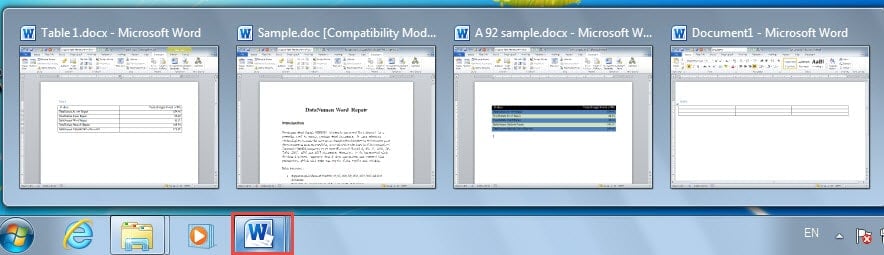
Наведя указатель мыши на значок Word на панели задач Windows, вы увидите все открытые в данный момент документы, отображаемые в небольших окнах, например, как показано ниже:
Вам просто нужно нажать на кнопку tarполучить окно, чтобы оно было максимальным. Это, пожалуй, мost распространенный способ выполнения задачи. Однако этот метод основан на некоторых предустановленных настройках. Чтобы убедиться, что все окна документов могут отображаться на панели задач, вот что вам нужно сделать в первую очередь:
- В Word нажмите «Файл», а затем «Параметры», чтобы открыть диалоговое окно «Параметры Word».
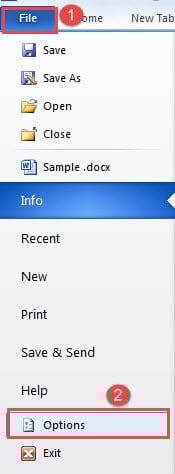
- Далее нажмите «Дополнительно».
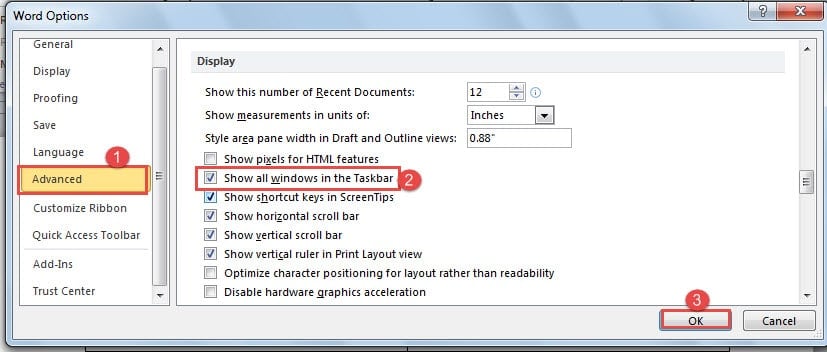
- Затем прокрутите вниз до страницы «Дисплей» и установите флажок «Показать все окна на панели задач».
- Наконец, нажмите «ОК».
Способ 2: изменить Windows внутри Word
Внутри Word уже есть функция, с помощью которой вы можете перейти к нужному окну документа.
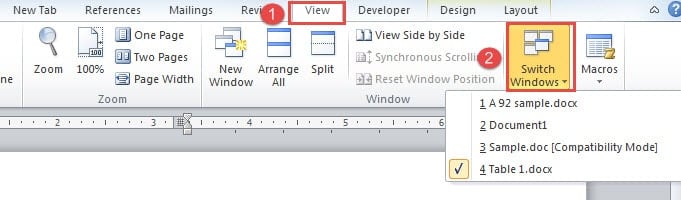
- Во-первых, нажмите вкладку «Просмотр».
- Затем нажмите «Переключить Windows» в группе «Окно».
- В выпадающем списке есть названия всех открытых документов. Просто нажмите на имя, это все, что вам нужно сделать.
Способ 3: добавить команды на «Панель быстрого доступа»
В Word есть несколько скрытых функций, которые требуют от вас их использования. Например, вы можете добавить «Предыдущее окно» или «Следующее окно» на «Панель быстрого доступа».
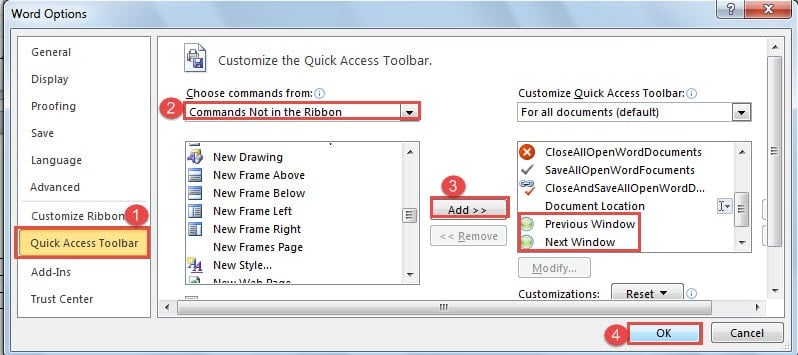
- Для начала перейдите к открытию диалогового окна «Параметры Word», выполнив шаги метода 1.
- Только на этот раз вы выбираете «Панель быстрого доступа».
- Затем продолжайте выбирать «Команды не на ленте».
- Затем найдите и нажмите «Предыдущее окно» или «Следующее окно».
- И нажмите «Добавить».
- Наконец, нажмите «ОК».
Теперь нажмите на команду, чтобы перейти в правое окно. Если вы любитель сочетаний клавиш, вы можете сэкономить время на добавлении команды, запомнив комбинацию «Ctrl+F6» или «Ctrl+Shift+F6».
Способ 4: нажмите «Alt + Esc»
Нажмите «Альт» и держите. Затем нажмите «Esc», чтобы просмотреть открытые окна документов. И остановитесь на нужном, отпустив «Alt».
Способ 5: нажмите «Alt + Tab»

Вот еще одно подобное сочетание. То есть нажать и удерживать «Alt», а затем нажать «Tab». Затем на экране отобразятся все окна, включая окна других программ. Теперь нажмите «Tab», чтобы выбрать один, и, наконец, отпустите «Alt».
Способ 6: Коды VBA
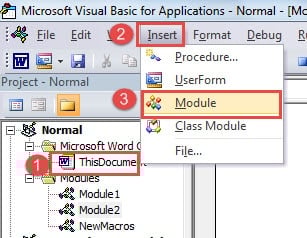
- Во-первых, нажмите «Alt + F11», чтобы открыть редактор VBA.
- Затем вы можете нажать «Этот документ».
- И нажмите «Вставить» на панели инструментов.
- Затем выберите «Модуль».
- Затем вставьте следующие коды в правую часть области редактирования.
re>Sub AcivateNextDocumentWindow() ‘ В случае ошибки перейти к ProcessError. On Error GoTo ProcessError ‘ Активировать следующее окно документа. Если Windows.Count > 1, то затемнить objWindow как окно Установить objWindow = ActiveDocument.ActiveWindow.Next objWindow.Activate End If Exit Sub ProcessError: ‘ При возникновении ошибки активировать первое окно. Windows(1).Активировать End Sub
- И вам лучше добавить кнопку для этого макроса, чтобы использовать его в следующий раз. Подробные шаги см. Как быстро вызвать другое приложение из MS
Сохраняйте спокойствие, когда слово терпит неудачу
За все эти годы использования Word мы знаем, что иногда он может дать сбой, несмотря на его мощные функции. Тем не менее, когда он портится, мost люди впадают в панику, и это общий рефлекс. Поскольку постоянно появляются новые технологии, теперь вам не нужно беспокоиться о потере файла навсегда. Есть возможность приобрести инструмент для восстановления поврежденных документов Word.



