
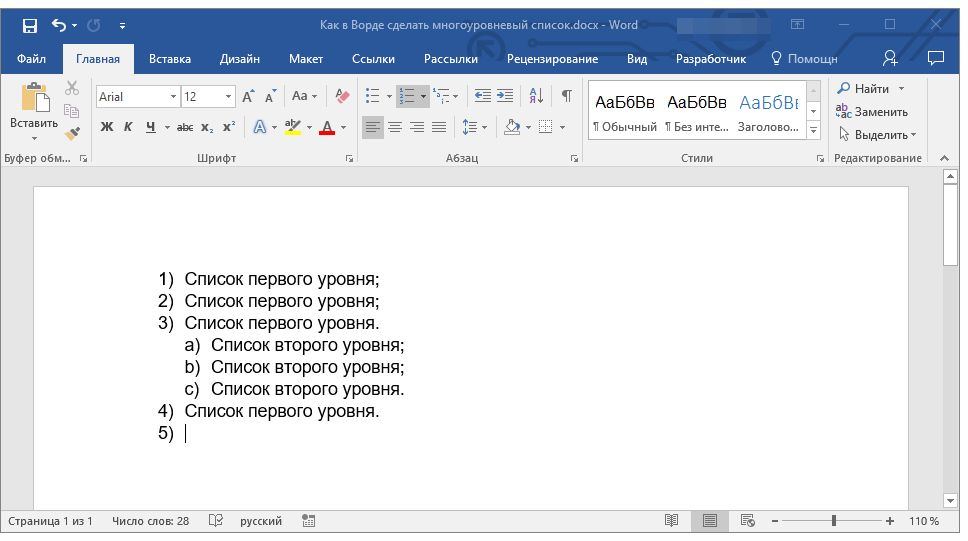
Многоуровневый список представляет собой перечень, в который входят элементы с различными уровнями отступов. В Microsoft Word имеется встроенная библиотека списков, где пользователь может подобрать необходимый стиль. Кроме того, в Ворде есть возможность самостоятельно разрабатывать новые стили для многоуровневых списков.
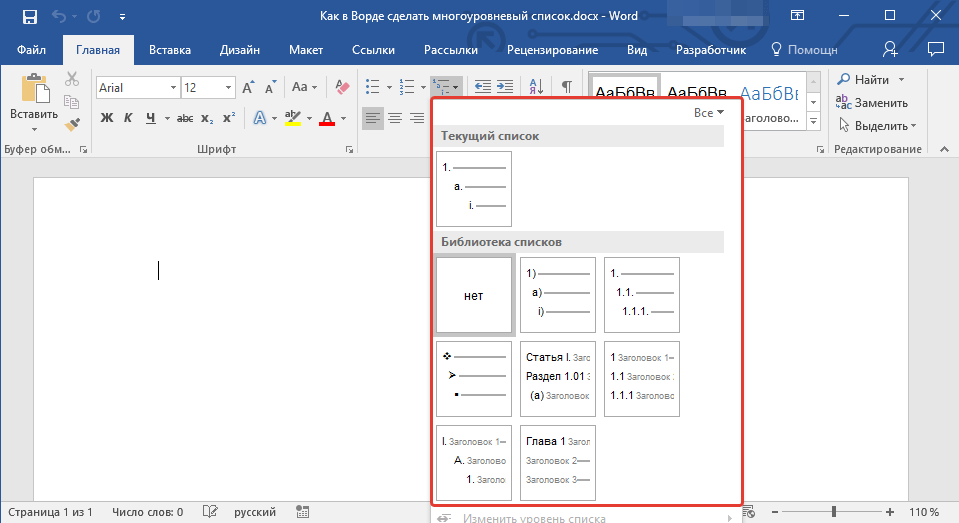
Выбор стиля для списка со встроенной коллекции
Создание нового стиля
Существует вероятность, что среди многоуровневых списков, представленных в библиотеке Microsoft Word, вы не обнаружите подходящего для себя варианта. Для решения этой проблемы в данной программе имеется функция, позволяющая создавать и настраивать новые стили многоуровневых списков.
Созданный стиль многоуровневого списка может быть использован при формировании каждого следующего списка в документе. Новый стиль, заданный пользователем, автоматически добавляется в общую коллекцию стилей программы.
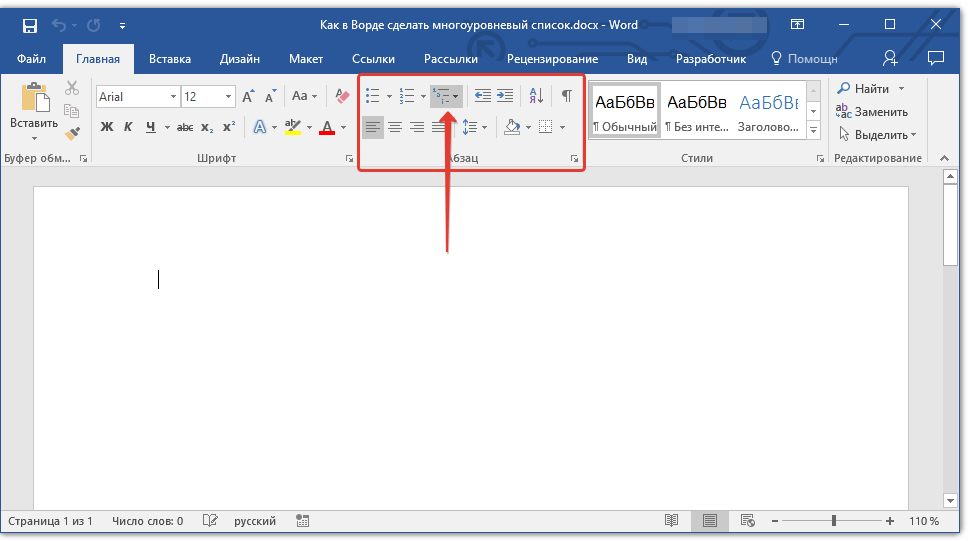
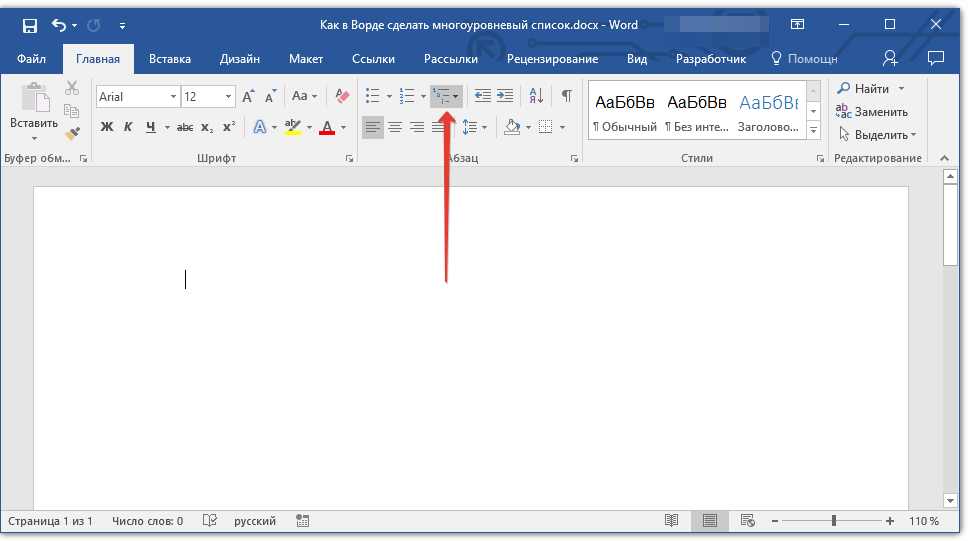
- Кликните по кнопке “Многоуровневый список”, расположенной в группе “Абзац” (вкладка “Главная”).
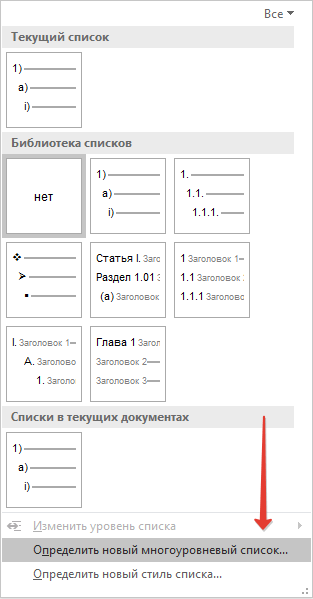
- Выберите “Определить новый многоуровневый список”.
- Начиная с уровня 1, введите желаемый формат номера, задайте шрифт, расположение элементов.
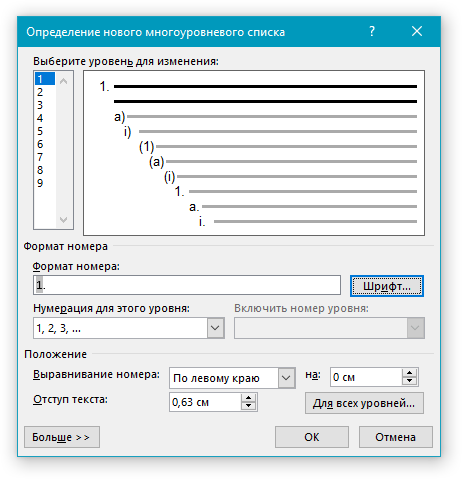
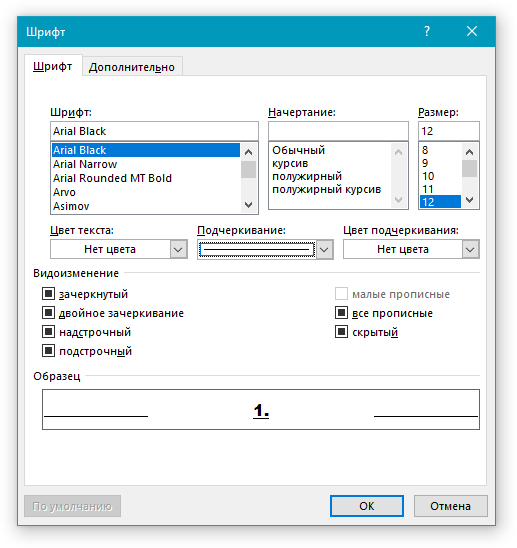
Повторите аналогичные действия для следующих уровней многоуровневого списка, определив его иерархию и вид элементов. 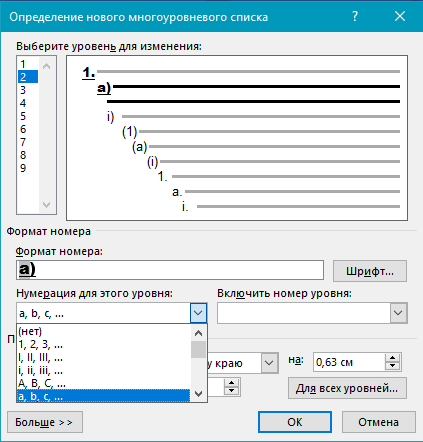
Замечание: При создании нового стиля многоуровневого списка вы можете одновременно применять как маркеры, так и нумерацию. Например, в разделе “Нумерация для данного уровня” доступен список стилей многоуровневого списка, из которого вы можете выбрать желаемый стиль маркера, который будет использован для определенного уровня иерархии.
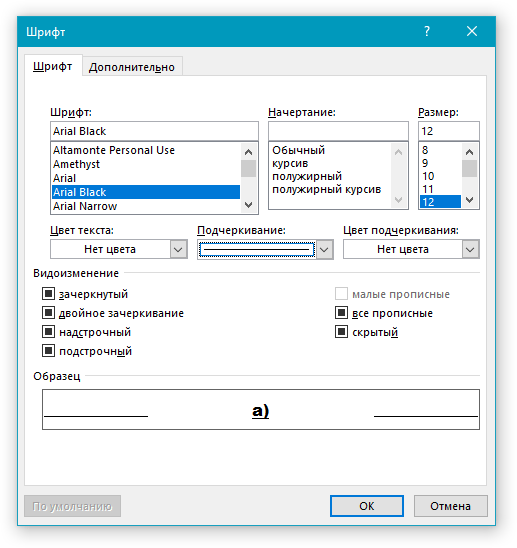
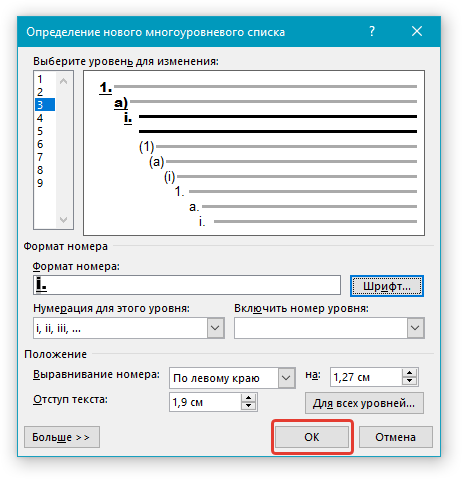
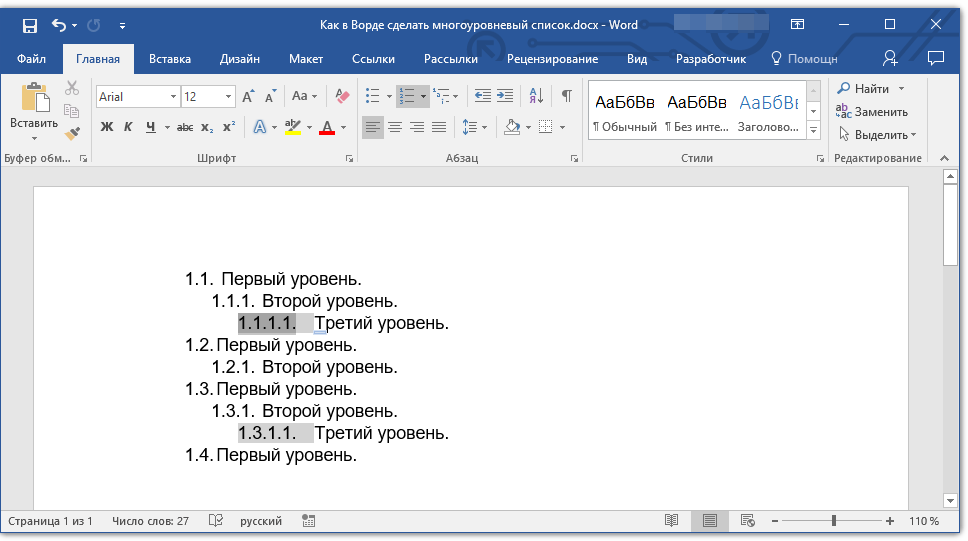
Замечание: Пользовательский стиль многоуровневого списка будет автоматически применён в качестве стандартного.
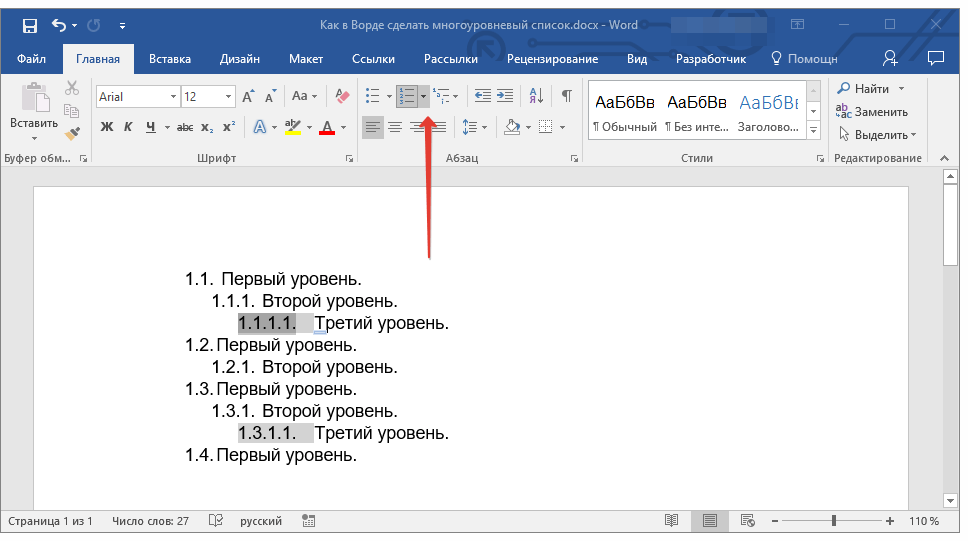
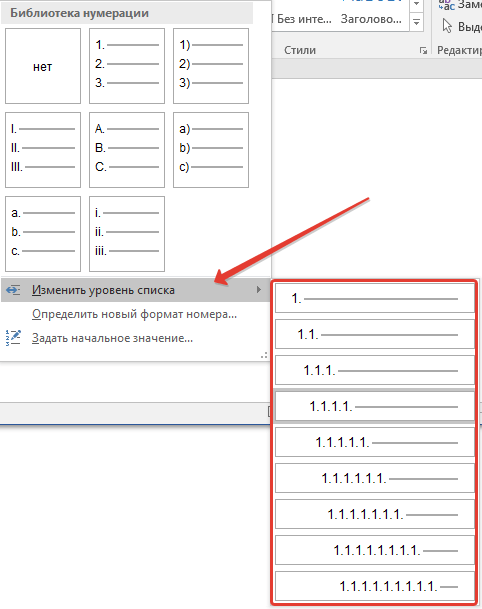
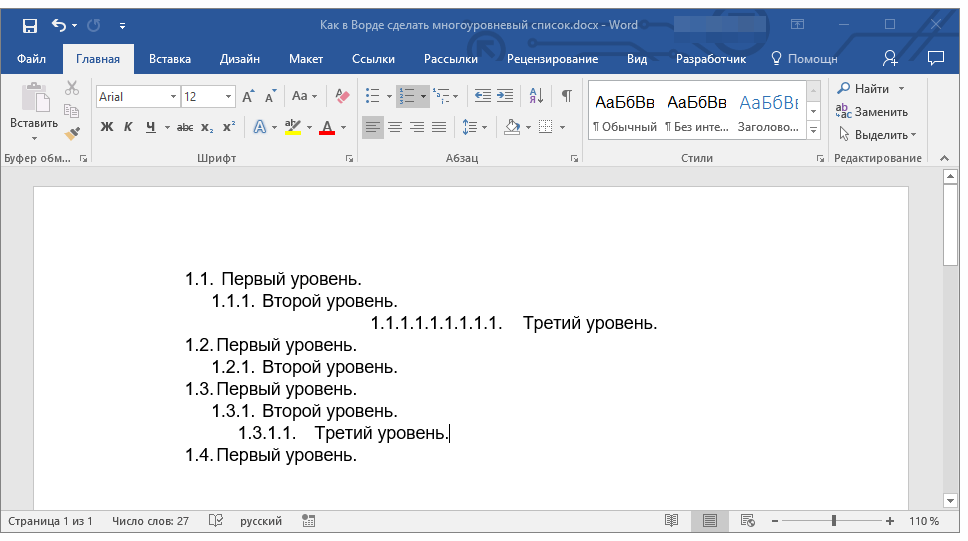
Для перемещения элементов многоуровневого списка на другой уровень, воспользуйтесь нашей инструкцией:
Выберите элемент списка, который нужно переместить.
Определение новых стилей
На этом этапе важно разъяснить различия между командами “Определить новый стиль списка” и “Определить новый многоуровневый список”. Первая команда рекомендуется в тех случаях, когда требуется преобразовать пользовательский стиль списка. Новый стиль, созданный с ее помощью, удалит все предыдущие его применения в документе.
Параметр “Определить новый многоуровневый список” очень полезен, когда нужно создать и сохранить новый стиль списка, который не планируется менять или который будет применяться только в пределах одного конкретного документа.
Ручная нумерация элементов списка
В некоторых документах, содержащих нумерованные списки, необходимо обеспечить возможность ручного изменения нумерации. При этом, необходимо, чтобы MS Word правильно изменял номера следующих элементов списка. Один из примеров документов такого типа — юридическая документация.
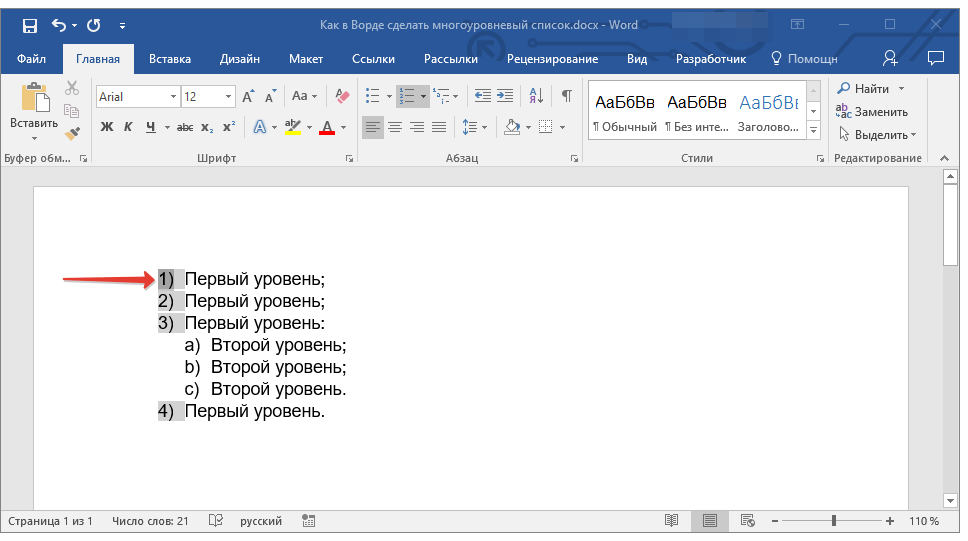
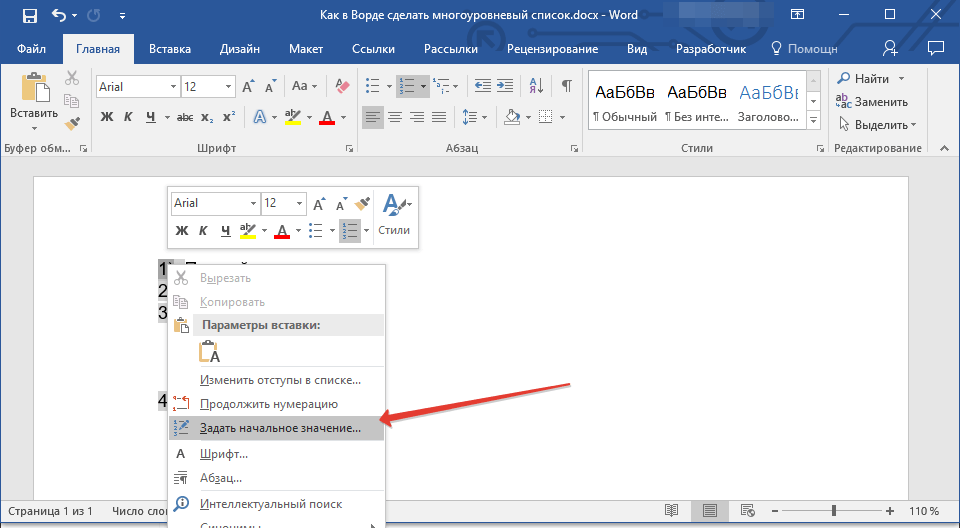
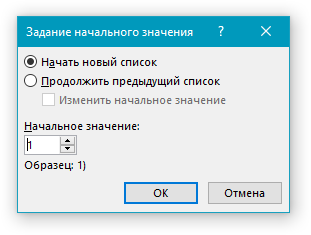
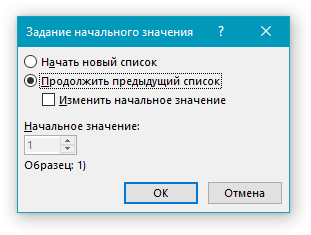
Чтобы вручную изменить порядок нумерации, следует использовать параметр “Установка начального значения” — это даст возможность программе адекватно изменить нумерацию последующих элементов списка.
- Кликните правой кнопкой мышки по тому номеру в списке, который нужно изменить.
 >
>
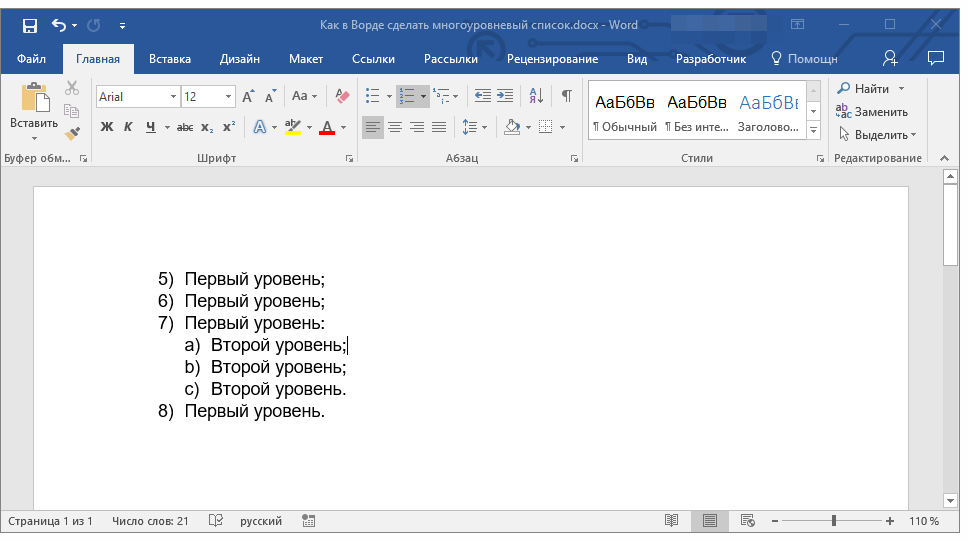
Теперь вы обладаете всеми необходимыми знаниями для формирования многоуровневых списков в Ворде. Руководство, представленное в этой статье, касается всех версий этого приложения, включая Word 2007, 2010 и более поздние релизы.
Как настроить многоуровневый список в ворде
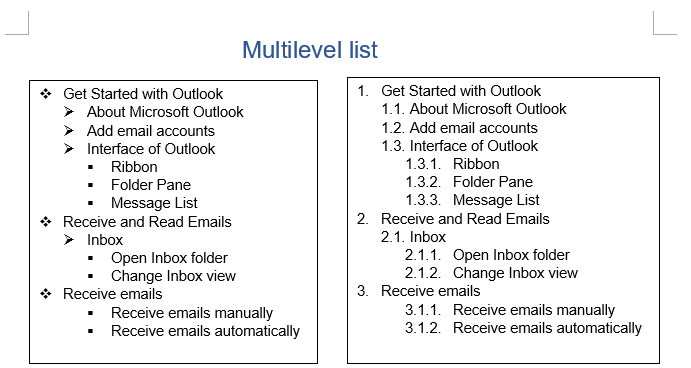
Многоуровневый список — это структура, где элементы организованы по нескольким уровням. Каждый уровень отличается отступом или стилем нумерации, что позволяет увидеть иерархию и связи между элементами. Такой формат списка дает возможность представлять информацию с глубокой детализацией, облегчая усвоение и навигацию по сложным данным.
Многоуровневые списки в Microsoft Word могут иметь как нумерованный, так и маркированный формат. Особенно полезной особенностью этих списков является возможность автоматического обновления. Когда вы вставляете новый абзац в середину нумерованного списка или меняете порядок существующих элементов, Word автоматически обновляет нумерацию, чтобы обеспечить правильную последовательность в списке. Вот подробное руководство о том, как применять и настраивать многоуровневые списки в Word.
Применение многоуровневого списка в Word
Применить многоуровневый список в Word очень просто, выполните следующие действия:
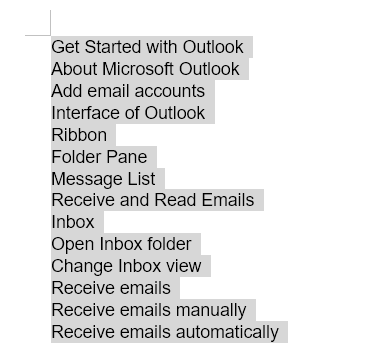
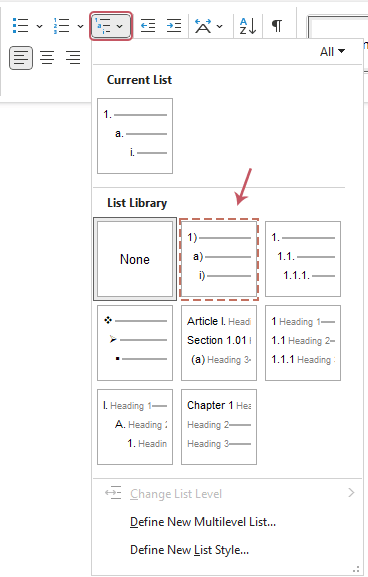
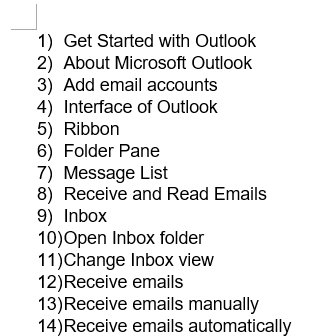
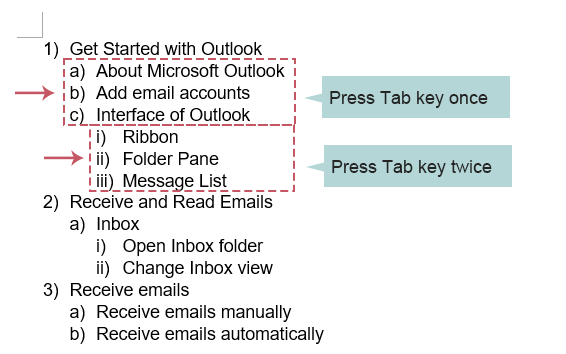
Советы:
- Чтобы переместить строку обратно на более высокий уровень в списке, поместите курсор в начало строки или выберите строки, а затем нажмите Shift + Tab ключи.
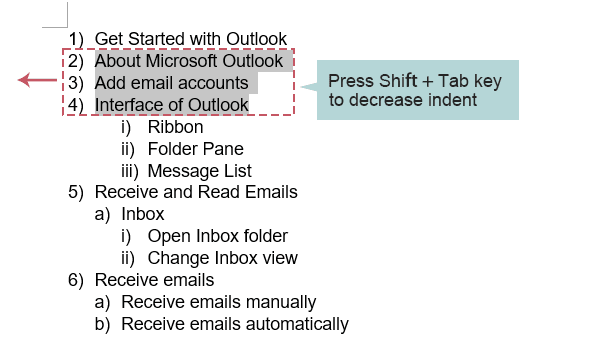
- Вы также можете настроить отступ списка, используя Увеличить отступ и Уменьшить отступ кнопки на ленте, чтобы настроить уровень отступа в соответствии с вашими потребностями. см. демо ниже:
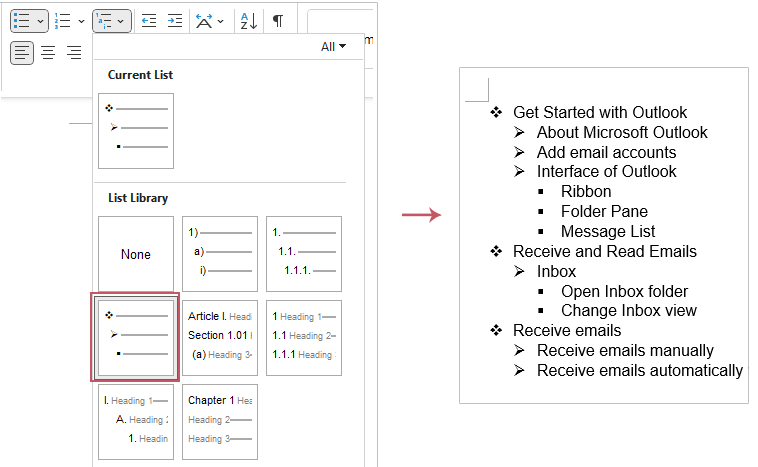
- Если вы хотите изменить стиль многоуровневого списка, нажмите Многоуровневые списки снова раскрывающееся меню, и на этот раз просто щелкните любой из других типов списков по умолчанию в нужном вам меню, см. снимок экрана:
Создать собственный многоуровневый список в Word
Шаг 1. Доступ к диалоговому окну «Определить новый многоуровневый список»
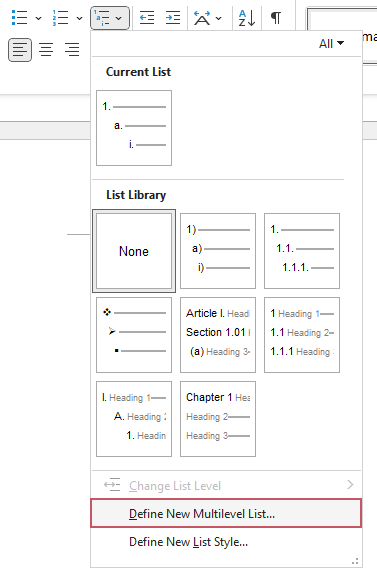
На Главная , нажмите многоуровневый список кнопка. А затем выберите Определить новый многоуровневый список вариант, см. снимок экрана:
Шаг 2. Настройте уровни списка и примените их
Чтобы настроить форматирование для каждого уровня списка. В открытом Определить новый многоуровневый список диалоговое окно:
I. Настройка первого уровня списка
Обратите внимание: В числовом формате закрашенная зона в текстовом поле указывает на номер, который подлежит защите от изменений. Если вы попытаетесь его изменить, даже поменяв на другой номер, это приведет к сбою в автоматическом нумеровании, и все элементы списка окажутся с одинаковыми номерами. Тем не менее, вы можете улучшить формат, добавляя текст и символы до и после этого закрашенного номера.
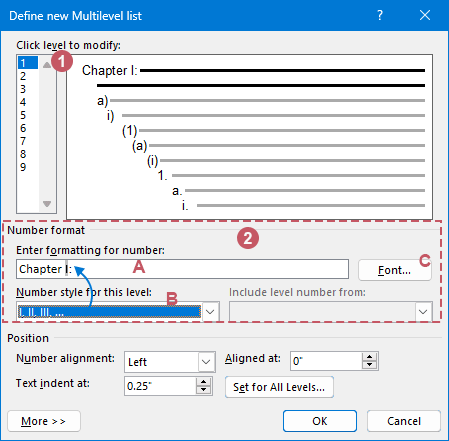
В Стиль чисел для этого уровня в раскрывающемся списке выберите числовой формат, который вы хотите использовать. Вы можете изменить его на любой номер или стиль маркера.
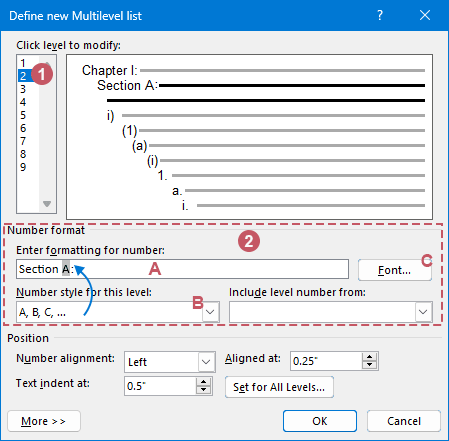
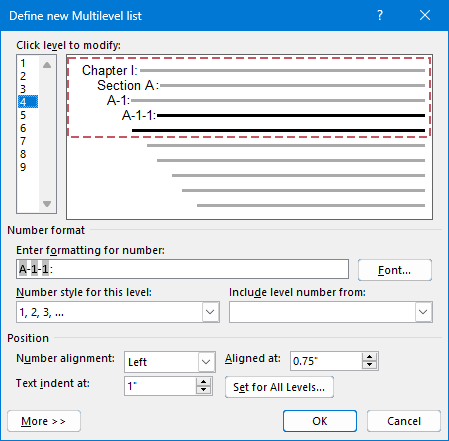
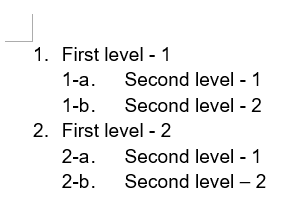
Советы:
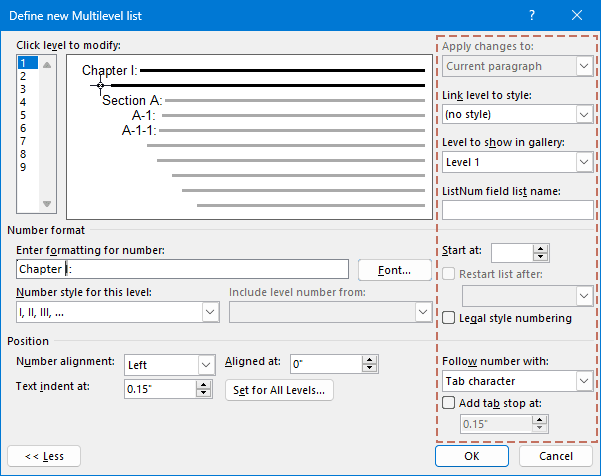
Есть еще дополнительные опции в Определить новый многоуровневый список диалоговое окно, нажмите кнопку «Дополнительно» в нижнем левом углу. Word расширяет диалоговое окно, добавляя дополнительную панель справа, позволяя вам просматривать все диалоговое окно.
| Параметр | Информация |
| Ассоциация со стилем | Для того чтобы связать уровень списка с определённым стилем, воспользуйтесь командой Поиск стиля и выберите нужный из выпадающего меню. |
| Настройка начального номера | Чтобы задать начальное значение для нумерации на уровне списка, измените значение в поле Начало. |
| Сброс нумерации | Если требуется, чтобы нумерация началась заново после определенного уровня, активируйте опцию Сбросить список после и выберите нужный уровень из выпадающего меню. Учтите, что эта опция недоступна для первого уровня, так как нет более высокого уровня, после которого можно возобновить нумерацию. |
| Применение юридической нумерации | Для использования нумерации в соответствии с законодательством (с последующей нумерацией арабскими цифрами, такими как 1.1.1, вместо смешанной нумерации, например A.1.1), активируйте опцию Юридический стиль нумерации. |
| Следующие символы | Определите, какой символ должен следовать за номером — Символ табуляции, Пробел или Ничего. Если выберете символ табуляции, также можно установить определенное положение табуляции, отметив опцию Добавить табуляцию и задав расстояние. |
Преобразование списка автонумерации в текст в word
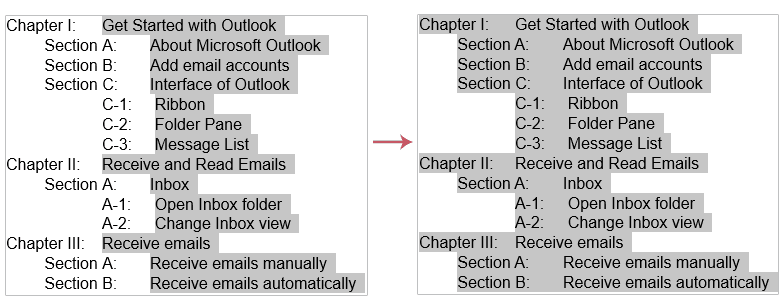
Автоматическая нумерация в Microsoft Word помогает поддерживать организованность списков, но иногда нумерация может мешать изменениям макета, форматированию документа или экспорту данных. Преобразование этих списков в текст может решить такие проблемы. В этом разделе я познакомлю вас с удобным инструментом – Список в текст функция из Kutools for Word. Эта функция позволяет преобразовать список с автоматической нумерацией в обычный текст всего одним щелчком мыши.
После установки Kutools для Word, выделите текст списка автонумерации и нажмите кнопку Кутулс > Список в текст, список автонумерации сразу будет преобразован в текст, см. скриншот:
В этом руководстве предлагается подробное описание использования, применения и настройки многоуровневых списков в Microsoft Word, а также практическое решение для преобразования списков с автоматической нумерацией в обычный текст с помощью Kutools for Word. Чтобы узнать больше советов и рекомендаций по Microsoft Word, пожалуйста, нажмите здесь, чтобы просмотреть дополнительные опции.



