
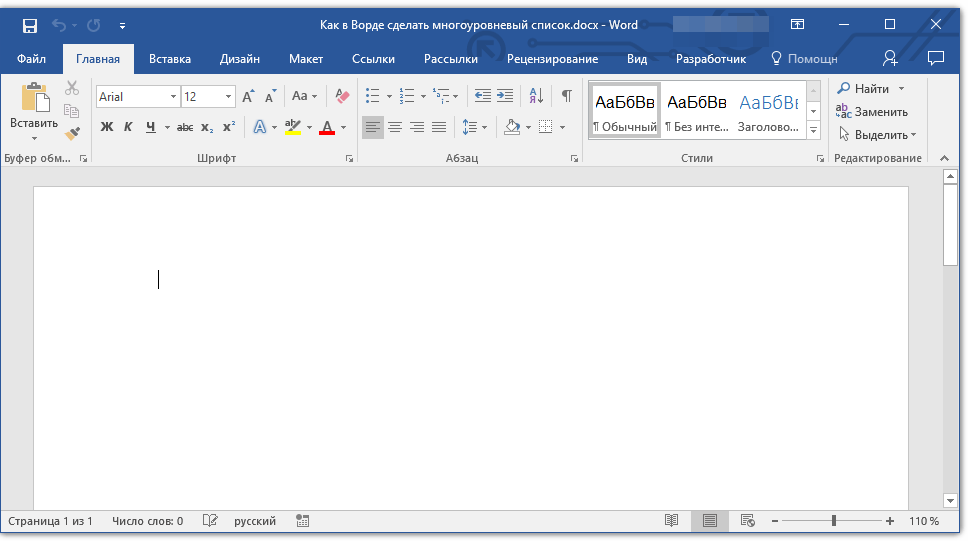
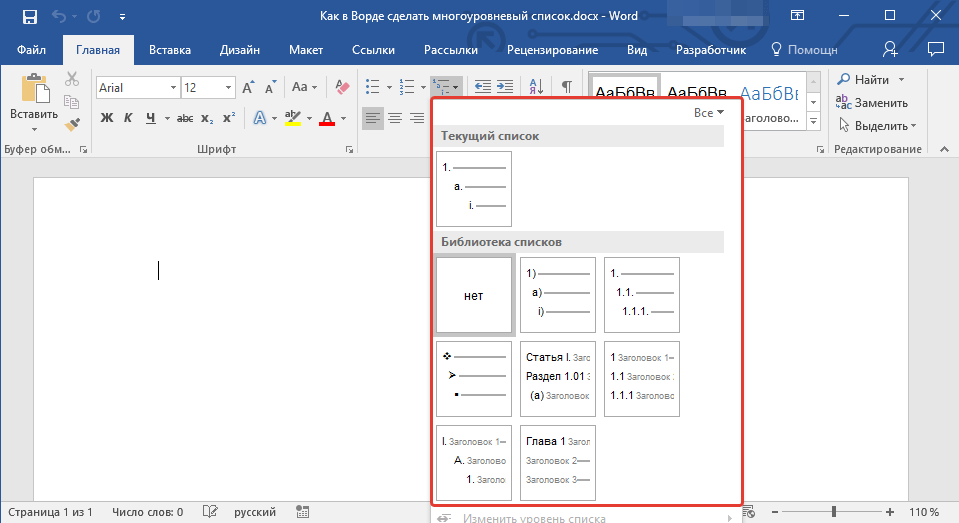
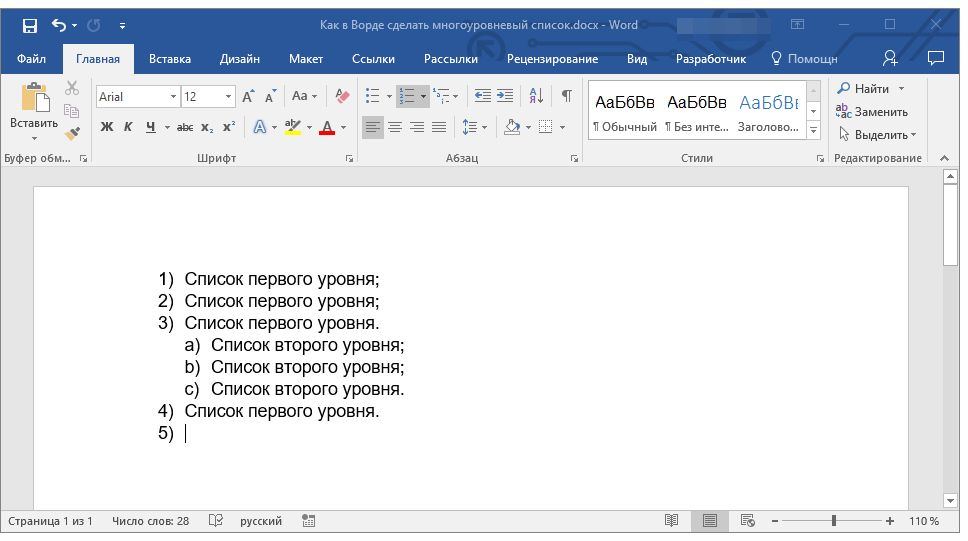
Многоуровневый список представляет собой список, элементы которого имеют различные уровни отступов. В Microsoft Word имеется предустановленная коллекция списков, в которой пользователь может выбрать понравившийся стиль. Кроме того, в Ворде есть возможность самостоятельно создавать новые стили для многоуровневых списков.
Выбор стиля для списка со встроенной коллекции
Создание нового стиля
Возможно, среди многоуровневых списков, представленных в библиотеке Microsoft Word, вам не удастся найти подходящий для ваших нужд. Для подобных ситуаций в этой программе предусмотрена опция создания и настройки новых стилей многоуровневых списков.
Созданный пользователем стиль многоуровневого списка может быть использован при формировании каждого нового списка в документе. Новый стиль автоматически попадает в доступную коллекцию стилей программы.
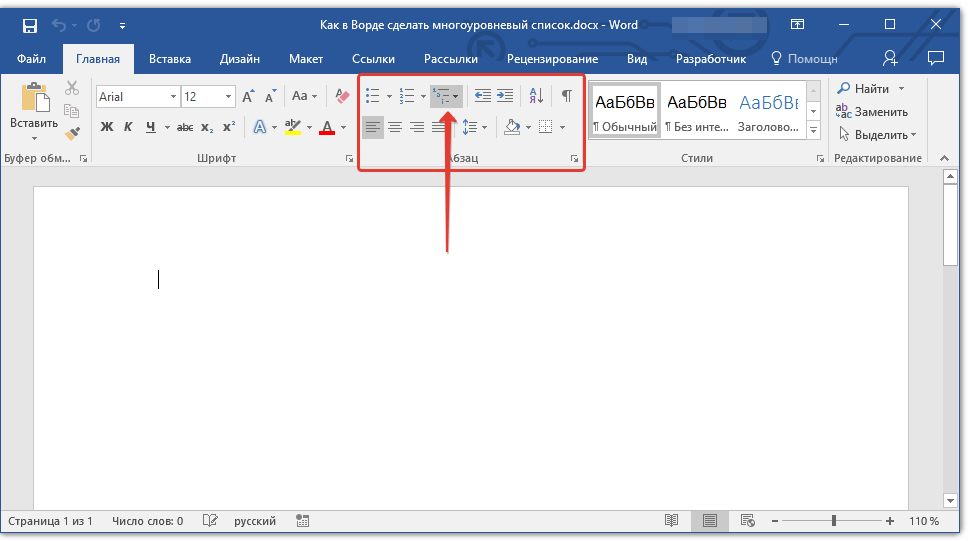
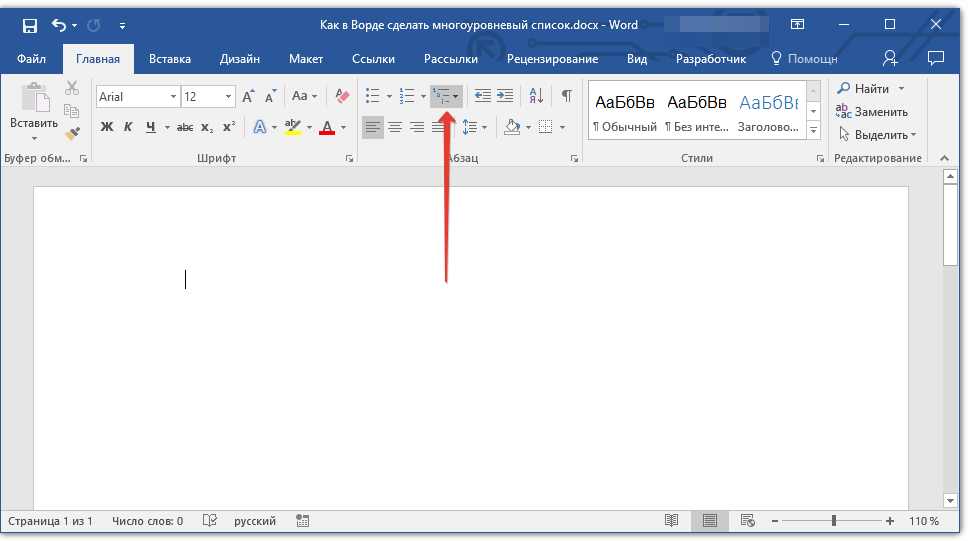
- Кликните по кнопке “Многоуровневый список”, расположенной в группе “Абзац” (вкладка “Главная”).
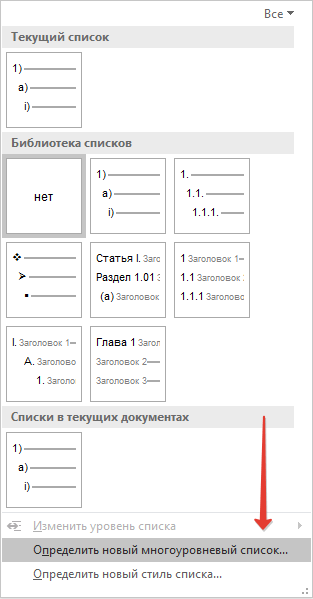
- Выберите “Определить новый многоуровневый список”.
- Начиная с уровня 1, введите желаемый формат номера, задайте шрифт, расположение элементов.
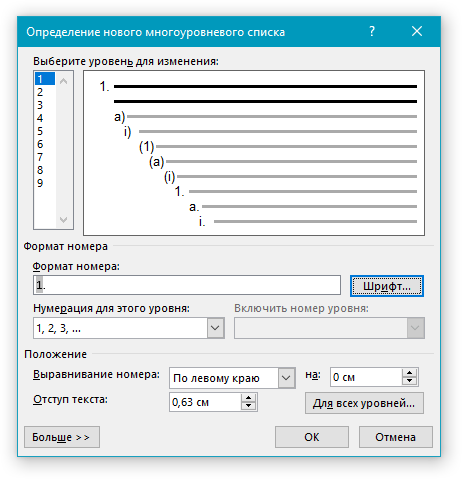
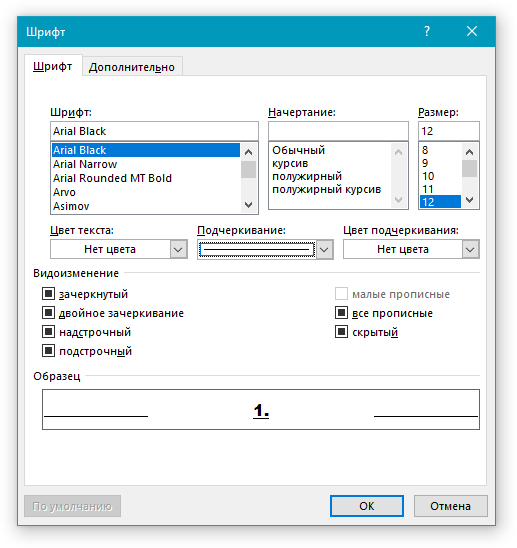
Повторите аналогичные действия для следующих уровней многоуровневого списка, определив его иерархию и вид элементов. 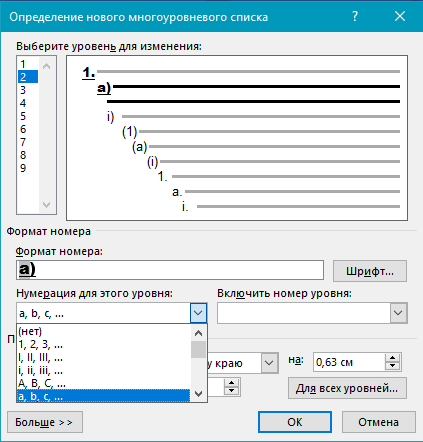
Обратите внимание: При создании нового многоуровневого списка в рамках данного списка вы имеете возможность использовать как маркеры, так и нумерацию. Например, в разделе "Нумерация для этого уровня" вы можете просмотреть варианты стилей многоуровневого списка и выбрать подходящий стиль маркера, который будет применён к определённому уровню иерархии.
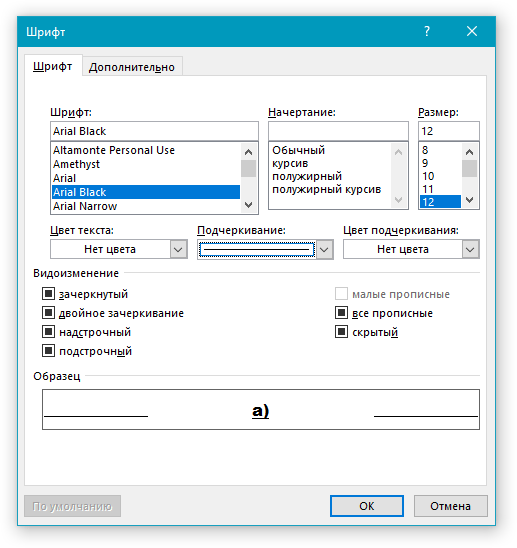
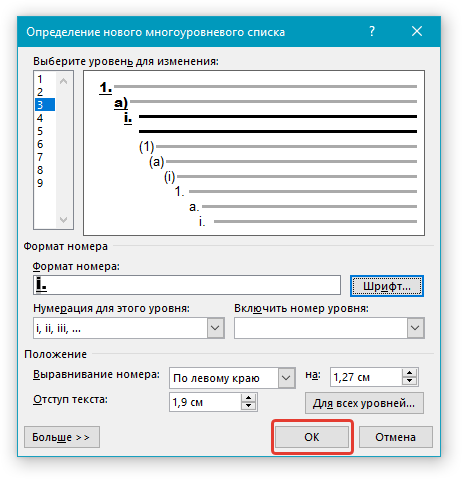
Замечание: Пользовательский стиль для многоуровневого списка будет автоматически назначен в качестве стандарта по умолчанию.
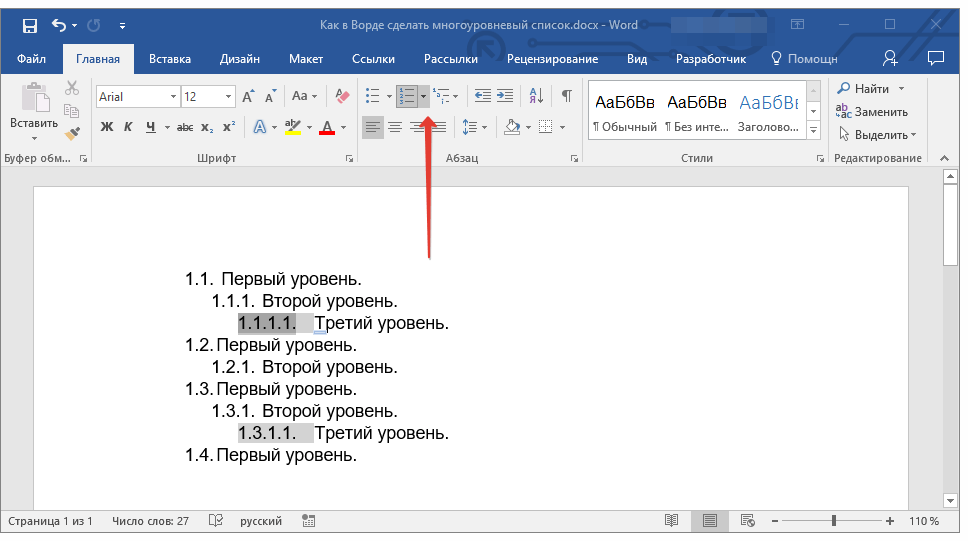
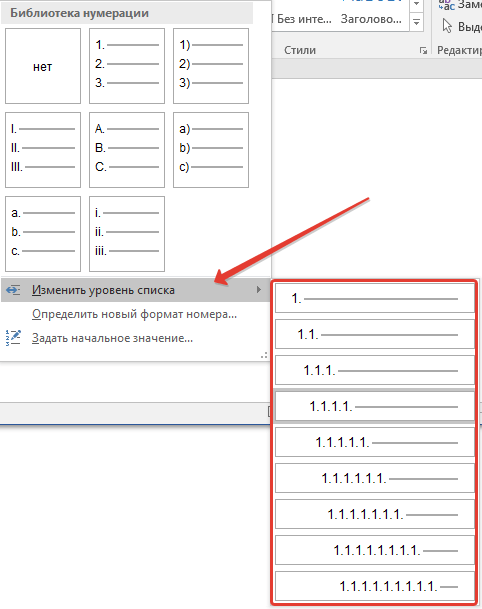
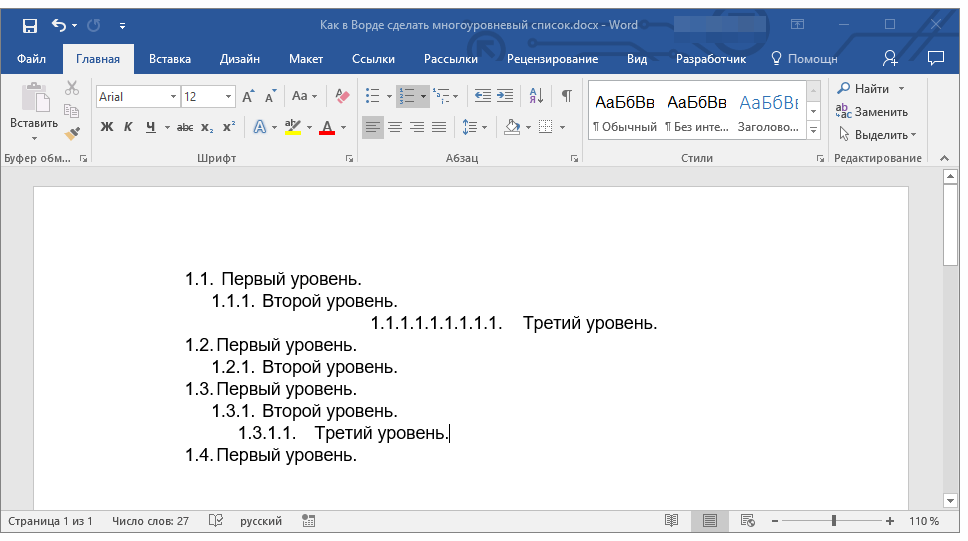
Для перемещения элементов многоуровневого списка на другой уровень, воспользуйтесь нашей инструкцией:
Выберите элемент списка, который нужно переместить.
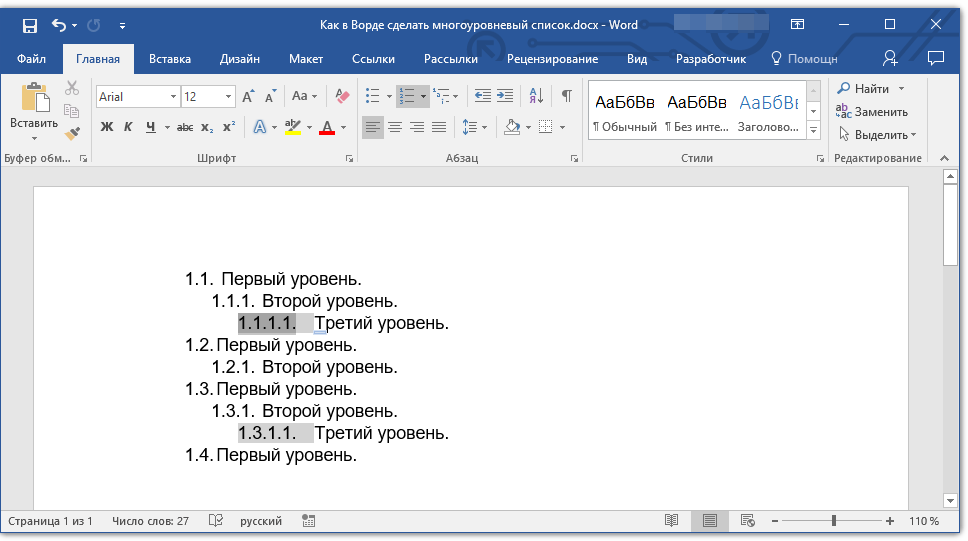
Определение новых стилей
На данном этапе важно объяснить, в чем разница между пунктами “Создать новый стиль списка” и “Создать новый многоуровневый список”. Первая опция полезна, когда требуется изменить стиль, который был установлен пользователем. Новый стиль, созданный через эту опцию, отменит все его предыдущие применения в документе.
Пункт “Создать новый многоуровневый список” удобен для случаев, когда необходимо разработать и сохранить новый стиль списка, который не планируется изменять в будущем или который будет использоваться только в рамках одного документа.
Ручная нумерация элементов списка
В некоторых документах, содержащих нумерованные списки, необходимо обеспечить возможность ручного изменения нумерации. При этом, необходимо, чтобы MS Word правильно изменял номера следующих элементов списка. Один из примеров документов такого типа — юридическая документация.
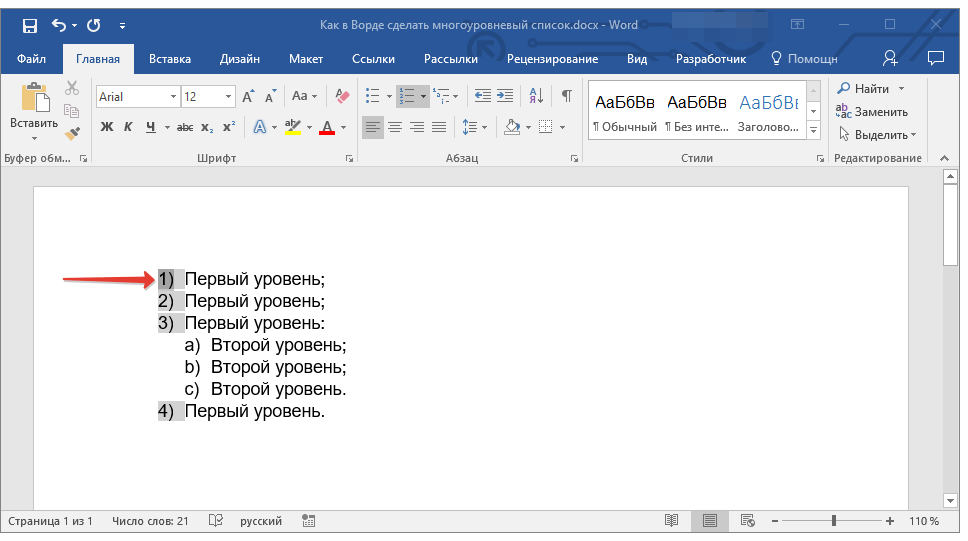
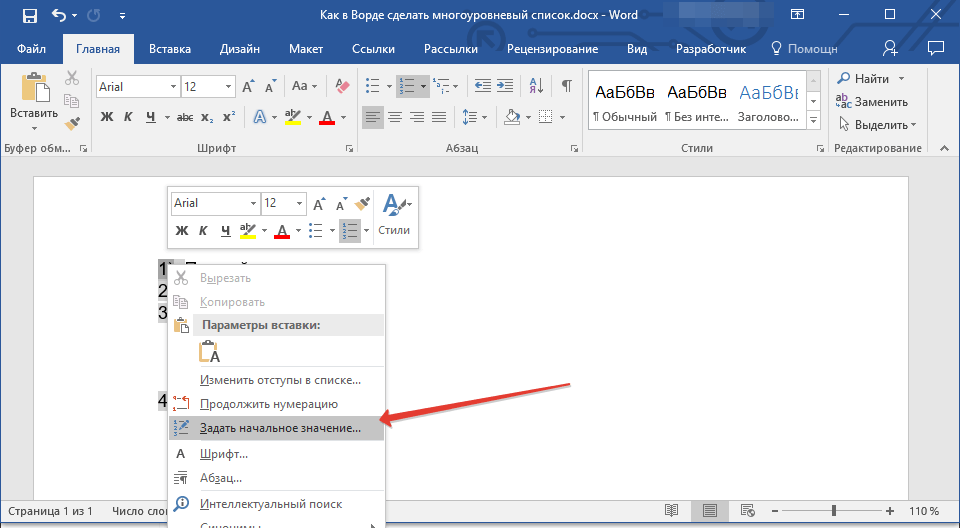
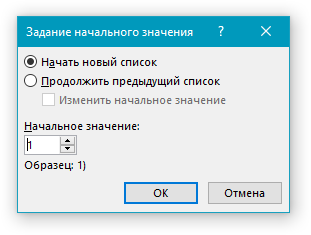
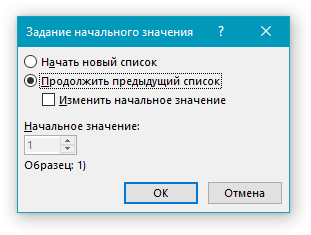
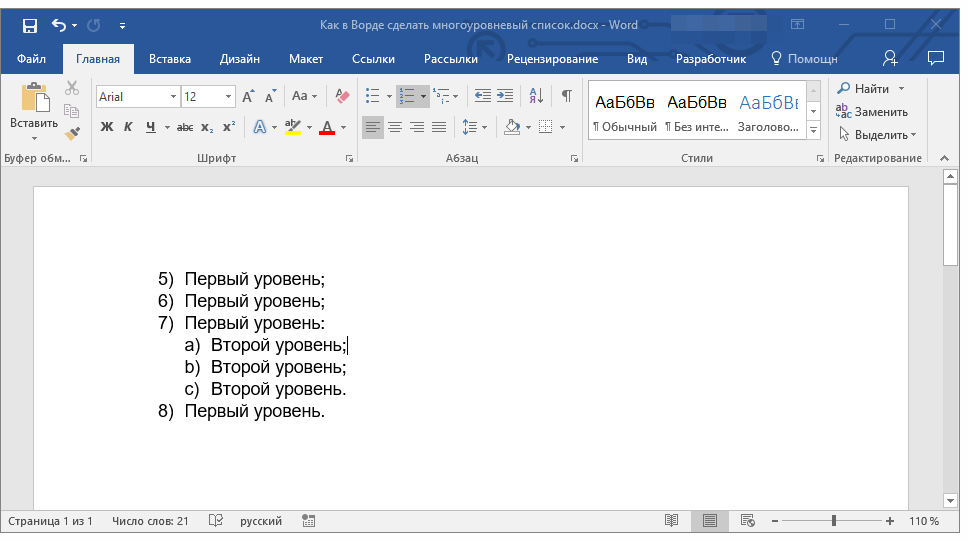
Чтобы вручную изменить нумерацию, следует использовать параметр “Начальное значение” — это даст возможность программе правильно изменить нумерацию последующих элементов списка.
- Кликните правой кнопкой мышки по тому номеру в списке, который нужно изменить.
 >
>
Теперь вы обладаете всей необходимой информацией о создании многоуровневых списков в Word. Представленная в этой статье инструкция актуальна для всех версий программы, включая Word 2007, 2010 и более современные варианты.
Как сделать списки в Ворде (Word), маркированный, нумерованный
В данной статье мы рассмотрим, как формировать списки в Word. Мы продемонстрируем процесс создания маркированных, нумерованных и многоуровневых списков, следуя простым шагам. Эти списки будут полезны для упорядочивания информации в текстовом редакторе Word.
Списки в Ворде, какие они бывают и зачем они нужны
Привет, друзья! Списки в Word делятся на три типа: маркированные, нумерованные и многоуровневые. В основном они нужны для нумерации слов и разделения предложений в тексте. Например, маркированный список создается с использованием разных маркеров для списка. Он начинается со строчной буквы и заканчивается точкой с запятой.
Затем текст приводится ниже. Нумерованный список обозначается цифрами и начинается с заглавной буквы. Например, 1,2,3,4 или римские цифры. Что касается многоуровневого списка, то он распределяет слова по множеству разделов и подкатегорий. Например, глава 1, подзаголовок 2 и так далее. Далее разберем ответ на вопрос, как сделать списки в Ворде.
Весь процесс создания списков мы рассмотрим по порядку.
Как сделать списки в Ворде
Мы будем использовать этот оператор для создания списков на практике.
Как сделать маркированный список в Ворде
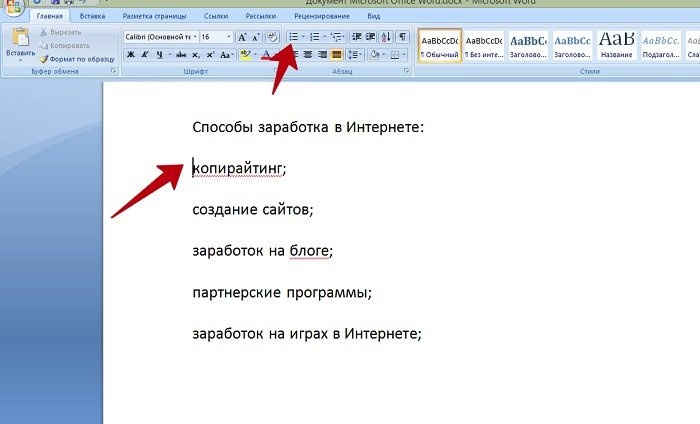
Во-первых, давайте создадим маркированный список. Откройте документ Word с текстом. Затем щелкните один раз перед текстом левой кнопкой мыши. Например, в начале предложения. И щелкните правой кнопкой мыши по маркированному списку (Экран 1).
В панели управления Word он отображается первым из других списков. После ее нажатия вы увидите точки перед словами в тексте (Экран 2).
Это будет маркированный список.
Как изменить текст в список
Текст можно преобразовать в список без использования списков слов. Если ваши слова написаны в документе сплошным текстом, их можно разделить. Для этого щелкните один раз мышью напротив слова, которое нужно опустить (Экран 3).
Затем нажмите кнопку «Ввод» на клавиатуре, чтобы вывести слово вниз и превратить его в список. Вы также можете вручную ввести цифры в начале слова или буквы на английском языке.
Как поменять стиль маркированного списка (внешний вид)
Вы можете преобразовать маркированный список в другую форму. Для этого необходимо выделить текст с существующим списком. После этого нажмите на него в верхней части панели инструментов списков и выберите нужный вид списка (Экран 4).
Существуют различные типы маркированных списков:
И другие доступные варианты. Если вы нажмете кнопку «Определить новый маркированный список», в другом окне вы сможете настроить параметры списка и загрузить свое изображение с вашего компьютера. Нажмите на раздел «Изображение» и загрузите новое представление списка.
Как сделать нумерованный список в Ворде
Начнем с создания нумерованного списка в тексте. Снова выделите место в тексте, где вы хотите установить нумерованный список. Далее щелкните нумерованный список в верхней части текстового редактора Word (Экран 5).
Как видно на рис. 5, нумерованный список успешно установлен. Вы также можете использовать контекстное меню, чтобы выбрать представление списка.
Делаем нумерованный список, порядок работы
Давайте посмотрим, как работать с нумерованным списком. Когда вы установите его, он будет иметь номер в списке. Чтобы все бросить, нужно щелкать перед каждым словом левой кнопкой мыши и щелкать по пронумерованному списку. После этого все слова будут пронумерованы от 1 до 5 и более.
После каждого предложения в тексте вы можете нажать кнопку «Ввод», чтобы отобразить число на следующей строке. А затем напишите слово, предложение: цифра появится автоматически.
Как изменить номер в списке Ворд
Изменить номер в списке слов довольно просто. Выберите нумерованный список. Затем откройте его (Экран 6).
Затем выберите нужный вам номер из предложенных вариантов. Форматы чисел в документе разные. В нижней части списков можно выбрать другие варианты изменения номеров:
Редактор текста Word предоставляет своим пользователям разнообразные варианты для создания нумерованных списков.
Как сделать многоуровневый список в Ворде, варианты
Выберем несколько вариантов создания многоуровневого списка и как вернуть его в исходное состояние.
Выделяем заранее подготовленный текст в документе. Далее нажмите на раздел «Многоуровневый список» и настройте нужный список (Экран 7).
Вы можете создать многоуровневый список вручную. Ставим курсор мыши в начало предложения и нажимаем клавишу на клавиатуре — «TAB» и стрелку вправо. После их нажатия слова будут разделены на разные уровни. Однако многоуровневый список будет выглядеть иначе.
Чтобы вернуть текст или список в исходное состояние, выделите текст левой кнопкой мыши. И несколько раз нажмите горячие клавиши: «CTRL+Z». Все изменения в списке исчезнут, и вы сможете снова начать с ним работать.
Как сделать списки в Ворде по алфавиту
Word создает алфавитные списки. Они помогут отсортировать списки по возрастанию и убыванию. Снова выберите список в документе. Затем нажмите на функцию — «Сортировка» Параметры — «Абзац» и «Текст» не изменяются (Скрин 8).
Затем выберите другие значения: «По возрастанию» или «По убыванию». После этого нажмите «ОК». Тогда ваш список будет отсортирован по алфавиту. Если хотите, можете посмотреть видео, показывающее, как составить маркированный и нумерованный список:



