
Как пронумеровать в ворде с 3 страницы
Как пронумеровать только нужные страницы в ворде
Наступает сессия. Студентам требуется предоставить зачетные работы в виде рефератов, курсовых, дипломов. И тут начинаются проблемы с оформлением и форматированием текстового документа. И основная трудность — это нумерация страниц.
Как делают многие студенты? Они просто берут титульный лист распечатывают в отдельном документе, а всю оставшуюся работу в другом. Но проблема возникает тогда, когда их просят скинуть целую работу, например, научному руководителю на почту. Вся работа должна быть в едином файле. Это требуется для проверки на плагиат.
Но как этого добиться?
Как в ворде пронумеровать страницы без титульного листа
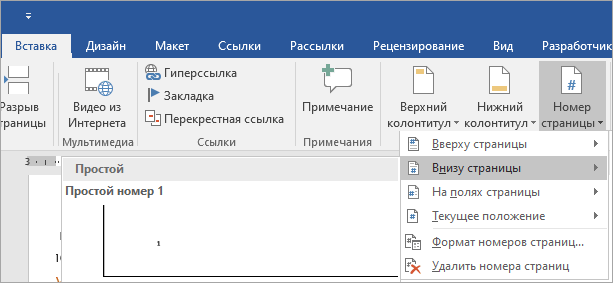
Открываем документ word с курсовой работой. Нажимаем раздел Вставка — Номер страницы и выбираем заготовку, где конкретно вам нужна нумерация. Допустим стандартный вариант — снизу. Хорошо. Нам удалось автоматически пронумеровать страницы, но нужно убрать номер с титульника.
Включаем режим отображения непечатаемых знаков. На вкладке Главная значок ¶ конец абзаца(как буковка ПИ). После этого в документе появятся новые знаки, которые в обычном режиме не видны. Но они нам помогут правильно отформатировать текст.
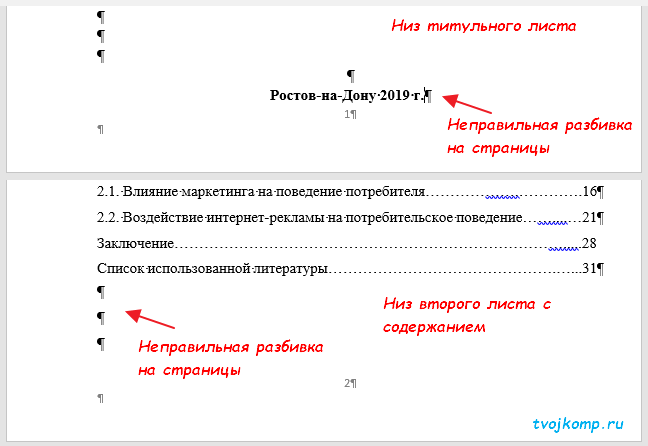
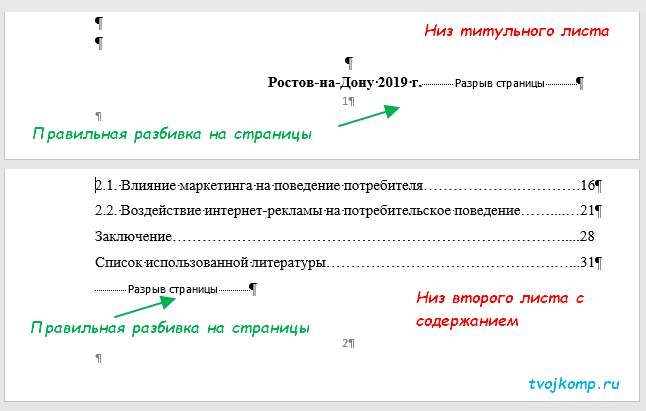
Если вы правильно оформляли работу, то после содержания у вас уже есть разрыв страницы. Но, если же вы делали переходы между листами, нажимая клавишу Enter, то удаляйте все лишние строки со знаком конец абзаца.
Не делаете перемещение текста по страницам, нажимая Enter. Если в дальнейшем редактировании вашей работы вы измените форматирование или добавите новые фрагменты текста, то вся ваша верстка нарушится.
Ставьте курсор в конце последней строки содержания или после нее и делайте разрыв, как указано выше.
Возвращаемся на 1 лист документа. Нажимаем правой кнопкой мыши на её номер и в контекстном меню выбираем Изменить нижний колонтитул.
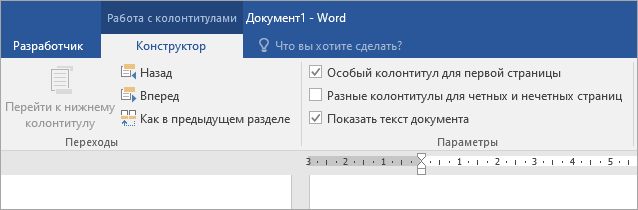
Станет активной вкладка Конструктор. На панели инструментов в разделе Параметры ставим чекбокс в пункт Особый колонтитул для первой страницы.
Номер с первой страницы исчезнет, но на других останется.
Как в ворде пронумеровать страницы с 3, 5 или другой?
Если начать нумерацию нужно не с 1 и 2. Например, в вашей работе несколько первых страниц должны быть без номера. Нумерация начинается с раздела "Введение", который, допустим, на 5-й. Именно с нее нужно начать нумерацию. Страницы, которые идут перед разделом "Ведение" должны быть посчитаны, но цифры с номером на них быть не должно.
Как это сделать? Выше мы уже добавили нумерацию и убрали номер с первой страницы. Теперь переходим к листу, после которого должна начинаться нумерация. И в последней строке этой страницы вставляем разрыв раздела. Вкладка Макет – Разрывы – Разрывы разделов – Без разрыва
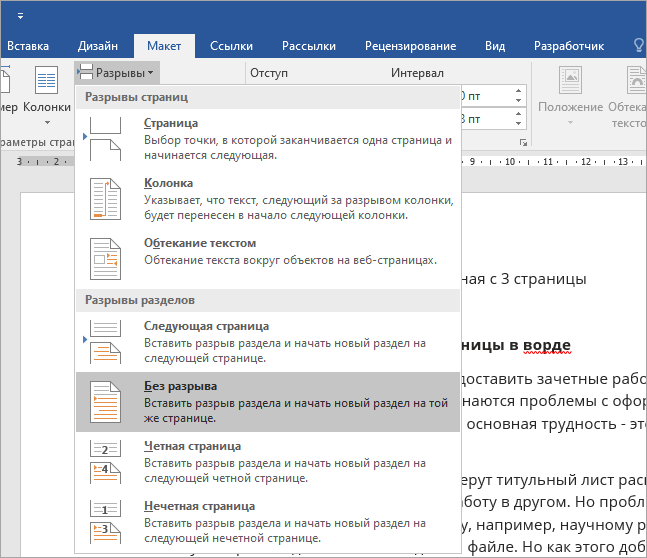
Таким образом, наш документ стал размечен на 2 раздела. Первый мы сделаем без нумерации, а второй оставим с номерами.
Для этого кликаем правой кнопкой мыши на номер страницы, с которой мы хотим оставить нумерацию. В контекстном меню выбираем Изменить нижний колонтитул. На вкладке Конструктор в разделе Переходы кликаем кнопку Как в предыдущем разделе (см. рисунок 2). Деактивируя её, мы разрываем связь нумерации между разделами.
Далее кликаем в колонтитуле первого раздела, номер страницы для удаления. На вкладке Конструктор в разделе Колонтитулы нажимаем Номер страницы – Удалить номера страниц (см. рисунок 4)
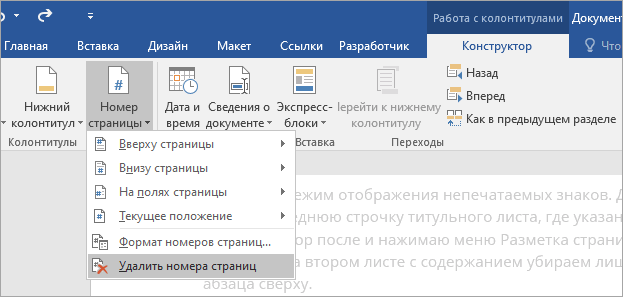
Номера страниц из первого раздела исчезнут, а во втором останутся. Теперь можно отключить режим отображения непечатаемых символов, если вы его не отключили ранее. Сохраняем документ.
Мы рассмотрели универсальные варианты, как пронумеровать листы в текстовом документе. В разных версиях Microsoft Word могут сработать и другие приемы нумерации, но нам они не к чему.
Друзья, не забывайте делиться этой информацией, расскажите вашим однокурсникам. Оформляйте работы правильно. Не заставляйте нервничать ваших преподавателей.
Важно! Оцени лайком или дизлайком статью!
Как сделать нумерацию в Microsoft Word с третьей страницы


Microsoft Office Word – одна из наиболее популярных программ для создания текстовых документов. С данной программой работают пользователи разных сфер деятельности, но зачастую требования при оформлении одинаковы, в частности, и нумерация страниц. Если просто пронумеровать страницы не станет проблемой для большинства пользователей, то в случае, если нумерация должна начинаться с третьей страницы, могут возникать вопросы.
Ниже мы рассмотрим процесс выставления нумерации страниц в Microsoft Word версии 2016. Если вы являетесь пользователем данной программы версии 2010 и выше, то дальнейшая инструкция в вашем случае будет полностью идентичной. Если вы пользуетесь более ранней версией офисного редактора, указанные действия могут отличаться, но не критично – принцип работы с Word сохраняется на протяжении многих лет.
Как проставить нумерацию в Word с третьей страницы
- Откройте в Microsoft Word документ, который требуется пронумеровать. Прежде всего, нам потребуется поделить документ на два раздела: первый раздел – это первые две страницы (обычно это наименование документа и оглавление), а второй, соответственно, вся оставшаяся часть документа.Для этого установите курсор мыши в конце второй страницы, пройдите ко вкладке «Макет» выберите раздел «Разрывы» и выберите пункт «Следующая страница».


Собственно, метод выставления нумерации страниц с третьей страницы достаточно быстро исполнить, но нельзя сказать, что его применение интуитивно понятное, чего нельзя сказать, если вам, к примеру, следует убрать нумерацию лишь с первой страницы. Надеемся, данная инструкция была для вас полезна.



