
Как установить по умолчанию любой шрифт в Microsoft Word
Меняем в Word стандартный шрифт, установленный по умолчанию

Скажите честно, вам нравится стандартный шрифт в Microsoft Word? Возможно, лет двадцать назад он был реально неплох, но за годы стандартные наборы символов приелись, и хочется чего-нибудь нового, а не этих всех шаблонных «Calibri», «Arial» и всяких других «Times New Roman».
Если вы мыслите в том же направлении, что и мы, вам пригодится наша подсказка, которая позволит быстро и без лишних проблем перейти на тот шрифт (правда, все также предоставляемый в списке Майкрософтом), который вам нужен и нравится, и использовать его всякий раз, как только вы будете запускать «Ворд» на вашем компьютере.
Итак, вот как вы можете установить любой шрифт по умолчанию в программе Word.
Для начала откройте Word и создайте новый документ. На «Панели инструментов» в разделе «Шрифт», в правом нижнем углу, расположена небольшая серая стрелочка в рамке, выглядит она так:
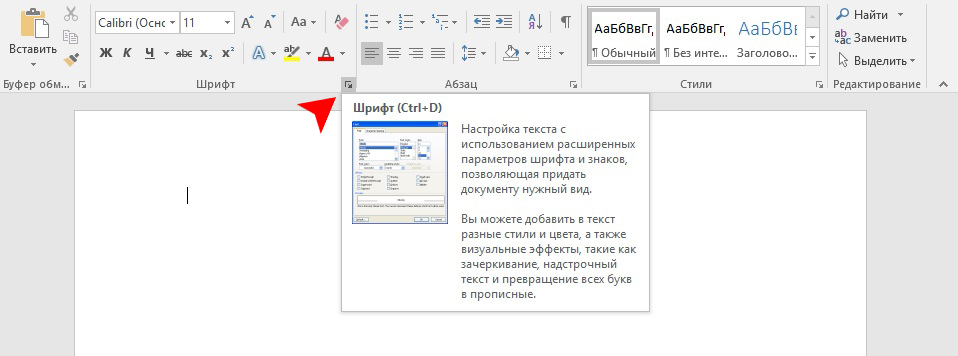

Кликаем на нее, чтобы открыть следующее окно:
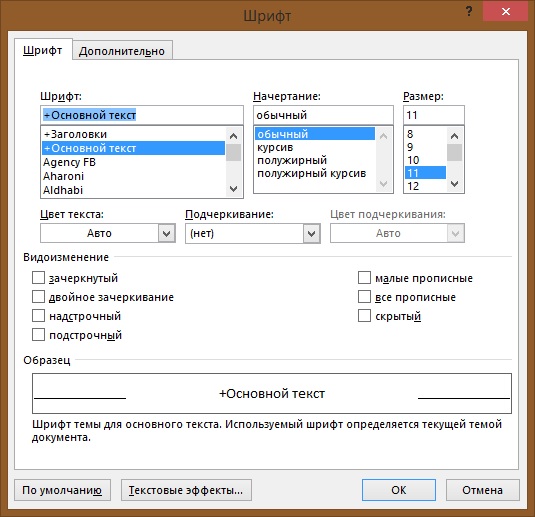
Здесь мы выбираем шрифт (для примера мы поставили у себя вариант «Yu Mincho Demibold»), который Microsoft Word будет использовать по умолчанию при открытии нового документа.
После того как вы сделали свой выбор, щелкнув имя выбранного шрифта, убедитесь, что вы нажали кнопку «По умолчанию», которая располагается в нижнем левом углу, после чего программа вас спросит:
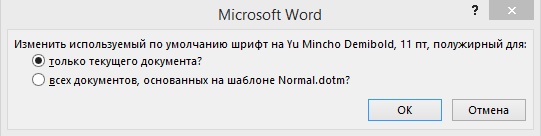
Выберите второй вариант — «всех документов, основанных на шаблоне Normal.dotm». Жмем кнопку «OK» — готово! Теперь при перезапуске Word вас по умолчанию будет встречать выбранный вами шрифт.
Помимо самого шрифта, в этом меню вы можете настроить начертание символов, их размер и цвет.
В окошке «Образец» удобно наблюдать за изменениями.
Внимание! Если вариант не сработал.
Если это рабочий компьютер, то, возможно, ваша компания запретит вам редактировать шаблон.
Чтобы проверить, так ли это, выполните быстрый поиск по запросу «Normal.dotm» через меню «Пуск». Щелкнув по результату правой кнопкой мыши, откройте расположение файла, затем кликните файл правой кнопкой мыши и выберите «Свойства». Убедитесь, что на вкладке «Общие» не установлен флажок «только для чтения», и снимите этот флажок, если он все же стоит.
После этого перейдите на вкладку «Безопасность» и убедитесь, что у вас (или группы, в которой находится ваша учетная запись) есть права на запись в файл. Тогда авантюра со сменой шрифта может закончиться успехом.
Как изменить основной шрифт в Word
По-умолчанию, при создании нового текстового документа в MS Word, в качестве основного шрифта используется Calibri высотой 11 пунктов. Кому как, а мне Calibri решительно не нравится, особенно, при использовании его при оформлении серьезной документации. Старый добрый Times New Roman может быть и устарел морально, однако, для этой цели подходит намного лучше.
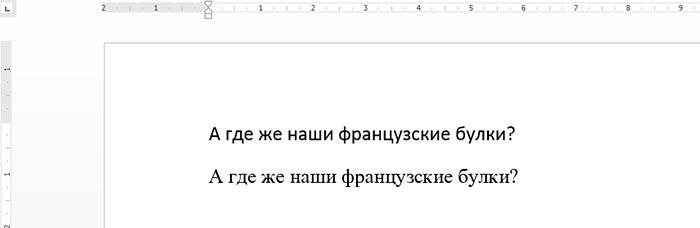
Переключить шрифт, конечно дело секундное, но когда приходится много работать с текстом, эти секунды… в общем, начинают здорово раздражать. К счастью, исправить ситуацию чрезвычайно просто — MS Word очень гибок в настройке, и провести такую операцию, как замена одного стандартного шрифта на другой, дело плевое. Если, конечно, знать что делаешь. Я знаю — а тем, кто не знает, сейчас расскажу и покажу, не менее подробно, чем в примере про изменение стандартных размеров полей в документе MS Word.
Заменяем шрифт Calibri на Times New Roman в качестве стандартного
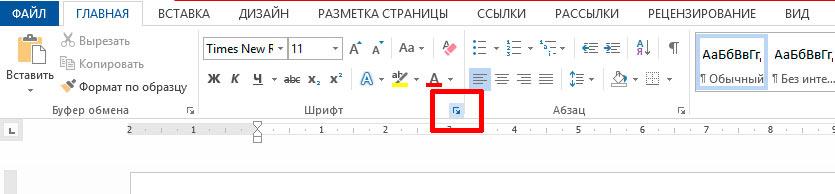
Первым делом, создадим новый текстовый документ, можно даже совершенно пустой. На вкладке «Главная» найдите группу «Шрифт», а в её правом нижнем углу — маленькую кнопку-стрелку «шрифт» (впрочем, можете просто нажать Ctrl+D на клавиатуре, эффект будет тем же).
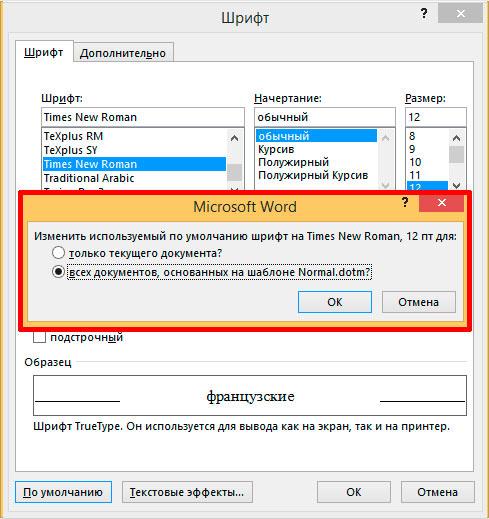
В появившемся окне «Шрифт» нас интересует только первая вкладка. Сейчас у вас наверняка шрифтом по-умолчанию задан безликий «+ Основной текст», а в качестве размера указано число «11». Самое время изменить все на свой вкус. Вместо «основного текста» устанавливаем любимый Times New Roman (или любой другой шрифт), а размер меняем на более привычный «12» (тем более Times New Roman не такой крупный как Calibri и с высотой 11 пунктов будет мелковат).
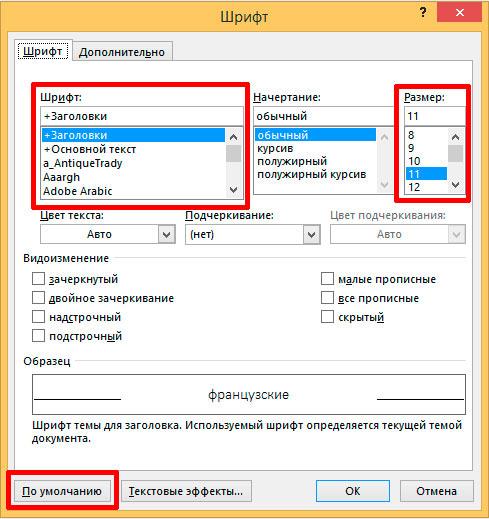
Другие настройки менять не вижу смысла (вряд ли кого-то всерьез интересует возможность печатать по-умолчанию только заглавными и подчеркнутыми буквами), поэтому нажимаем кнопку «По умолчанию«в самом низу окна. В появившемся следом окне ставим переключатель в нижнее положение («всех документов основанных на шаблоне Normal.dotm») и нажимаем «Ок».
Все готово — закрываем MS Word (сохранять или не сохранять документ — без разницы), после чего на экран скорее всего выведется следующее окно (если окна нет — все в порядке, вам повезло).
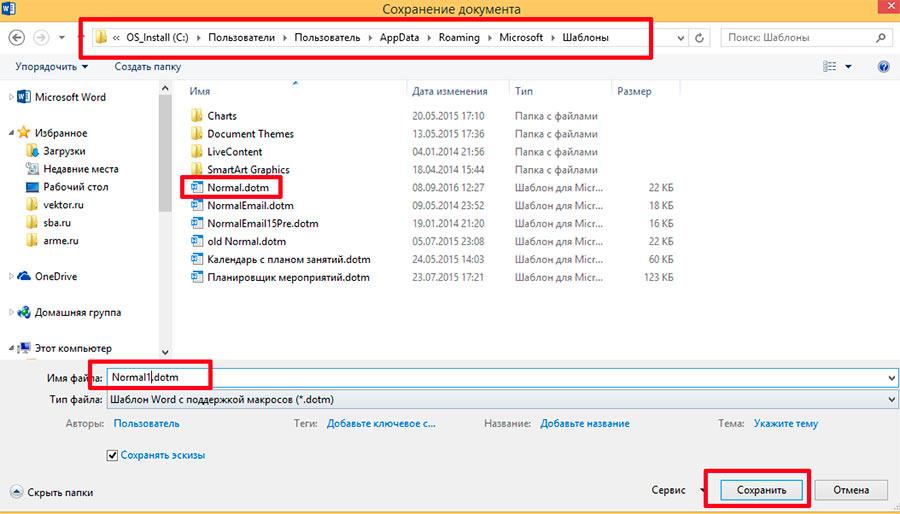
Переименуйте ваш шаблон в что-то вроде Normal1.dotm, и сохраните. Затем вручную перейдите в папку где хранятся шаблоны (путь к папке вы увидите в адресной строке), удалите старый Normal.dotm, а только что созданный вами новый Normal1.dotm, переименуйте в Normal.dotm
Пробуем, запускаем. Отлично, шрифтом по умолчанию действительно стал Times New Roman, с высотой равной 12 пунктам.



