
Многие пользователи, особенно те, кто только начинает работать с Word, задаются вопросом, как создать красную строку или абзац. Чаще всего возникает мысль просто несколько раз нажать пробел, чтобы добиться нужного отступа. Однако это не самый правильный подход. В этой статье мы подробно рассмотрим, как в текстовом редакторе Microsoft правильно установить абзацный отступ, ознакомившись со всеми возможными и корректными способами.
Красная строка в Ворде
Перед тем как перейти к изучению темы, следует подчеркнуть, что приведенная ниже инструкция будет актуальна для всех версий офисного приложения. Следуя нашим советам, вы сможете настроить красную строку в Word 2003, 2007, 2010, 2013, 2016, а В наиболее актуальных версиях Microsoft Office 365 и 2019. Хотя некоторые элементы могут отличаться по внешнему виду и названию, в целом все будет достаточно похоже и понятно для каждого.
Замечание: В делопроизводстве принят стандарт отступа для красной строки — он составляет 1,27 см.
Способ 1: Табуляция
Опуская многократное нажатие пробела, рассматривая этот способ как способ формирования абзаца, мы вполне можем использовать другую клавишу на клавиатуре — «Tab». По сути, для этого она и предназначена в первую очередь, особенно в контексте работы с текстовыми редакторами, такими как Word.
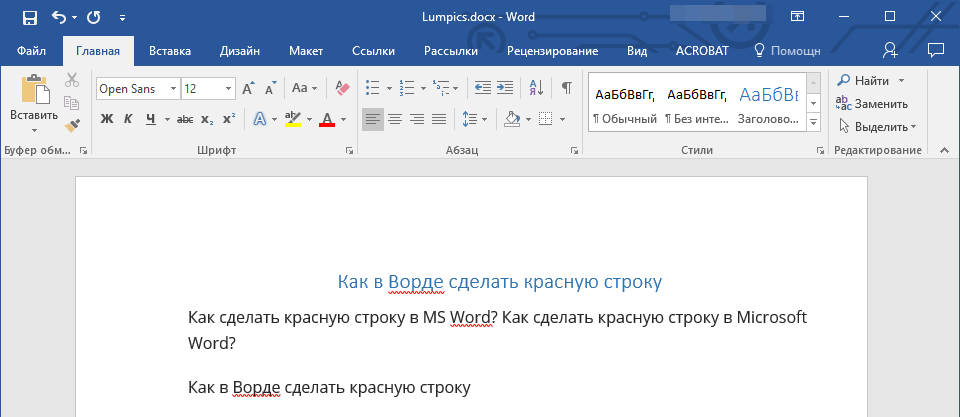
Установите курсор в начале того фрагмента текста, который должен быть написан с красной строки, и просто нажмите клавишу «Tab». В результате в первой строке появится отступ. Правда, есть у данного метода недостаток, и заключается он в том, что абзацный отступ проставляется не согласно принятым стандартам, а согласно настройкам используемого Microsoft Office Word, которые могут быть как правильными, так и неправильными, особенно если на конкретном компьютере данным продуктом пользуетесь не только вы.

Во избежание потенциальных ошибок при установке красной строки с помощью табуляции, важно корректно задать параметры этой функции, о чем мы уже упоминали в отдельной статье.
Способ 2: Параметры «Абзаца»
Как упоминалось ранее, поведение клавиши «Tab» при ее активации можно настроить через параметры табуляции. Однако в рамках нашей сегодняшней темы это стоит обсудить как отдельный метод.
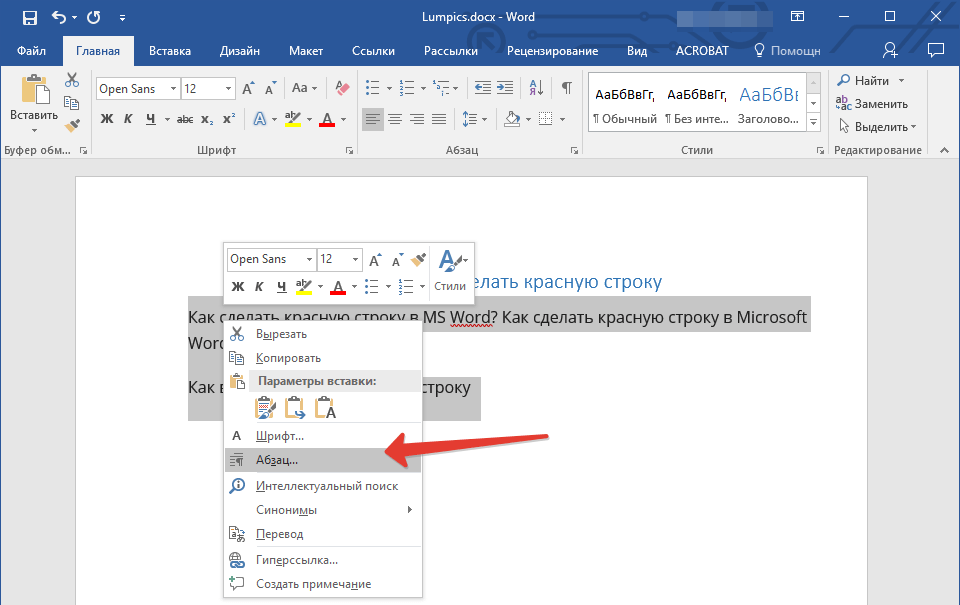
- Выделите мышкой фрагмент текста, который должен идти с красной строки, и кликните по нему правой кнопкой мышки. В появившемся контекстном меню выберите пункт «Абзац».
- В открывшемся окне задайте необходимые настройки.
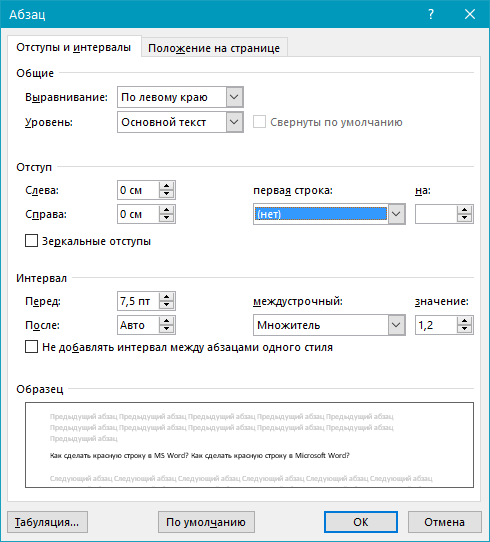 Для этого разверните меню под пунктом «первая строка» и выберите там «отступ», а в следующей ячейке укажите желаемое расстояние для красной строки. Это могут быть стандартные в делопроизводстве 1,27 см, а может быть любое другое, удобное для вас или продиктованное требованиями значение.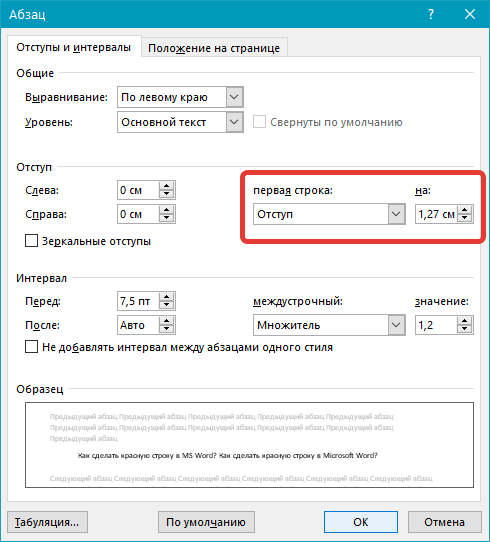
- Подтвердив внесенные изменения (нажатие кнопки «ОК» в окне), вы увидите абзацный отступ в своем тексте.
Способ 3: Линейка
В Ворде есть такой полезный инструмент, как линейка. Используется она для разметки текстовых документов, их выравнивания и не только. С ее же помощью можно поставить красную строку. По умолчанию данный инструмент может быть отключен, а для его активации следует перейти на панели управления во вкладку «Вид» и поставить галочку напротив соответствующего пункта — «Линейка».

В верхней и левой части документа можно заметить линейку. С помощью бегунков (в виде треугольников), расположенных на этой линейке, вам доступно редактирование разметки страницы, включая задание нужного расстояния для первой строки абзаца. Чтобы выполнить это действие, просто разместите курсор перед нужным текстом и потяните верхний указатель горизонтальной линейки. На изображении выше представлен стандартный отступ, а ниже — преувеличенная иллюстрация работы данного инструмента.
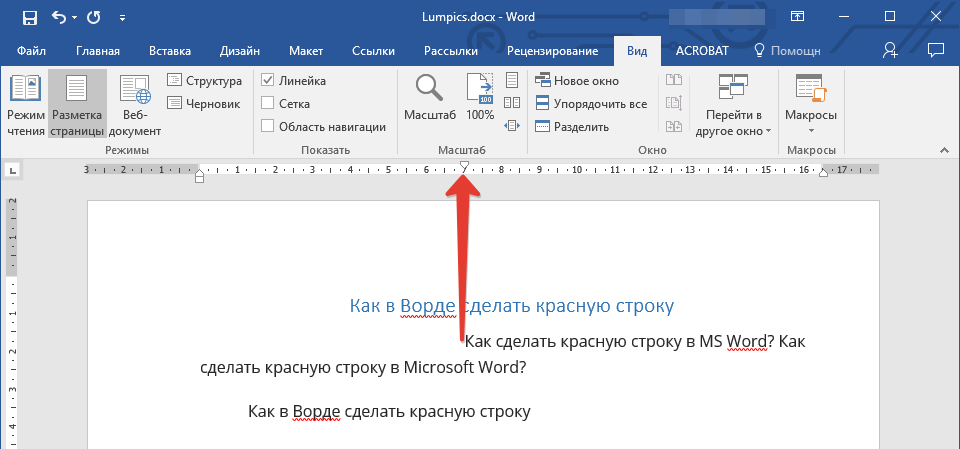
При грамотном и аккуратном использовании линейки абзац будет оформлен в соответствии с вашими требованиями. Более детально ознакомиться с характеристиками работы и областью применения этого инструмента вы можете в статье, указанной по ссылке ниже.
Способ 4: Создание собственного стиля
В заключение мы решили представить наиболее действенное решение, которое позволит не только создавать абзацы, но и значительно упростить и ускорить общую работу с документами в редакторе Майкрософт Ворд, автоматизируя этот процесс. Для выполнения поставленной задачи с этим методом потребуется всего лишь один раз немного потрудиться и затратить немного времени, а затем больше не нужно будет беспокоиться о том, как применить нужное форматирование и оформить текст. Далее мы создадим собственный стиль, который будет включать в себя желаемые параметры красной строки. В будущем можно будет любой написанный текст буквально одним кликом мыши приводить в нужный вид.
Таким образом мы с вами создали собственный стиль оформления, который можно будет использовать в качестве шаблона, мгновенно применяя его ко всему тексту или отдельным фрагментам. Как предустановленные, так и сохраненные вами стили, можно найти и выбрать в одноименной группе инструментов, во вкладке «Главная» текстового редактора. Узнать более подробно об их создании и настройке дополнительных параметров можно из представленной по ссылке ниже статьи.
Дополнительно: Создание буквицы
Некоторые пользователи путают термины «красная строка» и «буквица». Наша сегодняшняя статья была посвящена первому, а второе — это большая заглавная буква (первая в абзаце), которая используется в начале глав или документов. Чаще всего ставится она для привлечения внимания, а сфера применения весьма широка — приглашения, информационные бюллетени, детские книги и многое другое. Используя инструменты текстового редактора Microsoft Word, тоже можно сделать буквицу, и об этом мы мы рассказывали в отдельном материале. Рекомендуем с ним ознакомиться, если под красной строкой вы подразумеваете то, что показано на изображении ниже, или если вам просто интересна данная тема.

Как настроить отступ первой строки в ворде
Отступ первой строки — это стиль форматирования, при котором первая строка абзаца располагается дальше внутри поля страницы, чем остальные, отмечая начало нового абзаца. Этот метод обычно используется в книгах, статьях и эссе для повышения читабельности за счет создания визуальных разрывов, облегчающих читателям навигацию по тексту. Использование отступов первой строки не только придает документу профессиональный вид за счет организации макета, но также помогает четко сигнализировать о начале новых мыслей или тем, тем самым помогая понять структуру и ход содержания.

Видео: отступ в первой строке каждого абзаца в Word
Отступ в первой строке каждого абзаца в Word
Чтобы сделать отступ в первой строке каждого абзаца, здесь мы рассмотрим три метода достижения этого в Word: использование клавиши Tab, использование настроек абзаца и использование маркеров отступа линейки.
С помощью клавиши Tab
Это самый простой метод, который часто используется для быстрого форматирования.
Используя настройки абзаца
Этот метод обеспечивает больший контроль над точным отступом.


Используя маркеры отступов линейки
Маркеры отступов на линейке в Word обеспечивают точный контроль над отступами абзацев. В этом разделе объясняется, как использовать эти маркеры для отступов в абзацах.


■ Отступ первой строки:
Выберите абзацы, для которых вы хотите сделать отступ в первой строке. Перетащите Первая строка с отступом маркер на линейке в нужное положение, см. демонстрацию ниже:
■ Отступ с подвешиванием:
Выберите абзацы, для которых вы хотите сделать отступ. Перетащите Подвесной Отступ маркер на линейке в нужное положение, см. демонстрацию ниже:
■ Отступ слева:
Выберите абзацы, для которых вы хотите настроить левое поле. Перетащите Отступ слева маркер на линейке в нужное положение, см. демонстрацию ниже:
Удалить отступ первой строки в Word
Чтобы удалить эти отступы для более четкого вида, в этом разделе будут описаны два метода удаления отступа первой строки в Microsoft Word.
Используя настройки абзаца
Использование настроек абзаца в Word обеспечивает простой способ удалить отступ первой строки из абзацев.

Используя Kutools для Word
Все еще пытаетесь удалить отступы первой строки? Kutools for Word тебя прикрыло! Всего одним щелчком мыши вы можете быстро удалить все отступы первой строки, сэкономив драгоценное время и сделав документ более аккуратным.
Но это не все! Kutools for Word предлагает различные функции удаления отступов для удовлетворения всех ваших потребностей в форматировании документов. Будь то отступы абзаца, выступающие отступы или другие типы отступов, вы можете справиться со всеми ними, выполнив всего несколько простых шагов.

Настройка отступа первой строки в Microsoft Word повышает читаемость документа и повышает его профессионализм. Вы можете установить отступ первой строки с помощью клавиши Tab, настроек абзаца или маркеров отступа на линейке, в зависимости от ваших потребностей. Чтобы удалить отступ первой строки, используйте настройки абзаца или такие инструменты, как Kutools for Word, для более четкого вида. Эти методы улучшают внешний вид документа и помогают читателям лучше понять структуру. Чтобы узнать больше советов и рекомендаций по Microsoft Word, пожалуйста, нажмите здесь, чтобы просмотреть дополнительные опции.
Как сделать в Ворде абзацный отступ
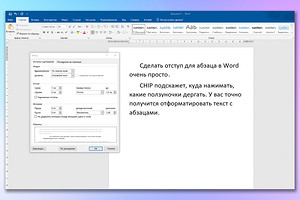
Настройте абзацы, и ваш текст в Word не будет выглядеть как полотно. Даем подробную инструкцию со скринами, как это сделать.

Зачем нужны абзацы
Параграфы и отступ в начале строки имеют несколько задач:
- Помогают структурировать и организовать текст, делая его более читабельным и понятным. Они разделяют его на логические части, облегчая восприятие информации.
- Создают визуальные «паузы», которые делают текст менее утомительным для глаз.
- Раскрывают одну основную мысль или тему. Это помогает читателю следить за ходом повествования и лучше запоминать ключевые идеи.
Как настроить абзацный отступ в ворде через меню
Текст пишется на расстоянии от края документа, которое установлено в Полях страницы. Иногда требуется задать дополнительный отступ от этих полей ― он и называется абзацным отступом. Его настраивают слева, справа или с обеих сторон одновременно.
Делайте его по алгоритму.
1. Выделите нужный абзац или текст полностью (комбинация клавиш CTRL+A).
2. Нажмите на правую кнопку мыши ― появится меню. Выберите Абзац.

Кликните по названию ― появится окно настроек. Дальше будем работать с разделом Отступ ― задайте нужный интервал в сантиметрах.
На скрине показано, как сделать абзацный отступ в ворд 1,25 см.

После форматирования текст будет выглядеть так

В окне настроек есть опция Зеркальные отступы. Они нужны для двусторонней печати. Поля левой страницы ― это зеркальное отображение полей на правой.
Быстро сделать отступ можно с помощью клавиши табуляции. Одно нажатие ― и автоматически устанавливается стандартный интервал 1,25 см.
Как установить абзацный отступ в ворде с помощью линейки
Данный метод гораздо легче.
Установите курсор в месте, где сделать абзацный отступ в ворде и потяните за верхние и нижние маркеры на линейке Word.

Как установить красную строку
Красная строка ― это отступ первой строки абзаца. У нее есть два варианта: непосредственно отступ и выступ.

Для настройки используйте те же способы:
1. Через Абзац: выберите раздел Первая строка вид задайте интервал в сантиметрах.

2. С помощью линейки: выделите абзац, для которого нужно установить красную строку и передвигайте верхний маркер влево или вправо.
Как убрать все отступы в ворде
Иногда нужно отменить изменения и привести текст к изначальному стилю. Действуйте через уже знакомый Абзац.
Откройте его и в Отступе установите 0.

Не забывайте делать отступы и настраивать красную строку! Тогда ваш текст не станет похожим на простыню, и читать его будет удобно.



