
10.1. Подготовка документа к печати
Практически любой документ на экране выглядит совсем не так, как на листе бумаги. Работая с документом, вы можете не обращать внимания на мелкий шрифт, устанавливая большой масштаб отображения. Если же распечатать такой документ, он будет плохо читаться. Подобных проблем может быть много.
Например, на экране вам не нужны номера страниц и поля документа, а на бумаге эти элементы очень важны. По этой причине перед выводом документа на печать необходимо подготовить его соответствующим образом. Рассмотрим некоторые настройки.
Поля документа
Поля документа – это расстояние между краем страницы и текстом. Соответственно, чем больше поле, тем меньше текста помещается на странице, и наоборот. В любом документе есть правое, левое, верхнее и нижнее поля. Более широкие поля могут придать документу респектабельный вид, а узкие поля позволят поместить большее количество информации.
По умолчанию Microsoft Word устанавливает следующие размеры полей: левое – 3 см, правое 1 см, верхнее и нижнее – 2 см.
На полях могут располагаться колонтитулы, примечания, графические объекты. Обычно размер полей устанавливают в пределах от одного до трех сантиметров. Требуемые размеры полей можно установить с помощью списка кнопки Поля в группе Параметры страницы вкладки Разметка страницы ленты (рис. 10.1). В этом списке приведены значения полей, а также образец того, как выглядит страница при указанных значениях.
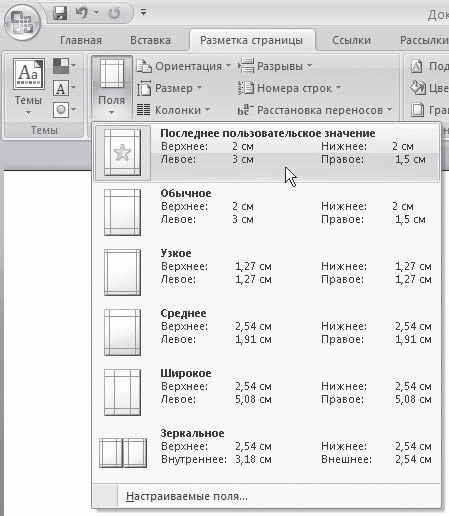
Рис. 10.1. Меню кнопки Поля
Если вас не устроят заданные значения полей, то вы можете настроить собственные. Для этого выберите из меню кнопки Поля команду Настраиваемые поля. Откроется окно Параметры страницы (рис. 10.2). В области Поля данного окна можно задать нужные значения полей.
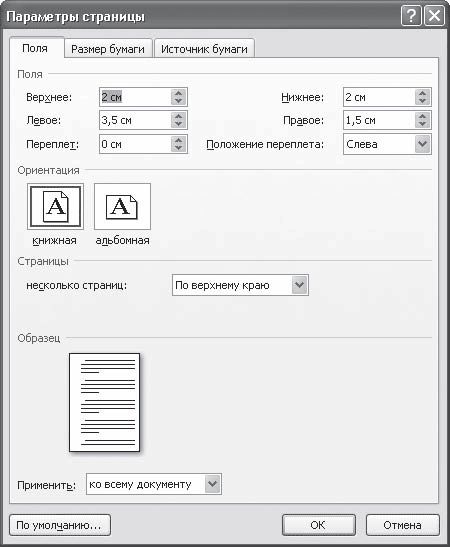
Рис. 10.2. Вкладка Поля окна Параметры страницы
Поля страниц, как отступы и выступы, можно быстро задавать при помощи горизонтальной (для правого и левого полей) и вертикальной (для верхнего и нижнего полей) линейки. Размер поля показывают деления на синей части линейки (рис. 10.3).
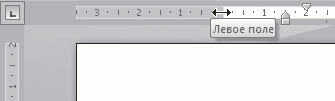
Рис. 10.3. Отображение размера поля на горизонтальной линейке
Чтобы изменить поле при помощи линейки, сделайте следующее.
1. Перейдите в режим Разметка страницы, для чего щелкните на одноименной кнопке в строке состояния.
2. Для отображения линейки щелкните на кнопке Линейка, расположенной над вертикальной полосой прокрутки.
3. Поместите указатель мыши на линейку таким образом, чтобы он принял вид -. В зависимости от того, какое поле вы изменяете, появится соответствующая подсказка (см. рис. 10.3).
4. Переместите границу поля на нужное расстояние.
Нумерация страниц
Если документ состоит более чем из двух страниц, перед распечаткой желательно пронумеровать страницы. Таким образом в нем будет гораздо легче ориентироваться. Для некоторых типов документов, например научных работ, нумерация является необходимой.
Чтобы пронумеровать страницы, сделайте следующее.
1. Перейдите на вкладку Вставка ленты и в группе Колонтитулы щелкните на кнопке Номер страницы (рис. 10.4).
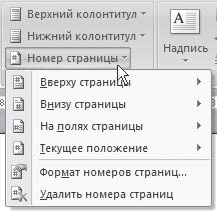
Рис. 10.4. Меню кнопки Номер страницы
2. В открывшемся меню подведите указатель мыши к нужному положению номера на странице (внизу, вверху, на полях или в месте, в котором установлен курсор) и в появившемся подменю щелкните на требуемом варианте (рис. 10.5).
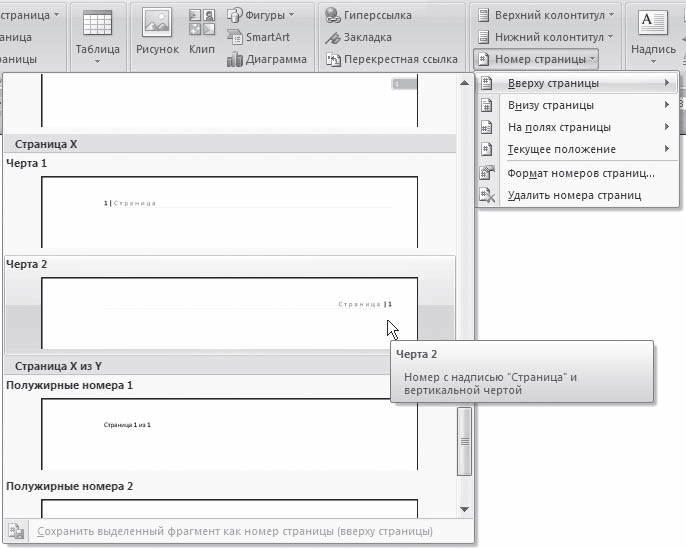
Рис. 10.5. Выбор положения номера страницы из списка
В выбранном месте страницы появится номер указанного формата, и при этом программа перейдет в режим работы с колонтитулами (рис. 10.6). Подробнее о колонтитулах читайте в разд. 7.2.
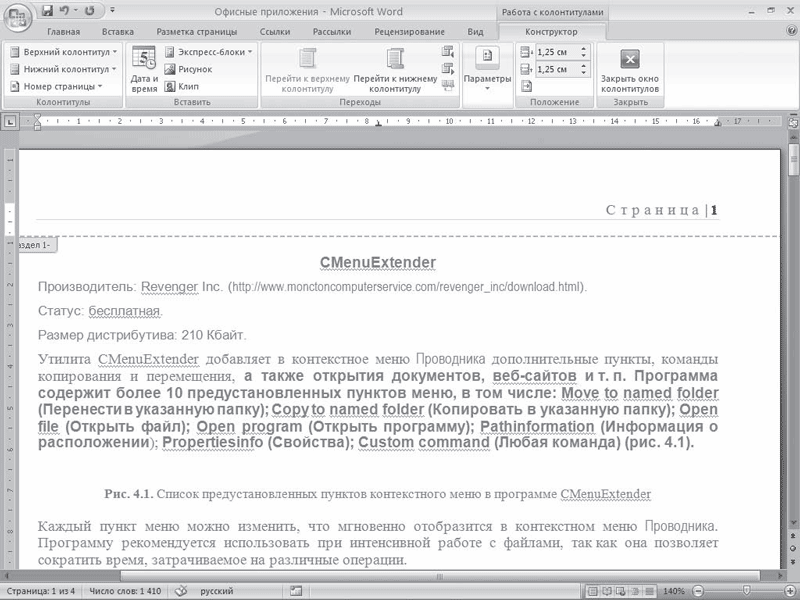
Рис. 10.6. Вставленный номер страницы
Если нужно настроить формат номера страницы, в меню кнопки Номер страницы выберите команду Формат номеров страниц. Появится окно Формат номера страницы, в котором можно задать нумерацию глав, а также указать формат номера (вместо арабских цифр можно выбрать римские, буквы алфавита и др.) (рис. 10.7).
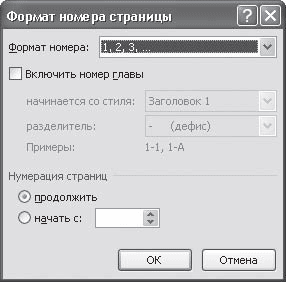
Рис. 10.7. Окно Формат номера страницы
Чтобы удалить номера страниц, выполните команду Удалить номера страниц в меню кнопки Номер страницы.
Если нужно, чтобы на первой странице документа не было номера, то сделайте следующее.
1. Щелкните на кнопке в правом нижнем углу группы Параметры страницы вкладки Разметка страницы.
2. В открывшемся окне Параметры страницы перейдите на вкладку Источник бумаги (рис. 10.8).
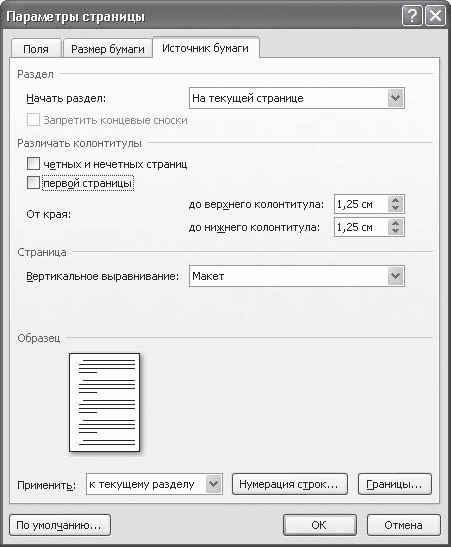
Рис. 10.8. Вкладка Источник бумаги окна Параметры страницы
3. Установите флажок первой страницы в области Различать колонтитулы.
Вертикальное выравнивание
Вертикальное выравнивание, в отличие от горизонтального (см. разд. 4.4), применяется не к строкам и абзацам, а к тексту целиком, поэтому относится к атрибутам, задающим компоновку страниц.
Для установки параметров вертикального выравнивания сделайте следующее.
1. Щелкните на кнопке в правом нижнем углу группы Параметры страницы вкладки Разметка страницы.
2. В открывшемся окне Параметры страницы перейдите на вкладку Источник бумаги (см. рис. 10.8).
3. В списке Вертикальное выравнивание области Страница (рис. 10.9) установите один из типов выравнивания текста:
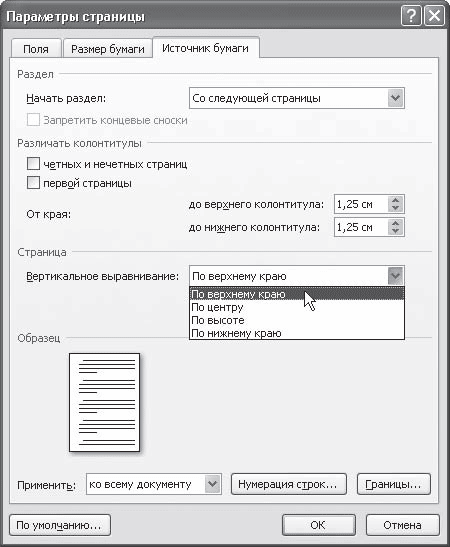
Рис. 10.9. Список Вертикальное выравнивание в окне
· По верхнему краю – выравнивает первую строку первого абзаца на странице по верхнему полю (рис. 10.10);
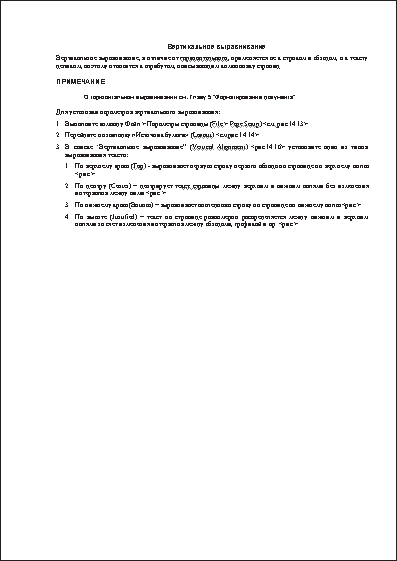
Рис. 10.10. Вертикальное выравнивание по верхнему краю
· По центру – выравнивает текст страницы по центру между верхним и нижним полями без изменения интервалов между ними (рис. 10.11);
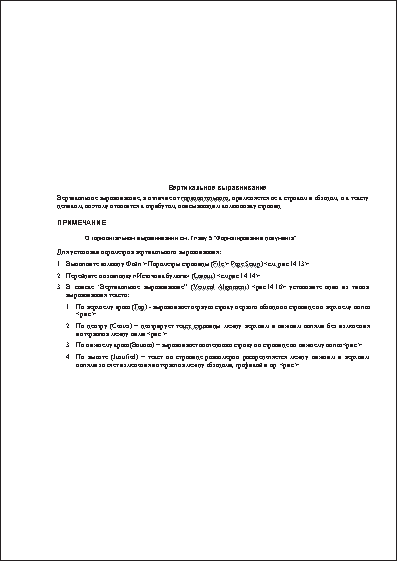
Рис. 10.11. Вертикальное выравнивание по центру
· По высоте – текст на странице равномерно распределяется между нижним и верхним полями за счет изменения интервалов между абзацами, графикой и др. (рис. 10.12);
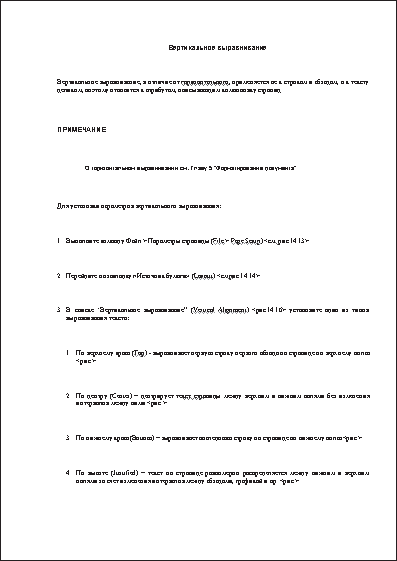
Рис. 10.12. Вертикальное выравнивание по высоте
· По нижнему краю – выравнивает последнюю строку на странице по нижнему полю (рис. 10.13).
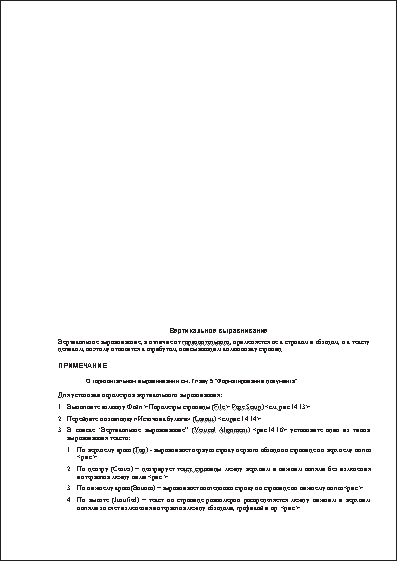
Рис. 10.13. Вертикальное выравнивание по нижнему краю
Нумерация строк
При работе с документами определенного типа (например, с юридическими договорами) иногда бывает необходимо нумеровать не только страницы, но и строки. В Microsoft Word есть возможность автоматической нумерации строк. Для этого сделайте следующее.
1. Щелкните на кнопке в правом нижнем углу группы Параметры страницы вкладки Разметка страницы.
2. В открывшемся окне Параметры страницы перейдите на вкладку Источник бумаги (см. рис. 10.8).
3. Нажмите кнопку Нумерация строк.
4. В окне Нумерация строк установите флажок Добавить нумерацию строк (рис. 10.14).
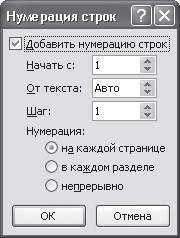
Рис. 10.14. Окно Нумерация строк
5. Укажите, с какого номера необходимо начать нумерацию в поле Начать с, а в поле Шаг – номера каких строк будут выводиться на печать. Строки можно пронумеровать через определенный интервал (например, через 5).
6. При помощи переключателя Нумерация нужно выбрать тип нумерации. Она может быть непрерывной на протяжении всего документа, начинаться с нового раздела или страницы.
Кроме того, для расстановки нумерации строк можно использовать меню кнопки Номера строк группы Параметры страниц вкладки Разметка страниц (рис. 10.15).
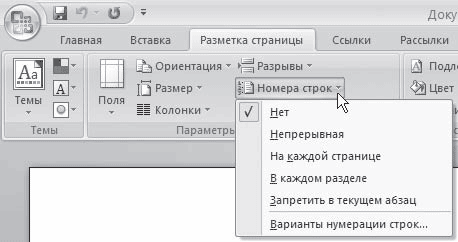
Рис. 10.15. Меню кнопки Номера строк
10.2. Выбор параметров бумаги
Когда вы приведете документ в порядок, необходимо также подумать, на какой бумаге он будет распечатан. Возможно, потребуется изменить некоторые настройки.
Ориентация бумаги
Иногда бывает удобно распечатать документ, изменив ориентацию бумаги с книжной на альбомную. Например, когда в документе есть широкие таблицы или графические элементы, которые лучше разместить в ряд. Альбомная ориентация подходит также для вывода на печать объявлений.
Для изменения ориентации бумаги перейдите на вкладку Разметка страницы, в группе Параметры страницы щелкните на кнопке Ориентация и в появившемся списке выберите нужный вариант (рис. 10.16).
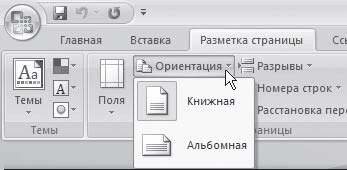
Рис. 10.16. Список кнопки Ориентация
Если нужно изменить ориентацию бумаги не во всем документе, а лишь в его части, то сделайте следующее.
1. Установите курсор в том месте документа, начиная с которого вы желаете изменить ориентацию страницы.
2. Щелкните на кнопке в правом нижнем углу группы Параметры страницы вкладки Разметка страницы.
3. На вкладке Поля появившегося окна щелкните на нужном варианте в области Ориентация.
4. Из списка Применить выберите строку до конца документа (рис. 10.17).
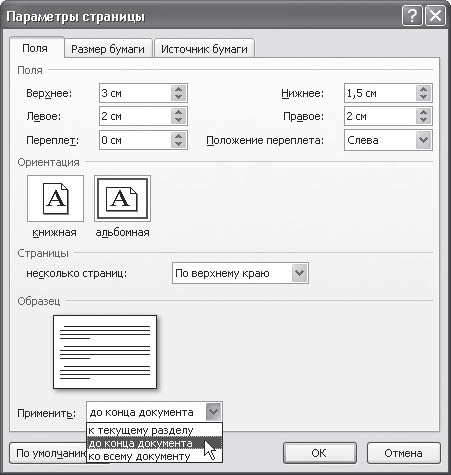
Рис. 10.17. Выбор команды Применить до конца документа на вкладке Поля диалогового окна Параметры страницы
Размер бумаги
Чтобы задать размер страницы, перейдите на вкладку Разметка страницы, в группе Параметры страницы щелкните на кнопке Размер и выберите в появившемся списке нужный вариант (рис. 10.18).
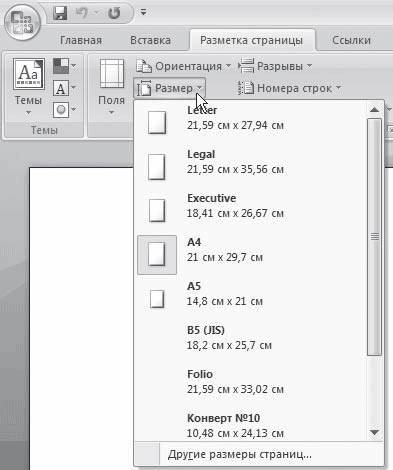
Рис. 10.18. Меню кнопки Размер
Как правило, печатают на листах стандартного размера – А4, А3 и др. Если размер бумаги нестандартный, длину и ширину необходимо задать вручную в соответствующих полях окна Параметры страниц (рис. 10.19). Для его вызова выполните команду Другие размеры страниц меню кнопки Размер.
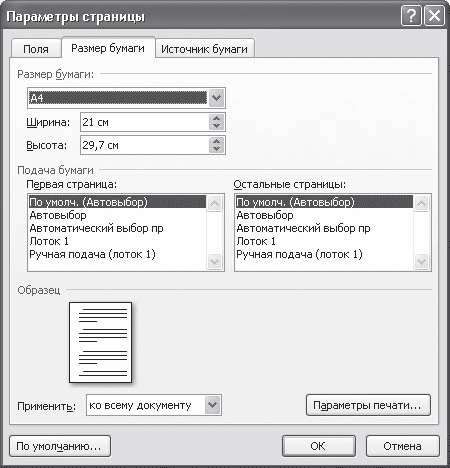
Рис. 10.19. Вкладка Размер бумаги окна Параметры страниц
Если нужно изменить размер бумаги не во всем документе, а лишь в его части, перед тем как вызвать окно Параметры страницы, установите курсор в том месте документа, начиная с которого вы желаете изменить размер бумаги. На вкладке Размер бумаги диалогового окна Параметры страницы в списке Применить выберите строку до конца документа.
10.3. Настройка печати и вывод документа на печать
Чтобы вывести документ на печать с настройками, заданными по умолчанию, выполните команду Печать > Быстрая печать меню кнопки Office. При этом будет распечатан весь документ на принтере, выбранном по умолчанию.
Гораздо чаще перед печатью все же необходимо выполнить некоторые настройки. Они делаются с помощью окна Печать, для вызова которого выполните одно из действий:
• воспользуйтесь командой Печать > Печать меню кнопки Office (рис. 10.20);
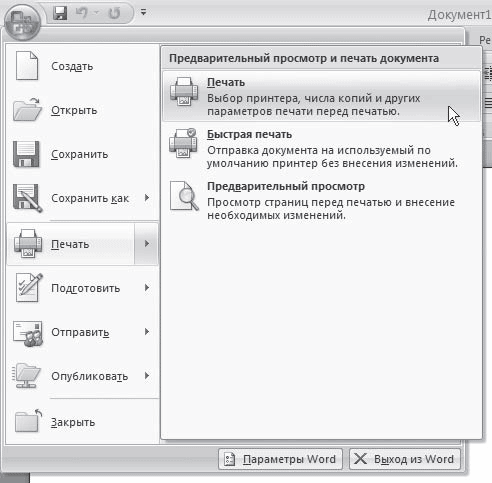
Рис. 10.20. Выполнение команды Печать > Печать меню кнопки Office
• нажмите сочетание клавиш Ctrl+P.
В появившемся диалоговом окне Печать (рис. 10.21) из списка имя необходимо выбрать принтер, при помощи которого будет выведен на печать документ. Если у вас один принтер и его название отображается в списке имя, выбирать его не нужно.
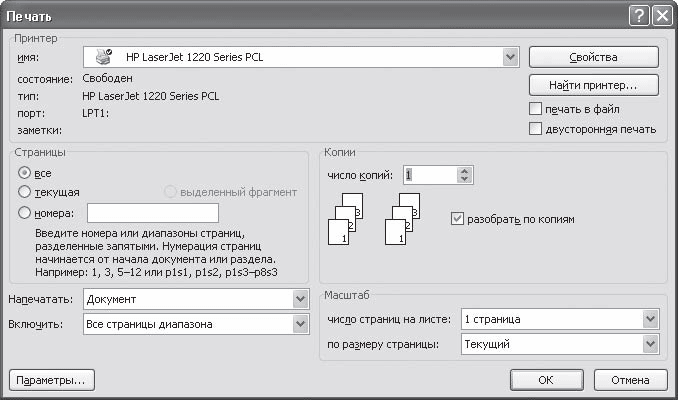
Рис. 10.21. Окно Печать
Примечание
Если требуемый принтер отсутствует в списке имя, необходимо установить его в системе. Для этого выполните обычную процедуру инсталляции (для разных версий Windows она может различаться).
Каждому принтеру можно установить параметры печати при помощи кнопки Свойства. Все устройства имеют свои параметры для установки. Обычно можно указать способ подачи, ориентацию и размер бумаги, графический режим, качество печати и др. (рис. 10.22).
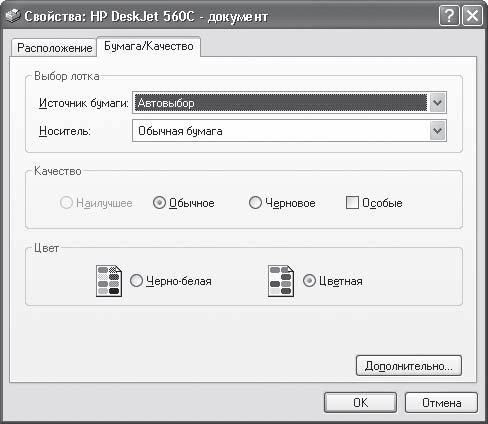
Рис. 10.22. Окно настроек печати для принтера HP DeskJet 560С
Кроме выбора устройства печати в диалоговом окне Печать задаются следующие параметры.
• Номера страниц, выводимых на печать. Можно напечатать все страницы, только текущую, выделенный фрагмент или указать номера страниц, которые необходимо напечатать. Номера страниц для печати разделяются запятыми (для непоследовательных страниц) и дефисами (для диапазонов страниц).
• Количество копий, которое необходимо напечатать. Если установлен флажок разобрать по копиям, принтер будет печатать комплекты документов. По умолчанию данный флажок установлен.
• Диапазон страниц, выводимых на печать. Можно напечатать все страницы документа, только четные или только нечетные.
• В области Масштаб указывается, сколько страниц документа (от 1 до 16) необходимо распечатать на одном листе. При этом страницы уменьшаются до соответствующих размеров. Таким образом можно печатать, чтобы посмотреть, как будeт согласовываться несколько страниц большого документа.
Печать части документа
Если документ достаточно большой, а распечатать необходимо только его небольшую часть, можно указать это в настройках печати. Чтобы напечатать часть документа, выполните следующее.
1. Выделите требуемый фрагмент документа.
2. Воспользуйтесь сочетанием клавиш Ctrl+P для вызова диалогового окна Печать.
3. В диалоговом окне Печать установите переключатель Страницы в положение выделенный фрагмент (рис. 10.23).
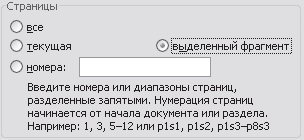
Рис. 10.23. Область Страницы диалогового окна Печать
Параметры печати
В нижней части диалогового окна Печать расположена кнопка Параметры. При ее нажатии открывается окно Параметры Word (рис. 10.24). В области Параметры печати находятся дополнительные настройки печати документа.
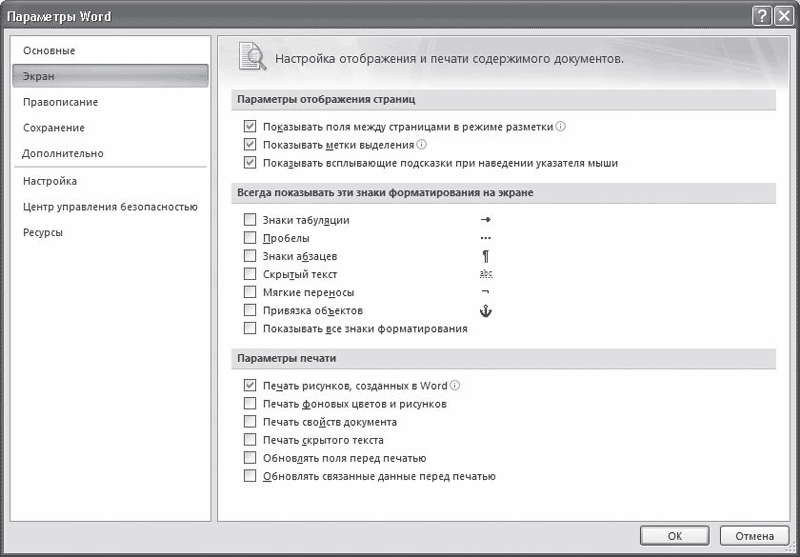
Рис. 10.24. Дополнительные настройки печати
Совет
Получить доступ к дополнительным настройкам печати можно также, нажав кнопку Параметры Word в меню кнопки Office и перейдя в раздел Экран открывшегося окна.
Рассмотрим некоторые параметры, которые можно установить с помощью этого окна.
• Печать рисунков, созданных в Word – при установке данного флажка будут напечатаны рисунки, схемы и надписи, созданные в Word. Если снять этот флажок, то вместо рисунков будет напечатана белая пустая рамка. Такой вариант удобно выбирать для черновой печати.
• Печать фоновых цветов и рисунков – при установке этого флажка на печать будут выведены фоновые иллюстрации и заливки.
• Печать свойств документа – если данный флажок установлен, то будет начатана отдельная страница, содержащая сведения о документе: имя файла, путь к использованному шаблону, имя автора, дата создания, печати и т. д.
• Обновлять связанные данные перед печатью – при установке этого флажка перед печатью будут обновляться поля, помещенные в документ (например, дата и время).
Совет
Если у вас возникли вопросы, которые касаются рассмотренных в этой главе тем, обратитесь к разд. 11.3 – возможно, вы найдете ответ на интересующий вас вопрос.
Подготовка к печати и печать документа
Режим просмотра документов Word Разметка страницы обеспечивает отображение документа практически так, как он будет напечатан. Поэтому, как правило, никакой специальной подготовки документа к печати не требуется.
Однако при работе в других режимах отображения может понадобиться предварительный просмотр документа перед печатью.
Кроме того, может потребоваться печать не всего документа, а его отдельных фрагментов, печать документа в нескольких экземплярах и т.д. В этом случае необходимо настроить параметры печати.
Для печати и подготовки документа к печати используется команда Печать меню кнопки Office и команды подчиненного меню (рис. 13.17).

увеличить изображениеРис. 13.17. Печать и настройка печати документов Word
Предварительный просмотр документа
Предварительный просмотр используется для просмотра документа перед его печатью. Особенно полезен такой режим при печати документов, с которыми работают в режимах отображения Обычный, Веб-документ или Структура.
Для перехода в режим предварительного просмотра в подчиненном меню команды Печать (см. рис. 13.17) выберите команду Предварительный просмотр.
При предварительном просмотре документ отображается в специальном окне предварительного просмотра (рис. 13.18).

увеличить изображениеРис. 13.18. Отображение документа в режиме предварительного просмотра
В этом режиме имеется единственная вкладка – Предварительный просмотр.
Для постраничного просмотра документа можно пользоваться полосой прокрутки или кнопками Следующая страница и Предыдущая страница группы Просмотр.
Масштаб отображения документа устанавливается с использованием элементов группы Масштаб. Можно установить отображение сразу нескольких страниц документа.
- Нажмите кнопку Масштаб группы Масштаб (см. рис. 13.18).
- В окне Масштаб нажмите кнопку несколько страниц и в появившейся панели выделите требуемое число отображаемых страниц (рис. 13.19).

Рис. 13.19. Настройка числа отображаемых страниц
Кнопка Сократить на страницу группы Просмотр может быть использована для уменьшения числа страниц документа за счет уменьшения размера шрифтов и интервалов.
С использованием элементов группы Параметры страницы можно настроить параметры страниц документа: поля, ориентации, размер бумаги и т.п.
Чтобы выйти из режима предварительного просмотра, нажмите кнопку Закрыть окно предварительного просмотра или клавишу Esc.
Печать документа
Печать всего документа в одном экземпляре
Для печати всего документа в одном экземпляре достаточно в меню кнопки Office выбрать команду Печать, а затем команду Быстрая печать в подчиненном меню (см. рис. 13.17).
Настройка параметров печати
Для настройки параметров печати документа в меню кнопки Office следует выбрать команду Печать, а затем команду Печать в подчиненном меню (см. рис. 13.17).
Настройка производится в окне Печать (рис. 13.20)

увеличить изображениеРис. 13.20. Настройка параметров печати документа
В разделе Принтер в раскрывающемся списке Имя можно, при наличии нескольких принтеров, подключенных к компьютеру или локальной сети, выбрать принтер, на котором будет печататься документ.
В разделе Страницы можно установить печать одной страницы, на которой в данный момент находится курсор (переключатель текущая ), или нескольких страниц, введя с клавиатуры номера печатаемых страниц (переключатель и поле номера ). Можно напечатать и только выделенный фрагмент документа (переключатель выделенный фрагмент ).
В разделе Копии в счетчике число копий можно указать число печатаемых экземпляров. Установите флажок разобрать по копиям, чтобы каждый экземпляр печатался по порядку страниц созданного документа.
В разделе Масштаб в раскрывающемся списке число страниц на листе можно выбрать число страниц документа (1, 2, 4, 6, 8 или 16), которые следует напечатать на каждом листе бумаги. Естественно, несколько страниц на листе будут печататься в уменьшенном масштабе.
В раскрывающемся списке Включить можно выбрать один из параметров, чтобы напечатать все страницы, четные или нечетные страницы.
Как распечатать документ в "Ворде": полезные советы для пользователей

Печать в "Ворде" — процесс, который может показаться сложным для новичков. Но на самом деле это просто, если знать несколько полезных советов. В этой статье мы рассмотрим все аспекты печати в "Ворде": от базовых функций до решения проблем. Эти советы помогут сделать процесс печати быстрым и эффективным.
Основные способы печати в "Ворде"
Чтобы распечатать документ в "Ворде", нужно найти соответствующую функцию. В старых версиях Word до 2007 года для этого используется кнопка в виде старого логотипа Microsoft в меню "Файл". В более новых версиях это кнопка "Печать".
Также можно воспользоваться горячими клавишами Ctrl+P, которые открывают меню печати в большинстве программ.
После перехода в раздел "Печать" можно сразу отправить на принтер весь документ целиком, нажав кнопку "Печать". Но чаще требуется настроить дополнительные параметры.
Предварительный просмотр перед печатью
Прежде чем отправлять файл на принтер, рекомендуется посмотреть предварительный просмотр страниц. Это позволит проверить макет, шрифты, размещение объектов. Для этого в окне "Печать" нужно нажать кнопку "Предварительный просмотр".
Выбор принтера и настройка параметров
В списке "Принтер" следует выбрать то устройство, на которое будет выполняться печать. Рядом расположены дополнительные настройки: формат бумаги, ориентация, цветность и др.
Печать определенных страниц и их диапазонов
"Ворд" позволяет гибко настраивать, какие именно страницы отправлять на печать. Например, чтобы напечатать только текущую страницу из предварительного просмотра, нужно в параметрах выбрать значение "Текущая страница".
Можно задать печать диапазона страниц, указав их номера через дефис. Также поддерживается одновременный выбор отдельных страниц и диапазонов, разделенных запятыми.
Эта гибкость позволяет экономить расход бумаги, печатая только нужные фрагменты длинных документов.
Количество копий документа
Чтобы распечатать сразу несколько экземпляров документа, достаточно указать нужное число копий в соответствующем поле окна "Печать".
Это избавляет от необходимости запускать печать одного и того же файла несколько раз.
Дополнительные параметры печати
Помимо базовых настроек, "Ворд" предоставляет расширенные опции для тонкой подстройки процесса печати под конкретные нужды. Рассмотрим некоторые из них.
Цвет или черно-белая печать
Если принтер поддерживает цветную и монохромную печать, это можно настроить в параметрах. Цветной вариант обеспечит максимальное визуальное соответствие экранному изображению. Но монохромный режим позволяет сэкономить чернила и делает текст более четким.
Печать примечаний и комментариев
Чтобы напечатать не только основной текст, но и примечания или комментарии рецензентов, которые обычно не показываются, нужно включить соответствующий флажок в настройках печати. Это удобно при подготовке итоговых версий документов.
Печать двусторонних документов
Двусторонняя печать позволяет экономить бумагу, используя обе стороны листа. Но не все принтеры ее поддерживают.
Проверка поддержки двусторонней печати принтером
Чтобы узнать, может ли принтер печатать с двух сторон, нужно обратиться к его документации или техническим характеристикам.
Автоматическая двусторонняя печать
На принтерах, которые ее поддерживают, достаточно выбрать режим дуплексной печати в настройках "Ворда", и устройство само напечатает на обеих сторонах каждого листа.
Ручная двусторонняя печать
Если принтер не может автоматически переворачивать листы, "Ворд" позволяет распечатать сначала все нечетные, а затем все четные страницы по отдельности. Это дает возможность реализовать дуплексную печать вручную.
Таким образом, даже на принтерах без поддержки двусторонней печати можно сэкономить расход бумаги, хотя процесс и занимает больше времени.
Печать в правильном порядке страниц
Иногда принтеры выводят страницы документа в неправильном, перевернутом порядке. Чтобы исправить это, в настройках "Ворда" есть опция печати в обратном порядке — от последней страницы к первой. Это гарантирует нужную последовательность.
Изменение ориентации страницы при печати
"Ворд" позволяет гибко менять ориентацию страниц документа — с книжной на альбомную и наоборот. Это бывает нужно, чтобы оптимально разместить на листе таблицы, изображения и другие объекты.
Глобальное изменение ориентации
Чтобы поменять ориентацию сразу на всех страницах документа, достаточно выделить весь текст и выбрать нужное значение — книжное или альбомное — в меню "Ориентация" на вкладке "Макет".
Изменение ориентации для части текста
Можно задать разную ориентацию для разных частей документа. Для этого выделяют нужный фрагмент текста и аналогично меняют параметр ориентации только для него. Ворд автоматически вставит разрывы разделов.
Решение распространенных проблем печати
При печати в "Ворде" могут возникать различные неполадки. Рассмотрим самые типичные из них и способы решения.
- Документ не печатается
Причины могут быть разные: неправильно выбран принтер, проблемы с драйвером устройства, нет связи принтера с компьютером. Следует проверить настройки в "Ворде" и самом принтере, обновить драйверы, перезагрузить устройства.
- Печатается не весь текст
Возможно, часть текста находится внутри скрытых или защищенных элементов — фигур, полей, которые не печатаются по умолчанию. Нужно разрешить печать фона и рисунков "Ворда" в настройках.
- Неправильно печатаются цвета
Причиной может быть несовпадение цветовых профилей "Ворда "и принтера. Следует установить одинаковую цветовую модель в обоих устройствах или воспользоваться монохромным режимом печати.
Советы по оптимизации и ускорению печати
Есть несколько способов сделать процесс печати в "Ворде" более быстрым и эффективным.
- Выбор подходящего принтера
Скорость печати зависит от технических характеристик устройства. Стоит выбирать модели с высоким разрешением и большой скоростью печати страниц в минуту.
- Настройка параметров принтера
В драйвере и настройках самого принтера можно включить режимы высокоскоростной или черновой печати, отключить дополнительные функции, например, подачу бумаги.
- Печать черновиков в экономичном режиме
Для рабочих версий документа достаточно минимального качества печати. Это позволит сэкономить чернила и ускорить процесс.



