
Microsoft Word 2016 — это мощный текстовый процессор, который предоставляет возможности для настройки параметров страницы. Установка правильных параметров страницы важна для создания профессионально выглядящих документов. Благодаря этому руководству вы сможете легко настроить параметры страницы в Word 2016.
Когда вы создаете новый документ в Word 2016, его страницы имеют стандартные параметры: размер бумаги A4, поля, ориентацию страницы и так далее. Однако, в зависимости от типа документа и требований формата, вам могут потребоваться отличные от стандартных параметры страницы.
Установка параметров страницы в Word 2016 позволяет вам изменить размер бумаги, настроить поля, выбрать ориентацию страницы (книжная или альбомная), настроить колонтитулы и многое другое. Эти параметры могут быть разными для каждого документа, что поможет вам создавать документы с индивидуальным стилем и форматом.
Какие параметры страницы можно установить в Word 2016
Word 2016 предлагает широкий набор параметров страницы, которые можно настроить для создания документа по вашим требованиям и предпочтениям. Вот некоторые из основных параметров, которые вы можете установить:
Размер страницы: Вы можете выбрать размер страницы из предварительно заданных значений, таких как А4, Letter, Legal и т. д. Вы также можете установить свой собственный размер страницы.
Ориентация страницы: Вы можете выбрать ориентацию страницы между книжной (горизонтальной) и книжной (вертикальной).
Поля: Вы можете настроить поля страницы — отступы по краям страницы, чтобы управлять пространством между текстом и краями страницы.
Заголовки и нижние колонтитулы: Вы можете добавить заголовки и нижние колонтитулы, которые будут отображаться поверх каждой страницы документа.
Колонки: Вы можете разделить страницу на колонки для создания многоколоночного документа.
Границы страницы: Вы можете добавить границы к странице или установить стиль границы.
Фон страницы: Вы можете установить фоновое изображение или цвет для страницы.
Номера страниц: Вы можете добавить номера страниц к документу и настроить их расположение и стиль.
Водяные знаки: Вы можете добавить водяные знаки на каждую страницу, чтобы придать вашему документу уникальный вид.
Шапка и подвал: Вы можете добавить или настроить шапку и подвал страницы, чтобы добавить дополнительную информацию или элементы на каждую страницу документа.
Настройка параметров страницы в Word 2016 поможет вам создать документ, который соответствует вашим потребностям и предпочтениям, и обеспечит вам комфортное и эффективное использование программы.
Как открыть окно параметров страницы в Word 2016
Открытие окна параметров страницы в Word 2016 позволяет настраивать различные параметры для документа, такие как размер, ориентация, поля и многое другое. Для того чтобы открыть окно параметров страницы, выполните следующие шаги:
- Перейдите во вкладку «Разметка страницы» на главной ленте.
- На главной ленте выберите кнопку «Разметка страницы».
- В выпадающем меню, которое появится, выберите пункт «Параметры страницы».
- После выбора этого пункта откроется окно с параметрами страницы.
В окне параметров страницы вы сможете настроить такие параметры, как размер и ориентация страницы, поля, разметку колонок, номера страниц и другие опции. Когда вы закончите настройку параметров, нажмите кнопку «ОК», чтобы применить изменения к документу.
Как установить размер страницы в Word 2016
Установка правильного размера страницы в Word 2016 очень важна для создания профессионально оформленного документа. Вот как вы можете установить размер страницы:
- Откройте документ в Word 2016.
- Перейдите на вкладку «Разметка страницы» в верхней панели инструментов.
- В разделе «Размер» выберите нужный размер страницы из списка предустановленных вариантов, таких как «А4», «Letter» и др.
- Если вариант, соответствующий нужному размеру страницы, отсутствует в списке, выберите «Другой размер».
- В открывшемся окне «Настройки страницы» вы можете ввести нужные значения для ширины и высоты страницы.
- После ввода значений нажмите кнопку «ОК», чтобы закрыть окно «Настройки страницы» и установить размер страницы.
Поздравляю! Вы успешно установили размер страницы в Word 2016. Теперь ваш документ будет иметь нужный формат и выглядеть профессионально.
Совет: При выборе размера страницы учитывайте требования вашего проекта или организации, например, если вам нужно создать документ для печати, выберите соответствующий размер бумаги.
Обратите внимание, что процедура установки размера страницы может незначительно отличаться в различных версиях Word 2016 и в зависимости от настроек вашего компьютера.
Как установить ориентацию страницы в Word 2016
- Откройте документ в Word 2016.
- Выберите вкладку «Разметка страницы» в верхнем меню.
- На вкладке «Разметка страницы» найдите раздел «Ориентация» и выберите «Портрет» или «Альбомная» ориентация.
Портретная ориентация используется по умолчанию в большинстве документов. Она предпочтительна для текстовых документов, писем или резюме. Альбомная ориентация подходит для создания брошюр, отчетов или документов с графическим содержимым.
После выбора ориентации страницы, весь ваш документ автоматически изменится соответствующим образом. Изображения, таблицы и другие элементы могут быть перенесены и скорректированы, чтобы соответствовать новой ориентации страницы.
Теперь вы знаете, как установить ориентацию страницы в Word 2016. Это простая и полезная функция, которая поможет вам создать документы, выглядящие наилучшим образом.
Как установить поля страницы в Word 2016
Поля страницы в документе Word 2016 играют важную роль в создании профессионального и эстетичного вида текстового документа. Установка правильных параметров полей поможет сделать ваш документ симметричным и удобочитаемым. В этой статье мы рассмотрим, как установить поля страницы в Word 2016.
1. Откройте документ в Word 2016 и перейдите на вкладку «Разметка страницы» в верхней панели инструментов.
2. Нажмите на кнопку «Поля», которая находится рядом с кнопкой «Размер страницы».
3. В появившемся меню выберите один из предустановленных вариантов полей страницы (например, «Нормальные», «Узкие», «Широкие») или нажмите на пункт «Поля пользовательского размера», чтобы задать свои значения.
4. Если вы выбрали опцию «Поля пользовательского размера», введите необходимые значения для верхнего, нижнего, левого и правого полей в соответствующие поля ввода.
5. Нажмите на кнопку «ОК», чтобы применить заданные параметры полей страницы к документу.
Теперь у вас есть симметричные поля страницы, которые придадут вашему документу более профессиональный вид. Вы можете изменить параметры полей в любое время, следуя тем же шагам.
Поля страницы — это важный аспект форматирования документов в Word 2016. Установка правильных значений полей поможет вам создавать красивые и профессиональные текстовые документы.
| Советы и предупреждения: |
| — Помните, что некорректные параметры полей могут привести к искажению документа или его неправильному отображению при печати. |
| — Обратите внимание на соотношение между вертикальными и горизонтальными полями, чтобы избежать перекосов. |
| — Постоянно проверяйте внешний вид документа после установки полей и вносите необходимые изменения. |
Как задать номера страниц в Word 2016
Если вы хотите добавить номера страниц к вашему документу в Word 2016, следуйте этим простым инструкциям:
Шаг 1: Откройте ваш документ в Word 2016 и перейдите на вкладку «Вставка» в верхней панели инструментов.
Шаг 2: В разделе «Номера страниц» выберите опцию «Верх страницы» или «Низ страницы» в зависимости от того, где вы хотите разместить номера страниц.
Шаг 3: Выберите один из предложенных вариантов размещения номеров страниц или нажмите на опцию «Формат номера страницы», чтобы настроить их внешний вид.
Шаг 4: После выбора или настройки внешнего вида номеров страниц, они автоматически появятся на вашем документе. Вы можете перемещать и изменять их положение, как вам удобно.
Примечание: Если вы хотите начать нумерацию страниц с определенного числа, например, со второй страницы, щелкните правой кнопкой мыши на первой странице и выберите опцию «Настройка раздела». В открывшемся окне выберите «Начать с», введите номер, с которого вы хотите начать нумерацию, и нажмите «ОК».
Теперь вы знаете, как добавить номера страниц в ваш документ в Word 2016. Следуйте этим шагам и настройте свои страницы так, как вам нужно!
Как установить фон страницы в Word 2016
Вот пошаговая инструкция о том, как установить фон страницы в Word 2016:
- Откройте документ в Word 2016 и перейдите на вкладку «Макет страницы».
- На вкладке «Макет страницы» найдите группу «Фон страницы» и щелкните на кнопке «Формат фона».
- В открывшемся окне «Формат фона страницы» появится несколько вкладок для настройки фона.
- На вкладке «Заливка» вы можете выбрать цвет фона или использовать один из предоставленных образцов.
- Если вы хотите установить изображение в качестве фона страницы, перейдите на вкладку «Заливка с изображением» и выберите изображение с помощью кнопки «Файл».
- После выбора изображения вы можете настроить его положение и масштаб, чтобы получить желаемый эффект.
- Если вы хотите использовать текстурный фон, перейдите на вкладку «Текстура» и выберите текстуру из предоставленного списка.
- После настройки фона страницы нажмите кнопку «ОК», чтобы применить изменения.
Теперь вы знаете, как установить фон страницы в Word 2016. Эта функция позволяет вам добавить индивидуальность и стиль к вашим документам, делая их более привлекательными для чтения и презентации.
Разметка страниц в Word
При создании документа в Word один из аспектов форматирования, который необходимо рассмотреть это изменение разметки страницы. Разметка страницы включает ориентацию страницы, поля, масштаб и позволяет увидеть то, как содержимое документа будет выглядеть при печати.
Ориентация страницы
Word предлагает два варианта ориентации страницы: книжная и альбомная. Альбомная ориентация означает, что страница располагается горизонтально, в то время как при книжной ориентации страница вертикально:

Как изменить ориентацию страницы?
1. Перейдите во вкладку «Макет» (в прошлых версиях называется «Разметка страницы»).
2. В группе команд «Параметры страницы» выберите «Ориентация»:

3. Появится меню. Чтобы изменить ориентацию страницы, нажмите «Книжная» или «Альбомная»:

4. Ориентация страницы изменится.
Поля страницы
Поле – это пространство между текстом и краем документа. По умолчанию в документе установлены «Обычные» поля. При необходимости можно изменить размеры полей в документе.
Форматирование полей страницы
Word предлагает широкий выбор размеров полей.
1. Откройте вкладку «Макет» и выберите команду «Поля»:

2. Появится меню. Выберите один из вариантов полей:

3. Поля документа изменятся.
Настраиваемые поля
Microsoft Word позволяет настраивать размер полей в диалоговом окне «Параметры страницы».
1. Нажмите команду «Поля» во вкладке «Макет». В раскрывающемся меню выберите пункт «Настраиваемые поля»:

2. В появившемся окне «Параметры страницы» настройте необходимые значения для каждого поля, затем нажмите «OK»:

3. Поля документа изменятся.
Размер страницы
По умолчанию размер страницы нового документа составляет: «21 см на 29,7 см». В зависимости от поставленных задач, можно настроить любой размер страницы документа.
Как изменить размер страницы?
Word предлагает широкий выбор размеров страниц.
1. Во вкладке «Макет» нажмите команду «Размер»:

2. Появится меню. Текущий размер страницы будет подсвечен. Выберите нужный размер страницы:

3. Размер страницы документа изменится.
Пользовательские настройки размеров страницы
Word позволяет настраивать размер полей в диалоговом окне «Параметры страницы».
1. Нажмите команду «Размер» во вкладке «Макет». В меню выберите пункт «Другие размеры бумаги» (в прошлых версиях «Другие размеры страниц»):

2. В появившемся окне «Параметры страницы» настройте нужные значения «Ширины» и «Высоты», а затем нажмите «OK»:
Настройка параметров страницы в MS Word
Параметры страницы в документе Microsoft Word настраиваются на вкладке «Макет»/«Разметка страницы» в соответствующем блоке панели инструментов.
Поля
Поля – это свободное пространство с каждой стороны листа, между которым располагаются различные объекты: текст, графика, таблицы и т.д. При открытии документа Ворд автоматически проставляет параметры по умолчанию: левое – 3 см, верхнее – 2 см, нижнее – 2 см, правое – 1,5 см. Раскрыв меню кнопки «Поля», вы сможете установить узкие, стандартные, средние или широкие поля в зависимости от общего стиля оформления документа.
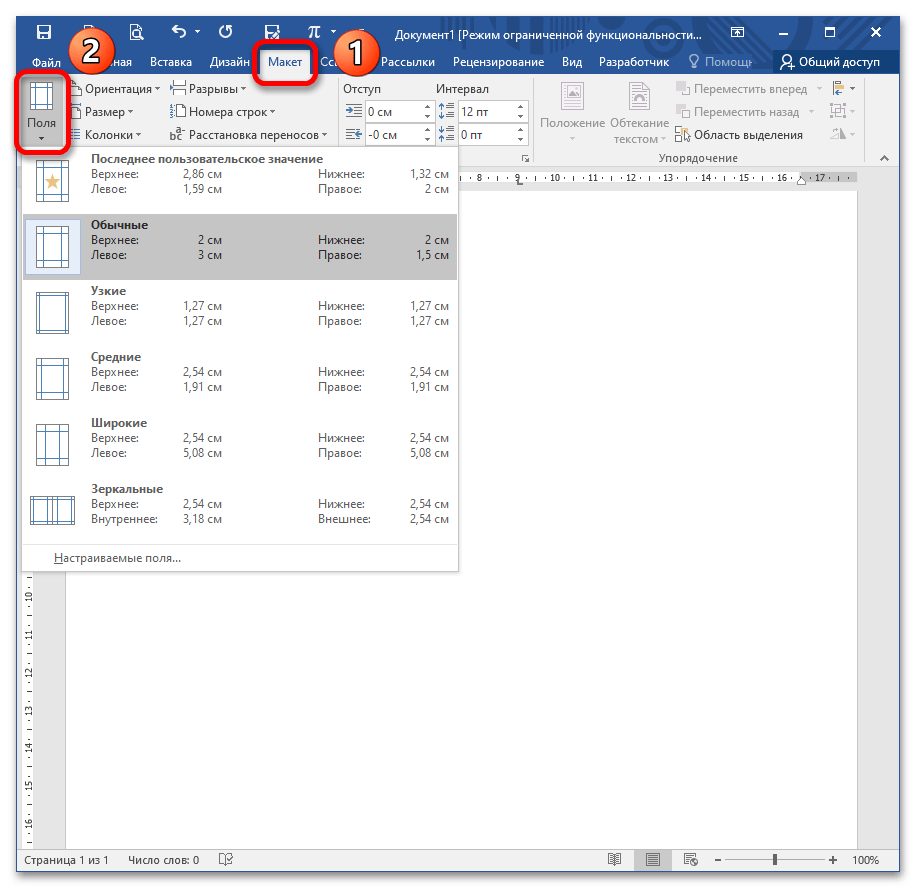
С помощью этой опции вы выбираете предложенные размеры полей или задаете свои собственные, выделяете дополнительное пространство с любой стороны и изменяете способ измерения полей.
Ориентация
Это функция, которая задает положение листа: книжный или альбомный вид. По умолчанию Ворд устанавливает книжную (вертикальную) ориентацию, поскольку она чаще всего используется в деловых документах.
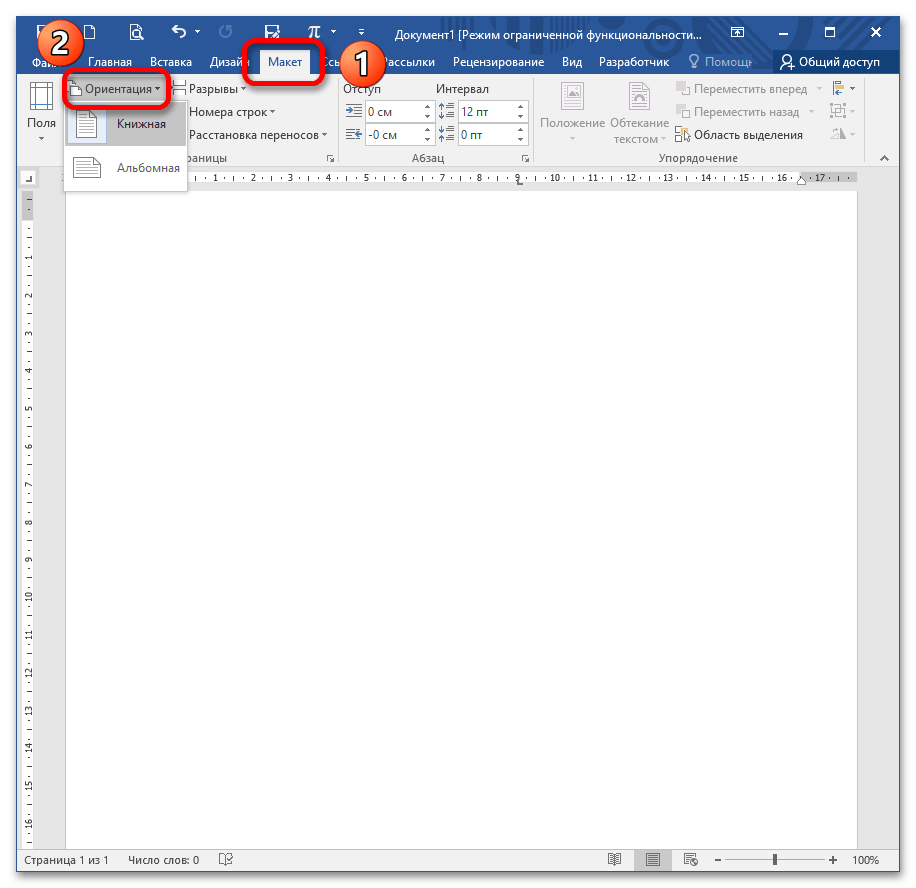
Размер
Стандартный лист, на котором вы работаете, – это А4. Однако вы можете выбрать другой формат, раскрыв кнопку «Размер». Чаще всего с этим параметром работают, если необходимо распечатать нетипичный документ: буклет, стенгазету, санбюллетень, письмо и т.д.

Колонки
Это опция, которая позволяет разбить выделенный текст на 2, 3 и более колонок. Раскрывая одноименную кнопку, вы выбираете либо предложенные параметры, либо редактируете их, вызывая диалоговое окно «Другие столбцы».
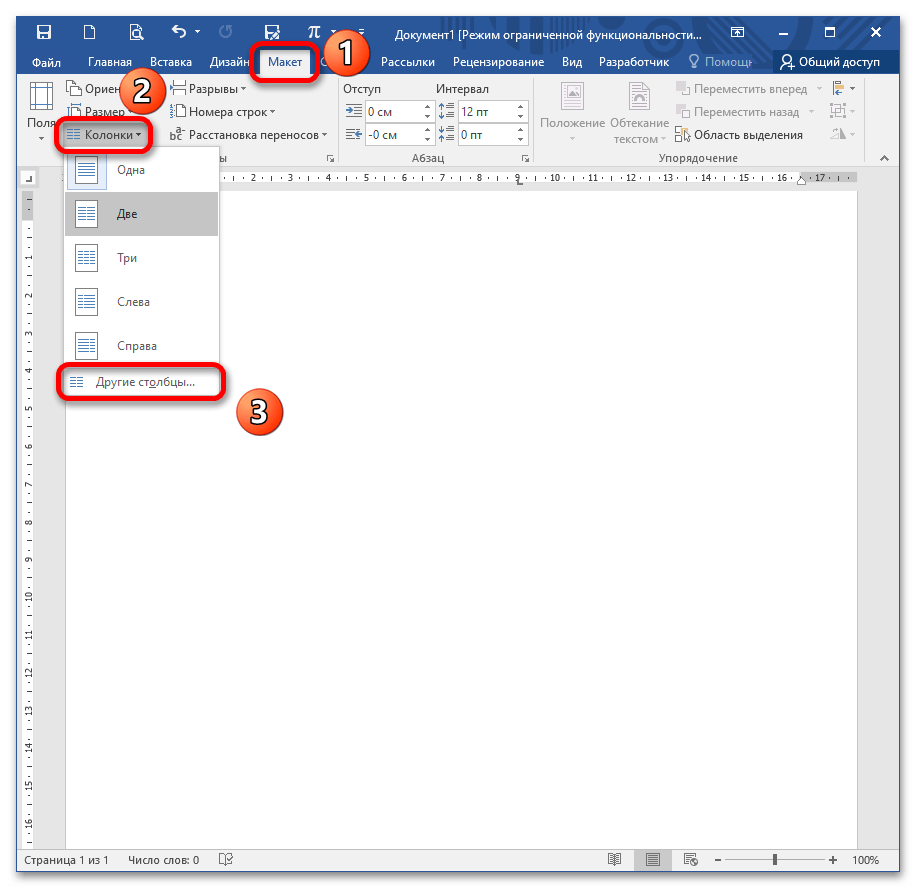
Разрывы
Грамотное оформление научной работы и деловых документов невозможно без создания разрыва на следующую страницу. Это позволяет сдвинуть текст на новую страницу без многочисленных нажатий на Enter (которые, в свою очередь, приводят к неконтролируемому форматированию документа и создают проблемы при печати из-за недосмотра). Разрывы создают структурные блоки, которые при любом редактировании сохраняют обособленность.
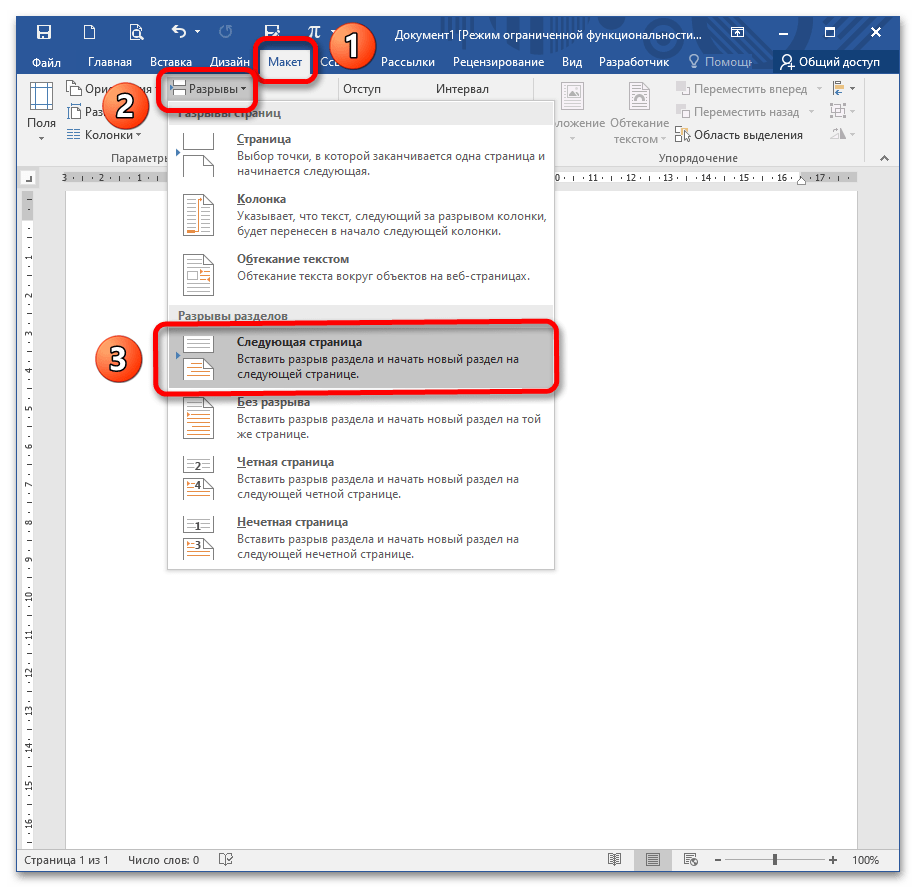
Номера строк
Это функция, которая автоматически проставляет номера строк в соответствии с указанными параметрами. С ее помощью можно подсчитать количество строк в документе и отобразить соответствующее число на левом поле.
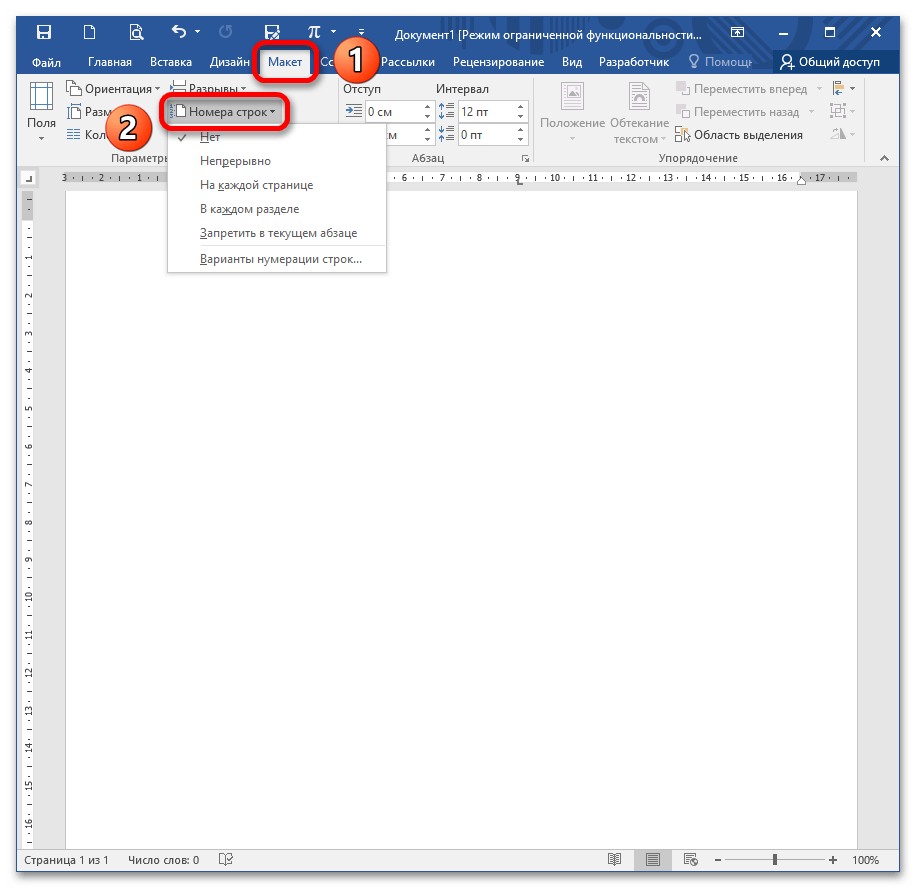
Чтобы установить опцию, раскройте кнопку «Номера строк» и выберите необходимый вариант. Помните, что при выборе пункта «Запретить в текущем абзаце» числа не проставятся в том блоке, в котором стоит курсор. Этот вариант устанавливается одновременно с любым другим.

Расстановка переносов
Чаще всего в деловой документации и научных работах запрещено устанавливать переносы. Однако они широко распространены в публицистике и при написании книг для экономии места. Известно, что выравнивание по ширине приводит к растягиванию предложения, если последующее слово большое по размеру и ему не хватает места на данной строке. Расстановка переносов позволяет избежать этой неприятности.



