
Как запретить перенос строк и изменить положение таблицы в Word 2010
Если ваша таблица не умещается на одном листе, то часть текста, содержащегося в одной строке, автоматически перенесется на следующий лист. При чтении документа это может привести к потере смысла. Избежим подобной ситуации, запретив перенос строки.
- Выделите строку, разделение содержимого которой для вас нежелательно.
- На контекстной вкладке Макет (Layout) в группе Таблица (Table) щелкните по кнопке Свойства (Properties).
- В открывшемся диалоговом окне Свойства таблицы (Table Properties) перейдите на вкладку Строка (Row).
- Сбросьте флажок Разрешить перенос строк на следующую страницу (Allow row to break cross pages).
Теперь вся строка целиком будет переноситься на следующую страницу.
Изменение расположения таблицы в тексте
- Выделите таблицу.
- Перейдите на контекстную вкладку Макет (Layout) и в группе Таблица (Table) выберите Свойства (Properties).
- В открывшемся диалоговом окне Свойства таблицы (Table Properties) перейдите на вкладку Таблица (Table).
- В группе Выравнивание подберите подходящий вариант расположения таблицы в рабочей области: >
- слева;
- по центру;
- справа.
По теме публикации
- Как в Word 2010 вводить данные в таблицу
- Как в Word 2010 создать свой стиль таблицы
- Как показать или скрыть линии сетки в Word 2010
- Как изменить в Word 2010 тип границы
- Как перенести строку заголовка в Word 2010
- Как добавить в таблицу Word 2010 новую строку, столбец или ячейку
- Объединение и разбиение ячеек в таблицах Word 2010
- Как можно выделить элементы таблицы в документе Word 2010
- Как в Word 2010 вводить данные в таблицу
- Как в Word 2010 преобразовать текст в таблицу
Новые публикации
- Как создать водяные знаки в документе Word
- Как передать файлы с компьютера на планшет Android и обратно без USB-провода
- Как при помощи Android-устройства найти точки доступа бесплатного Wi-Fi
- Как на Android-устройстве выбрать язык голосового поиска
- Как пользоваться хештегами на Android-устройстве
- Как настроить на Android-устройстве автоматическое заполнение форм персональной информации
- Как при помощи Android-устройства максимально быстро поделиться информацией
- Как использовать Android-устройство в качестве камеры видеонаблюдения
- Как сохранить на Android-устройстве страницу для чтения офлайн
- Как перейти к закладкам на Android-устройстве
Разделы
Компьютер для женщин
Excel для женщин
- Внешний вид программы Excel
- Вкладка Главная
- Вкладка Формулы
- Вкладка Вставка
- Вкладка Вид
- Вкладка Данные
- Вкладка Рецензирование
- Вкладка Разметка страницы
- Меню Файл
- Примеры решения задач
- Приложения
Word для женщин
- Установка Microsoft Word
- Интерфейс Word
- Первый текстовый документ
- Перемещения и операции
- Оформление текста
- Таблицы Word 2010
- Иллюстрации в Word
- Настройки Word
Руководства MS Office
Работаем в Visio
- Назначение и возможности Microsoft Visio
- Начинаем работу в MS Visio
- Элементы MS Visio
- Работа с текстом в MS Visio
Outlook для женщин
Android для женщин
- Весь раздел
- Настройка экрана
- Отправляем сообщения
- Google Play и Интернет
Все метки и теги
Выбор пользователей
- Access 2013: Краткое руководство по началу работы + ВИДЕО
- Как в Visio редактировать выносные элементы и комментарии
- Какие бывают функции в Excel 2010?
- Как правильно работать с папками поиска в Microsoft Outlook
- Использование навигатора объектов в Word 2010
Microsoft, Windows, Windows NT, Microsoft Office и/или иные продукты Microsoft, упомянутые здесь, являются либо товарными знаками, либо зарегистрированными товарными знаками Microsoft. Названия других продуктов и компаний, упомянутые здесь, могут являться товарными знаками соответствующих владельцев. Любые права, прямо не предоставленные здесь, зарезервированы. Вся представленная информация найдена на просторах сети Интернет и должна быть использована в ознакомительных целях, а также не предназначена для коммерческого использования. Сайт предназначен для посетителей старше 12 лет.
Перенос текста в ячейке
Microsoft Excel обеспечивает перенос текста в ячейке для его отображения на нескольких строках. Ячейку можно настроить для автоматического переноса текста или ввести разрыв строки вручную.
Автоматический перенос текста
- Выделите на листе ячейки, которые требуется отформатировать.
- На вкладке Главная в группе Выравнивание выберите пункт Переносить текст. (В Excel для рабочего стола можно Выбрать ячейку и нажать ALT+H+W.)
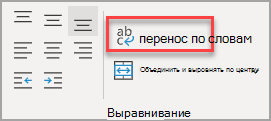
- Данные в ячейке будут переноситься в соответствии с шириной столбца, поэтому при ее изменении перенос текста будет настраиваться автоматически.
- Если текст с переносами отображается не полностью, возможно, задана точная высота строки или текст находится в объединенных ячейках.
Настройка высоты строки для отображения всего текста
- Выделите ячейки, для которых требуется выровнять высоту строк.
- На вкладке Главная в группе Ячейки нажмите кнопку Формат.
- В группе Размер ячейки выполните одно из следующих действий:
- Чтобы автоматически выравнивать высоту строк, выберите команду Автоподбор высоты строки.
- Чтобы задать высоту строк, выберите команду Высота строки и введите нужное значение в поле Высота строки.
Совет: Кроме того, можно перетащить нижнюю границу строки в соответствии с высотой текста в строке.
Ввод разрыва строки
Новую строку текста можно начать в любом месте ячейки.
- Дважды щелкните ячейку, в которую требуется ввести разрыв строки.
Совет: Можно Выбрать ячейку и нажать F2.
Дополнительные сведения
Вы всегда можете задать вопрос эксперту в Excel Tech Community или получить поддержку в сообществах.
Автоматический перенос слов на следующую строку таблицы в Word 2007
Доброго времени суток!Выполняю спецификацию согласно ГОСТу. По достижении конца строки ставлю курсор на новую строку и продолжаю набор данных. Как сделать, чтобы курсор сам переходил на новую строку? И в случае, например, увеличения шрифта перераспределение текста по строкам происходило также автоматическиЕсли нужно, могу приложить шаблон спецификации
2 Ответ от shanemac51 06.06.2013 10:32:39
Re: Автоматический перенос слов на следующую строку таблицы в Word 2007
желателен шаблон спецификации
шаблон —это таблица и вы хотите иметь автоперенос не на следующую строку а в ячейку ниже
3 Ответ от Sh_C 06.06.2013 10:47:47
Re: Автоматический перенос слов на следующую строку таблицы в Word 2007
вот примерто, что я хочу полчать автоматически — на второй странице, в материалах для теплоспутника
Post’s attachments
You don’t have the permssions to download the attachments of this post.
4 Ответ от Sh_C 06.06.2013 10:49:08
Re: Автоматический перенос слов на следующую строку таблицы в Word 2007
5 Ответ от shanemac51 06.06.2013 11:15:07
Re: Автоматический перенос слов на следующую строку таблицы в Word 2007
Как сделать, чтобы курсор сам переходил на новую строку? ————-если строка в середине таблицы—-в месте переноса нажать стрелку вниз————-если последняя —добавить строку ,нажав ентер на знаке конца строки
И в случае, например, увеличения шрифта перераспределение текста по строкам происходило также автоматически————-это фантазии и при малой набивке(курсовик) —не надо забивать голову
6 Ответ от Sh_C 06.06.2013 11:51:00
Re: Автоматический перенос слов на следующую строку таблицы в Word 2007
Как сделать, чтобы курсор сам переходил на новую строку? ————-если строка в середине таблицы—-в месте переноса нажать стрелку вниз————-если последняя —добавить строку ,нажав ентер на знаке конца строки
это ниразу не автоматический переход получается, так я сейчас и делаю. если я неточно выразилась, могу пояснить еще раз, что мне нужно
это фантазии и при малой набивке(курсовик) —не надо забивать голову
во-первых, я не курсовик делаю. во-вторых, можно вообще ничем голову не забивать и писать от руки и чертить карандашом! такой ответ не имеет отношения к делу. нет идей, не советуйте!
речь идет о большой работе, проводимой над таблицами в wordе. помимо спецификаций в табличной форме оформляются ведомости, общие данные и т.п. и мне бы хотелось сделать ее выполнение более быстрым. я обратилась на этот форум за советом более сведущих в этом вопросе людей, а не просто так, ради развлечения!
7 Ответ от shanemac51 06.06.2013 12:06:57
Re: Автоматический перенос слов на следующую строку таблицы в Word 2007
извините, если некорректно ответила
по первому топику не поняла количества набиваемого
сама в свое время руководила выпуском стандартов предприятия(до 10000 листов)делали операторы 25 листов за 8 рабочих часов с двумя матричными печатями(т.е. 5 часов подготовка, 3- печать)
можно попробовать составить макрос—набивка в 1 ячейку—после черновой распечатки —вставить линии в местах переноса—проблема в том, что самая проблемная ячейка может быть не наименование, а примечание или стандарт
8 Ответ от Sh_C 06.06.2013 12:37:55
Re: Автоматический перенос слов на следующую строку таблицы в Word 2007
Честно говоря, совсем не знаю, как составляются макросы. Воспользовалась справкой, но что-то ничего не нашла.
9 Ответ от Вождь 06.06.2013 23:21:07
Re: Автоматический перенос слов на следующую строку таблицы в Word 2007
Не знаю, зачем нужны такие переносы, но если нарисовать таблицу из надписей (Надпись — стандартный элемент Ворд), то все можно организовать, как вы хотите.
Надписи можно связывать между собой: если заканчивается место в первой надписи, то текст автоматически переходит в следующую. Связать можно надписи как столбцах, так и в строках. Редактировать такие «таблицы» затруднительно, но если речь о разовом изготовлении.
Post’s attachments
You don’t have the permssions to download the attachments of this post.
Макросы под заказ и готовый пакет — mtdmacro.ru
10 Ответ от Sh_C 07.06.2013 09:04:29
Re: Автоматический перенос слов на следующую строку таблицы в Word 2007
Супер! Я об этом раньше не знала!Только одно НО: мне их постоянно надо редактировать, и число строк будет меняться. И еще, у меня такая таблица должна быть на много страниц, а тут и речи об автозаголовках не идет. все равно СПАСИБО! Очень дельный совет, применю к небольшим таблицам
11 Ответ от Boris_R 17.07.2013 18:30:17
Re: Автоматический перенос слов на следующую строку таблицы в Word 2007
Возможен другой подход: работать с одной таблицей, имеющей переменную высоту строк (высота строки таблицы – режим минимум) , в то время как отображается сетка другой таблицы с фиксированной высотой строк, «подложенной» под первую, и находящейся в надписи или в колонтитуле.Для того, чтобы содержимое ячеек основной таблицы точно попадало в нужные места таблицы-подложки, необходимо строгое соблюдение равенства: H = h + aгде H – междустрочный интервал для абзацев в ячейках основной таблицы; h – высота строки таблицы-подложки; a – толщина горизонтальных линий границ таблицы-подложки.
Пример:Определить основные параметры вертикальной разметки для таблицы с высотой строки 8 мм.Для точного выполнения равенства выразим все величины в пунктах (внутренняя единица измерения WORD)Для межстрочного интервала принимаем значение H = 22,7 пт (точно) (22,7 пт = 8,008056 мм).Толщина горизонтальных линий границ таблицы-подложки выбрана a = 0,5 пт.Находим требуемую высоту строк таблицы-подложки:h = H – a = 22,7 – 0,5 = 22,2 пт (точно)Кроме того для параметров абзацев «Интервал Перед», «Интервал После» и полей ячеек таблицы «Верхнее», «Нижнее» устанавливаем значения, равные нулю.
Как все это работает, можно посмотреть в прилагаемом файле.
Работать со спецификацией рекомендуется в двух режимах: назовем их режим редактирования и режим печати. В режиме редактирования устанавливаем следующие параметры для границ и заливки основной таблицы: Границы – тип «Все»Заливка – цвет белый или любой другой Заливка скрывает сетку таблицы-подложки, а отображение границ позволяет пользователю видеть разметку таблицы, куда вводятся данные.(прилагаемый файл открывается в режиме разметки)
Для перехода в режим печати устанавливаем следующие параметры для границ и заливки основной таблицы:Границы – тип «Нет»Заливка – цвет «Нет цвета»
Post’s attachments
You don’t have the permssions to download the attachments of this post.
Как настроить перенос текста в ворде в таблице
Следите за нашими новостями:
Не пропустите обновление!
Получайте последние новости ONLYOFFICE на ваш email
Email не указан.
На ваш адрес электронной почты отправлено сообщение с подтверждением.
В Справочном центре ONLYOFFICE используются файлы cookie для обеспечения максимального удобства работы пользователей. Продолжая использовать этот сайт, вы соглашаетесь с тем, что мы можем сохранять файлы cookie в вашем браузере.
Как в таблице сделать перенос по слогам в word? — Информатика
Как в таблице сделать перенос по слогам в word? — Разбираем подробно
Если Вас заинтересовал данный вопрос, давайте начнем с ним разбираться. Расстановка переносов в Ворде 2007 и Ворде 2010 – несложная тема, поэтому сделаем мы это быстро.
В настройках MS Word по умолчанию, если слово не помещается в данной строке, оно автоматически переносится на следующую. В результате, в конце строки остается много пустого места, а если настроено выравнивание текста по ширине, то могут появиться большие пробелы в тексте. Перейдя по ссылке, можете прочитать статью о том, как их убрать.
Перенос слов в Ворде можно либо вообще отключить, или настроить автоматические или ручные переносы.
Расставить переносы вручную можно только к ранее набранному тексту.
Давайте сначала расставим переносы ручным способом по тексту. Для этого откройте нужный документ, затем перейдите на вкладку «Разметка страницы» и кликните по кнопочке «Расстановка переносов». Выберите из меню «Ручная».

Откроется диалоговое окно. В нем, слово в тексте, которое нужно перенести, будет разбито по слогам. Устанавливайте курсор в нужном для переноса месте и нажимайте «Да».

Сделать автоматические переносы по тексту еще проще. При этом Ворд сам решает, как их расставить в документе. Для этого из меню «Расстановка переносов» выбираем «Авто».

Если у Вас строгие требования к оформлению документа, то, возможно, потребуется убрать перенос слов в Ворде. Для этого из меню «Расстановка переносов» выберите «Нет».

Предположим, у Вас получилось, что в каждой строке одного абзаца есть перенесенные слова. По тексту это может смотреться не совсем красиво, ну или Вас это не устраивает.
В этом случае, в меню «Расстановка переносов» выбираем «Параметры расстановки переносов». Появится следующее окно. В поле «Макс. число последовательных переносов» установите нужное значение и нажмите «ОК».

Иногда бывает так, что на конец строки припадает слово, которое пишется через дефис. В этом случае Word автоматически переносит ту часть слова, которая после дефиса, на другую строку. Чтобы этого избежать поставьте неразрывный дефис, используя комбинацию клавиш Ctrl+Shift+Дефис.
На этом мы закончим. Теперь Вы знаете, как сделать ручной и автоматический перенос слов в Ворде.
Поделитесь статьёй с друзьями:
Во всех существующих версиях редактора Microsoft Word по умолчанию слово, не помещающееся на строку целиком , переходит на следующую. А между тем расстановка переносов позволяет улучшить верстку текста, не допуская зияющих пустот, сделать документ более аккуратным. Кроме того, дополнительная компактность текста сказывается на расходе бумаги для принтера.
При этом найти столь важную и полезную функцию блуждая по меню бывает достаточно непросто. К тому же в версиях Microsoft Office разных лет интерфейс графического редактора раз за разом меняется до неузнаваемости, что делает не простой задачей поиск привычного функционала. Рассмотрим алгоритм расстановки переносов для версий Ворд 2003, 2007, 2010 года.
Настройка для Word 2003
Сервис — > Язык — > Расстановка переносов (далее — РП)
Для того, чтобы перенести по слогам слова в уже набранном тексте, необходимо выделить его целиком или необходимый фрагмент. Затем выбрать меню «Сервис», пункт «Язык» и команду «РП». Мы попадаем в окно настройки. Здесь необходимо поставить маркер напротив команды «Автоматическая РП». Ниже можно задать необходимые параметры автоматической функции.
Например, отсутствие маркера напротив команды «Переносы в словах из ПРОПИСНЫХ БУКВ» исключит разбивку аббревиатур и названий, написанных прописными. Внешний вид текста дополнительно можно улучшить, если настроить параметры «Ширина зоны переноса слов» (это максимально допустимое расстояние между правым полем и последним символом на строке) и «Макс.число последовательных переносов» (возможность управлять количеством переносимых слов на странице). После того, как параметры изменены или выбраны по умолчанию, необходимо нажать «ОК» для запуска автоматической расстановки переносов.
Возможность выбора переносимых слов вручную по версии 2003 года скрывается в том же окне за копкой «Принудительно». Выбрав эту команду, вы в открывшемся окошке диалога сами будете принимать решение, как разделить то или иное слово по слогам.
Иногда случается, что часть текста необходимо избавить от автопереноса. Сделать это можно так. Выделите нужный фрагмент и в меню «Формат» выберите пункт «Абзац», а в открывшемся окне — вкладку «Положение на странице». Установите галочку напротив строки «Запретить автоматический перенос слов». Команда будет применена только к словам выделенного фрагмента.
Word 2007 и 2010
Разметка страницы → Расстановка переносов->Нет, Авто, Ручная, В Ворде версий 2007 и 2010 функция РП находится во вкладке «Разметка страницы». Редактор дает возможность расставить переносы, пользуясь авторежимом (пункт «Авто») или произвести операцию собственноручно («Ручная»), определяя самостоятельно какая часть слова остается на строке, а какая перемещается на следующую. Разделение слов по слогам осуществляется в диалоговом окне.
Команда «Параметры РП» дает возможность включить по своему усмотрению настройки автоматического режима. Сделать это можно по тем же параметрам, которые расшифрованы выше для Ворд 2003.
Чтобы убрать перенос слов в Ворде, достаточно в пункте «Расстановка переносов» выбрать исходный вариант «Нет», после чего все автоматически расставленные переносы слов исчезнут.
Также можно сделать перенос слов в Ворде ручным, для чего в расстановке переносов просто выбираем пункт «Ручная». При выборе данного пункта во всех местах, в которых требуется установка переноса, Word будет предлагать различные варианты в отдельном окошке, разбивая слово по слогам, где нам необходимо указать место установки переноса.


Did you find apk for android? You can find new Free Android Games and apps.



