
Узнайте все о правильном оформлении отступов в реферате согласно ГОСТу. Подробное руководство по настройке полей, абзацев и форматированию текста в Microsoft Word.
Телеграм
Вконтакте
Одноклассники
Whatsapp
Скачать PDF
Ссылка на ГОСТ

Князева М.
Редактор, копирайтер

Студенческие работы от сервиса №1 в России
Общие сведения о реферате
Определение
Рефераты делятся на два основных вида: научно-исследовательские и репродуктивные. Научно-исследовательский реферат предполагает самостоятельное раскрытие темы студентом. Репродуктивный реферат представляет собой краткий пересказ чужой работы и может быть монографическим (основанным на одном источнике) или обзорным (опирающимся на несколько источников).
Хороший реферат отличается лаконичностью, логичностью, связностью изложения и убедительностью аргументации. При написании следует избегать избыточного текста, вводных слов, сложных грамматических конструкций, ненаучной лексики и чрезмерного цитирования.
В образовательном контексте реферат служит формой аттестации студентов. Его цель — продемонстрировать исследовательские и аналитические навыки учащегося, а также умение работать с информацией и излагать мысли.
Зачем нужны отступы и правила их оформления по ГОСТу
Отступы в реферате играют важную роль в структурировании текста, облегчении его восприятия и придании документу профессионального вида. Правильно оформленные отступы не только улучшают читабельность работы, но и облегчают ее проверку преподавателем.
✏ Заметка
По данным исследований, грамотно оформленные отступы могут повысить оценку работы на 10–15%, даже при неизменном содержании.
Основные правила оформления отступов по ГОСТу включают:
- размер абзацного отступа — 1,25 см;
- левое поле — 3 см;
- правое поле — 1 см;
- верхнее и нижнее поля — по 2 см;
- шрифт Times New Roman, 12–14 кегль для основного текста.
Совет
Всегда уточняйте требования у конкретного преподавателя, так как они могут отличаться от стандартных.
Как настроить отступы в Word
Microsoft Word предлагает несколько способов настройки отступов. Рассмотрим наиболее удобные из них.
Панель инструментов
Для быстрой настройки отступов с помощью панели инструментов:
- выделите нужный текст;
- найдите на верхней панели кнопки «Увеличить отступ» и «Уменьшить отступ»;
- используйте эти кнопки для регулировки отступов.


Диалоговое окно «Абзац»
Для более точной настройки отступов используйте диалоговое окно «Абзац»:
- выделите текст;
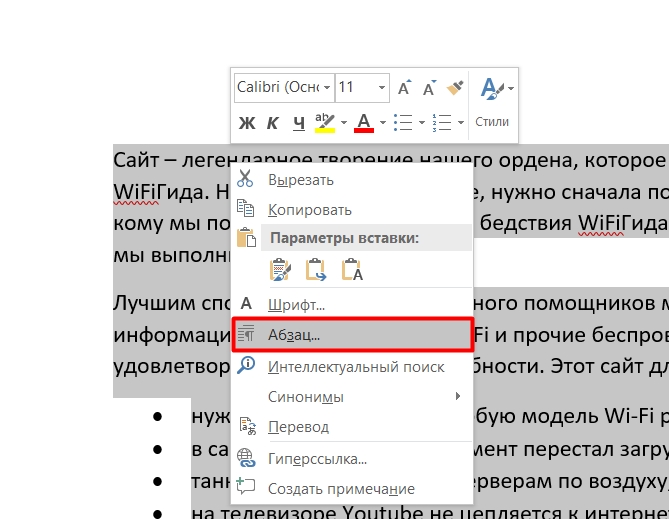
- кликните правой кнопкой мыши и выберите пункт «Абзац»;

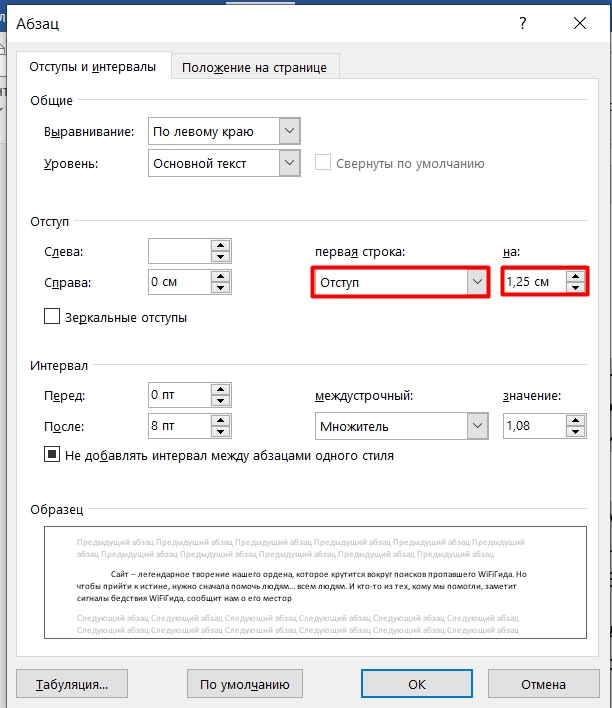
- в разделе «Отступы» настройте поле «Первая строка», установив значение 1,25 см.

Линейка
Если вы предпочитаете визуальную настройку:
- включите отображение линейки во вкладке «Вид»;
- выделите нужный текст;
- с помощью верхнего ползунка на линейке отрегулируйте размер отступа.


Настройка полей
Для настройки полей документа:
- откройте вкладку «Макет» на верхней панели;
- нажмите кнопку «Поля»;
- выберите «Настраиваемые поля»;
- введите нужные размеры отступов в полях «Верхнее», «Нижнее», «Правое» и «Левое».


Подведем итоги
Правильное оформление отступов в реферате — важный аспект академической работы. Соблюдение стандартов ГОСТа не только улучшает внешний вид документа, но и демонстрирует вашу внимательность к деталям. Используя инструменты Microsoft Word, вы можете легко настроить все необходимые параметры и создать профессионально оформленный реферат.
Как изменить абзацный отступ в Word: 3 способа

Всех приветствую в очередном уроке нашего курса по работе с Word от WiFiGid! В этой статье мы посмотрим, как можно отступить абзац в Word правильно и красиво. Просто повторяем за мной и находим самый удобный для себя метод!
Способ 1 – С помощью линейки (народный способ)
Это мой самый любимый вариант, как бы его кто ни пытался критиковать. А все потому что делается быстро и при помощи мыши, то что нужно для лентяев вроде меня.
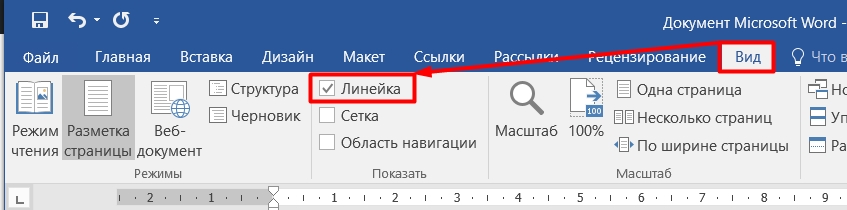
- Включаем линейку (если она не показана до сих пор сверху). Для этого на вкладке «Вид» ставим галочку напротив линейки.
- Выделяем весь текст ( Ctrl + A ) или только тот абзац, на котором мы ходим добавить отступ.
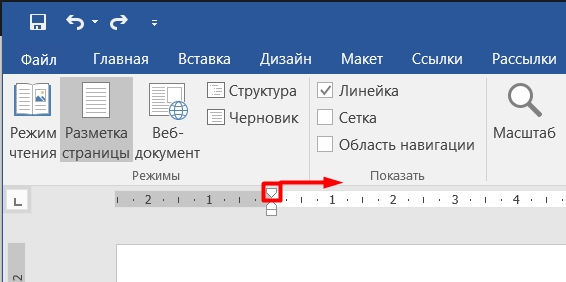
- На линейке слева находим две стрелочки. Нам нужна та, что находится сверху. Нажимаем на ней левой кнопкой мыши и перетягиваем вправо.
- Обращаем внимание, как начинает появляться отступ. Доводим до нужного вам результата и радуемся.
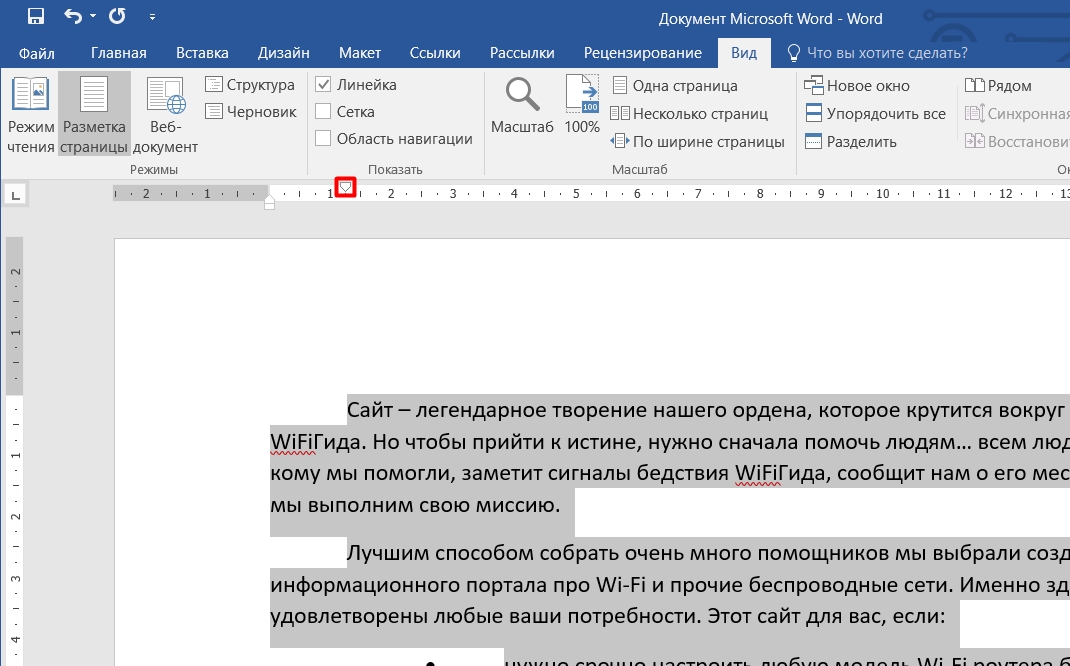
При желании, можно воспользоваться и другими стрелками:
- Нижняя стрелка слева задает общий отступ текста.
- Правая нижняя стрелка задает отступ текста справа листа.
- На левой вертикальной линейке стрелок нет, но есть белые области, перемещая которые можно задать верхний и нижний отступы листа.
Способ 2 – Настройка абзаца (академический способ)
Прошлый вариант прекрасен, но размер отступа нужно делать на глаз (хотя деление и равно 0,25 см). Когда же мы пишем реферат, курсовую, диплом или любую другую официальную работу, нужно задавать точный отступ по вашему ГОСТу или другому нормоконтролю. И вот тут на помощь и приходит возможность настройки абзаца.
- Выделяем весь текст (или нужный абзац). Нажимаем по этому выделению правой кнопкой мыши и в выпадающем меню выбираем «Абзац».
- В разделе «первая строка» выставляем нужный нам «Отступ».
Способ 3 – Tab (костыльный способ)
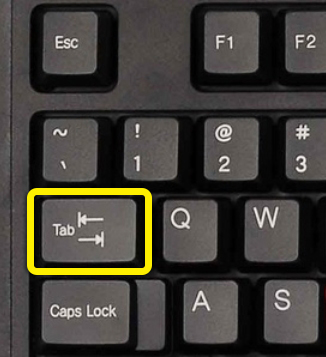
Вариант создания отступа пробелами я не рассматриваю (я знаю, что вы уже пытались делать такое), но вполне себе временами можно использовать клавишу TAB (как программист, поощряю). Она тоже создает отступ (воспринимаем как длинный пробел, хотя это и другое).
Полезное дополнение
Некоторые читатели могли попасть сюда с другими вопросами, поэтому для них я оставляю ссылочки на материалы по теме:
- Как сделать красную строку
- Отступы и интервалы между абзацами



