Microsoft Word является одним из наиболее популярных текстовых редакторов, предназначенных для работы с документами на Macbook. Он предоставляет широкий набор возможностей, которые помогут вам настроить параметры страницы и создать документ в соответствии со своими потребностями и предпочтениями.
Настройка параметров страницы в Word — это важная часть процесса создания документа. Вы можете определить размер бумаги, ориентацию, поля и многое другое. Все это позволяет вам создать документ, который будет выглядеть профессионально и удовлетворять ваши потребности.
Один из способов настроить параметры страницы в Word на Macbook — это открыть вкладку «Разметка страницы» в верхней части окна программы. Здесь вы можете выбрать размер бумаги, ориентацию (портретную или альбомную), а также настроить поля. Вы также можете изменить масштаб документа и установить номера страниц.
В дополнение к этим основным параметрам, Word предлагает и другие возможности для настройки страницы. Вы можете добавлять разрывы страницы, определять размеры колонтитулов и подвалов, устанавливать отступы от края страницы и многое другое. У вас есть гибкость в настройке всех аспектов вашего документа, чтобы он соответствовал вашим нуждам.
Настройка параметров страницы в программа Word на Macbook
Настройка параметров страницы в программа Word на Macbook очень важна для создания документов, которые соответствуют требованиям вашего проекта или задачи. С помощью этих настроек вы можете изменить ориентацию страницы, размер, поля и другие параметры документа.
Для начала настройки параметров страницы откройте документ в программе Word на вашем Macbook. Затем следуйте указанным ниже шагам:
- Шаг 1: Нажмите на вкладку «Разметка страницы» в верхнем меню программы Word.
- Шаг 2: В разделе «Размеры и поля» вы сможете настроить размер страницы путем выбора нужной опции из выпадающего меню. Вы также можете самостоятельно ввести нужные значения в соответствующих полях. Не забудьте нажать кнопку «Применить», чтобы сохранить изменения.
- Шаг 3: В разделе «Ориентация» вы можете выбрать горизонтальную или вертикальную ориентацию страницы. Нажмите на нужную опцию и нажмите кнопку «Применить».
- Шаг 4: В разделе «Поля» вы можете настроить поля страницы путем выбора нужной опции или ввода значений в соответствующие поля. Нажмите кнопку «Применить», чтобы сохранить изменения.
Помимо основных настроек, вы также можете настроить шапку и нижний колонтитул, добавить номера страниц и другие дополнительные элементы на страницу.
После завершения настройки параметров страницы в программа Word на Macbook вы сможете создавать документы, которые идеально подходят для вашего проекта или задачи. Не забывайте сохранять изменения в документе, чтобы они применялись в будущем.
Изменение размера страницы в Word на Macbook
В Microsoft Word на Macbook можно легко изменить размер страницы для создания документов различных форматов. Следуйте инструкциям ниже, чтобы настроить параметры страницы в Word на Macbook.
- Откройте документ в Word на Macbook.
- Перейдите на вкладку «Разметка страницы» в верхней панели инструментов.
- Нажмите на кнопку «Размер» и выберите нужный размер страницы из предложенных вариантов. Вы также можете выбрать «Свой размер страницы», чтобы указать собственные значения ширины и высоты страницы.
- При необходимости можно выбрать ориентацию страницы — альбомную или портретную. Для этого нужно нажать на кнопку «Ориентация» в разделе «Размер» и выбрать нужную ориентацию.
- После выбора нужных параметров страницы нажмите кнопку «ОК», чтобы применить изменения.
Теперь вы знаете, как изменить размер страницы в Word на Macbook. Эта функция позволяет создавать документы различных форматов и адаптировать их под ваши потребности.
Настройка ориентации страницы в Word на Macbook
Чтобы изменить ориентацию страницы, следуйте простым шагам:
- Откройте документ в Word на Macbook.
- Перейдите во вкладку «Макет страницы» в верхней панели инструментов.
- На панели «Ориентация», выберите нужную ориентацию страницы: «Портретная» (вертикальная) или «Альбомная» (горизонтальная).
После выбора ориентации страница автоматически изменится соответствующим образом.
Настройка ориентации страницы в Word на Macbook может быть полезна, например, при создании отчетов, презентаций или брошюр. Выбор ориентации страницы зависит от содержания документа и его визуального представления.
Установка полей страницы в Word на Macbook
Настройка параметров страницы в Word на Macbook позволяет изменить размеры полей страницы, чтобы достичь оптимального макета документа. Поля страницы определяют расстояние между текстом и краями страницы, что позволяет создать более профессиональный вид документа.
Чтобы установить поля страницы в Word на Macbook, выполните следующие шаги:
- Откройте документ в Word. Затем нажмите на вкладку «Layout» (Разметка) в верхней панели инструментов.
- Выберите «Margins» (Поля) в разделе «Page Setup» (Настройка страницы).
- Выберите одну из предустановленных величин полей (узкие, нормальные или широкие) или выберите «Custom Margins» (Настройки полей по умолчанию), чтобы установить свои значения полей.
- Измените значения полей. Введите нужные значения в поля «Top» (Верх), «Bottom» (Низ), «Left» (Слева) и «Right» (Справа) или используйте стрелки для изменения размеров полей.
- Проверьте результаты. Предварительный просмотр позволяет увидеть, как будут выглядеть настроенные поля на странице. Если результат вас устраивает, нажмите «OK» (ОК), чтобы сохранить изменения.
Установка полей страницы в Word на Macbook легко и позволяет изменить внешний вид документа в соответствии с вашими потребностями. Не забудьте сохранить документ после настройки полей страницы, чтобы изменения вступили в силу.
Выбор шрифта и размера шрифта в Word на Macbook
Выбор правильного шрифта и размера шрифта в Word на MacBook может значительно повлиять на визуальное восприятие документа, его читабельность и стиль. Программа Word на Macbook предлагает широкий выбор шрифтов и размеров шрифта, и существует несколько способов настроить их для вашего документа.
Чтобы изменить шрифт в Word на Macbook, вы можете использовать панель инструментов шрифта. Нажмите на меню «Формат» в верхней части экрана и выберите «Шрифт». В появившемся окне вы можете выбрать нужный шрифт из списка доступных опций.
Помимо этого, вы можете изменить размер шрифта также через панель инструментов шрифта. Нажмите на меню «Формат» и выберите «Шрифт». В появившемся окне введите нужный размер шрифта в поле «Размер» или выберите его из списка предустановленных значений. Для удобства манипуляции с размером шрифта вы можете использовать стрелки в поле «Размер» или набрать численное значение.
Выбор определенного шрифта и размера шрифта зависит от контекста и цели вашего документа. Для официальных документов обычно предпочитают использовать простые и четкие шрифты, такие как Arial или Times New Roman, с размером шрифта от 10 до 12 пунктов. Для творческих проектов вы можете выбрать более необычные или декоративные шрифты, соблюдая при этом меру и читабельность.
Однако не забывайте о том, что при отправке документа другим людям или печати на бумаге выбранные вами шрифты и размеры шрифта могут отобразиться иначе. Поэтому рекомендуется перед отправкой или печатью проверить документ в различных вариантах представления (например, через функцию просмотра разметки страницы) и убедиться в его читабельности и визуальной привлекательности.
Подключение нумерации страниц в Word на Macbook
Чтобы подключить нумерацию страниц в Word на Macbook, выполните следующие шаги:
Теперь страницы вашего документа будут автоматически нумероваться в соответствии с выбранными настройками. В случае необходимости вы всегда можете изменить или удалить нумерацию страниц в Word на Macbook, выполнив аналогичные действия.
Подключение нумерации страниц в Word на Macbook позволяет вам создавать профессионально отформатированные документы, которые будут соответствовать вашему стилю и требованиям. Будьте внимательны при настройке нумерации страниц и проверьте результат перед печатью или отправкой документа.
Изменение фонового цвета страницы в Word на Macbook
В Word для Macbook можно легко изменить фоновый цвет страницы, чтобы создать уникальный вид для своих документов. Следуйте этим простым шагам, чтобы настроить фоновый цвет страницы в Word на Macbook.
1. Откройте документ Word на Macbook и щелкните меню «Формат» в верхней панели навигации.
2. В выпадающем меню выберите «Фон страницы».
3. В появившемся окне «Фон страницы» вы увидите различные варианты настройки фонового цвета, включая стандартные цвета и возможность настроить свой собственный цвет.
4. Щелкните по цвету, который вы хотите использовать в качестве фонового цвета страницы. Если вы хотите использовать свой собственный цвет, выберите «Дополнительные цвета» и выберите цвет из палитры или введите код цвета в соответствующее поле.
5. После выбора цвета нажмите кнопку «OK», чтобы закрыть окно «Фон страницы». Вы увидите, что фоновый цвет страницы изменится соответственно вашему выбору.
Теперь вы знаете, как легко и быстро изменить фоновый цвет страницы в Word на Macbook. Это простой способ настроить внешний вид ваших документов и сделать их уникальными. Попробуйте разные цвета, чтобы найти тот, который наиболее соответствует вашим потребностям и предпочтениям.
Как настроить поля в ворде на маке
Настройка размера бумаги, ориентации страницы и полей страниц в приложении Pages
Выберите размер бумаги или создайте пользовательский размер, выберите книжную или альбомную ориентацию страницы и установите поля для документа Pages на компьютере Mac, iPhone или iPad.
Настройка размера бумаги, ориентации страницы и полей страниц на компьютере Mac
В приложении Pages на компьютере Mac можно установить формат бумаги, ориентацию страницы и поля документа.
Настройка размера бумаги, ориентации и полей страниц

В шаблонах страниц используются наиболее распространенные настройки полей, ориентации и размера бумаги, но их можно изменить на боковой панели документа.
- Нажмите кнопку «Документ» на панели инструментов, затем перейдите на вкладку «Документ» в боковом меню.
- Чтобы изменить размер бумаги, щелкните всплывающее меню на боковой панели, в котором отображается текущий размер бумаги, а затем выберите нужный вариант. >
- Если нужно напечатать документ на бумаге размером 215,9 × 279,4 мм, выберите формат US Letter.
- Если нужный размер не представлен в меню, можно создать пользовательский размер бумаги.
- Чтобы изменить ориентацию страницы, щелкните нужный вариант в разделе «Ориентация страницы».
- Чтобы изменить границы полей в текстовом документе, щелкните стрелки или введите значения в поля рядом с графами «Сверху», «Снизу», «Слева» и «Справа» в разделе «Поля документа». Для шаблона «Пустой» для всех полей автоматически устанавливается значение 25,4 мм. Если выбран другой шаблон, размер полей может отличаться. Вы также можете настроить поля абзацев для отдельных абзацев, чтобы добавить отступ от полей документа.
- Чтобы убедиться, что поля и другие элементы находятся на нужном вам месте в документе, можно использовать вертикальную линейку. Для этого выполните следующие действия. >
- Перейдите в меню Pages > «Настройки» (в macOS Monterey и более ранних версиях тоже необходимо выбрать Pages > «Настройки»).
- Нажмите «Линейки», затем выберите пункт Show vertical rulers whenever rulers are shown (Показывать вертикальные линейки при отображении линеек).
- Выберите «Вид» > «Показать линейку».
Узнайте, как добавлять страницы в документ, как добавлять номера страниц, которые автоматически корректируются при добавлении или удалении страниц, и как работать с шаблонами.
Создание нестандартного размера бумаги
Если требуемый размер бумаги не отображается во всплывающем меню «Формат бумаги», вы можете создать собственный размер бумаги. Эта функция может оказаться полезной, если вам нужно создать несколько документов с одинаковым размером бумаги.

- Выберите «Файл» > «Новый», а затем выберите шаблон для создания нового документа.
- Выберите «Файл» > «Параметры страницы».
- Щелкните всплывающее меню «Формат бумаги» и выберите пункт «Задать размер».
- Щелкните кнопку «Добавить» .
- Дважды щелкните новое безымянное название в списке, затем введите нужное название нестандартного размера.
- Введите ширину и высоту листа бумаги в полях «Ширина» и «Высота».
- Задайте поля печати и нажмите «ОК».
- Нажмите «ОК», чтобы закрыть окно «Параметры страницы».
При печати документ будет напечатан с использованием нестандартного формата бумаги.
При настройке документа также полезно использовать линейки, устанавливать табуляторы и добавлять или удалять разделы. В некоторых шаблонах есть предварительно заданные разделы, которые можно добавлять или удалять.

Настройка размера бумаги, ориентации страницы и полей страниц на iPhone или iPad
- Открытие документа в Pages.
- На iPhone нажмите кнопку «Еще»
 . На iPad нажмите имя документа или кнопку «Еще» в зависимости от того, что отображается на панели инструментов.
 - Нажмите «Параметры документа», а затем — «Дизайн документа».
- Чтобы изменить ориентацию страницы, нажмите «Вертикальная» или «Горизонтальная».
- Чтобы изменить размер бумаги, выберите нужный вариант в разделе «Формат бумаги»: >
- Если нужно напечатать документ на бумаге размером 215,9 × 279,4 мм, выберите пункт Letter.
- Чтобы указать произвольный размер, выберите пункт «Задать размер» и введите параметры. При печати документ будет напечатан с использованием нестандартного формата бумаги.
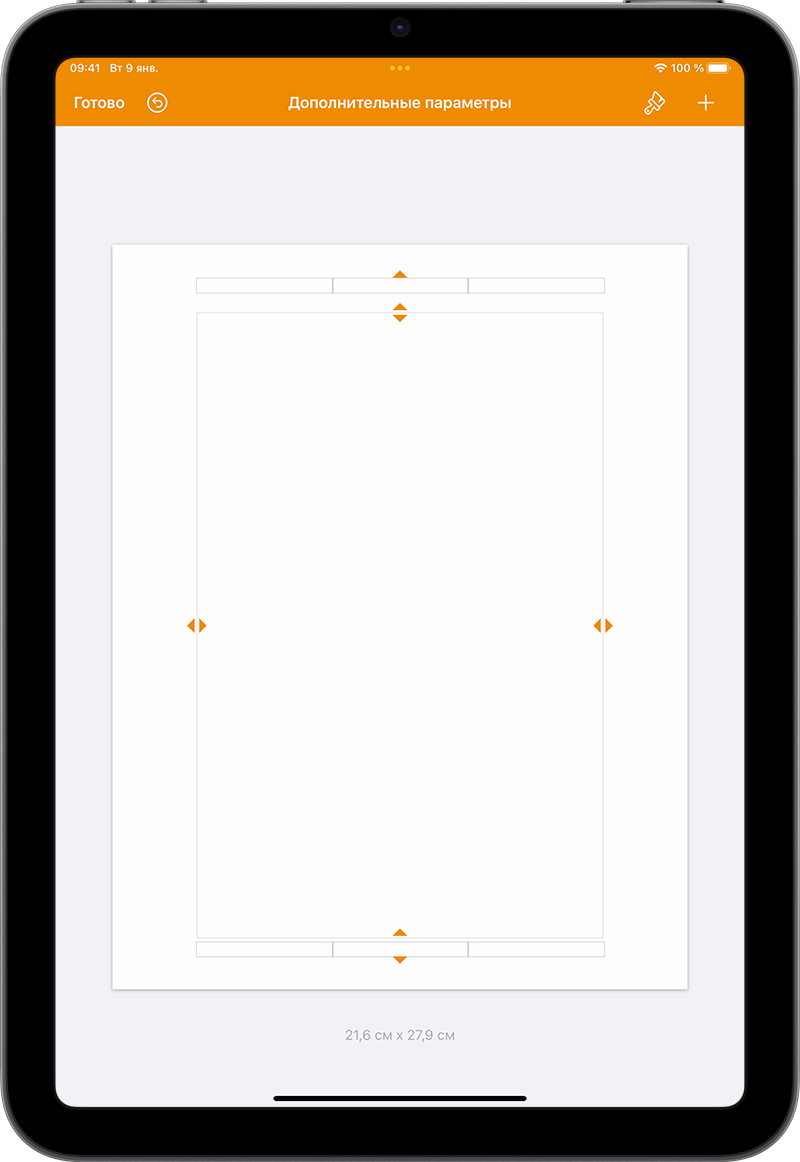
- Чтобы настроить поля для текстового документа, нажмите «Дополнительные параметры», затем перетащите стрелки вокруг текстового поля. Можно изменять поля со всех сторон страницы. Нажмите кнопку «Готово», чтобы сохранить изменения.
Узнайте, как добавлять страницы в документ, как добавлять номера страниц, которые автоматически корректируются при добавлении или удалении страниц, и как работать с шаблонами.
Поля отображаются вместо текста в Microsoft Word для Mac 2011 документа
Вы можете увидеть поля, где текст должен быть в этом сценарии:
- Откройте документ, который содержит корейские шрифты в Microsoft Word для Mac 2011.
- Документ был создан в Word 2008 для Mac или Word 2010.
Чтобы устранить эту проблему, выполните следующие:
- Откройте документ, который отображает поля вместо текста.
- Выберите все строки, содержащие поля.
- В меню Word выберите команду Параметры.
- В разделе Вывод и общий доступнажмите кнопку совместимости.
- Нажмите кнопку Подстановка шрифтов.
- Выбор шрифта Gulim (в разделе заменяющий шрифт) и нажмите кнопку ОК.
Это происходит потому, что по умолчанию корейский шрифт (Malgun Gothic) в Word 2010 или Word 2008 не используется в Word 2011. При открытии документа в Word 2011, он предпринимает попытку подставить шрифт и выбирает один, который содержит свой набор знаков (Arial Unicode MS).
Дополнительные сведения

Это текст хотели в Word 2010 или Word 2008:

И это текст хотели бы при открытии того же документа в Word 2011 г.:
Установка полей абзаца в Pages на Mac

Можно настроить поля для определенных абзацев, чтобы изменить их расположение относительно полей документа, а также изменить отступ первой строки каждого абзаца. Сведения о том, как установить поля для всего документа, см. в разделе Установка полей для документа.
Изменение полей абзаца
- Выберите один или несколько абзацев либо нажмите сочетание клавиш Command-A, чтобы выбрать все абзацы в документе.
Примечание. Изменения будут применены только к тем абзацам или тексту, которые выбраны.

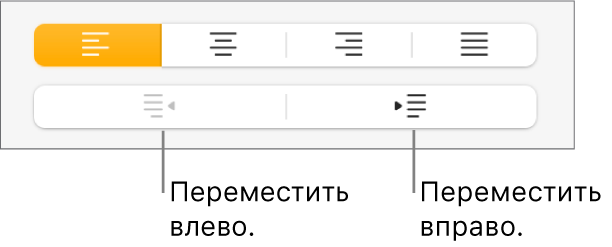
 нажмите кнопку «Стиль», затем нажмите одну из кнопок отступа по умолчанию в разделе «Выравнивание», чтобы увеличить или уменьшить отступ для всего абзаца.
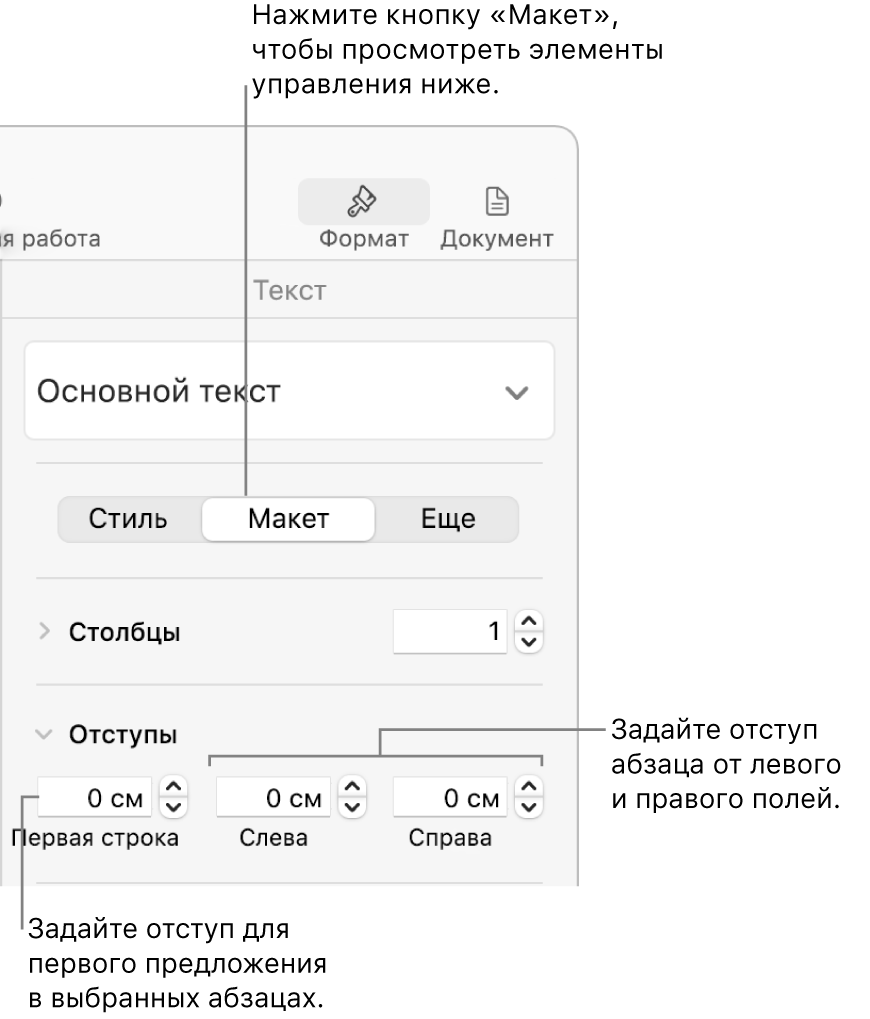
  Если текст расположен в текстовом блоке, таблице или фигуре, сначала нажмите вкладку «Текст» в верхней части боковой панели, затем кнопку «Макет».
Примечание. Если размер полей меньше 1 дюйма (2,54 мм), необходимо настроить поля документа в боковой панели «Документ» (см. раздел Установка полей в текстовом документе).
Можно установить единицы измерения на линейке (пункты, дюймы или сантиметры), показывать главные деления в виде процентных значений и установить нулевую отметку (0) в центре линейки. Инструкции см. в разделе Изменение единиц измерения на линейках.
Отступ первой строки абзаца
Можно задать отступ первой строки текста абзаца, чтобы визуально разделить абзацы документа и упростить их просмотр при чтении.
- Выберите один или несколько абзацев либо нажмите сочетание клавиш Command-A, чтобы выбрать все абзацы в документе.
Примечание. Изменения будут применены только к тем абзацам или тексту, которые выбраны.
Прямоугольник отступа первой строки может располагаться непосредственно над треугольником левого поля. Если не удается выбрать конкретный маркер, установите поле и отступ с помощью элементов управления боковой панели (см. ниже).нажмите кнопку «Макет», нажмите стрелку раскрытия рядом с пунктом «Отступы» и используйте стрелки рядом с полем «Первый». Если выбранные абзацы расположены в текстовом блоке, таблице или фигуре, сначала нажмите вкладку «Текст» в верхней части боковой панели, затем кнопку «Макет».