

Назначение принтера по умолчанию в Windows 10
Иногда у юзеров в домашнем использовании находится несколько печатных устройств. Тогда при подготовке документа к распечатке необходимо указывать активный принтер. Однако если в большинстве случаев весь процесс проходит через одно и то же оборудование, лучше всего назначить его по умолчанию и освободить себя от выполнения лишних действий.
Назначаем принтер по умолчанию в Windows 10
В операционной системе Windows 10 присутствует три элемента управления, отвечающих за работу с печатным оборудованием. С помощью каждого из них, осуществляя определенную процедуру, можно выбрать один из принтеров основным. Далее мы расскажем о том, как же выполнить эту задачу с помощью всех доступных методов.
Параметры
В Виндовс 10 имеется меню с параметрами, где также происходит редактирование периферии. Назначить девайс по умолчанию через «Параметры» можно следующим образом:
- Откройте «Пуск» и перейдите в «Параметры», нажав на значок в виде шестеренки.
![]()
- В списке разделов отыщите и выберите «Устройства».
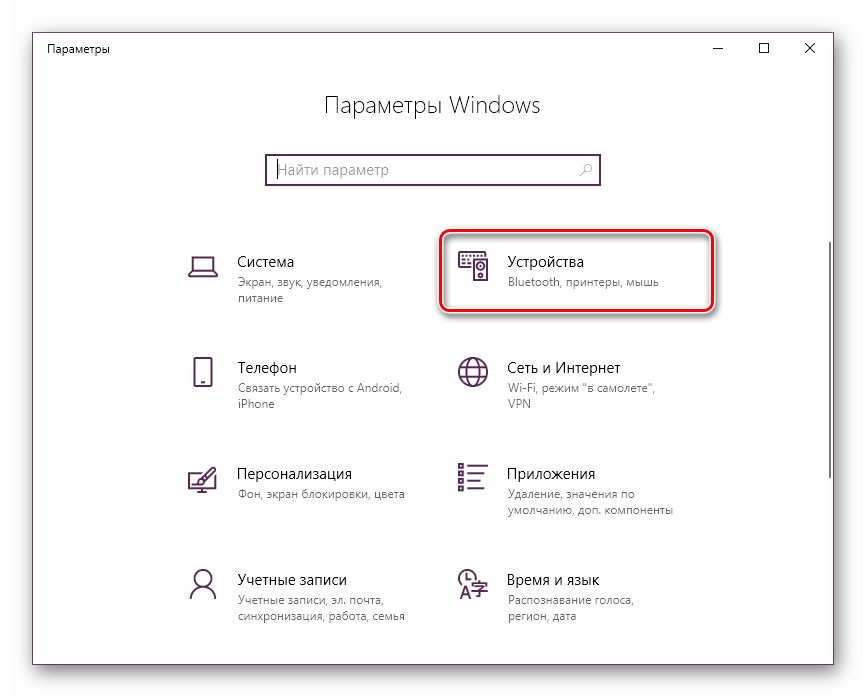
- В меню слева кликните на «Принтеры и сканеры» и найдите нужное вам оборудование. Выделите его и нажмите на кнопку «Управление».
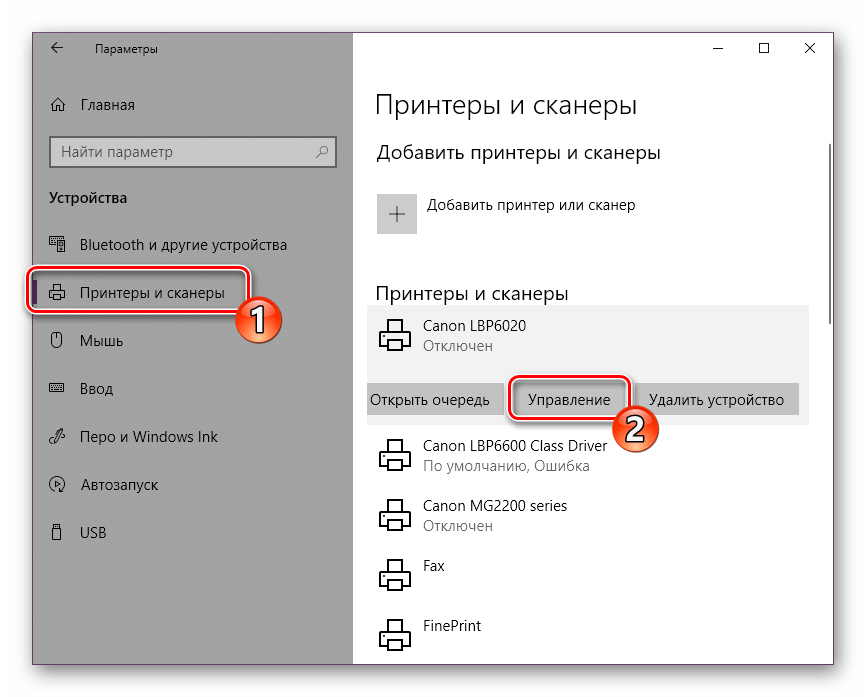
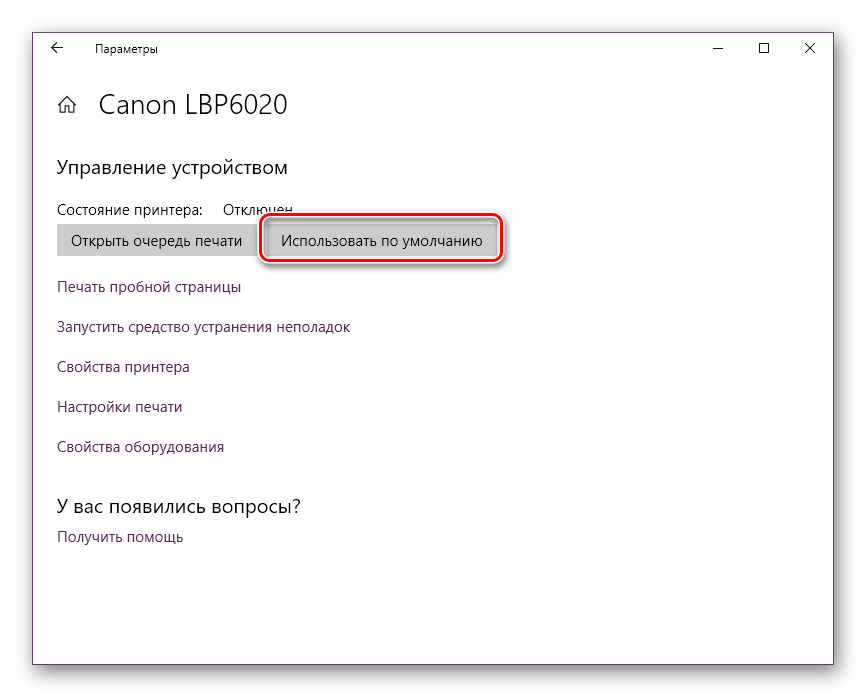
- Назначьте устройство по умолчанию, кликнув на соответствующую кнопку.
Панель управления
В ранних версиях Виндовс не было меню «Параметры» и вся конфигурация происходила в основном через элементы «Панели управления», в том числе это касается и принтеров. В «десятке» до сих пор присутствует данное классическое приложение и рассматриваемая в этой статье задача с помощью него производится так:
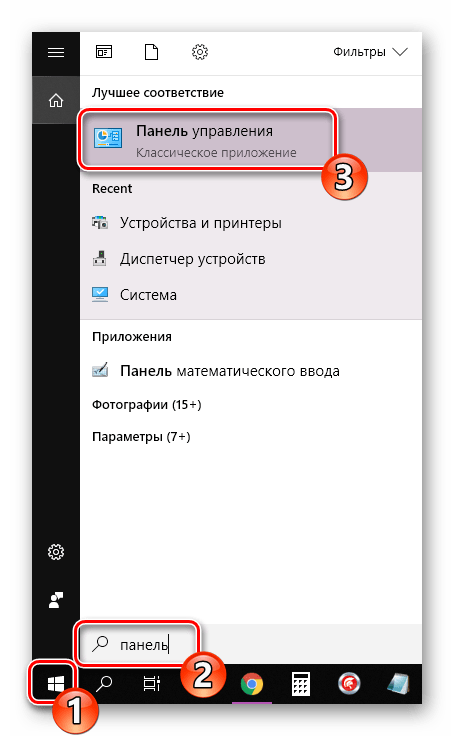
- Разверните меню «Пуск», где в поле ввода напечатайте «Панель управления» и кликните на значок приложения.
Отыщите категорию «Устройства и принтеры» и перейдите в нее. 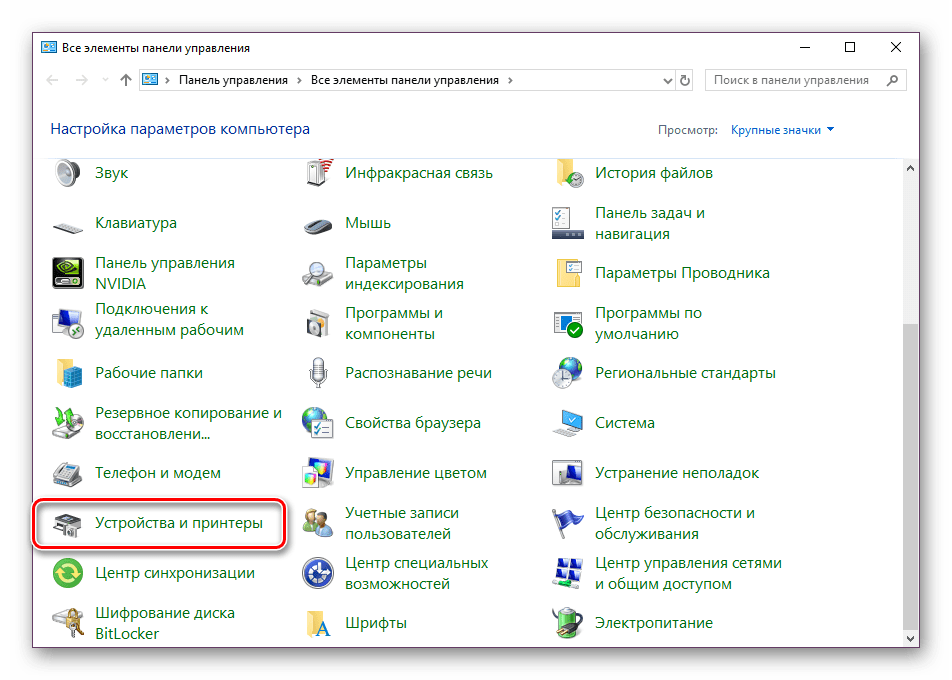
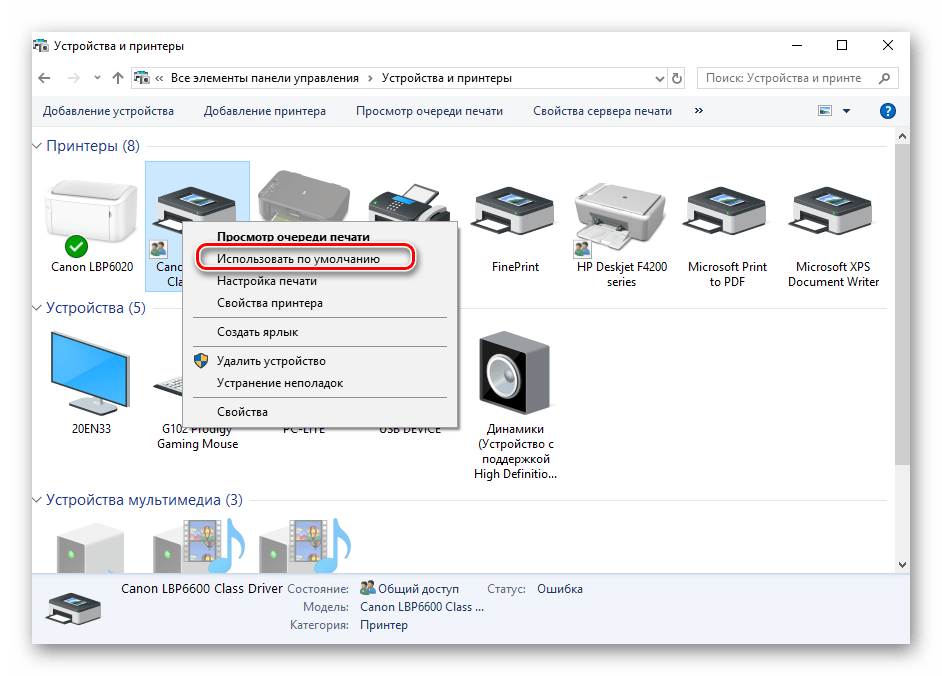
Командная строка
Обойти все эти приложения и окна можно с помощью «Командной строки». Как понятно из названия, в данной утилите все действия выполняются через команды. Мы хотим рассказать о тех, которые отвечают за назначение устройства по умолчанию. Вся процедура производится буквально в несколько шагов:
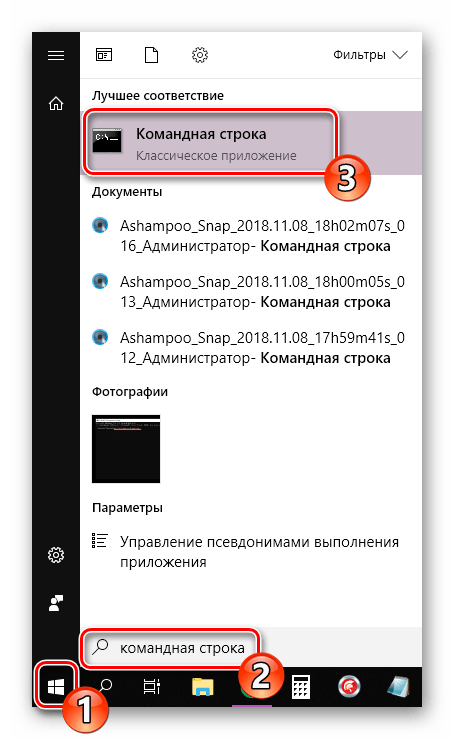
- Как и в предыдущих вариантах, вам понадобится открыть «Пуск» и через него запустить классическое приложение «Командная строка».
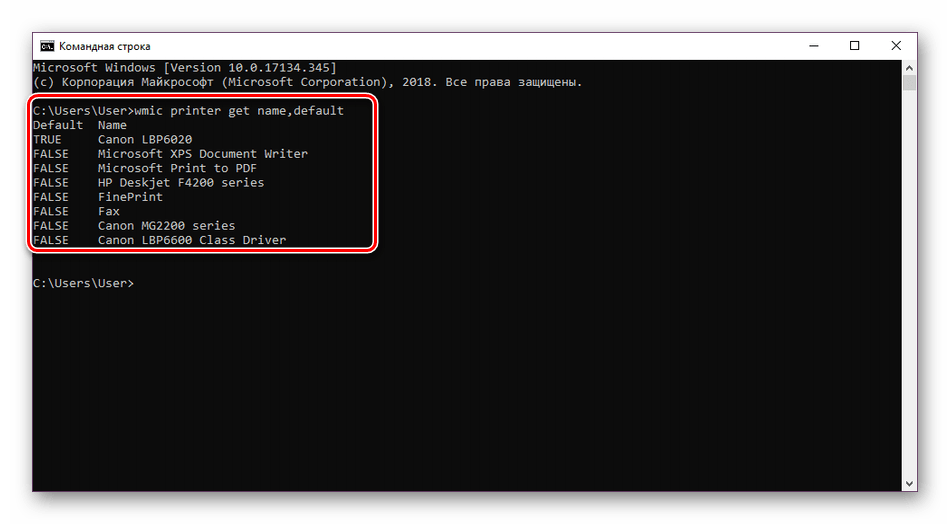
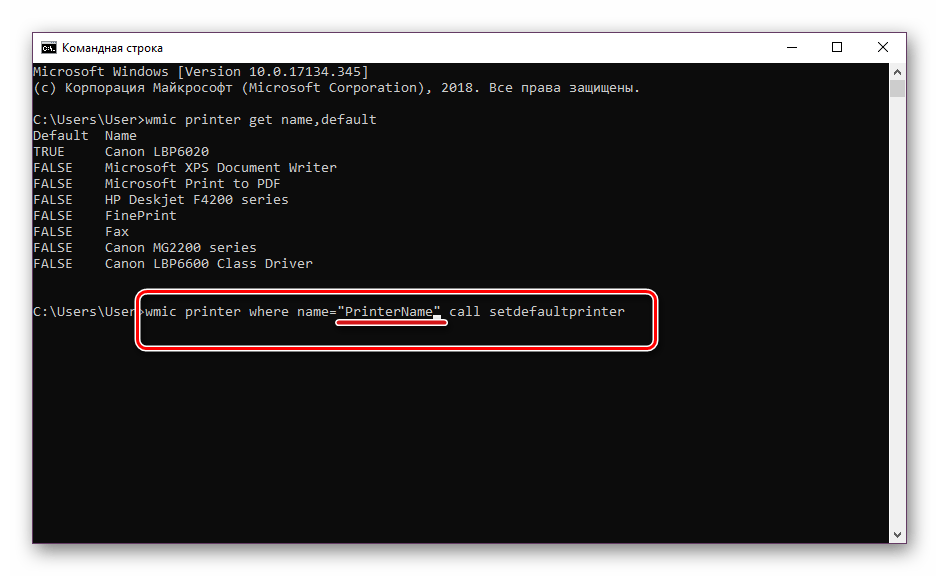
- Введите первую команду wmic printer get name,default и нажмите на Enter. Она отвечает за отображение имен всех установленных принтеров.
- Теперь напечатайте такую строку: wmic printer where name="PrinterName" call setdefaultprinter , где PrinterName – имя девайса, который вы хотите установить по умолчанию.
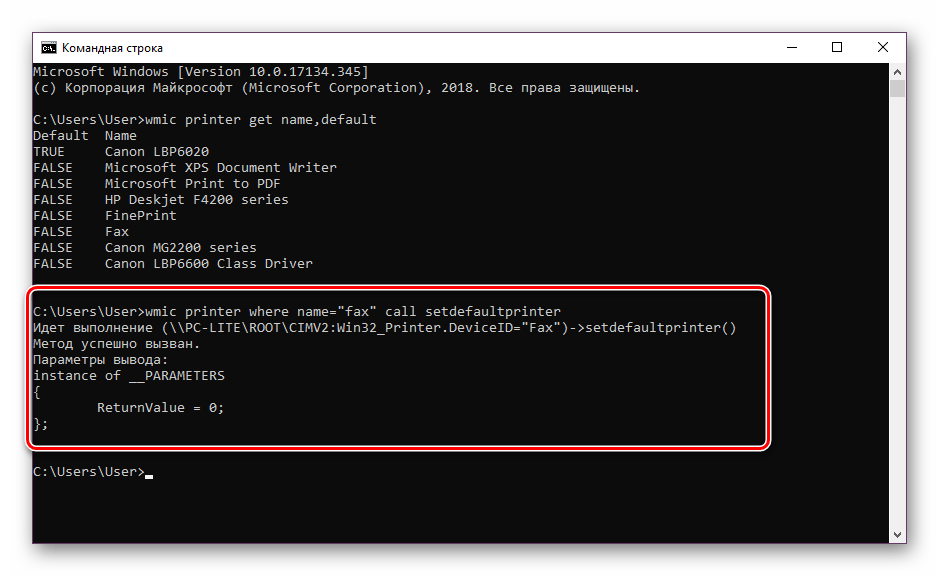
- Вызовется соответствующий метод, и вы будете уведомлены о его успешном завершении. Если содержимое уведомления идентично тому, что вы видите на скриншоте ниже, значит задача выполнена правильно.
Отключение автоматической смены основного принтера
В Windows 10 имеется системная функция, отвечающая за автоматическое переключение принтера, используемого по умолчанию. По алгоритму инструмента выбирается тот девайс, который был задействован последним. Иногда это мешает нормальной работе с печатным оборудованием, поэтому мы решили продемонстрировать, как самостоятельно отключить данную функцию:
- Через «Пуск» перейдите в меню «Параметры».
![]()
- В открывшемся окне выберите категорию «Устройства».
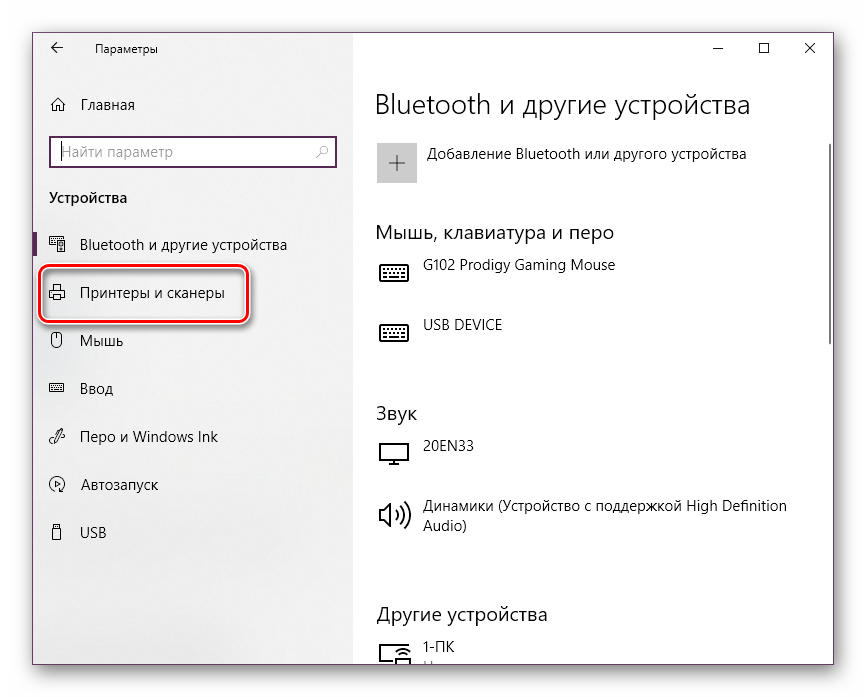
- Обратите внимание на панель слева, в ней нужно переместиться к разделу «Принтеры и сканеры».
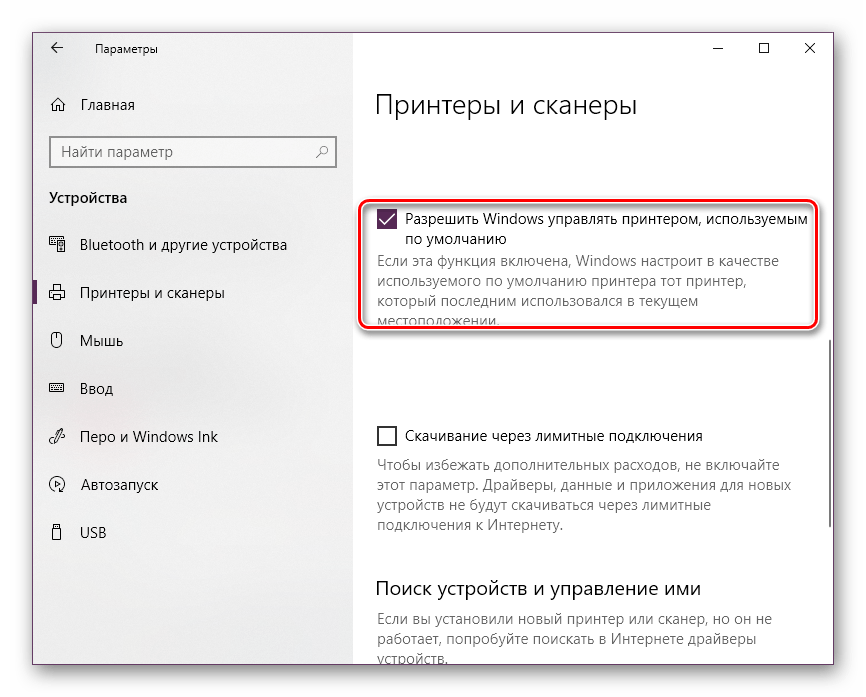
- Отыщите интересующую вас функцию под названием «Разрешить Windows управлять принтером, используемым по умолчанию» и уберите галочку.
На этом наша статья подходит к логическому завершению. Как видите, установить принтер по умолчанию в Windows 10 сможет даже неопытный пользователь одним из трех вариантов на выбор. Надеемся, наши инструкции были полезны и у вас не возникло проблем с выполнением поставленной задачи.
Как изменить принтер по умолчанию в Windows 11 и Windows 10

При печати документов, если не выбирать вручную принтер, печать будет выполнена на принтере, установленном в Windows по умолчанию и это не всегда то устройство, которое требуется, а иногда и вовсе не принтер, а виртуальное устройство (например, для печати в PDF).
В этой инструкции способы выбрать принтер по умолчанию в Windows 11 и Windows 10 в Параметрах, Панели управления, окне печати и не только.
Как установить принтер по умолчанию в Параметрах Windows 11
Для изменения принтера по умолчанию в Windows 11 вы можете использовать интерфейс «Параметры». Необходимые шаги:
- Откройте «Параметры», сделать это можно с помощью сочетания клавиш Win+I, перейдите в раздел «Bluetooth и устройства», а затем откройте «Принтеры и сканеры».

- В следующем окне в разделе «Параметры принтера» отключите пункт «Разрешить Windows управлять принтером, используемым по умолчанию». Если эта опция включена, то по умолчанию будет выбран последний использованный принтер.

- В этом же окне в списке вверху нажмите по принтеру, который вы хотите использовать в качестве принтера по умолчанию.
- Нажмите кнопку «Использовать по умолчанию».

Если вы не видите кнопку «Использовать по умолчанию» на 4-м шаге, это означает, что не был выполнен 2-й шаг и управление принтером по умолчанию выполняет Windows.
После этого выбранный вами принтер будет автоматически выбран при запуске печати документов.
В Параметрах Windows 10
Процесс настройки принтера по умолчанию в Параметрах Windows 10 почти тот же, что и в более новой системе:
- Откройте «Параметры», а затем — пункт «Устройства».
- Откройте раздел «Принтеры и сканеры», а затем снимите отметку «Разрешить Windows управлять принтером, используемым по умолчанию».

- Нажмите по имени принтера, который вы хотите выбрать и нажмите кнопку «Управление».

- Нажмите «Использовать по умолчанию».

Готово, принтер по умолчанию в Windows 10 установлен.
Как изменить принтер по умолчанию в Панели управления
Как и в предыдущих версиях системы, изменение принтера по умолчанию доступно в панели управления Windows 11 и Windows 10.
- Откройте панель управления. Как открыть панель управления Windows 11, Как открыть панель управления Windows 10.
- Откройте пункт «Устройства и принтеры» или «Просмотр устройств и принтеров», в зависимости от выбранного вида панели управления.

- В списке принтеров нажмите правой кнопкой мыши по принтеру, который вы хотите использовать по умолчанию и выберите соответствующий пункт в контекстном меню.

При применении настроек вы увидите предупреждение: «Установить этот принтер в качестве принтера по умолчанию означает, что Windows прекратит управление вашим принтером по умолчанию» — нажмите Ок, это повлияет лишь на то, что Windows не будет устанавливать последний использованный принтер в качестве принтера по умолчанию, а будет полагаться на сделанные вами настройки.
Выбор принтера по умолчанию в диалоговом окне «Печать»
Есть возможность изменить принтер по умолчанию прямо в системном окне печати:

- В окне печати в списке «Выберите принтер» нажмите по нужному принтеру правой кнопкой мыши.
- Выберите пункт «Использовать по умолчанию».
- Подтвердите действие, если появится предупреждение о том, что Windows прекратит управление принтером по умолчанию.
Установка принтера по умолчанию в командной строке или терминале Windows
rundll32 printui.dll,PrintUIEntry /y /n "имя принтера"
После выполнения команды принтер с указанным именем будет выбран в качестве используемого по умолчанию.
А вдруг и это будет интересно:
- Лучшие бесплатные программы для Windows
- Как настроить автозапуск флешек, карт памяти и дисков в Windows 11 и 10
- Службе Служба профилей пользователей не удалось войти в систему — как исправить?
- Эта функция заблокирована вашим системным администратором в Связь с телефоном
- Google Play Games for PC — эмулятор Android для ПК
- Браузер выходит из аккаунтов — причины и решения
- Windows 11
- Windows 10
- Android
- Загрузочная флешка
- Лечение вирусов
- Восстановление данных
- Установка с флешки
- Настройка роутера
- Всё про Windows
- В контакте
- Одноклассники
- Александр 21.04.2022 в 15:41
Как в ворде выбрать принтер по умолчанию
По умолчанию используется принтер, который вы использовали в последний раз. Чтобы включить этот режим:
- Откройте пуск >Параметры >Bluetooth принтеры принтеров
- Установите переключатель рядом с кнопкой «Windows управлять принтером по умолчанию» и убедитесь, что он включен.
Чтобы выбрать принтер по умолчанию:
- Выберите Пуск >Параметры .
- Перейдите в раздел Устройства >Принтеры и сканеры, выберите принтер и нажмите кнопку Управление. Затем нажмите кнопку Использовать по умолчанию.Если параметр «Задать по умолчанию» не отображается, можно выбрать параметр «Разрешить Windows управлять принтером по умолчанию». Чтобы выбрать принтер по умолчанию самостоятельно, необходимо очистить этот флажок.Открытие сканеров Параметры >устройств >принтеры принтеров
- Установите флажок рядом со строкой Разрешить Windows управлять принтером по умолчанию.
Статьи по теме
- Узнайте, как установить принтер в Windows.
- Узнайте, как добавить принтер или сканер в Windows.
- Узнайте, как скачать драйверы принтера в Windows.
- Узнайте, как установить последнюю версию драйвера для принтера в Windows.
- Узнайте, как просмотреть очередь печати в Windows.
- Узнайте, как изменить состояние принтера с «автономно» на «в сети» в Windows.
- Если у вас возникли проблемы с изменением состояния принтера «в автономном режиме», перейдите к устранению неполадок с автономным принтером в Windows.
- Если у вас возникли проблемы с подключением к принтеру в Windows, перейдите к разделу «Исправление проблем с подключением принтера и печатью» Windows.
Свойство принтер по умолчанию в Microsoft Word устанавливает системный принтер по умолчанию
При использовании свойства принтер по умолчанию в Microsoft Office Word для задания текущего принтера также установить принтер в качестве принтера по умолчанию для системы. Если вы не хотите изменить параметр для системный принтер по умолчанию, не используйте свойство принтер по умолчанию.
Дополнительные сведения
Чтобы выбрать новый принтер без необходимости изменять системный принтер по умолчанию Word, используйте метод WordBasic FilePrintSetup с установленным флагом DoNotSetAsSysDefault значение True. Например, вместо использования следующего кода:
Set oWord = CreateObject(«Word.Application») oWord.ActivePrinter = «HP LaserJet 4 on LPT2»
Используйте следующий код.
Set oWord = CreateObject(«Word.Application») oWord.WordBasic.FilePrintSetup Printer:=»HP LaserJet 4 on LPT2″, _ DoNotSetAsSysDefault:=1
Ссылки
Дополнительные сведения о свойстве, принтер по умолчанию щелкните следующий номер статьи базы знаний Майкрософт:
Пример кода 162239 для извлечения имени активного принтера
177275 как создать макрос для изменения принтера или драйвер факса
Установка принтера по умолчанию в Word

Microsoft Word — одно из самых популярных приложений для работы с текстом. Иногда при использовании Word пользователю может понадобиться установить принтер по умолчанию, чтобы печатать документы без лишних настроек. В этой статье мы рассмотрим, как сделать это.
Во-первых, перед тем как установить принтер по умолчанию, вам потребуется убедиться, что принтер, который вы хотите установить, подключен к компьютеру и включен. Если принтер является сетевым, убедитесь, что он подключен к той же сети, что и ваш компьютер.
Далее откройте программу Microsoft Word. В верхнем левом углу находится раздел «Файл». Нажмите на него и выберите «Параметры». В открывшемся окне выберите раздел «Печать». Здесь вы увидите список установленных принтеров.
Найдите нужный принтер и кликните по нему правой кнопкой мыши.
В появившемся контекстном меню выберите «Сделать выбранный принтер умолчанием». Теперь все ваши печатные документы будут отправляться на выбранный принтер по умолчанию. Если вам потребуется изменить принтер по умолчанию в будущем, просто повторите описанные выше действия и выберите другой принтер из списка.
Установка принтера по умолчанию в Microsoft Word
Чтобы установить принтер по умолчанию в Microsoft Word, выполните следующие шаги:
- Откройте Microsoft Word и выберите вкладку «Файл» в верхнем левом углу.
- В меню выберите «Параметры» (или «Настройки», в зависимости от версии Word).
- В открывшемся окне выберите вкладку «Печать».
- В разделе «Принтеры» найдите раздел «Принтеры и факсы» (или аналогичный раздел).
- Выберите принтер, который вы хотите установить по умолчанию, и щелкните правой кнопкой мыши.
- В появившемся контекстном меню выберите «Установить как принтер по умолчанию» или аналогичный пункт.
После выполнения этих шагов выбранный принтер будет установлен в качестве принтера по умолчанию в Microsoft Word. Теперь все документы, печатаемые в Word, будут отправляться на этот принтер без необходимости выбора его каждый раз.
В случае необходимости смены принтера по умолчанию в Word, повторите указанные выше шаги и выберите новый принтер в контекстном меню.
Теперь вы знаете, как установить принтер по умолчанию в Microsoft Word, что позволит вам печатать документы более эффективно и удобно.
Выбор принтера в Microsoft Word
Когда вы устанавливаете принтер в Microsoft Word, он может быть либо вашим основным принтером, либо принтером по умолчанию. Принтер по умолчанию используется автоматически для печати документов, если вы не выбрали другой принтер перед отправкой задания на печать.
Чтобы выбрать принтер по умолчанию в Microsoft Word, выполните следующие шаги:
1. Откройте Microsoft Word и перейдите во вкладку «Файл» в верхнем левом углу экрана.
2. Нажмите на кнопку «Параметры» внизу списка, чтобы открыть окно настроек.
3. В окне настроек выберите вкладку «Принтеры» и найдите раздел «Принтеры по умолчанию».
4. Нажмите на кнопку «Изменить» рядом с разделом «Принтер по умолчанию».
5. В появившемся окне выберите принтер, который вы хотите установить в качестве принтера по умолчанию, из списка доступных принтеров.
6. Подтвердите свой выбор, нажав кнопку «ОК».
Теперь у вас выбран принтер по умолчанию в Microsoft Word. Вы можете изменить выбор в любое время, повторив эти шаги и выбрав другой принтер.
Этот процесс может незначительно отличаться в разных версиях Microsoft Word, но общая идея остается прежней. Вы должны найти раздел «Принтеры по умолчанию» в окне настроек и выбрать нужный принтер из списка доступных принтеров.
Преимущества установки принтера по умолчанию
Установка принтера по умолчанию в Microsoft Word предлагает ряд значительных преимуществ, которые значительно облегчают рабочий процесс и повышают эффективность работы с печатными документами.
Вот некоторые из ключевых преимуществ:
- Сохранение времени и удобство — когда принтер установлен по умолчанию, пользователю не нужно каждый раз выбирать нужный принтер перед печатью документов. Это экономит время и упрощает процесс печати.
- Понятность и надежность — установка принтера по умолчанию позволяет избежать случайной отправки печатного задания на неправильный принтер. Пользователь всегда будет знать, на какой принтер будет направлено его печатное задание.
- Согласованность и удобство — если в офисе есть несколько компьютеров и принтеров, установка принтера по умолчанию обеспечивает единообразие в выборе принтера для всех пользователей. Это упрощает совместную работу и позволяет избежать ошибок.
- Оптимизация ресурсов — установка принтера по умолчанию позволяет настраивать параметры печати и экономить чернила, бумагу и другие ресурсы принтера. Например, можно настроить двустороннюю печать по умолчанию.
Установка принтера по умолчанию является полезной функцией, которая помогает оптимизировать рабочий процесс и сделать печать более эффективной и удобной.
Установка принтера по умолчанию на разных операционных системах
Microsoft Windows
1. В левом нижнем углу экрана нажмите кнопку «Пуск».
2. Выберите «Параметры» и затем «Устройства».
3. В разделе «Принтеры и сканеры» найдите нужный принтер.
4. Нажмите на принтер правой кнопкой мыши и выберите «Сделать устройством по умолчанию».
5. Принтер теперь будет автоматически выбран в Microsoft Word в качестве принтера по умолчанию.
MacOS
1. Щелкните по меню «Apple» в верхнем левом углу экрана.
2. Выберите «Системные настройки» и затем «Принтеры и сканеры».
3. В списке принтеров найдите нужный принтер и щелкните по нему, чтобы выделить его.
4. Нажмите на кнопку «Установить по умолчанию», чтобы сделать принтер основным в системе.
5. Теперь принтер будет автоматически выбран в Microsoft Word в качестве принтера по умолчанию.
Linux
1. Откройте меню «Система» и выберите «Настройки».
2. В разделе «Принтеры» найдите нужный принтер и выберите его.
3. Нажмите на кнопку «Установить по умолчанию», чтобы сделать принтер основным в системе.
4. Принтер по умолчанию будет автоматически использоваться в Microsoft Word.
В зависимости от операционной системы, шаги по установке принтера по умолчанию могут незначительно отличаться. Но в целом, эти инструкции должны помочь вам настроить принтер по умолчанию в Microsoft Word.
Удаление принтера по умолчанию в Microsoft Word
Если вы хотите удалить принтер, который ранее был установлен в качестве принтера по умолчанию в Microsoft Word, следуйте этим шагам:
- Откройте программу Microsoft Word.
- Нажмите на вкладку «Файл» в верхней левой части экрана.
- Выберите «Параметры» в меню.
- В открывшемся окне «Параметры» выберите «Распечатка» в левой панели.
- В разделе «Принтеры» выберите «Установка принтера по умолчанию».
- В списке доступных принтеров найдите принтер, который вы хотите удалить.
- Щелкните правой кнопкой мыши на названии принтера и выберите «Удалить».
- Нажмите «ОК», чтобы сохранить изменения.
После выполнения этих шагов выбранный принтер будет удален из списка принтеров по умолчанию в Microsoft Word. Вы можете установить новый принтер по умолчанию, следуя аналогичным шагам.
Как в Word поменять принтер по умолчанию? При быстрой печати он выдаёт по умолчанию OneNotу, а надо что бы принтер был

Принтер по умолчанию меняется не Ворде, а в опции Принтеры и факсы . Поставь галочку По умолчанию на нужный тебе Принтер .
это не в Ворде а в системе — панель управления — принтеры и факсы — на нужном правой кнопкой и в меню — использовать по умолчанию — перезапустить Ворд если надо
Откройте раздел «Устройства и принтеры». Для этого нажмите кнопку ПускИзображение кнопки «Пуск» и выберите Устройства и принтеры.
Щелкните правой кнопкой мыши принтер, который следует использовать, а затем щелкните Использовать по умолчанию. (Значок принтера будет отмечен, что означает, что он используется по умолчанию.)



