
Использование любых материалов сайта допускается строго с указанием прямой ссылки на источник, упоминанием названия сайта, имени автора и неизменности исходного текста и иллюстраций.
| ООО «Планета Эксел» ИНН 7735603520 ОГРН 1147746834949 | ИП Павлов Николай Владимирович ИНН 633015842586 ОГРНИП 310633031600071 |
Показывать полосы прокрутки в Word или Excel
Excel для Microsoft 365 Word для Microsoft 365 Excel для Microsoft 365 для Mac Word для Microsoft 365 для Mac Excel 2021 Word 2021 Excel 2021 для Mac Word 2021 для Mac Excel 2019 Word 2019 Excel 2019 для Mac Word 2019 для Mac Excel 2016 Word 2016 Excel 2016 для Mac Word 2016 для Mac Excel 2013 Word 2013 Еще. Меньше
Показывать полосы прокрутки в Word и Excel для Windows
Полосы прокрутки могут быть скрыты вручную. Вместо этого вы можете изменить этот параметр, чтобы вместо него были полосы прокрутки.
- Выберите Файл >Параметры.
- На вкладке Дополнительные прокрутите экран до раздела Экран.
- Выберите Показать горизонтальную полосу прокрутки и Показать вертикальную полосу прокрутки, а затем нажмите кнопку ОК.
Автоматическое скрытие полос прокрутки в Windows 10
Полосы прокрутки могут быть настроены на автоматическое скрытие себя. Вы можете отключить этот параметр.
- Нажмите кнопку>Параметры.
- В Windows Параметрывниз прокрутите список вниз и нажмите кнопку Удобство доступа >экран.
- Прокрутите страницу вниз и установите для Windows автоматическое скрытие полос прокрутки .
Восстановление окна приложения
Если отображение и перелистывание полос прокрутки не работали для их показа, попробуйте сделать это.
- Щелкните правой кнопкой мыши заголовок окна приложения и выберите развернуть.
- Снова щелкните заголовок заголовка правой кнопкой мыши и выберите восстановить.
Показывать полосы прокрутки в Word и Excel для Mac
Сначала установите параметры прокрутки Системные настройки.
- В меню Apple выберите пункт Системные настройки.
- Выберите категорию Общие.
- В области Показать полосыпрокрутки выберите Всегда, а затем закройте диалоговое окно.
Проверка параметров представления
Если изменение системных параметров не работает, проверьте параметры представления в Word или Excel.
- В заголовке в Word или Excel выберите Word или Excel.
- Нажмите кнопку Параметрыи выберите вид.
- Выберите Горизонтальная полоса прокрутки и Вертикальная полоса прокрутки, а затем закройте диалоговое окно.
Восстановление окна приложения
Если полосы прокрутки по-прежнему не отображаются, попробуйте восстановить и размер окна приложения.
- Щелкните зеленый значок полноэкранного режиме в левом верхнем конце окна приложения.
- Переместите указатель мыши в верхнюю часть экрана и снова нажмите зеленую кнопку или нажмите клавиши COMMAND+CONTROL+F.
Как сделать прокрутку в Word
Вопрос в разделе учебника Word: «Пропала полоса прокрутки в Word, подскажите, где ее восстановить в настройках», отвечаем:
Если у вас Ворд 2007.
Кнопка Office в левом верхнем углу, при нажатии открывается окно. В этом окне есть кнопка «Параметры Word» в правом нижнем углу, после нажатия появится всплывающее окно, выберите «Дополнительно», прокрутите вниз и установите флажки «Показать горизонтальную полосу прокрутки» и «Показать горизонтальную прокрутку». Бар «смещение по вертикали», см пример на рисунке.
Если у вас Ворд 2003.
Главное меню Ворд. Выберите пункт меню «Инструменты», затем «Параметры» на вкладке «Вид» в разделе «Отображение», установите флажки для пунктов «горизонтальная полоса прокрутки» и «вертикальная полоса прокрутки», пример на рисунке.
Полосы прокрутки (вертикальная и горизонтальная) используются для навигации по содержимому документа (рис. 1.35). Чем больше документ и чем больше страниц он содержит, тем меньше ползунок в середине полос прокрутки. Положение ползунка позволяет определить, где в данный момент находится пользователь в документе: в начале, в конце или в середине.
Для перемещения по документу с помощью полос прокрутки щелкните ползунок одной из них левой кнопкой мыши и, удерживая кнопку мыши, перетащите ползунок вверх или вниз по вертикальной полосе, а вправо или влево по перекладина . Вы также можете использовать кнопки со стрелками по краям полосок для перемещения по документу.
Внизу вертикальной полосы прокрутки расположены дополнительные кнопки для навигации по документу (рис. 1.36). Кнопка всплывающей подсказки определяет объект перехода. При нажатии на нее открывается небольшое окно, позволяющее выбрать нужный объект (рис. 1.37).
Используйте кнопки со стрелками для перехода к предыдущему и следующему объектам выбранного типа.
Загадочные кнопки в полосе прокрутки
Не знаю как вы, а я крайне редко обращаю внимание и так же редко пользуюсь теми возможностями, которые предоставили нам разработчики Word в сокрытых в нижней части вертикальной полосы прокрутки дополнительных кнопках. А зря!
Давайте посмотрим, что это за кнопки и что они предлагают нам.

Кнопка с изображением двух направленных вверх стрелок позволяет мгновенно переместиться в самое начало предыдущей страницы. То есть, если вы находились в какой-либо части страницы 12-ой, то нажав на эту кнопку, вы переместитесь в начало 11-ой страницы.
Кнопка с изображением двух направленных вниз стрелок наоборот, позволяет переместиться в начало следующей страницы.
Интерес представляет средняя кнопка с изображением круга. Эта кнопка называется Выбор объекта перехода (Select Browse Object).
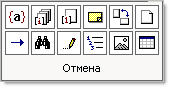
Щелчок по этой кнопке вызывает появление окошка (на скриншоте выше) с доступными для выбора опциями.
В чем смысл этого окошка и кнопок на нем? Понятно из названия. Выбор любой из этих кнопок (опций) позволяет в рабочем документе быстро переходить к тому или иному объекту или элементу.
Например, у вас в документе есть пара картинок, находящихся на разных страницах. Перейти к этим картинкам вы можете по старинке — щелкая мышью по полосе прокрутки и выискивая их таким образом. Сначала вы найдете одну картинку, затем вновь начнете мучить бегунок полосы прокрутки в поисках второй картинки. Нудно.
А можно поступить быстрее и проще: достаточно щелкнуть на кнопке Выбор объекта перехода (Select Browse Object) и в окошке выбрать кнопку (опцию) Рисунки (Browse by Graphic).
После щелчка по кнопке Рисунки вы либо сразу переходите к имеющейся у вас в документе первой картинке, либо можете щелкнуть по любой из этих ставших подсвеченными кнопок-стрелок. Щелкая по кнопкам-стрелкам вы будете мгновенно переходить к своим картинкам без необходимости накручивать спидометр вашей мышки.
Аналогично действуют и остальные кнопки-опции в этом окошке. И вы можете так же мгновенно переходить к другим элементам, которые у вас есть в документе: таблицы, сноски, примечания, поля, иборьбы. Потренируйтесь сами и скоро вы привыкните.
Таким образом можно сделать однозначный вывод о полезности этих, утративших всю свою непонятность, загадочных кнопках. Пользуйтесь!
P.S. Пользователь VBAaddict в комментарии предложил использовать сочетания клавиш для перехода к панели кнопок.
Открытие окна настроек
Еще записи по вопросам использования Microsoft Word:
- полезных заметок о колонтитулах
- 3 способа очистки списка недавно открытых документов
- Microsoft Office: популярные команды на одной вкладке
- Ribbon XML Editor — программа редактирования интерфейса Word 2007, 2010
- SQL для начинающих: изучите SQL онлайн за 9 часов
- Word 2007: добавляем свою вкладку и свои команды
- Word 2007: полотно, рисунки, линии
- Word 2007: смена формата сохранения файла
- Word 97 — решение проблемы с отображением символов на линейке
- Word 97. Слияние документов как один из способов упростить свою работу
- Автозаполняемые колонтитулы
- Автоматизация текстового набора в Word
- Автоматическая запись макроса
- Автоматическая нумерация билетов
- Автоматическая расстановка переносов
- Автоматическое сохранение всех открытых документов
- Автотекст и Word 2007
- Автотекст с последовательной нумерацией
- Белый текст на синем фоне в Word 2007
- Белый текст на синем фоне: ностальгия по DOS
- Быстрая смена ориентации страниц документа
- Быстрая смена регистра букв (слов) или их размеров
- Быстрое выделение идущих рядом слов
- Быстрое изменение стиля форматирования текста
- Быстрое перемещение между открытыми документами Word
Как открыть уже существующий документ Word. Перемещение по документу и выделение фрагментов текста
В нижней части окна Word находится полоса горизонтальной прокрутки (см. также лекцию 2 курса "Microsoft Windows для пользователя" п."Знакомство с прокруткой"), с помощью которой можно перемещаться вправо или влево по тексту, если, например, он не помещается на экране целиком:

Если в режиме "Разметка страницы" ползунок занимает всю полосу прокрутки, это значит, что выбран масштаб "По ширине страницы" или меньше (см. "Как зайти в программу Word. Создание новых документов" п."Масштаб документа, который сильно влияет на вид окна"). В этом случае лист не превышает видимой части экрана, поэтому нет необходимости (и возможности) сдвигаться влево или вправо:


Слева от горизонтальной прокрутки имеются кнопки: , которые позволяют перейти в один из четырех режимов Word: Обычный (первая кнопка слева), Электронный документ, Разметка страницы, Структура (вторая, третья и четвертая кнопки, соответственно).
О двух из них подробно рассказано в "Как зайти в программу Word. Создание новых документов" параграфе "Несколько слов о двух основных режимах окна редактора Word".
Узнать, в каком режиме находится окно Word в данный момент, очень просто: левая граница соответствующей ему кнопки слегка утолщена. В данном случае окно находилось в режиме "Разметка страницы" (третья кнопка слева). Для того чтобы перейти в другой режим, надо щелкнуть на соответствующей ему кнопке.
Еще раз напомню, что вводить текст лучше в режиме окна "Обычный". Это особенно актуально при небольших размерах монитора, а также для людей с ослабленным зрением.
Если полос прокрутки в окне нет.
Очень редко, но бывает, что в окне Word отсутствуют полосы прокрутки. В этом случае надо:
- В меню Сервис выполнить команду Параметры.
- В диалоге "Параметры" щелкнуть на закладке "Вид".
- В разделе "Окно" включить опции "горизонтальная полоса прокрутки" и "вертикальная полоса прокрутки".
- Нажать на кнопку ОК диалога.
- Не поленитесь заглянуть в лекции 2 курса "Microsoft Windows для пользователя" п. "Знакомство с Прокруткой".
- Если у вашей мышки есть колесико между кнопками, то можно передвигаться по тексту вверх или вниз, прокручивая это колесико от себя или на себя. Только не забудьте потом "пригласить" текстовый курсор щелчком мыши на тексте!
Как прокручивать полосу прокрутки по горизонтали и вертикали в Word и Excel
Обычно с горизонтальными или вертикальными полосами прокрутки в Word Excel помогает нам легко обрабатывать содержимое документов или таблиц. Однако из-за непреднамеренной настройки определенных параметров эта горизонтальная и вертикальная полоса прокрутки в Word или Excel исчезнет. Хотя это не слишком серьезно, иногда пользователям становится сложно обрабатывать содержимое документов или данных. Итак, как повторно отобразить полосу прокрутки в Word и Excel?
Шаг 1:
Первым делом открываем Word или Excel. Затем щелкните значок Office выше и выберите Параметры Word. В случае Word, Excel 2010 и 2013 щелкните меню «Файл» и выберите «Параметры».

Шаг 2:
В интерфейсе настроек в левом меню мы нажмем на раздел «Дополнительно» и перейдем к «Отображение». Чтобы повторно отобразить горизонтальную и вертикальную полосы прокрутки в Word, мы выберем Показать горизонтальную полосу прокрутки и Показать элементы вертикальной полосы прокрутки.
Наконец, нажмите ОК, чтобы сохранить эту настройку. Когда мы вернемся к интерфейсу Word, снова появится полоса прокрутки. Кроме того, если пользователь хочет скрыть полосу прокрутки, просто снимите флажки с двух опций.
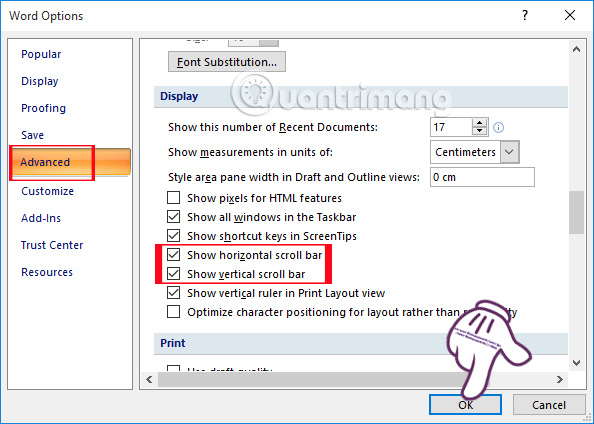
В Word 2003 нажмите «Инструменты» и выберите «Параметры», затем нажмите «Просмотр» и выберите «Горизонтальная полоса прокрутки» и «Вертикальная полоса прокрутки», чтобы отобразить полосу прокрутки.

Всего за несколько простых шагов мы можем настроить или скрыть горизонтальные и вертикальные полосы прокрутки в Word или Excel, в зависимости от потребностей каждого пользователя.
См. Следующие статьи:
- Простой способ конвертировать файлы PDF в Word
- Инструкция по печати на двусторонней бумаге в Word, PDF, Excel
- Создайте быструю линию (……………) в Microsoft Word



