
Параметры шрифта формулы устанавливаются в основном с использованием группы Шрифт вкладки Главная.
Можно выделить всю формулу или выделять в ней отдельные элементы и устанавливать оформления с использованием элементов группы Шрифт ( рис. 2.40).
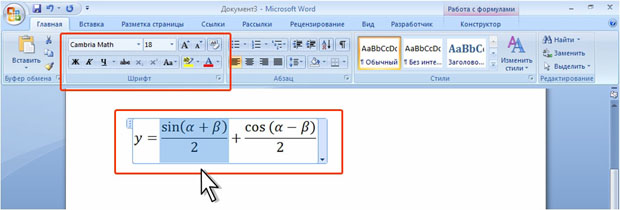
увеличить изображениеРис. 2.40. Изменение параметров шрифта формулы
При создании формулы используется шрифт Cambria Math. Шрифт формулы изменить невозможно. Размер шрифта можно изменять только сразу для всех символов, знаков и операторов формулы. Если требуется изменить шрифт или размер отдельных элементов формулы, следует их выделить и в группе Сервис контекстной вкладки Работа с формулами/Конструктор нажать кнопку Обычный текст (см. рис. 2.37).
Не все элементы группы Шрифт вкладки Главная доступны при оформлении формулы.
Установка границ и заливки
Для всей формулы или ее отдельных элементов с использованием группы Шрифт вкладки Главная можно устанавливать границы и заливку так же, как это делается для обычного текста ( рис. 2.41).
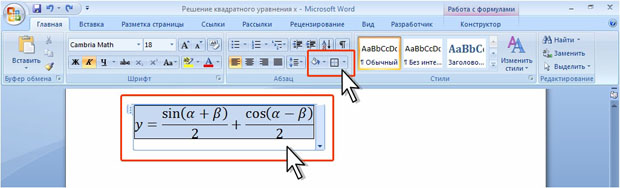
увеличить изображениеРис. 2.41. Установка границ и заливки формулы
Можно сразу создавать формулу, заключенную в рамку.
- В группе Структуры контекстной вкладки Работа с формулами/Конструктор щелкните по кнопке Диакритические знаки и выберите вариант формулу в рамке ( рис. 2.42).
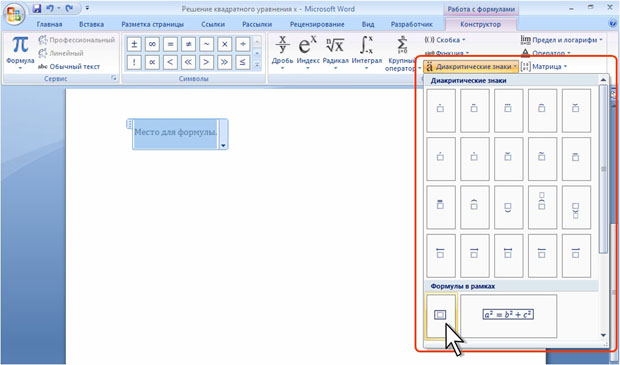
увеличить изображениеРис. 2.42. Создание формулы в рамке
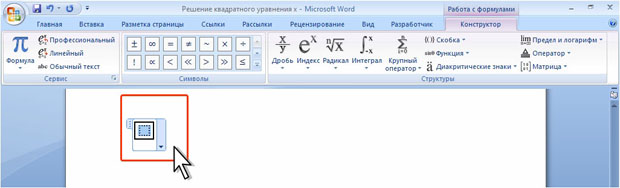
увеличить изображениеРис. 2.43. Ввод формулы в рамке
Для настройки особенностей рамки щелкните правой кнопкой мыши по формуле, в контекстном меню выберите команду Свойства границы, а затем воспользуйтесь командами подчиненного меню ( рис. 2.44).
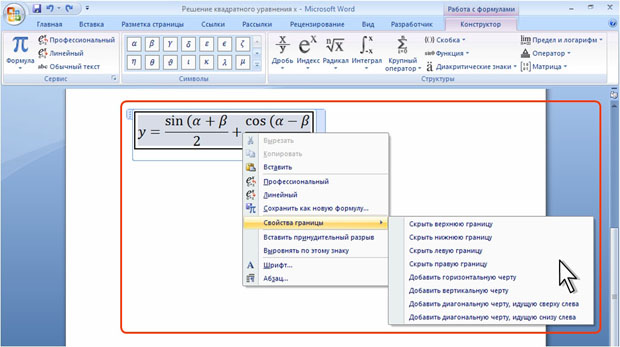
увеличить изображениеРис. 2.44. Изменение рамки формулы
Расположение формулы на странице
Выравнивание формулы
Формула вставляется в то место документа, где в данный момент находится курсор. Формулу можно вставлять в строку текста или в виде отдельного абзаца.
При расположении формулы в одной строке с текстом можно перенести формулу в отдельную строку. Щелкните по стрелке элемента управления содержимым и в появившемся меню выберите команду Изменить на отображаемый ( рис. 2.45).
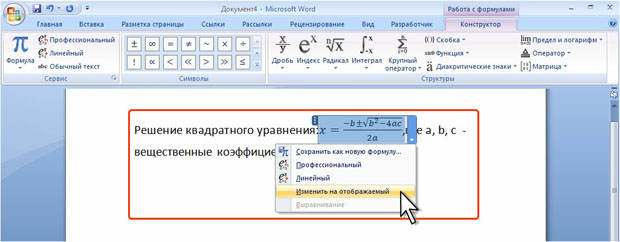
увеличить изображениеРис. 2.45. Изменение расположения формулы
После этого перед формулой и после нее автоматически будут вставлены разрывы строки. Для выравнивания формулы по краям страницы щелкните по стрелке элемента управления содержимым, в появившемся меню выберите команду Выравнивание, а затем в подчиненном меню выберите вид выравнивания ( рис. 2.46).
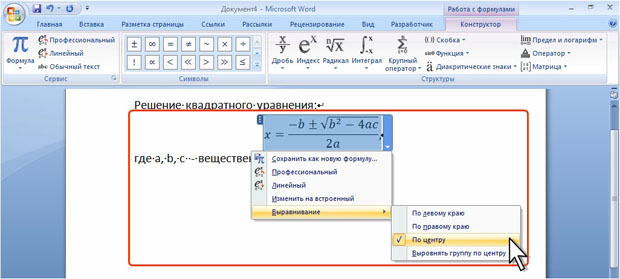
увеличить изображениеРис. 2.46. Выравнивание расположения формулы
Формулу, вставленную как отдельный абзац, можно выравнивать как обычный абзац.
Перенос формул
Если формула не помещается по ширине страницы, ее часть автоматически переносится на новую строку. Можно принудительно задать место переноса формулы.
Щелкните правой кнопкой мыши в месте предполагаемого переноса формулы и в контекстном меню выберите команду Вставить принудительный перенос ( рис. 2.47).
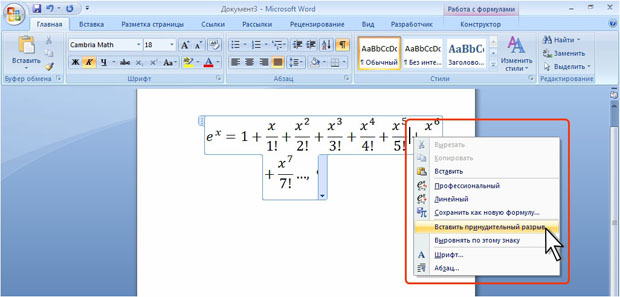
увеличить изображениеРис. 2.47. Перенос формулы
Сохранение формул для повторного использования
Созданную формулу можно сохранить как стандартный блок в коллекцию стандартных формул для дальнейшего использования.
- Щелкните по формуле правой кнопкой мыши и в контекстном меню выберите команду Сохранить как новую формулу ( рис. 2.48).
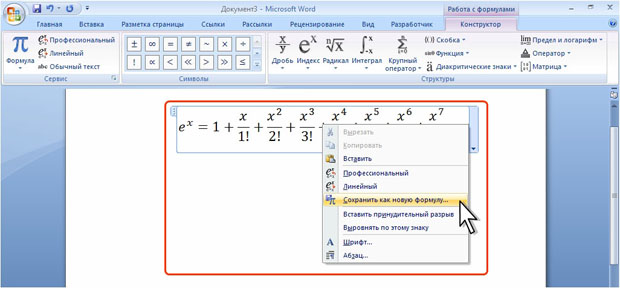
увеличить изображениеРис. 2.48. Сохранение формулы для повторного использования
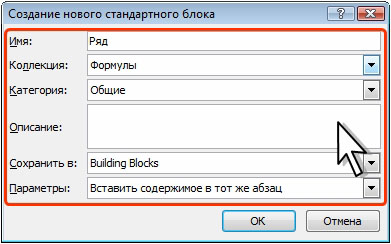
Рис. 2.49. Присвоение имени формуле
Сохраненная формула будет находиться в группе Общие галереи формул.
Вставка заранее созданных формул
Word содержит несколько встроенных формул. Кроме того, можно пользоваться ранее созданными и сохраненными формулами. Во вкладке Вставка в группе Символы щелкните по стрелке рядом с кнопкой Формула, а затем выберите нужную формулу ( рис. 2.50).
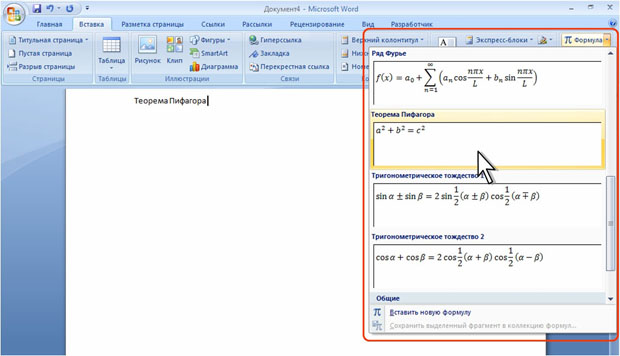
увеличить изображениеРис. 2.50. Вставка формулы
Вставленную формулу можно изменять и оформлять в обычном порядке.
Как настроить стиль и размер символов в формуле в word
Если вам нужно применить один и тот же стиль или размер шрифта для форматирования всех уравнений в документе Word, ручная настройка каждого уравнения может занять много времени. Чтобы упростить этот процесс, вы можете использовать эффективные методы быстрой настройки шрифта всех уравнений одновременно.
В этом руководстве будут представлены два метода применения одного и того же форматирования (стиля или размера шрифта) ко всем уравнениям в Word:
Изменить шрифт всех уравнений по одному
Обычно вы можете изменить стиль шрифта всех уравнений по одному, выполнив следующие действия:
- Выделите уравнение с помощью мыши.

- Выберите стиль шрифта в шрифт группы под Главная вкладка следующим образом:

Однако если в вашем документе много уравнений, повторение этого процесса для каждого из них может занять много времени и быть утомительным. В таких случаях используйте следующий метод.
Изменить шрифт всех уравнений с помощью Kutools для Word
. Kutools for Word гораздо более быстрый способ изменить шрифт всех уравнений. Выберите уравнение полезности Kutools for Word позволяет быстро выбрать все уравнения, что позволяет изменить стиль или размер шрифта для всех уравнений одновременно.
Kutools for Word, оснащен ИИ , предлагает более 100 удобных функций для упрощения ваших задач.
Шаг 1: нажмите Кутулс > Выбрать абзац > Выберите уравнения. см. скриншот:
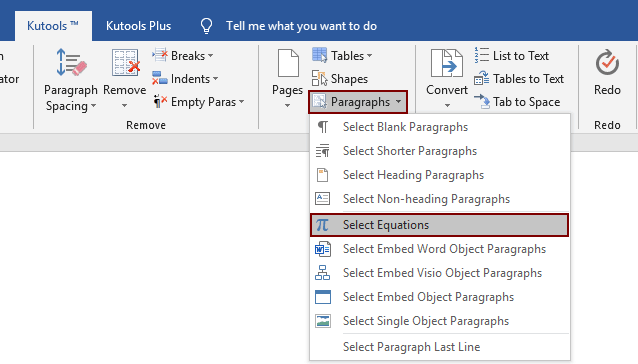
Шаг 2: Затем в текущем документе выбраны все уравнения, перейдите к применению стиля шрифта, как вам нужно, как показано на скриншоте ниже:

Тогда все уравнения в вашем документе будут иметь одинаковый стиль шрифта.

Если вы хотите получить бесплатную пробную версию этой утилиты, перейдите по ссылке бесплатно скачать программное обеспечение сначала, а затем перейдите к применению операции в соответствии с вышеуказанными шагами.
Демо: быстро измените шрифт всех уравнений с помощью Kutools for Word
Откройте для себя Кутулс / Кутулс Плюс вкладка в этом видео из Kutools for Word. Наслаждайтесь более чем 100 функциями и бесплатными утилитами искусственного интеллекта на постоянной основе. Скачать сейчас!
Лучшие инструменты для офисной работы
Kutools for Word — Повысьте свой опыт работы со словом с помощью Over 100 Замечательные особенности!
Легкая очистка: Убрать Дополнительные места / Разрывы разделов / Текстовые поля / Гиперссылки / Дополнительные инструменты для снятия см. Удалить группа.
➕ Креативные вставки: Вставлять Разделители тысяч / Флажки / радио кнопки / QR код / Штрих-код / Несколько изображений / Узнайте больше в Вставить группа.

Хотите попробовать эти функции? Загрузите Kutools for Word прямо сейчас!
Бесплатная загрузка Купить Узнайте больше о Kutools для Word



