
Вы уже создали таблицу на основе готового стиля форматирования, в котором вас почти все устраивает за исключением нескольких деталей. Вы можете изменить стиль таблицы только для текущего документа, выбрав команду меню Изменить стиль таблицы (Design Modify Table Style), либо создать свой уникальный стиль, а затем сохранить его как пользовательский стиль форматирования и применять в любой момент времени. Итак, давайте создадим свой собственный стиль таблицы.
- Установите указатель мыши в любой из ячеек таблицы, для которой вы хотите создать новый стиль.
- Перейдите на вкладку Конструктор (Design) и в группе Стили таблиц (Table Styles) раскройте полный список имеющихся вариантов таблиц.
- Выберите команду Создать стиль таблицы (New Table Style). В открывшемся диалоговом окне Создание стиля (Create New Style from Formatting) в группе Свойства таблицы (Properties) введите имя таблицы, укажите, что данный стиль будет применяться именно к таблице. Выберите стиль, который послужит основой для вашего собственного стиля в раскрывающемся списке Основан на стиле (Style based on).
- В группе Форматирование (Formatting) в поле Применить форматирование к (Apply formatting to) поочередно выберите элементы, которые вы хотите изменить: >
- вся таблица;
- строка заголовка;
- строка итогов;
- первый столбец;
- последний столбец;
- нечетные чередующиеся строки;
- четные чередующиеся строки;
- нечетные чередующиеся столбцы;
- четные чередующиеся столбцы.
Изменение расположения текста
Чтобы изменить положение текста относительно границ ячейки:
- выделите ячейку или группу ячеек, к которым должно быть применено форматирование;
- на вкладке Макет (Layout) в группе Выравнивание (Alignment) щелкните мышью по одному из девяти предложенных значков с вариантами расположения текста: Выровнять сверху по центру (Align Top Center), Выровнять по центру по правому краю (Align Center Right) или Выровнять снизу по левому краю (Align Bottom Left) и т. д.
Функция изменения направления текста может понадобиться вам в том случае, если столбцы таблицы получились узкими, а текст, входящий в состав шапки, довольно объемен и в горизонтальном положении занимает много места.
- Выделите текст, который требуется перевернуть.
- Выберите один из вариантов расположения текста, щелкая мышью по кнопке Направление текста (Text Direction), которая находится на вкладке Макет (Layout) в группе Выравнивание (Alignment).
Вы можете настраивать поля ячеек.
- Выделите ячейки, в которых необходимо задать расстояние между текстом и границами ячейки.
- Щелкните по кнопке Поля ячейки (Cell Margins), расположенной на вкладке Макет (Layout) в группе Выравнивание (Alignment).
- Откроется диалоговое окно Параметры таблицы (Table Options). Введите новые значения в поля верхнее (Top) и нижнее (Bottom), правое (Right) и левое (Left).
Если вы установите флажок Интервалы между ячейками (Allow spacing between cells), то между границами ячеек появится свободное пространство, а таблица примет следующий вид (рис. 6.14).
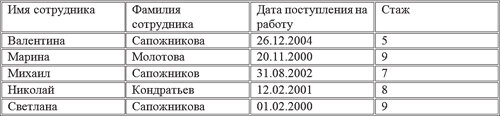
Рис. 6.14. Изменение полей ячеек
Если вы сталкивались с ситуацией, когда нужно составить сводную таблицу на основе нескольких, то понимаете, как трудно сразу расположить цифровые данные по возрастанию или убыванию, а имена по алфавиту. Чтобы не тратить время на сортировку подобной информации вручную, вы можете воспользоваться функцией Сортировка (Sort). Табличные данные можно отсортировать следующим образом:
- по числам;
- по алфавиту;
- по дате.
В качестве примера используем предыдущую таблицу, в которую внесены текстовые и числовые данные, а также даты (см. рис. 6.14). Отсортируем первый столбец.
- Выделите первый столбец, затем на вкладке Макет (Layout) в группе Данные (Data) щелкните по кнопке Сортировка (Sort).
- В открывшемся диалоговом окне Сортировка (Sort) в группе Список (My list has) установите переключатель в положение со строкой заголовка (Header Row).
- В группе Сначала по (Sort by), в раскрывающемся списке появится имя столбца «Имя сотрудника». В раскрывающемся списке Тип выберите значение Текст, а в списке По (Using) — Абзац (Text).
Если вы установите переключатель в положение По возрастанию (Ascending), то текстовые данные будут отсортированы от буквы «А» до буквы «Я». При положении переключателя По убыванию (Descending) текст будет расположен от буквы «Я» до буквы «А». В нашем примере в состав второго столбца входят три одинаковые фамилии. Чтобы таблицей было более удобно пользоваться, давайте расположим по алфавиту сначала фамилии, а затем имена.
- Выделите первый и второй столбцы и перейдите, как и в прошлый раз, к диалоговому окну Сортировка (Sort).
- В диалоговом окне Сортировка (Sort) выберите в раскрывающемся списке группы Сначала по (Sort by) значение «Фамилия сотрудника», а в раскрывающемся списке группы Затем по (Then by) — «Имя сотрудника».
В соответствии с нашими настройками данные будут сначала отсортированы по фамилиям, а затем по именам (рис. 6.15).

Рис. 6.15. Таблица с отсортированными текстовыми данными
Аналогичным образом попробуйте отсортировать числовые данные в третьем и четвертом столбце, работая с ними поочередно. Единственная разница будет заключаться в том, что для столбца с именем «Дата поступления на работу» должен быть установлен Тип (Type) Дата (Date), а для столбца «Стаж» — Число (Number).
В разделе «таблицы Word 2010» вы научились создавать таблицы различными способами, а также узнали, как можно оформить таблицу так, чтобы она органично смотрелась в документе. Теперь вы можете нарисовать таблицу в любом стиле, а затем закрасить ее произвольным цветом — все зависит только от ваших целей и предпочтений.
Как сделать таблицу в Ворд — пошаговая инструкция

Если надо быстро разобраться, как сделать таблицу в «Ворде» для отчета или сгруппировать все данные для сравнительной характеристики, читайте пошаговую инструкцию. Она поможет выполнить все шаги, необходимые для выполнения работы, с минимальными затратами времени.
Быстрое создание простой таблицы
Вначале надо определить и упорядочить данные, которыми собираетесь заполнить таблицу. Например, продумать, как будут организованы строки и столбцы, нужно ли оформлять их цветом или шрифтами. Здесь надо постараться все оптимизировать, чтобы избежать неприглядного вида таблицы из-за переноса на другие страницы. Первый шаг — открыть документ в Microsoft Word, в котором надо сделать правки, или создать новый, запустив программу и нажав на соответствующий значок.

Чтобы как можно быстрее сделать вертикальную таблицу в «Ворде», надо определиться со способами. При начале работы с пустого документа можно сразу создать ее, а потом добавить текст или внести нужные данные в документ и по ним построить фактическую таблицу. Для этого действуем согласно инструкции:
- Если в документе уже присутствует текст, нажимаем клавишу Enter на клавиатуре, чтобы создать новый абзац (пустую строку без содержания). Отправляемся на вкладку «Вставка», расположенную вверху и нажимаем на «Таблицу». Эта строка появится в выпавшем меню.
- В этот момент с помощью сетки, показанной на экране, выбираем число строк и столбцов начальной таблицы. Для этого проводим указателем мыши на панелях сетки и обращаем внимание на предварительный просмотр, который отобразится в документе.
- Добившись желаемого результата, подтверждаем действие, нажимаем на последний нужный квадрат сетки и приступаем к заполнению. Можно переносить текст из «Ворда» в ячейки и строки путем выделения слов и цифр курсором мыши и нажимая на левую кнопку для вызова меню со словами «Копировать»/«Вырезать»/«Вставить». Можно использовать горячие клавиши Ctrl+A/Ctrl+C/Ctrl+V.

Эта инструкция, как сделать шапку и выполнить другие настройки, актуальна для версий Word 2016 и последующих, установленных на Windows. При этом ее можно использовать для более ранних и поздних версий программы и ее аналога, доступного для Mac.
Способ преобразования текста в таблицу
При импорте текста из других приложений или вставки содержимого из буфера обмена надо знать некоторые хитрости для корректного отображения информации в документе. Чтобы преобразовать текст в таблицу, нужно учитывать начальное условие, то есть разделение текста табуляцией или символами-разделителями (например, точкой с запятой). В этом случае вставка не доставит никаких сложностей.

Способы переноса таблицы
Когда надо сделать перенос таблицы из Excel в Word, можно использовать самый простой способ — объединение двух источников данных. Делаем все как в уроке:
- Открываем таблицу «Эксель» и выделяем всю таблицу или область, которую надо перенести в документ «Ворд».
- Щелкнув правой кнопкой мыши, выбираем «Копировать» или используем комбинацию Ctrl+C или cmd+C в MacOS.
- Открываем документ Word и помещаем курсор в то место, где надо вставить таблицу из «Эксель». Щелкаем правой кнопкой мыши, выбираем «Вставить» или нажимаем Ctrl+V или cmd+V в Маке.

Если надо перенести таблицу просто внутри документа «Ворд», эта инструкция тоже подойдет.
Рисуем таблицу карандашом
В качестве альтернативы вставке можно использовать другие инструменты и быстро разобраться, как сделать одинаковую таблицу в «Ворде», используя функции рисования. Пошагово:
- Наводим курсив на вкладку «Вставка» и щелкаем на параметр «Таблица в ленте». Программа отобразит список доступных опций.
- Выбираем «Нарисовать таблицу». В этот момент курсор будет отображаться как карандаш.
- Используем новый инструмент, чтобы определить внешние края таблицы, и рисуем линии. Аналогичным способом разделяем столбцы и строки.

Чтобы выйти из режима рисования, закончив процесс, нажимаем на Esc. В этот момент «Ворд» вернет курсор мыши в нормальное состояние. Это хороший способ, как сделать разную таблицу без использования шаблонов.
Использование шаблонных таблиц
Если уже есть идея документа и хочется использовать что-то готовое, шаблоны Word и виды таблицы подойдут для отчетности, рабочих планов и аналогичных задач в соответствии с потребностями.
Чтобы создать новый документ «Ворд» из шаблона по умолчанию, нажимаем на кнопку «Файл», «Новый». Выбираем один из предложенных модулей в нижнем списке. Можно поискать их и в интернете, используя специальную панель в поле для создания документа. Вводим туда ключевое слово, например «отчет» или «таблица», и нажимаем Enter.
Полученные результаты будут разделены на несколько категорий, которые можно просмотреть через соответствующую панель навигации, расположенную справа. Найдя шаблон, который больше всего понравился, дважды щелкаем на предварительный просмотр, чтобы создать новый документ на его основе, готовый к настройке.

Редактирование таблиц в «Ворде»
Новая таблица Word имеет очень простую графику: все ячейки одинаковы, границы определены, а цвет фона ровный и согласуется с оттенком документа. И если надо сделать что-то более выразительное, «Ворд» предлагает возможность изменить стиль и форматирование в соответствии с потребностями за несколько очень простых шагов.
Изменение свойств таблицы
Чтобы внести правки, щелкаем мышью в любой ячейке таблицы, после чего нажимаем на элемент «Дизайн» в верхней панели, прямо под «Инструменты таблицы». С помощью кнопок и команд в этом разделе определяем и настраиваем графический стиль таблицы.

Удаление и добавление элементов
Данные, содержащиеся в таблице, могут быть отформатированы (выровнены вправо, влево, выделены полужирным, курсивом, подчеркиванием, зачеркиванием и т. д.). Все инструменты для этих целей находим в разделе «Главная». Для одновременного форматирования данных, содержащихся в нескольких строках, столбцах или ячейках, выбираем их с помощью клавиш Shift или Ctrl/cmd.
Чтобы как можно быстрее разграничить ячейки и/или столбцы в таблице, сделать выравнивание по горизонтали и по вертикали, переходим стрелками на клавиатуре по каждой из них и используем инструменты, находящиеся в разделе «Макет» под панелью «Инструменты таблицы».
Или нажимаем левой кнопкой мыши на нужную ячейку, столбец и выбираем в выпавшем меню «добавить справа/слева/выше/ниже». Чтобы ускорить процесс добавления строк, переходим к краю последней и нажимаем tab (над кнопкой Caps Lock). Это самый простой способ, как сделать новую строку в таблице.

Объединение и разбивка ячеек
Чтобы объединить или разбить ячейки, делаем то же самое, что и в инструкции для строк. Нажимаем на нужную область левой кнопкой мыши и выбираем соответствующую функцию. С опытом все эти действия сможем довести до автоматизма и работа с документом станет проще.

Внешний вид таблиц — границы и заливка
С помощью элемента «дизайн» настраиваем все необходимое для красивого оформления таблицы с помощью простых рекомендаций:

- Открываем панель стилей таблицы и быстро выбираем упакованные стили, воздействуя на расположение и формат границ и на цветовую схему. Затем нажимаем на предварительный просмотр, чтобы сделать нужное изменение. Если надо создать собственный стиль, нажимаем на кнопку «еще» в этой же панели (стрелка вниз над тире) и на «новый стиль». Чтобы сделать и оформить стили границы таблицы в «Ворде», выбираем в меню соответствующую функцию и вариант, который понравился больше всего.
- Чтобы сделать нумерацию таблицы, используем те же функции, которые применяли для обычного текстового документа в «Ворде».
- Выбираем функцию «выделить чередующиеся строки/столбцы», чтобы четные или нечетные из них выделялись более темным цветом.
- Нажимаем на «Первый/последний столбец», чтобы автоматически применить полужирный шрифт к значениям, содержащимся в них.
- «Фон» — чтобы применить нужный цвет к выбранной ячейке и сделать одну оттеночную гамму по всей таблице или в четко определенной зоне. Для этого наводим курсор на все клетки или только на необходимые области.
- Выбираем «Цвет пера», чтобы настроить цвет границ. А с помощью «Границы» скрываем/отображаем одну или несколько краевых линеек таблицы в соответствии с точными разделениями. Например, только для правых, левых, средних и т.д.
- Используем кнопку «Форматирование границ», чтобы выборочно воздействовать на отдельные области ячеек, применяя стиль, определенный с помощью пунктов «Стили/цвет пера». Чтобы продолжить работу, после выбора этой функции нажимаем на каждую границу и применяем выбранный вариант.
Зная все эти моменты, легко сделать качественное оформление на свой вкус и получить эстетичный и внятный результат.
В том, как сделать продолжение таблицы в «Ворде» или изменить ее стиль, нет ничего сложного, если потратить время и немного разобраться в вопросе. При желании каждую функцию можно применить несколькими способами.
Word 2013 — Как создать новый стиль таблицы из существующего стиля таблицы?
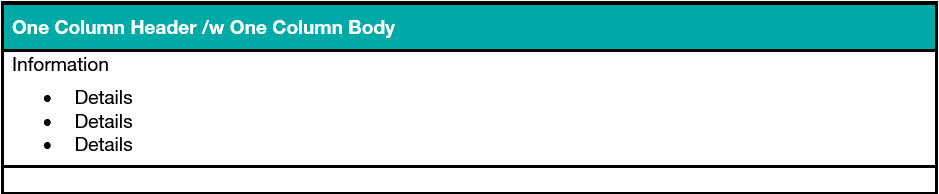
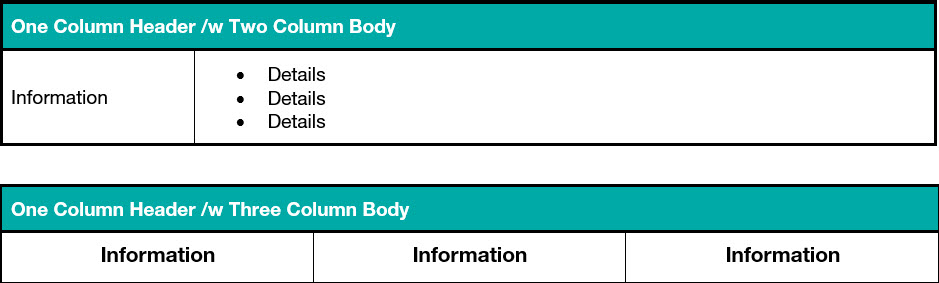
есть ли способ создать новый стиль таблицы через вкладку "Дизайн" на основе моего существующего дизайна таблицы, или я вынужден пытаться эмулировать этот дизайн таблицы, создавая новый стиль, который имитирует мой текущий дизайн таблицы? Кажется, я не могу найти способ создать новый стиль таблицы на основе моего существующего форматирования таблицы.

задан Judith

18.04.2023 17:27 3127

статьи как сохранить шаблоны таблиц в Word 2013 описание настройки шаблона таблицы из существующей таблицы:
- выберите таблицу
- на Insert tab нажмите маленькую стрелку раскрывающегося списка, расположенную под значком таблицы, чтобы отобразить меню
- выберите Quick Tables и справа Save selection to Quick Tables Gallery
- в окне Create New Building Block , дайте вашему новому шаблону таблицы имя
- нажмите OK, чтобы сохранить
вставить шаблон таблицы в документ, перейти к Insert tab -> Table -> Quick Table .

отвечен harrymc 2023-04-20 01:15
вы можете создать новый стиль таблицы или изменить существующую следующим образом:
- выберите таблицу
- выберите конструкция под Таблица Tools
- нажмите раскрывающийся список в правом нижнем углу конструкция menu
- внизу есть выбор Изменить Стиль Таблицы,ясный и Новый Стиль Таблицы.
- Если вы выберите новый Стиль Таблицы можно на базе существующего стиля таблицы.
- вы можете узнать имя существующих стилей таблицы, наведя курсор на стиль таблицы.
отвечен Karen 2023-04-20 03:32


Постоянная ссылка на данную страницу: [ Скопировать ссылку | Сгенерировать QR-код ]
Ваш ответ


Опубликуйте как Гость или авторизуйтесь
Email
Опубликовать ответ
Похожие вопросы про тегам:
formatting
- Сокращает ли срок службы форматирование SSD?
- Невозможно форматировать SSD
- Лист Excel — автоматическое форматирование
layout
- Современная вертикальная компоновка для Thunderbird?
- Как заставить Windows сохранять позиции значков на рабочем столе?
- Как изменить окна 7 размер границы окна тоньше, чем 1?
microsoft-word-2013
- Можно ли настроить принтер в Word для печати в черном цвете, даже если файл имеет цвета?
- Word 2013 PDF-сбой экспорта из-за непредвиденной ошибки
- Настройка десятичного разделителя в импортированных диаграммах
styles
- Улучшенный формат цитирования APA в Word 2007/2010?
- Как установить Vancouver style для Word 2016?
- Как отключить загрузку внешних CSS-файлов в Firefox?
Недавние вопросы
- 7 Какое максимальное количество разделов можно создать на жестком диске?
- 3 Таблица прилипает к верхней части страницы, как ее удалить?
- 6 При двусторонней печати как исправить, что задняя страница печатается вверх ногами?
- 4 Как превратить оглавление в простой форматированный текст?
- 5 Что значит 1Rx8 и 2Rx8 для оперативной памяти и совместимы ли они?
- Копирование и вставка в Windows PowerShell
- Сочетание клавиш для сворачивания удаленного рабочего стола
- 1 Как включить фон рабочего стола на удаленном компьютере?
- 5 Как сделать ярлык на рабочем столе доступным для всех пользователей в Windows 10
- 1 Зачем Windows 10 нужна служба очереди сообщений и почему она установлена по умолчанию?
Недавние публикации
 Наушники Wireless и True Wireless: чем они отличаются?
- Не включается iPad: причины и решения проблемы
- Как ускорить передачу данных по Bluetooth
- Как правильно приобрести подержанный iPhone?
- Каковы преимущества фотоэлектрической системы?
- 5 лучших USB–пылесосов для клавиатуры
- Как выбрать чехол-аккумулятор для смартфона
- Мобильный телефон Razr: новая складная раскладушка от Motorola стоит 1200 евро
- Компания Nothing: смартфон Phone 2 должен быть «более премиальным» и выйти в этом году
- UMTS — История технологии сотовой связи
- Выбор домена
- 3D-печать: будущее массового производства
- Искусственный интеллект в малом бизнесе: как улучшить эффективность и конкурентоспособность
- Ошибки, которых стоит избегать при продвижении сайта
- Высокие технологии в Windows: что это такое и как их использовать в своих приложениях
- Резервное копирование в эпоху киберугроз
- Жизнь вашего смартфона: Тайны аккумуляторов
Акции IT-компаний [30.12]
| Apple | $173,24 | +0,81% |  |
| Amazon | $114,49 | -1,94% |  |
| Microsoft | $325,19 | +3,61% | |
| $123,44 | +2,11% | | |
| Netflix | $364,74 | -0,03% | |
| Intel | $27,45 | -5,34% | |
| $254,49 | +2,11% | | |
| Tesla | $185,54 | +1,44% | |
| Tencent | $322,40 | -3,01% | |
Цитата дня

Быстрее всего учишься в трех случаях — до 7 лет, на тренингах, и когда жизнь загнала тебя в угол.
- Какое максимальное количество разделов можно создать на жестком диске?
- Таблица прилипает к верхней части страницы, как ее удалить?
- При двусторонней печати как исправить, что задняя страница печатается вверх ногами?
- Как превратить оглавление в простой форматированный текст?



