
Microsoft Word — одна из самых популярных программ для работы с текстовыми документами. Многие пользователи ежедневно проводят много времени, создавая различные файлы и настраивая их вид. Однако, каждый раз при создании новой страницы приходится вручную задавать различные параметры форматирования. Однако, есть способ настроить вид страницы Word по умолчанию, чтобы каждая новая страница создавалась с нужными параметрами.
Одним из первых шагов на пути к настройке вида страницы Word является выбор нужного шаблона. Microsoft Word предлагает различные варианты шаблонов, каждый из которых имеет свои особенности и предназначен для определенных типов документов. Вы можете выбрать подходящий шаблон или создать собственный, соответствующий вашим потребностям.
Почему важно настроить вид страницы Word по умолчанию?
Настройка вида страницы Word по умолчанию позволяет сохранить наши предпочтения и требуемые параметры для всех новых документов. Например, мы можем установить нужный нам шрифт, размер шрифта, интервалы между строками, ориентацию страницы, размер полей и другие параметры.
Такое предварительное настройка позволит нам сэкономить время и упростить процесс создания новых документов. Мы больше не будем тратить время на повторяющиеся манипуляции, а сможем сосредоточиться на наполнении документа контентом и его редактировании.
Настройка вида страницы Word по умолчанию позволяет создать единый стиль и форматирование для всех наших документов. Это особенно полезно при работе в команде или при оформлении документов в рамках определенной организации или стандартов. Все созданные документы будут иметь общий вид и одинаковое форматирование, что повышает их профессиональный вид.
Не следует забывать о том, что настройка вида страницы Word по умолчанию также позволяет сэкономить ресурсы компьютера. Если у нас уже есть предварительно заданный вид страницы по умолчанию, то Word не будет тратить ресурсы на применение стандартных настроек форматирования каждый раз при открытии нового документа.
В итоге, настройка вида страницы Word по умолчанию не только упростит и ускорит процесс работы с данным текстовым редактором, но и позволит создавать документы с единым стилем и форматированием, что важно для профессионального внешнего вида и оформления наших текстовых материалов.
Как изменить размер и ориентацию страницы в Word?
В Word можно легко изменить размер и ориентацию страницы для создания документов с нестандартными параметрами. В этом разделе мы расскажем, как это сделать:
1. Откройте документ в Word и выберите вкладку "Разметка страницы" в верхней части экрана.
2. В этом разделе вы увидите несколько различных настроек, связанных с размером и ориентацией страницы. Чтобы изменить размер страницы, выберите пункт "Размер" и выберите нужный вам размер страницы из предложенного списка или введите свои параметры вручную.
3. Чтобы изменить ориентацию страницы, выберите пункт "Ориентация" и выберите "Альбомная" для горизонтальной ориентации или "Портретная" для вертикальной ориентации.
4. Если вы хотите, чтобы изменения применялись к текущему документу и будущим документам по умолчанию, выберите пункт "Установить как значения по умолчанию".
| Важно: | Изменение размера и ориентации страницы может привести к автоматическому изменению размещения текста и изображений на странице. Обязательно проверьте и отредактируйте макет документа после изменения размера или ориентации. |
Теперь, когда вы знаете, как изменить размер и ориентацию страницы в Word, вы можете создавать документы с уникальными параметрами, которые подходят именно для ваших нужд.
Как выбрать шрифт и его размер в документе Word?
В документе Word вы можете легко выбрать шрифт и его размер для текста, чтобы создать более читабельный и профессиональный документ. Следуйте этим простым шагам, чтобы настроить шрифт и его размер в документе Word по умолчанию:
1. Выделите текст: Щелкните и затяните курсор мыши, чтобы выделить текст, к которому вы хотите изменить шрифт и его размер.
2. Откройте вкладку "Шрифт": В верхней панели Word найдите вкладку "Шрифт" и щелкните на ней, чтобы открыть панель настроек шрифта.
3. Выберите шрифт: В панели настроек шрифта выберите шрифт, который вам нравится. Вы можете просмотреть различные варианты шрифтов и их стили, используя выпадающий список.
4. Измените размер шрифта: Рядом с выпадающим списком шрифтов, вы найдете поле для ввода размера шрифта. Введите желаемый размер шрифта или выберите его из выпадающего списка.
5. Примените изменения: После выбора шрифта и его размера, нажмите кнопку "ОК", чтобы применить изменения и закрыть панель настроек шрифта.
Примечание: Если вы хотите, чтобы выбранный шрифт и его размер стали настройками по умолчанию для всего документа, выделите весь текст в документе, примените изменения шрифта и его размера, а затем сохраните документ. В следующий раз, когда вы откроете документ, выбранный шрифт и его размер будут автоматически применяться ко всему тексту.
Таким образом, вы можете легко выбрать шрифт и его размер в документе Word для создания профессионально выглядящего документа.
Как настроить отступы и поля страницы в Word?
Когда вы создаете документ в Word, важно настроить отступы и поля страницы таким образом, чтобы текст был удобно читать и выглядел эстетично. Вот несколько шагов, которые помогут вам настроить отступы и поля страницы в Word:
- Откройте документ Word, в котором вы хотите настроить отступы и поля страницы.
- Перейдите на вкладку "Разметка страницы" в верхней панели меню.
- В группе "Отступы" вы найдете опции для настройки отступов страницы.
- Чтобы настроить отступы страницы, нажмите на кнопку "Поля" и выберите один из предустановленных вариантов или выберите "Поля по размеру страницы" для настройки своих собственных отступов.
- Чтобы настроить отступы внутри страницы, нажмите на кнопку "Отступы" и выберите один из вариантов отступов.
- Вы также можете настроить размеры полей и отступов вручную, открыв диалоговое окно "Настройки отступов" или "Настройки полей".
- После того, как вы настроили отступы и поля страницы, проверьте, как они выглядят, и внесите дополнительные изменения при необходимости.
- После завершения настройки отступов и полей сохраните документ, чтобы изменения вступили в силу.
Теперь вы знаете, как настроить отступы и поля страницы в Word. Эти простые шаги помогут вам создать более профессионально выглядящие документы и обеспечат более удобное чтение текста.
Как добавить номера страниц и заголовки в Word?
- Откройте документ, в котором вы хотите добавить номера страниц и заголовки.
- Перейдите на вкладку "Вставка" в меню верхней панели инструментов Word.
- Выберите раздел "Номера страниц" и выберите один из предлагаемых вариантов номерации страниц (например, "Вверху страницы" или "Снизу страницы").
- Выберите один из форматов нумерации страниц или выберите опцию "Формат номера страниц" для создания собственного формата.
- Номера страниц автоматически добавятся к каждой странице вашего документа.
- Чтобы добавить заголовки к вашему документу, вы можете использовать стили заголовков. Выберите текст, который вы хотите использовать в качестве заголовка, и примените нужный стиль.
- Между заголовками и номерами страниц вставьте разделитель – это упростит навигацию по вашему документу.
Теперь у вас есть номера страниц и заголовки в вашем документе Word! Форматирование страниц и заголовков — это хороший способ сделать ваш документ более профессиональным и удобочитаемым. Не забудьте сохранить изменения в документе после добавления номеров страниц и заголовков.
Как сохранить настройки вида страницы в Word по умолчанию?
Настройка вида страницы в Word может быть довольно трудоемкой задачей, особенно если вам приходится часто работать с документами определенного формата. Однако, с помощью нескольких простых шагов вы можете сохранить свои настройки вида страницы по умолчанию и больше не тратить время на их повторное настройку.
Вот как это сделать:
- Откройте новый документ в Word.
- Настройте вид страницы в соответствии с вашими предпочтениями — выберите нужный размер бумаги, ориентацию, поля, шрифты и т.д.
- После того, как вы внесли все необходимые изменения, откройте меню "Файл" и выберите "Сохранить как".
- В появившемся диалоговом окне выберите опцию "Шаблон Word" в качестве типа файла.
- Укажите имя для вашего шаблона и нажмите "Сохранить".
- Теперь ваш шаблон будет сохранен в специальной папке "Шаблоны" Word.
Когда вам понадобится использовать сохраненные настройки, просто откройте Word и выберите ваш шаблон из списка доступных шаблонов. Теперь все документы, созданные на основе этого шаблона, будут иметь настройки вида страницы, определенные вами по умолчанию.
Это очень удобно, поскольку позволяет сэкономить время и не тратить его на повторные настройки вида страницы для каждого нового документа. Также, если у вас есть несколько различных форматов документов, вы можете создать и сохранить отдельные шаблоны для каждого из них и легко переключаться между ними в будущем.
Изменение настроек страницы в Word по умолчанию — шаг за шагом руководство
Microsoft Word — одно из самых популярных приложений для создания и редактирования текстовых документов. Использование этой программы требует знания различных функций и настроек, одной из которых является настройка параметров страницы. Правильно настроенные параметры страницы могут сделать документ более читабельным и профессионально оформленным.
Настройка параметров страницы в Word может быть выполнена несколькими способами. Одним из них является использование вкладки «Разметка страницы», которую можно найти в верхнем меню программы. Здесь можно изменить ориентацию страницы (горизонтальную или вертикальную), настроить отступы по краям страницы, задать размер бумаги и ширину колонок.
Кроме того, в диалоговом окне «Параметры страницы» можно настроить дополнительные параметры, такие как основной и фоновый цвет страницы, номера страниц, колонтитулы и многое другое. В этом окне можно также задать параметры для отображения линий сетки и сетки в точках, что поможет в ориентации при работе с текстом и графическими элементами.
Настройка параметров страницы в Word
Настройка параметров страницы в программе Microsoft Word позволяет изменять основные аспекты оформления документа, такие как размер, поля и ориентацию страницы. Эти параметры могут быть изменены как на уровне всего документа, так и на уровне отдельных разделов или страниц.
Чтобы настроить параметры страницы в документе Word, необходимо:
- Открыть документ, в котором нужно изменить параметры страницы.
- Перейти в раздел «Разметка страницы». Для этого нужно нажать на вкладку «Разметка страницы» в верхней части окна программы.
- Выбрать нужные параметры для страницы, такие как размер, ориентация страницы, поля и масштаб.
- При необходимости, изменить параметры страницы только для определенных разделов или страниц. Для этого нужно поставить курсор в нужном месте документа и выбрать «Оформление» на вкладке «Разметка страницы». Затем можно выбрать параметры для конкретного раздела или страницы.
- Нажать на кнопку «ОК», чтобы сохранить изменения.
Таким образом, настройка параметров страницы в Word является необходимым шагом для создания документов с желаемым оформлением и структурой.
Установка параметров страницы по умолчанию
Когда вы работаете с документами в программе Microsoft Word, возможно, вам приходится регулярно настраивать параметры страницы, такие как ориентация страницы, поля и размер бумаги. Однако вы можете установить параметры страницы по умолчанию, чтобы каждый новый документ автоматически принимал эти настройки.
Для того чтобы установить параметры страницы по умолчанию, следуйте этим простым шагам:
| 1. | Откройте новый документ в программе Microsoft Word. |
| 2. | Нажмите на вкладку «Разметка страницы» в верхней панели инструментов. |
| 3. | В разделе «Ориентация» выберите нужную ориентацию страницы — горизонтальную или вертикальную. |
| 4. | Нажмите на кнопку «Поля» и выберите нужные значения для полей страницы. |
| 5. | В разделе «Размер» выберите размер бумаги для вашего документа. |
| 6. | Нажмите на кнопку «Параметры страницы» в нижнем правом углу раздела «Размер». |
| 7. | В открывшемся диалоговом окне «Параметры» выберите нужные параметры, такие как масштабирование, заголовки и нумерация страниц. |
| 8. | Нажмите на кнопку «По умолчанию» и выберите опцию «Для новых документов на основе шаблона Normal.dotm». |
| 9. | Нажмите на кнопку «OK» для сохранения настроек. |
Теперь каждый новый документ в программе Microsoft Word будет автоматически принимать установленные вами параметры страницы по умолчанию. Это сэкономит ваше время и упростит работу с документами.
Как изменить ориентацию страницы
- Откройте документ в Word, для которого вы хотите изменить ориентацию страницы.
- Перейдите на вкладку «Разметка страницы» в верхней панели меню.
- В группе «Ориентация» выберите одну из двух опций — «Портретная» или «Альбомная».
- Страницы в документе автоматически изменят свою ориентацию в соответствии с вашим выбором.
- Проверьте, соответствует ли новая ориентация страницы вашим требованиям.
Изменение ориентации страницы может быть полезным, когда вам нужно создать документ с горизонтально ориентированными таблицами, изображениями или диаграммами. Также это может быть полезным при создании брошюр, резюме или других типов документов, которые вы хотите представить в нестандартной ориентации страницы.
Изменение размеров полей страницы
Чтобы изменить размеры полей страницы в Word, выполните следующие шаги:
- Откройте документ в Word, в котором вы хотите изменить размеры полей страницы.
- Перейдите во вкладку «Макет страницы» на ленте инструментов.
- В группе «Страница» нажмите на кнопку «Поля».
- Выберите один из предустановленных вариантов полей, таких как «Узкие», «Средние», «Широкие», или выберите «Настроить поля» для ввода своих значений.
- В появившемся диалоговом окне введите новые значения полей страницы и нажмите «ОК».
После выполнения этих шагов размеры полей страницы будут изменены в вашем документе. Если вы хотите применить эти изменения ко всем новым документам, вы можете настроить параметры страницы по умолчанию.
Изменение размеров полей страницы позволяет более гибко управлять макетом вашего документа и адаптировать его под ваши потребности.
Настройка параметров страницы в MS Word
Параметры страницы в документе Microsoft Word настраиваются на вкладке «Макет»/«Разметка страницы» в соответствующем блоке панели инструментов.
Поля
Поля – это свободное пространство с каждой стороны листа, между которым располагаются различные объекты: текст, графика, таблицы и т.д. При открытии документа Ворд автоматически проставляет параметры по умолчанию: левое – 3 см, верхнее – 2 см, нижнее – 2 см, правое – 1,5 см. Раскрыв меню кнопки «Поля», вы сможете установить узкие, стандартные, средние или широкие поля в зависимости от общего стиля оформления документа.
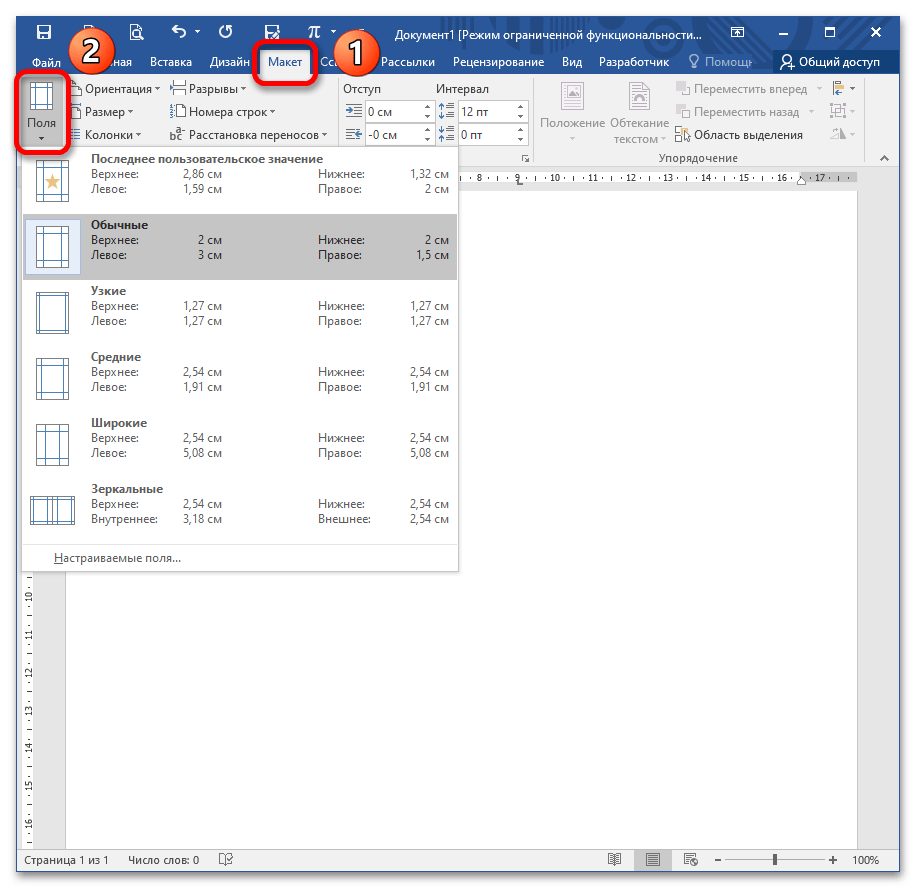
С помощью этой опции вы выбираете предложенные размеры полей или задаете свои собственные, выделяете дополнительное пространство с любой стороны и изменяете способ измерения полей.
Ориентация
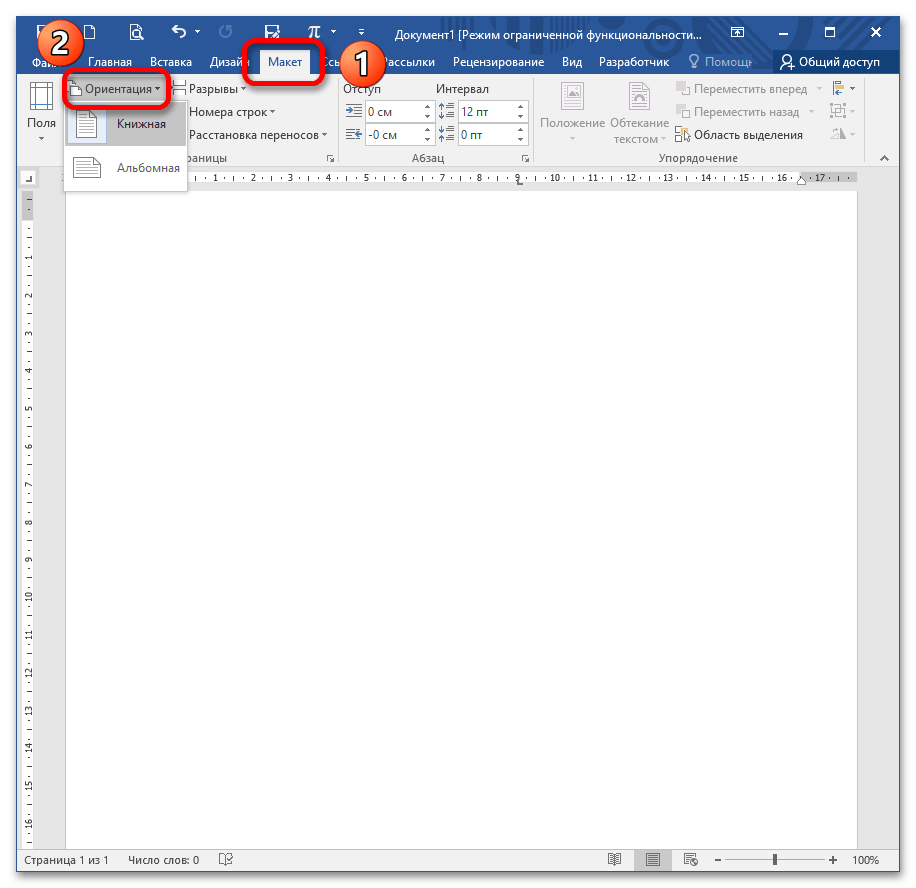
Это функция, которая задает положение листа: книжный или альбомный вид. По умолчанию Ворд устанавливает книжную (вертикальную) ориентацию, поскольку она чаще всего используется в деловых документах.
Размер
Стандартный лист, на котором вы работаете, – это А4. Однако вы можете выбрать другой формат, раскрыв кнопку «Размер». Чаще всего с этим параметром работают, если необходимо распечатать нетипичный документ: буклет, стенгазету, санбюллетень, письмо и т.д.

Колонки
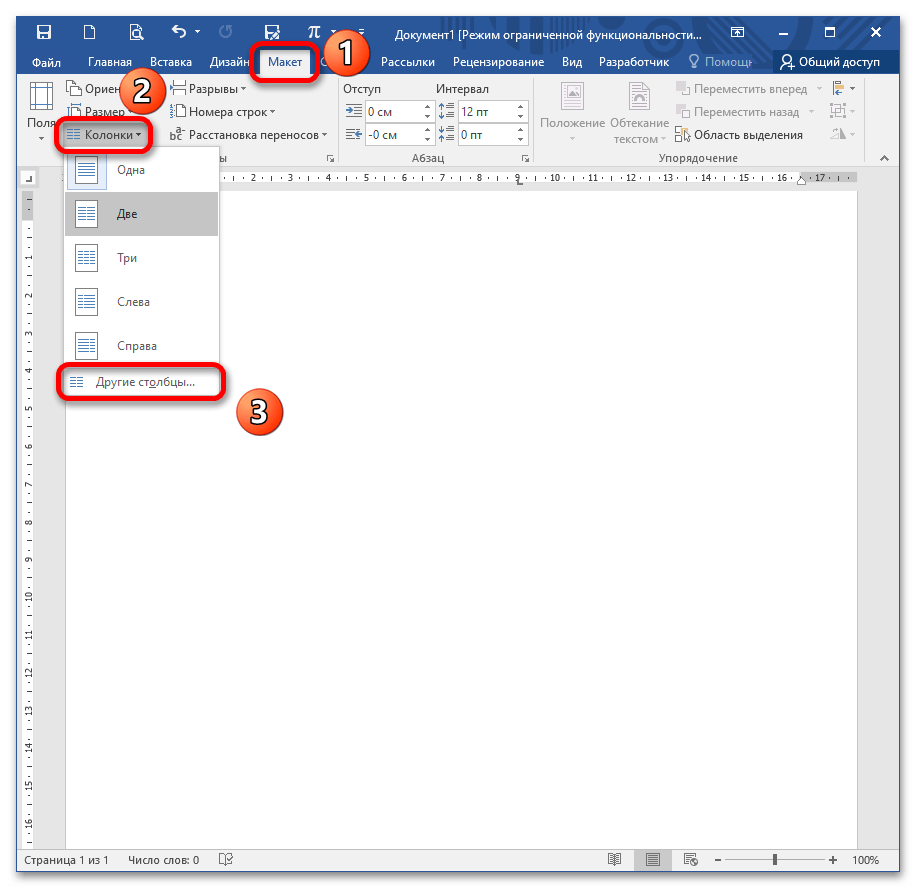
Это опция, которая позволяет разбить выделенный текст на 2, 3 и более колонок. Раскрывая одноименную кнопку, вы выбираете либо предложенные параметры, либо редактируете их, вызывая диалоговое окно «Другие столбцы».
Разрывы
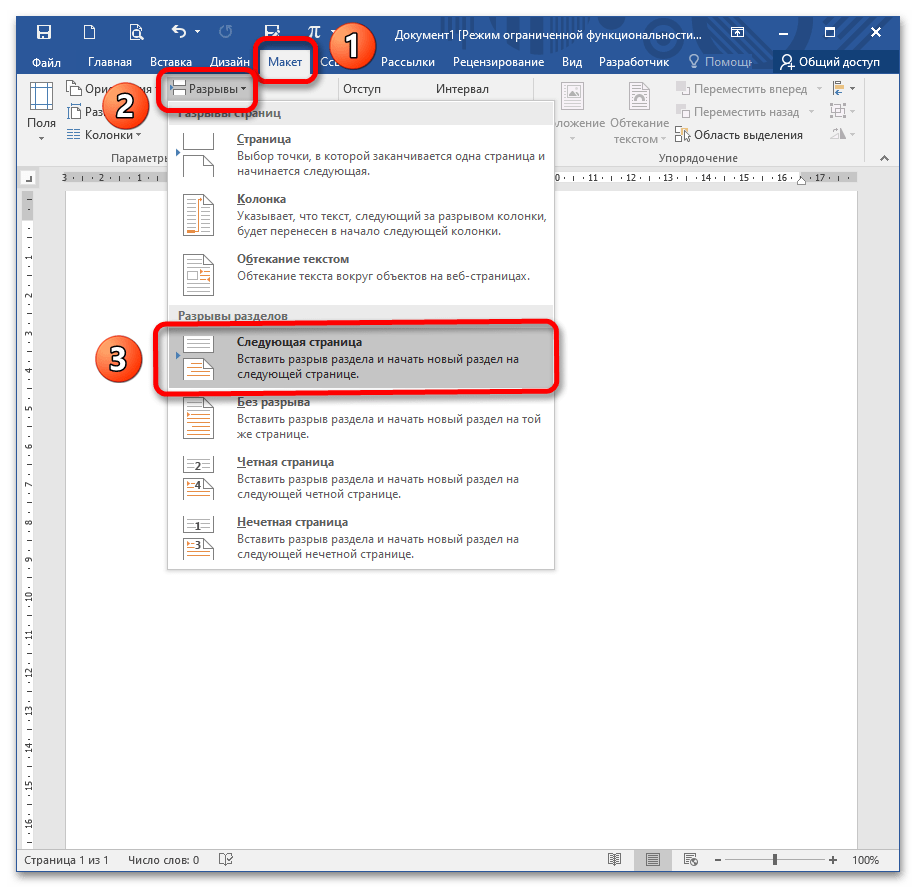
Грамотное оформление научной работы и деловых документов невозможно без создания разрыва на следующую страницу. Это позволяет сдвинуть текст на новую страницу без многочисленных нажатий на Enter (которые, в свою очередь, приводят к неконтролируемому форматированию документа и создают проблемы при печати из-за недосмотра). Разрывы создают структурные блоки, которые при любом редактировании сохраняют обособленность.
Номера строк
Это функция, которая автоматически проставляет номера строк в соответствии с указанными параметрами. С ее помощью можно подсчитать количество строк в документе и отобразить соответствующее число на левом поле.
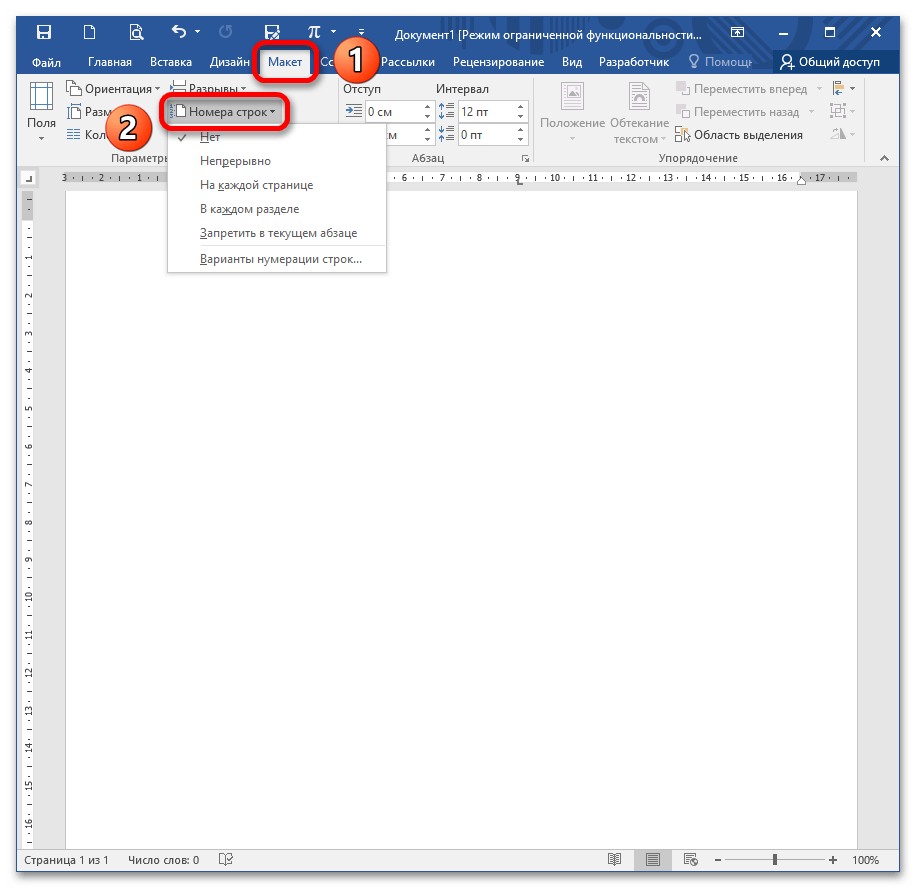
Чтобы установить опцию, раскройте кнопку «Номера строк» и выберите необходимый вариант. Помните, что при выборе пункта «Запретить в текущем абзаце» числа не проставятся в том блоке, в котором стоит курсор. Этот вариант устанавливается одновременно с любым другим.

Расстановка переносов
Чаще всего в деловой документации и научных работах запрещено устанавливать переносы. Однако они широко распространены в публицистике и при написании книг для экономии места. Известно, что выравнивание по ширине приводит к растягиванию предложения, если последующее слово большое по размеру и ему не хватает места на данной строке. Расстановка переносов позволяет избежать этой неприятности.



