
Как создать светлую тему в Word на компьютере
Word — один из самых популярных текстовых редакторов, который широко используется для создания документов различных типов. Один из самых популярных вопросов среди пользователей Word — как изменить тему оформления. В данной статье мы рассмотрим, как создать светлую тему в Word на компьютере.
Светлая тема оформления может быть полезна в ситуациях, когда нужно работать с документами в условиях плохой освещенности или просто предпочитается светлое оформление по причине комфорта. Для изменения темы оформления в Word необходимо пройти несколько простых шагов.
В первую очередь, откройте Word на вашем компьютере. Затем, перейдите во вкладку "Оформление" в главном меню программы. В этой вкладке вы найдете различные инструменты для форматирования текста, а также кнопку "Тема". Кликните на эту кнопку, чтобы открыть доступные варианты тем оформления.
Обзор процесса создания светлой темы в Word
Во-первых, откройте документ в Word, в котором вы хотите создать светлую тему. Затем, перейдите в раздел "Дизайн" в верхней панели меню.
В данном разделе вы увидите набор инструментов для настройки внешнего вида документа. Чтобы создать светлую тему, выберите один из предлагаемых шаблонов или создайте свой собственный.
После выбора шаблона или создания собственного, вы можете настроить цвета и шрифты в своей светлой теме. Для этого перейдите в раздел "Цвета" или "Шрифты", соответственно. Здесь вы можете выбрать нужные вам цвета и шрифты из предложенного списка или настроить их самостоятельно.
Если вам нужно добавить дополнительные элементы в светлую тему, такие как логотип или фоновое изображение, воспользуйтесь разделом "Эффекты страницы" в меню "Дизайн". Здесь вы можете добавить фоновое изображение или задать настройки для заголовков и нумерации страниц.
После того как вы настроили все необходимые элементы в своей светлой теме, сохраните изменения, нажав кнопку "Сохранить". Теперь вы можете применить созданную тему к документу, выбрав ее в разделе "Темы" в меню "Дизайн".
Таким образом, создание светлой темы в Word представляет собой простой процесс, который позволяет добиться стильного оформления документов.
Начало работы. Подготовка к созданию светлой темы
Для того чтобы создать светлую тему в Word на компьютере, вам понадобится выполнить несколько подготовительных шагов. Здесь вы найдете список действий, которые помогут вам начать работу.
- Откройте Word на вашем компьютере.
- Выберите пустой документ или откройте ранее созданный документ, который вы хотите оформить в светлой теме.
- Перейдите на вкладку "Дизайн" в верхнем меню.
- На этой вкладке вы найдете различные опции для изменения внешнего вида вашего документа. Наведите курсор на каждую опцию, чтобы узнать, как она влияет на документ.
- Выберите тему, которая наиболее подходит для светлой темы. Обратите внимание на цвета фона, текста и разделителей.
- Если вы хотите изменить какие-либо элементы в выбранной теме, нажмите на кнопку "Цвета" или "Шрифты". В появившемся меню вы сможете настроить цвета и шрифты по вашему вкусу.
- После того как вы настроили тему по своему усмотрению, сохраните документ и продолжайте работу над ним.
Теперь у вас есть базовые знания о том, как создать светлую тему в Word на компьютере. Далее вы можете продолжить настройку документа, внести изменения в оформление или добавить нужные элементы.
Выбор подходящего фона и шрифта
Когда вы создаете светлую тему в Word на компьютере, важно выбрать подходящий фон и шрифт, чтобы текст был легко читаемым и приятным для глаз.
Первым шагом является выбор фона. Рекомендуется использовать светлый фон, например, белый или светло-серый. Такой фон создает контраст с черным шрифтом, что облегчает чтение. Избегайте ярких или насыщенных цветов фона, так как они могут вызывать усталость глаз.
Важно Выбрать подходящий шрифт для светлой темы. Рекомендуется использовать шрифты с простым и четким дизайном, такие как Arial, Calibri или Verdana. Они легко читаемы и выглядят хорошо на светлом фоне. Избегайте использования шрифтов с тонкими или изощренными деталями, так как они могут быть трудночитаемыми.
Кроме выбора фона и шрифта, Важно обратить внимание на размер шрифта. Рекомендуется использовать шрифт размером от 10 до 12 пунктов, чтобы текст был достаточно крупным для чтения, но не слишком большим, чтобы не загромождать страницу.
Не забудьте также учесть особенности шрифта и фона при печати документа. Иногда шрифты и фоны, которые хорошо выглядят на экране, могут быть менее читаемыми на бумаге. Поэтому перед печатью рекомендуется просмотреть документ на печати или проверить предварительный просмотр печати в Word.
Установка светлого фона в документе
Светлая тема в документе может создать более приятную и комфортную атмосферу для чтения и работы в программе Word. Чтобы установить светлый фон в документе, можно использовать следующие шаги.
1. Откройте документ в программе Word: Запустите программу Word на вашем компьютере и откройте нужный документ, в котором вы хотите установить светлый фон.
2. Выберите вкладку "Разметка страницы": В верхнем меню программы Word найдите вкладку "Разметка страницы" и выберите ее.
3. Откройте окно настроек страницы: В выпадающем меню вкладки "Разметка страницы" найдите и выберите пункт "Настройки страницы".
4. Измените цвет фона: В открывшемся окне настроек страницы найдите раздел "Цвет фона" или "Фон страницы". Здесь вы можете выбрать светлый цвет для фона документа, например, белый или светло-серый.
5. Примените изменения: После выбора светлого цвета фона, нажмите кнопку "ОК" или "Применить", чтобы сохранить изменения и закрыть окно настроек страницы.
6. Просмотрите результат: Теперь в вашем документе будет установлен светлый фон. Вы можете просмотреть результаты изменений, прокручивая документ или печатая его на бумаге.
Использование светлого фона в документе может сделать его более читабельным и приятным в использовании. Вы можете изменять светлый фон в любое время, следуя приведенным выше шагам.
Изменение цвета текста и отступов
Для создания светлой темы в Word вы можете легко изменить цвет текста для достижения желаемого эффекта. Чтобы изменить цвет текста, выполните следующие действия:
- Выделите текст, который вы хотите изменить цвет.
- На панели инструментов Word выберите вкладку "Шрифт".
- В открывшемся окне "Шрифт" нажмите на кнопку "Цвет текста".
- В появившейся палитре выберите желаемый цвет из доступных опций.
- После выбора желаемого цвета текста нажмите "ОК", чтобы сохранить изменения.
Вы можете изменить отступы для создания светлой темы в Word. Чтобы изменить отступы, выполните следующие действия:
- Выделите абзац, для которого вы хотите изменить отступы.
- На панели инструментов Word выберите вкладку "Расположение" или "Абзац".
- В открывшемся окне "Расположение" или "Абзац" найдите раздел "Отступы".
- Введите нужные значения для отступов сверху, снизу, слева и справа или выберите одну из предложенных опций.
- После выбора нужных отступов нажмите "ОК", чтобы сохранить изменения.
Теперь вы знаете, как изменить цвет текста и отступы в своем документе Word, чтобы создать светлую тему. Приятной работы!
Настройка шрифтов и стилей
Для создания светлой темы в Word на компьютере, важно установить подходящие шрифты и настроить соответствующие стили. Вот несколько полезных советов:
1. Выберите светлый, читабельный шрифт для текста основного контента. Шрифты, такие как Arial, Calibri или Times New Roman, обычно хорошо подходят для этой цели. Убедитесь, что размер шрифта достаточно большой (например, 12 или 14 пунктов), чтобы обеспечить комфортное чтение.
2. Подумайте о стиле заголовков. Чтобы создать светлую тему, стоит выбрать шрифт для заголовков, который отличается от основного текста. Например, вы можете использовать жирный или курсивный шрифт, а также увеличить размер (например, 16 или 18 пунктов) для привлекательного внешнего вида и легкости восприятия.
3. Избегайте слишком многолинейного текста. Если вы создаете длинные абзацы, они могут быть труднодоступными для чтения. Лучше разбейте текст на небольшие абзацы или используйте маркированные списки, чтобы сделать его более структурированным и удобным для восприятия.
4. Разберитесь с цветом текста. В светлой теме лучше использовать темные цвета, чтобы обеспечить хорошую контрастность и легкость восприятия. Черный или темно-серый цвет, например, будут отчетливо выделяться на светлом фоне. Избегайте ярких цветов, которые могут нагружать глаза.
С помощью этих советов вы сможете настроить шрифты и стили в своей светлой теме Word на компьютере и создать комфортное и приятное визуальное впечатление для чтения и работы с документами.
Добавление графических элементов и отступов
Создание светлой темы в Word можно использовать графические элементы для украшения документа и создания привлекательного внешнего вида. Вы можете добавлять изображения, формы, а также использовать различные отступы для создания эстетического макета.
Чтобы добавить графический элемент, вам нужно выбрать вкладку "Вставка" на ленте, а затем выбрать соответствующую опцию. Например, чтобы добавить изображение, нажмите на кнопку "Изображение" и выберите нужный файл. После этого вы сможете изменять размер и расположение изображения.
Для создания отступов в Word вы можете использовать функцию "Отступы абзаца". Выделите нужный текст или абзац, затем щелкните правой кнопкой мыши и выберите опцию "Абзац". В открывшемся окне вы сможете задать нужные отступы как слева, так и справа.
| Название | Описание |
|---|---|
| Графические элементы | Добавление изображений, форм и других графических элементов для украшения документа |
| Отступы | Использование отступов для создания эстетического макета и улучшения внешнего вида |
Добавление графических элементов и отступов поможет вам создать светлую тему в Word, которая будет выглядеть привлекательно и профессионально.
Завершение и сохранение светлой темы
После того как вы настроили все параметры своей светлой темы в Word, осталось только ее завершить и сохранить.
1. Если вы добавили специальные стили форматирования к тексту, убедитесь, что они применены корректно ко всем нужным элементам.
2. Просмотрите документ, чтобы убедиться, что вся информация отображается правильно и ничего не пропущено.
3. Если вам необходимо добавить еще какие-либо элементы или внести изменения, сделайте это сейчас.
4. Чтобы сохранить светлую тему, нажмите на кнопку "Файл" в левом верхнем углу программы.
5. В появившемся меню выберите "Сохранить как".
6. Введите имя файла для своей светлой темы и выберите расположение, где хотите сохранить файл.
7. В раскрывающемся меню "Тип файла" выберите формат "Шаблоны Word" или "Документы Word" в зависимости от того, для чего предназначена ваша светлая тема.
8. Щелкните на кнопку "Сохранить". Ваша светлая тема теперь сохранена и готова к использованию в Word.
Поздравляю! Вы успешно создали и сохранили светлую тему в Word. Теперь вы можете легко применять эту тему к вашим документам и наслаждаться ярким и чистым оформлением.
Как отключить темный режим в Word (пошагово)
В мире цифровой продуктивности появление темного режима принесло новый уровень визуального комфорта. Однако возникает проблема, когда Word синхронизируется с темным режимом системы, затрудняя процесс редактирования. Возникают конфликты, и пользователи ищут решение, позволяющее управлять цветом Word независимо.
Как можно легко попрощаться с темным режимом Word, независимо от настроек системы? Не бойтесь, этот статья представляет собой подробное руководство по отключению или выключению темного режима в Word. Подготовьтесь к проницательным идей и светлому опыту написания впереди.
Использование офисной темы для отключения темного режима в Word
Темный режим в Word может быть визуально привлекательным, но он может не всегда быть идеальным для редактирования. Если вы хотите отключить темный режим в Word и вернуться к более светлому интерфейсу, офисная тема придет на помощь. Следуйте этим простым шагам, чтобы отключить темный режим и насладиться более классическим опытом редактирования.
Шаги по отключению темного режима
1. Откройте Microsoft Word и щелкните по вкладке "Файл", расположенной в верхнем левом углу.
“Снимок экрана вкладки Файл Microsoft Word”
источник: снимок экрана Microsoft Word
2. В боковой панели слева выберите опцию "Учетная запись".
“Снимок экрана учетной записи Microsoft Word”
источник: снимок экрана Microsoft Word
3. В разделе "Офисная тема" щелкните выпадающее меню, чтобы выбрать опцию "Белый". Выбрав этот вариант, вы успешно отключите темный режим в Word. Таким образом, вы узнаете, как включить или выключить темный режим в Word.
“Снимок экрана офисной темы Microsoft Word”
источник: снимок экрана Microsoft Word
При выборе цветов важно отметить, что у вас есть два варианта: "Разноцветный" и "Белый". Если вы выберете режим "Разноцветный", у вас будет классическая сине-белая панель инструментов. С другой стороны, выбор режима "Белый" превратит вашу панель инструментов в чистый белый интерфейс.
Преимущества
- Простота использования и совместимость: этот метод прост в использовании и работает со всеми версиями Microsoft Word, делая его доступным для широкого круга пользователей.
- Более классический и плавный опыт редактирования: отключив темный режим и используя офисную тему, вы можете насладиться бесконечным и плавным редактированием, соответствующим вашим предпочтениям.
- Подходит как для Windows, так и для Mac: независимо от того, используете ли вы Microsoft Word на системе Windows или Mac, офисная тема позволяет вам отключать темный режим одинаково на всех платформах.
Недостатки
- Не такой удобный для глаз: важно отметить, что, отключая темный режим в Word, темный режим системы все равно может оставаться активным. Это может привести к потенциальному напряжению для глаз при переключении между Word и другими программами.
Используя офисную тему для отключения темного режима в Word, вы можете легко настроить свой опыт редактирования и наслаждаться преимуществами более классического и бесшовного интерфейса. Однако важно учитывать потенциальные недостатки, в частности совместимость темного режима с другими программами и его влияние на комфорт глаз.
Сохраните темный режим, но измените цвет страницы
Темный режим в Word предоставляет визуально приятный интерфейс, но могут быть моменты, когда вы хотите изменить цвет страницы, не отключая полностью темный режим. Это может быть полезно для улучшения защиты глаз и удовлетворения конкретных потребностей редактирования. Следуйте этим простым шагам, чтобы узнать, как сохранить белые документы Word в темном режиме.
Шаги по изменению цвета страницы
1. Откройте Microsoft Word на вашем Mac. В верхнем левом углу строки меню найдите и нажмите на "Word".
2. В выпадающем меню нажмите на "Настройки", а затем выберите "Основные".
“Снимок экрана Microsoft Word на Mac”
источник: снимок экрана Microsoft Word
3. Прокрутите вниз, пока не найдете раздел "Персонализация" и ищите опцию "Отключить темный режим".
4. В разделе "Персонализация" выберите опцию "Темный режим имеет белый цвет страницы". Выбрав это, страница, на которой вы пишете, будет белой, а фон останется черным, сохраняя эстетику темного режима.
“Снимок экрана настроек Microsoft Word на Mac”
источник: снимок экрана Microsoft Word
Следуя этим шагам, вы можете настроить цвет страницы на белый, сохраняя преимущества темного режима.
Помните, что эта функция специфична для Word для Mac и позволяет вам настроить свой опыт редактирования в соответствии с вашими предпочтениями.
Преимущества
- Простота использования и совместимость: этот метод прост и доступен для всех версий Microsoft Word, обеспечивая доступность для пользователей разных платформ.
- Улучшенная защита глаз и потребности в редактировании: изменяя цвет страницы, сохраняя темный режим, вы можете улучшить защиту глаз и удовлетворить конкретные редакционные требования. Белый цвет страницы предоставляет контрастный фон для лучшей читаемости.
Недостатки
- Трудность в поиске функции в черном поле редактирования: одним из потенциальных недостатков является то, что нахождение соответствующей функции для изменения цвета страницы в черном поле редактирования может быть более сложным. Пользователям, возможно, потребуется переходить через меню настроек, чтобы получить доступ к нужной настройке.
- Ограничено для пользователей Mac: к сожалению, этот метод специфичен для Word для Mac, и пользователи других операционных систем могут не иметь доступа к такой же функциональности. Это может быть ограничением для тех, кто использует Windows или другие платформы.
Использование режимов переключения для отключения темного режима в Word
Switch Modes — это уникальная функция в Office 365, которая предоставляет удобное решение для настройки различных цветовых режимов в Word. С помощью простого переключателя вы можете легко отключить темный режим и вернуться к стандартной цветовой схеме. Следуйте приведенным ниже шагам, чтобы эффективно использовать эту функцию.
Шаги по использованию режима переключения
1. Нажмите на вкладку "Вид", расположенную на ленте в верхней части страницы.
2. Найдите и нажмите на "Режимы переключения". Это действие переключит цвет документа, изменяя его с темного режима на стандартную цветовую схему.
“Снимок экрана режима переключения Microsoft Word”
источник: снимок экрана Microsoft Word
3. Если вы хотите вернуться к темному режиму, просто нажмите снова на "Режимы переключения", и цвет документа вернется к черному.
Следуя этим шагам, вы можете легко контролировать цветовой режим в Word, используя функцию режимов переключения.
Преимущества
- Простота использования: этот метод прост и удобен в использовании, позволяя вам переключаться между темным режимом и стандартной цветовой схемой с легкостью.
- Совместимость с Windows и Mac: независимо от того, используете ли вы Word на системе Windows или Mac, режимы переключения доступны и могут использоваться для соответствующей настройки цветового режима.
Недостатки
- Трудность в поиске функции в черном поле редактирования: нахождение функции режимов переключения в черном поле редактирования может быть проблемой для некоторых пользователей. Это может потребовать перехода через меню, чтобы получить доступ к функции.
- Доступность ограничена Office 365: режимы переключения доступны только в версии Microsoft Word, которая является частью Office 365. Пользователи других версий Word или отдельных установок могут не иметь доступа к этой функции.
Несмотря на трудности в поиске функции в черном поле редактирования и ограниченность Office 365, использование функции режимов переключения предлагает преимущества простоты эксплуатации и совместимости с Windows и Mac. Это предоставляет удобное решение для отключения темного режима и возврата к стандартной цветовой схеме в Word.
Как сделать документы Microsoft Word всегда белыми
Независимо от того, как настроена ваша система, этот метод гарантирует, что ваши документы Word всегда будут отображаться в белом режиме. С этим подходом вы можете поддерживать постоянный белый фон для оптимальной читаемости. Следуйте приведенным ниже шагам, чтобы реализовать эту настройку.
Шаги по созданию белого Microsoft Word
1. Откройте Microsoft Word и щелкните по вкладке "Файл", расположенной в верхнем левом углу.
2. В меню "Файл" нажмите на "Параметры" внизу.
3. В окне параметров Word перейдите на вкладку "Основные".
4. Прокрутите вниз до раздела "Персонализация вашей копии Microsoft Word".
5. Отметьте галочкой поле "Никогда не менять цвет страницы документа" и нажмите "ОК", чтобы применить изменения.
“Снимок экрана параметров Microsoft Word”
источник: снимок экрана Microsoft Word
Примечание: несмотря на эту настройку, вы все равно можете переключить цвет документа на черный, используя функцию "Режимы переключения".
Следуя этим шагам, вы можете гарантировать, что ваши документы Microsoft Word всегда будут отображаться на белом фоне, независимо от настроек вашей системы.
Преимущества
- Постоянный белый фон: этот метод позволяет вам поддерживать однородный белый фон для всех ваших документов Word, обеспечивая оптимальную читаемость.
Недостатки
- Ограничено Windows: к сожалению, этот метод специфичен для систем Windows и может не применяться к другим операционным системам.
- Несмотря на предоставляемое преимущество постоянно белого фона в документах Word, важно отметить, что он совместим только с системами Windows.
6 преимуществ отключения темного режима Word
Отключение темного режима в Word предлагает несколько преимуществ, которые улучшают ваш опыт редактирования и соответствуют вашим личным предпочтениям. Отключив темный режим, вы можете насладиться следующими преимуществами:
- Улучшенное редактирование: Темный режим часто создает проблемы при написании на черных страницах. Отключив темный режим, вы можете работать на белом фоне, который обычно легче читать и писать, делая ваш процесс редактирования более эффективным.
- Сохраняет системный темный цвет: Отключение темного режима в Word не влияет на оригинальный темный цвет системы. Вы можете продолжать наслаждаться темным режимом в других приложениях, имея возможность переключаться на светлый интерфейс именно для Word.
- Настройка для личных привычек использования: Отключение темного режима позволяет вам соответствовать вашим личным привычкам использования. Если вы предпочитаете работать с светлой цветовой схемой, отключение темного режима гарантирует, что Word будет соответствовать вашим индивидуальным предпочтениям и предоставлять более комфортное и знакомое окружение для редактирования.
- Улучшенная читаемость: Белые фоны обычно считаются более читаемыми на протяжении длительных периодов времени. Выбрав светлый интерфейс в Word, вы снижаете напряжение для глаз и создаете визуально приятное окружение, которое способствует концентрации и ясности при редактировании ваших документов.
- Согласованность на всех платформах: Отключение темного режима в Word обеспечивает согласованность на всех платформах. Независимо от того, работаете ли вы на Windows или Mac, единый интерфейс с белым фоном позволяет бесшовно переключаться между устройствами и обеспечивает согласованный опыт редактирования.
- Выделение и ясность форматирования: При работе в темном режиме контраст между текстом и фоном иногда может затруднить распознавание форматирования. Переключившись на светлый интерфейс, вы можете легче выявлять различия в форматировании и обеспечивать более ясное представление о том, как ваш документ будет выглядеть в печати или при представлении его другим.
Отключение темного режима в Word предоставляет множество преимуществ, которые улучшают ваш опыт редактирования. Выбор за вами, исходя из ваших личных предпочтений и потребностей.
WPS Office — Бесплатная альтернатива Microsoft Word
“Скриншот всех приложений WPS”
источник: скриншот WPS
Хотя методы, обсуждаемые в этой статье, применимы как к Microsoft Word, так и к WPS Office Writer, мы настоятельно рекомендуем рассмотреть WPS Office в качестве альтернативы. WPS Office предлагает ряд преимуществ перед Microsoft Word, делая его привлекательным выбором для ваших потребностей в обработке текста. Вот несколько причин, по которым вы должны скачать и использовать WPS Office:
- Цена: Одним из основных преимуществ WPS Office является его доступность. В отличие от Microsoft Word, который требует подписки или единовременной покупки, WPS Office доступен бесплатно. Это делает его экономически выгодным вариантом для лиц и компаний, которые хотят экономить на расходах на программное обеспечение для обработки текста.
- Совместимость (особенно для Mac): WPS Office обеспечивает отличную совместимость на разных платформах, включая Windows, Mac, Linux, iOS и Android. В частности, если вы пользователь Mac, вы обнаружите, что WPS Office предлагает безупречную интеграцию и совместимость, обеспечивая плавный опыт для ваших потребностей в обработке текста.
- Функции: WPS Office предлагает широкий спектр функций, сопоставимых с функциями Microsoft Word. Он предоставляет полный набор инструментов для создания, редактирования и форматирования документов, включая продвинутые функции, такие как отслеживание изменений, проверка орфографии и совместное редактирование документов. С WPS Office вы не упустите основные функциональные возможности, необходимые для ваших задач по обработке текста.
- Пользовательский интерфейс: WPS Office может похвастаться пользовательским интерфейсом, который интуитивно понятен и легок в использовании. Независимо от того, являетесь ли вы новичком или опытным пользователем, интерфейс WPS Office Writer выглядит визуально привлекательным и понятным, позволяя вам концентрироваться на своей работе без лишних отвлекающих факторов.
В заключение, хотя и Microsoft Word, и WPS Office Writer предлагают возможности обработки слов, WPS Office представляет собой привлекательную альтернативу по ряду причин. С его экономической эффективностью, совместимостью на разных платформах (особенно для пользователей Mac), обширными функциями и пользовательским интерфейсом, WPS Office является отличным выбором для лиц и компаний, ищущих бесплатное и надежное решение для обработки текста.
Часто задаваемые вопросы о том, как отключить темный режим в Word
В1: Могу ли я отключить темный режим в Word на мобильных устройствах?
Да, вы можете отключить темный режим в Word на мобильных устройствах. Зайдите в настройки внутри приложения Word и ищите опции внешнего вида или темы, чтобы отключить темный режим.
В2: Могу ли я отключить темный режим в Word в моем веб-браузере?
Да, вы можете отключить темный режим в Word в вашем веб-браузере. Откройте документ Word в вашем браузере, перейдите в меню "Вид" и отключите опцию "Темный режим".
Заключительная мысль о темном режиме в Word
В заключение, эта статья предоставила подробное руководство по отключению темного режима на разных системах. Следуя шагам, изложенным в этой статье, вы легко можете переключиться на светлый интерфейс и улучшить ваш опыт редактирования. Независимо от того, выберете ли вы использовать Office Theme, настроить цвет страницы или изучить другие опции, описанные методы предоставляют гибкость и настройку, соответствующую вашим предпочтениям.
Кроме того, мы выделили преимущества использования WPS Office в качестве бесплатной альтернативы Microsoft Word. С его доступностью, совместимостью на различных платформах (включая Mac) и пользовательским интерфейсом, WPS Office представляет собой привлекательный выбор для лиц, ищущих надежное решение для обработки текста. Рассмотрите возможность скачивания и изучения WPS Office для того, чтобы наслаждаться богатым функционалом редактирования без необходимости подписки или единовременной покупки.
Отключив темный режим и используя функции WPS Office, вы можете создать более комфортный и персонализированный опыт редактирования, повысив свою продуктивность и удовольствие от работы с документами Word.
В Word и Excel есть тёмная тема: как её включить и не напрягать глаза

Чтобы уменьшить нагрузку на глаза в условиях недостаточной освещенности, многие используют темную тему оформления интерфейса. Есть такая и в популярном офисном пакете Microsoft: актуальных обновлениях Office 2013, Office 2016 и Office 365 на Windows, а В его версии для Mac.
Telegram-канал создателя Трешбокса про технологии
Как включить темную тему в Microsoft Office на Windows
Шаг 1. Запустите любое офисное приложение Microsoft (например, Word или Excel).
Шаг 2. На стартовом экране приложения перейдите в раздел «Учетная запись» с помощью кнопки в нижнем левом углу экрана.
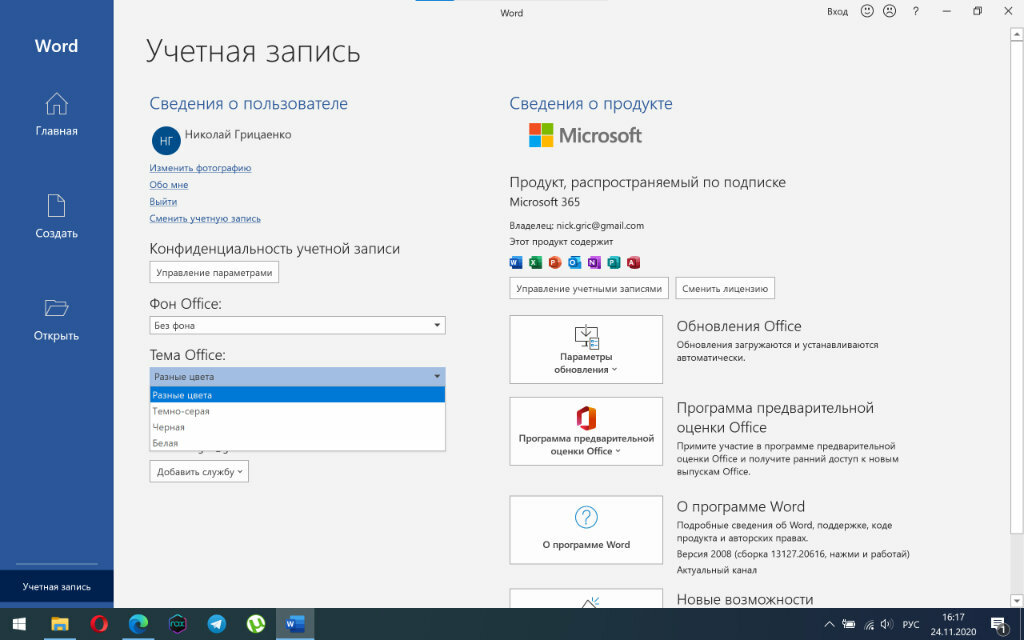
Шаг 3. Выберите вариант «Темно-серая» или «Черная» в выпадающем списке «Тема Office» — результат будет автоматически применен ко всем программам, которые входят в комплект офисного пакета Microsoft.
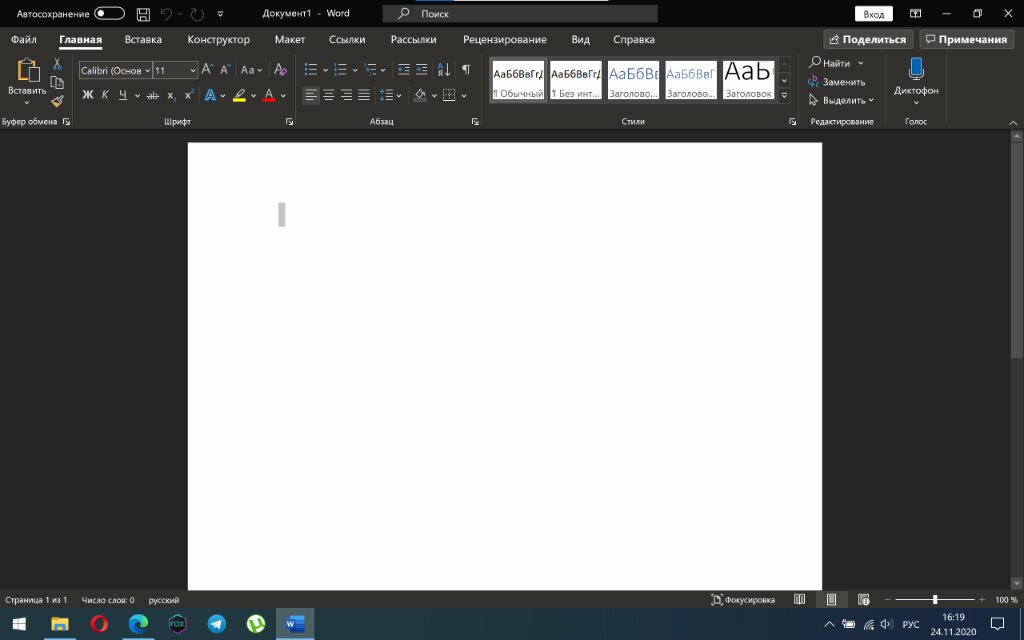
Как выглядит Microsoft Word на Windows с «Темно-серой» (слева) или «Черной» (справа) темой:

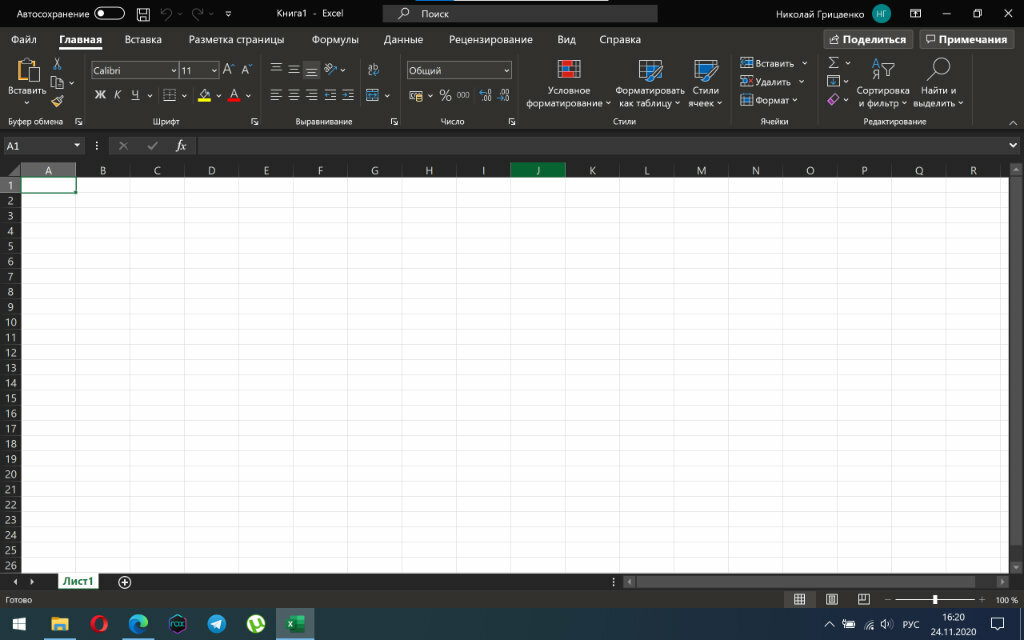
Как выглядит Microsoft Excel на Windows с «Темно-серой» (слева) или «Черной» (справа) темой:

Вы также можете активировать темную тему с помощью аналогичного выпадающего списка, который находится в меню «Файл» > «Параметры» > «Общие». Так удобнее, если вы не только открываете документ для редактирования, а уже находитесь в процессе использования Microsoft Office.
Как включить темную тему в Microsoft Office на Mac
Тема оформления интерфейса Microsoft Office на Mac соответствует настройкам macOS. Чтобы переключить операционную систему компьютеров Apple в ночной режим, нужно перейти в меню «Системные настройки» > «Основные» и выбрать «Темное» в вариантах раздела «Оформление».
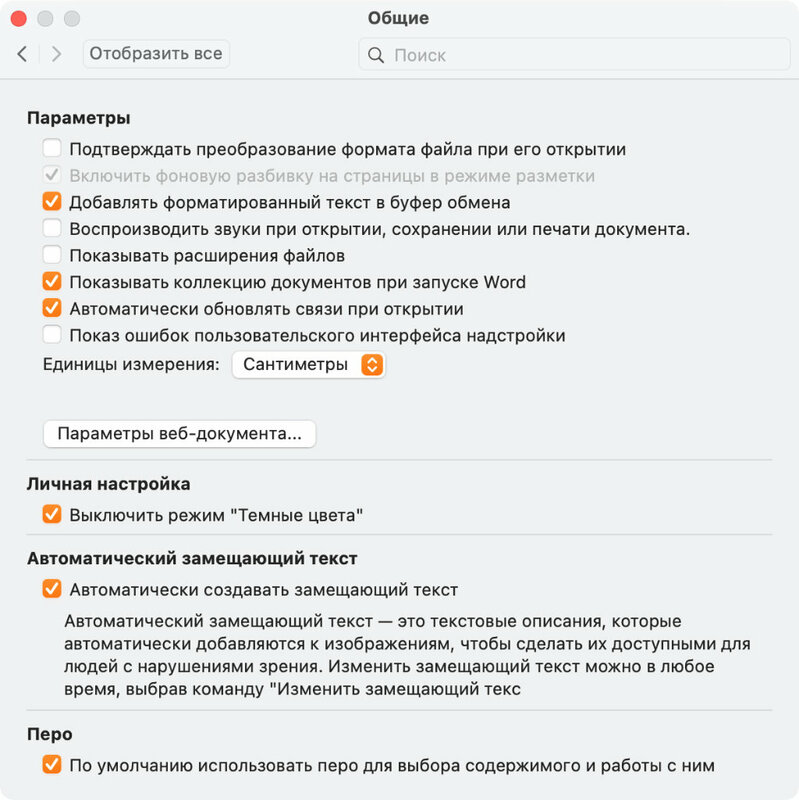
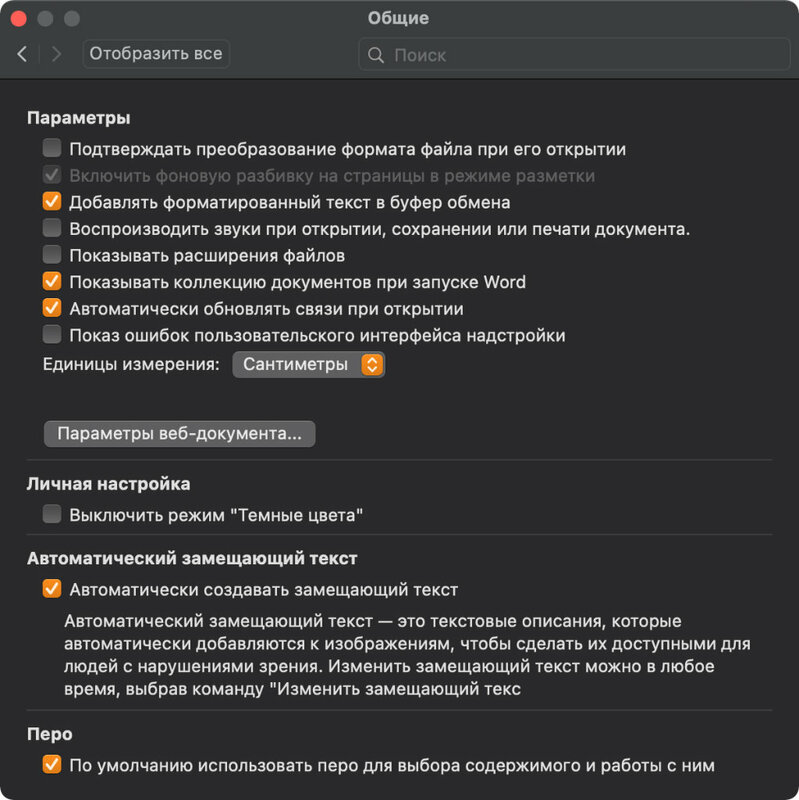
Тем не менее, в настройках приложений, которые входят в состав Microsoft Office, есть переключатель «Выключить режим «Темные цвета»» — он доступен в меню «Параметры» > «Общие» > «Личные настройки». Если перевести его в активное положение, конкретное приложение не будет использовать ночной режим.
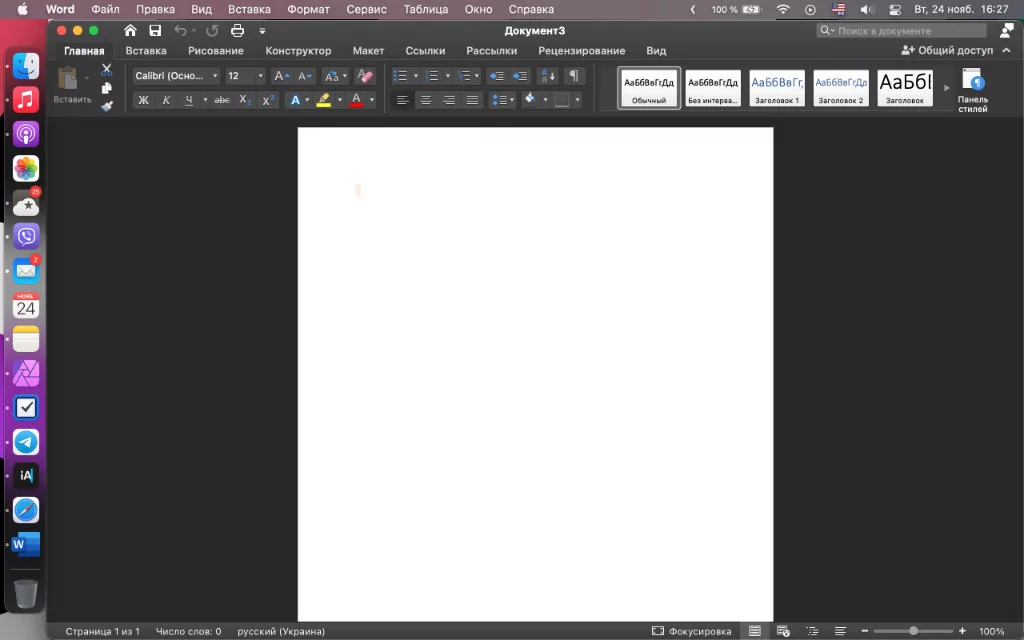
Как выглядит Microsoft Word на Windows с темной темой:
Как выглядит Microsoft Excel на Windows с темной темой:
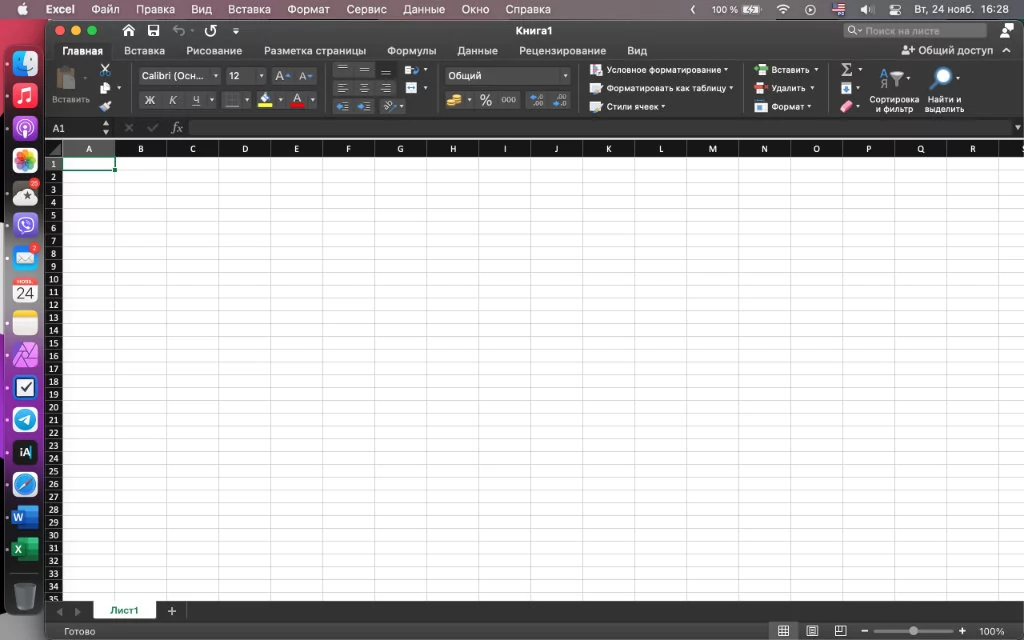
Кстати, что интересно, темно-серый вариант оформления интерфейса офисных приложений Microsoft на Mac не предусмотрен. Сложно сказать, с чем конкретно это связано, но факт остается таковым. У вас есть возможность или использовать темную тему системы, или остаться с классическим оформлением приложений.
⚠️ Если инструкция перестала работать или у вас возникли проблемы на каком-то шаге — пожалуйста, сообщите об этом в комментариях. Мы обязательно изучим проблему и обновим статью.



