
Microsoft Word – один из самых популярных текстовых редакторов, который широко используется для создания и редактирования документов разного типа. В нем можно задавать различные параметры форматирования, включая отступы полей. Отступы полей влияют на расположение текста на странице и позволяют создавать пространство между текстом и краем бумаги. Но как задать одинаковые отступы 20 мм для всех сторон полей в Word? Давайте разберемся!
Для начала откройте документ в Microsoft Word и выберите вкладку «Разметка страницы». Здесь вы найдете различные параметры форматирования страницы, в том числе и отступы полей. Чтобы задать отступы 20 мм для всех сторон полей, вам необходимо выбрать опцию «Поля».
После выбора опции «Поля» вас ждет небольшое окно с настройками отступов. В этом окне вы увидите несколько вариантов выбора отступов: отступы сверху, снизу, слева и справа. Чтобы задать одинаковые отступы 20 мм для всех сторон полей, вам необходимо ввести значение 20 в соответствующие поля.
Основы настройки отступов
Отступы в Word позволяют создавать равномерные пространства между текстом и краями страницы.
Чтобы задать отступы в Word для всех сторон полей на 20 мм, следуйте этим простым шагам:
- Откройте документ в Word.
- Выберите вкладку «Расширенные настройки страницы» в верхней части экрана.
- Нажмите на кнопку «Поля» в разделе «Страница» на панели инструментов.
- В открывшемся диалоговом окне выберите вкладку «Поля» и введите значение 20 мм для каждой стороны полей (верхнего, нижнего, левого и правого).
- Нажмите на кнопку «ОК» для сохранения настроек.
Теперь отступы на всех сторонах полей будут равны 20 мм, и ваш текст будет располагаться на странице с заданными отступами.
Обратите внимание, что при настройке отступов в Word, это изменение будет применяться ко всему документу. Если вы хотите задать отступы только для определенных страниц или разделов, воспользуйтесь функцией разбиения документа на разделы и настройкой отступов для каждого раздела отдельно.
Изменение отступов для всех сторон полей
В Microsoft Word есть возможность изменить отступы для всех сторон полей документа. Это позволяет настроить расстояние между текстом и краями страницы, что полезно, например, при создании документа с определенными требованиями по форматированию.
Для изменения отступов в программе Microsoft Word следует выполнить следующие действия:
- Откройте документ, в котором требуется изменить отступы полей.
- Выберите вкладку «Разметка страницы» в верхней панели.
- На вкладке «Разметка страницы» найдите группу «Поля».
- В группе «Поля» щелкните по кнопке «Поля» и выберите всплывающий пункт меню «Поля документа».
- Откроется окно «Поля документа». В этом окне можно настроить отступы для всех сторон полей документа.
- Для изменения отступов для всех сторон полей введите значение «20 мм» в соответствующем поле.
- После ввода необходимых значений нажмите кнопку «ОК» для применения изменений.
После выполнения этих шагов отступы для всех сторон полей документа будут изменены на 20 мм. Это позволяет легко задавать единый отступ для каждой стороны поля, что упрощает создание документа с заданными параметрами отступов.
Изменение отступов для всех сторон полей в Microsoft Word позволяет более гибко настраивать форматирование документа и создавать документы с заданными требованиями по отступам. Это полезное функциональное возможность в программе, которая помогает в создании профессиональных документов с заданными параметрами.
Важно: После изменения отступов для всех сторон полей не забудьте сохранить изменения в документе.
Настройка отступов в диалоговом окне «Разметка страницы»
Для того чтобы задать отступы в размере 20 мм для всех сторон полей в документе Microsoft Word, можно воспользоваться функциями диалогового окна «Разметка страницы». Этот инструмент позволяет настроить различные параметры страницы, включая отступы.
Чтобы открыть диалоговое окно «Разметка страницы», необходимо перейти во вкладку «Разметка страницы» на главной панели инструментов и выбрать соответствующий пункт меню. После этого откроется окно с настройками страницы.
В открывшемся окне необходимо перейти на вкладку «Поля». Здесь можно будет увидеть опции для настройки отступов страницы. Чтобы задать отступы в размере 20 мм для всех сторон полей, нужно ввести значение «20» в полях «Левый», «Правый», «Верхний» и «Нижний».
После того как заданы требуемые значения отступов, нужно нажать кнопку «ОК» для сохранения изменений. Все страницы документа будут автоматически обновлены с новыми отступами.
Таким образом, настройка отступов в диалоговом окне «Разметка страницы» позволяет быстро и удобно задать одинаковые отступы 20 мм для всех сторон полей в документе Microsoft Word.
Установка отступов с помощью единицы измерения «мм»
Если вы хотите установить отступы 20 мм для всех сторон полей в Word, то вы можете воспользоваться функцией «Поля» в разделе «Разметка страницы».
Для этого вам нужно выполнить следующие шаги:
- Откройте документ в Word и перейдите в раздел «Разметка страницы».
- Нажмите на кнопку «Поля» в верхнем меню.
- Выберите пункт «Поля пользовательские» в выпадающем меню.
- В открывшемся диалоговом окне введите значение «20 мм» в полях «Левое», «Правое», «Верхнее» и «Нижнее».
- Нажмите на кнопку «ОК», чтобы сохранить изменения.
Теперь отступы на всех сторонах полей будут установлены в 20 мм. Вы можете проверить результат, нажав на кнопку «Показать все символы» в верхнем меню, чтобы увидеть отступы на странице.
Примечание: При изменении размеров страницы или шрифта отступы могут быть изменены автоматически. Поэтому рекомендуется проверить отступы после любых изменений в документе.
Теперь вы знаете, как установить отступы 20 мм в Word с помощью единицы измерения «мм» для всех сторон полей. Это позволяет создавать документы с определенными отступами, которые соответствуют требуемым стандартам форматирования.
Как изменить поля в Word
Поля в текстовом редакторе Microsoft Word задаются автоматически при запуске программы. Однако, изменять их приходится часто: бывают документы с определенными требованиями, бывает, что поля страницы нужно уменьшить для экономии места.
Разберемся, какие возможности по редактированию полей в Ворде предусмотрены.
- Предопределенные размеры полей в Ворде;
- Как настроить поля в Ворде:
- Как установить поля страницы;
- Как в Ворде сделать поля в мм.
- Выставляем нулевые значения в окне «Параметры страницы»;
- Убрать поля при помощи маркеров.
- Список кодов полей в Word;
- Форматирование ключей форматов.
Предопределенные размеры полей в Ворде
Поля страницы — это расстояние от края листа до текста или других объектов. Чтобы узнать информацию о параметрах полей, необходимо найти вкладку «Разметка страницы» и щелкнуть по ней левой кнопкой мыши. На открывшейся панели находится кнопка «Поля», которая нам нужна. После нажатия появится перечень шаблонов.
При первом открытии программы поля будут обычные. Существует 5 шаблонов с разными значениями:
- При выборе обычных полей отступы сверху и снизу будут равны 2 см, левый — 3 см, а правый — 1,5 см.
- У узких полей все отступы равны 1,27 сантиметру.
- В средних полях нижний и верхний отступ равны 2,54 сантиметра, а левый и правый — 1,91.
- При выборе широких полей отступы сверху и снизу равны 2,54 см, а справа и слева — 5,08 см.
- У зеркальных полей присутствует внутреннее поле, равное 3,18 сантиметрам, все остальные отступы — 2,54 сантиметра.

Как настроить поля в Ворде
Поля можно настроить несколькими способами: найти нужную команду или использовать специальные маркеры.
Как установить поля страницы
Для полей можно задать любые значения. Чтобы установить свое значение, нужно:
- Выбрать вкладку «Разметка страницы».
- В блоке «Параметры страницы», нажать на стрелочку вниз, в правом нижнем углу.
- В открывшемся окне есть раздел «Поля», где находится:
- верхнее поле;
- нижнее поле;
- левое поле;
- правое поле;
- переплет;
- положение переплета.
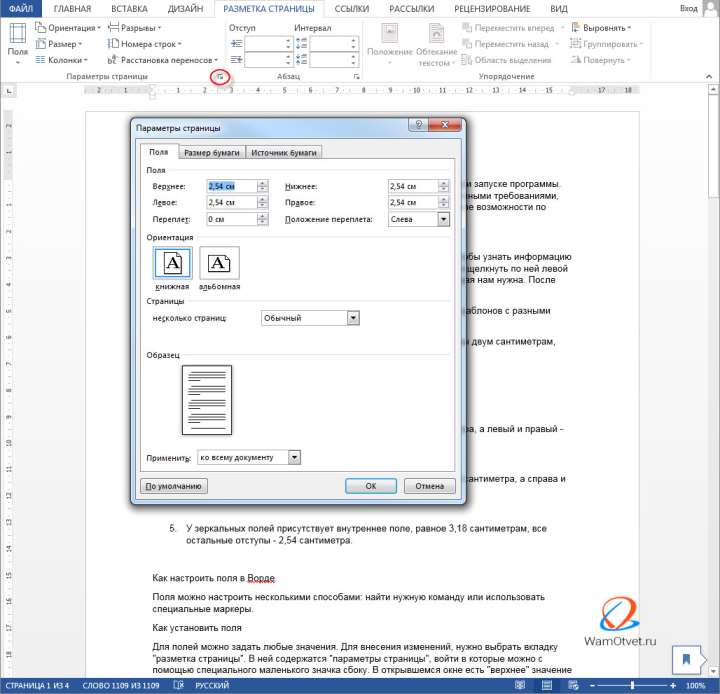
Установить поля очень просто, достаточно в интересующее поле ввести нужно значение.
К примеру, если нужно установить отступ сверху в 2 см, значит в верхнем поле устанавливаем значение 2 см и тд.
Как в Ворде сделать поля в мм
Поля могут быть не только в сантиметрах, но и в других единицах измерения. Изменить настройки можно придерживаясь следующего алгоритма:
- Нажимаем вкладку «Файл» и выбираем «Параметры».
- В открывшемся окне переходим в «Дополнительно».
- Появляется длинный список, в котором сложно ориентироваться. Нужно смотреть на названия разделов, выделенные жирным. Пролистываем вниз «Параметры правки», «Вырезание, копирование и вставка», «Размер и качество изображения», «Показывать содержимое документа», следующий раздел нам и нужен — «Экран». В нем второй стоит «единица измерения». Нажимаем левой кнопкой мыши на стрелочку вниз, единица измерения может быть дюймами, сантиметрами, миллиметрами, пунктами или пиками.

Поля страницы по ГОСТу
Какими должны быть поля для разных видов работ? Рассмотрим, какое значение нужно применять и можно ли воспользоваться шаблонами. В реферате левое поле должно быть 30 мм, все остальные — 20 мм.
Для курсовой работы задаются минимальные значения отступов. Снизу и сверху нужно оставить минимум 20 миллиметров, справа от 10 миллиметров, а слева от 30 миллиметров (для прошивания). Под данные требования подходит шаблон «обычные», все размеры соответствуют минимальным, кроме значения «справа». Это значение на 5 мм больше, что не будет считаться ошибкой. Но лучше самостоятельно задать все размеры.
Для дипломной работы требованиями устанавливаются такие же размеры, как и для курсовой.
Настройка разных размеров полей для четных и нечетных страниц Иногда требуется напечатать двусторонние документы, поэтому настройки в четных и нечетных страницах должны быть разными. Например, печатая книги или журналы. Применяются в данном случае зеркальные поля.
Зеркальные поля страницы
Можно выбрать в шаблонах.
- Находим во вкладке «Разметка страницы» кнопку «Поля».
- Открывается список шаблонов, который содержит команду «Зеркальные».
Если необходимо изменить отступы в зеркальных полях, нужно зайти в «Параметры страницы». Опускаемся в раздел «Страницы» и в группе «несколько страниц» выбрать «зеркальные поля».

Названия в разделе «Поля» изменятся и появится возможность задать значения не только для нижних и верхних полей, но и для внутренних и наружных.
Как убрать поля страницы
Убрать поля на странице документа Word, равносильно изменению значений для верхнего, нижнего, правого и левого поля. Иными словами, чтобы убрать поля, нужно установить значение по нулям. Сделать это можно двумя способами.
Выставляем нулевые значения в окне «Параметры страницы»
- Переходим во вкладку «Разметка страницы».
- В блоке «Параметры страницы», нажимаем на стрелочку вниз в правом нижнем углу.
- В появившемся окне «Параметры страницы», установите нулевые значения для верхнего, нижнего, левого и правого поля.
- Нажмите кнопку Ок, для подтверждения своих намерений.

После этого, страница лишится полей и текст будет расположен на всем листе.
Кстати, не советую убирать поля целиком, ведь при печати, у принтера есть свои внутренние поля и вполне возможно, часть текста будет обрезано.
Убрать поля при помощи маркеров
На вордовской линейке, которая активируется во вкладке «Вид» → «Линейка», существуют маркеры, которыми также можно удалить поля.
Наша задача, передвинуть маркеры до края страницы, чтобы не осталось серого пространства.
В наличии имеется 4 маркера:
- верхнее поле;
- нижнее поле;
- левое поле;
- правое поле.

Отодвиньте маркер к краю страницы с той стороны, с которой следует убрать поле. Если нужно убрать все поля, значит передвиньте каждый маркер по отдельности.
Вставка шаблонов полей
При необходимости вставки меняющихся данных или документов в форме бланка или наклейки, программой Microsoft Word предусматривается использование специальных кодов.
Изменение данных в документе происходит автоматически. То есть, например, при смене даты не придется вносить изменения, дата станет другой без дополнительных действий.
Список кодов полей в Word
Существует целый список кодов. Рассмотрим некоторые из них:
Поле DATE
Служит для автоматической вставки даты и времени.
- Вкладка «Вставка».
- Найти кнопку «Дата и время».
- Выбираем понравившийся формат и меняем язык на русский.
- Ставим галочку в окошке «обновлять автоматически».
- Далее на той же вкладке выбираем группу «Экспресс-блоки», а в ней «Поле». В списке выбираем название поля «Date». В параметрах поля ставим галочку в окошке возле «Вставить дату в последнем выбранном формате».
Поле NUMWORDS
Вставляет количество слов в документе.
Необходимо поставить курсор в место вставки, во вкладке «Вставка» найти «Экспресс-блоки» и нажать на кнопку «Поле». В названии поля выбрать NumWords.
Поле PAGE
Вставляет номер страницы, на которой данная команда применяется.
Ставим курсор в место вставки номера страницы. Выбираем вкладку «Вставка» и находим в группе «Экспресс блоки» кнопку «Поле». В списке названий полей спускаемся и нажимаем на «Page».
Поле TOC
Служит для вставки оглавления.
Для того, чтобы оно было корректное, необходимо все заголовки и подзаголовки разных уровней были оформлены с помощью форматирования Ворда. Для вставки ставим курсор в нужное место, во вкладке «Вставка» выбираем «Экспресс-блоки». В группе «Поле» находим название поля TOC.
Поле UserName
Служит для вставки имени пользователя.
Для начала необходимо внести это имя. Во вкладке «Файл» спускаемся до кнопки «Параметры». В открывшемся окне находим раздел «Общие» и подраздел «Личная настройка Microsoft Office», меняем имя пользователя. Для вставки поля на вкладке «Вставка» в группе «Экспресс-блоки» выбрать команду «Поля». В имени поля ищем «UserName».
Форматирование ключей форматов
Поля возможно поменять. Как это сделать? Рассмотрим внесение изменений на примере некоторых ключей.
Поле DATE
Для поля вставки даты и времени можно поменять их формат, а так же выбрать одно из летоисчислений. Для этого необходимо выделить поле и нажать на правую кнопку мыши. Из списка выбираем «изменить поле». Далее выбираем понравившийся вариант даты и времени.
Поле NUMWORDS
В данном поле можно изменить формат написания количества слов в тексте. Для этого выделяем поле и нажимаем правую кнопку мыши. В списке выбираем «изменить поле». Выбираем нужный формат.
Поле PAGE
Можно изменить вид номера страницы. Для этого необходимо выделить ключ и нажать на правую кнопку мыши и выбрать команду «изменить поле». В открывшемся окне можно выбрать другой формат поля.
Поле TOC
Можно изменить вид вставляемого оглавления. Для этого выделяем поле и нажимаем на правую кнопку мыши, выбираем «изменить поле». В открытом окне нажимаем кнопку «Оглавление» и выбираем предпочтительный вид.
Поле UserName
Имя пользователя написано в определенном формате, его можно изменить. Ключ выделяется и нажимается на правая кнопка мыши, выбираем «изменить поле». Ищем нужный формат.
Оформление страницы в Word согласно ГОСТу

Мы оформляем документы на работе, в школе, в университете, в государственных учреждениях. И конечно же, важно, чтобы эти документы были оформлены правильно, в соответствии с действующими стандартами.
В России действует ГОСТ Р 7.0.97-2016 «Система стандартов по информации, библиотечному и издательскому делу». Этот стандарт устанавливает общие требования к оформлению печатных изданий, в том числе и документов. Однако чтобы соблюсти все требования, вам не придётся вчитываться во все эти технические регламенты и долго разбираться в программах. В этой статье мы наглядно рассмотрим, как оформить страницу по ГОСТу в Microsoft Word.
Выбор шрифта
Нормативные документы ГОСТ 2.105-95 и 7.32-2001 устанавливают требования к составлению документации. Для студенческих и школьных работ (рефератов, курсовых и дипломов) рекомендуется использовать шрифт Times New Roman размером 14 пунктов. В зависимости от типа документа допускается использование других шрифтов и начертаний. Для диаграмм, сносок и подписей рекомендуется использовать шрифт размером 12 пт.
Изменить шрифт на странице можно несколькими способами:
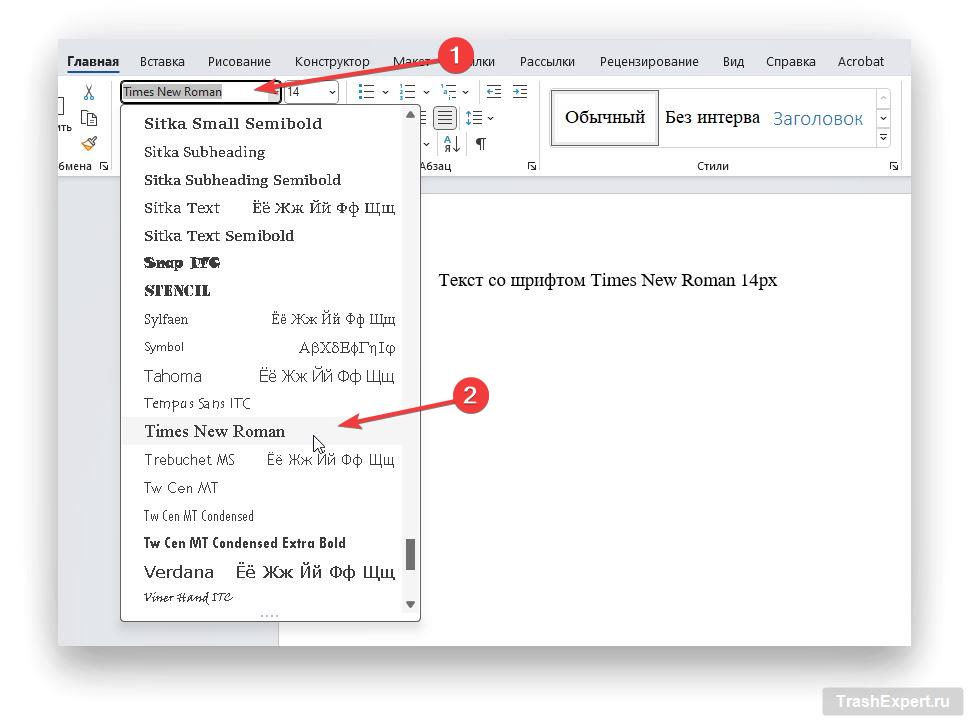
- При помощи панели инструментов. Она находится на вкладке «Главная» в разделе «Шрифт». Перед вводом текста необходимо выбрать тему шрифта Times New Roman и указать стандартный размер в 14 пунктов.
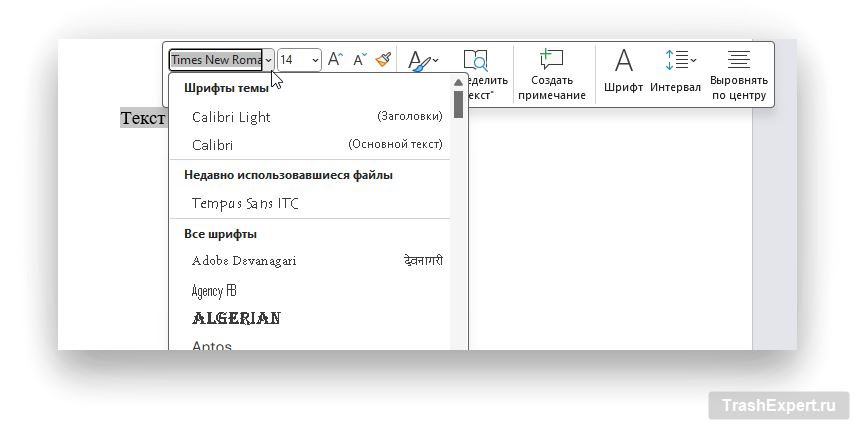
При помощи диалогового окна. Достаточно выделить нужное слово или предложение левой кнопкой мыши, и перед вами появится панель с настройками шрифтов и абзацев. В ней так же можно изменить интервал и выровнять текст.
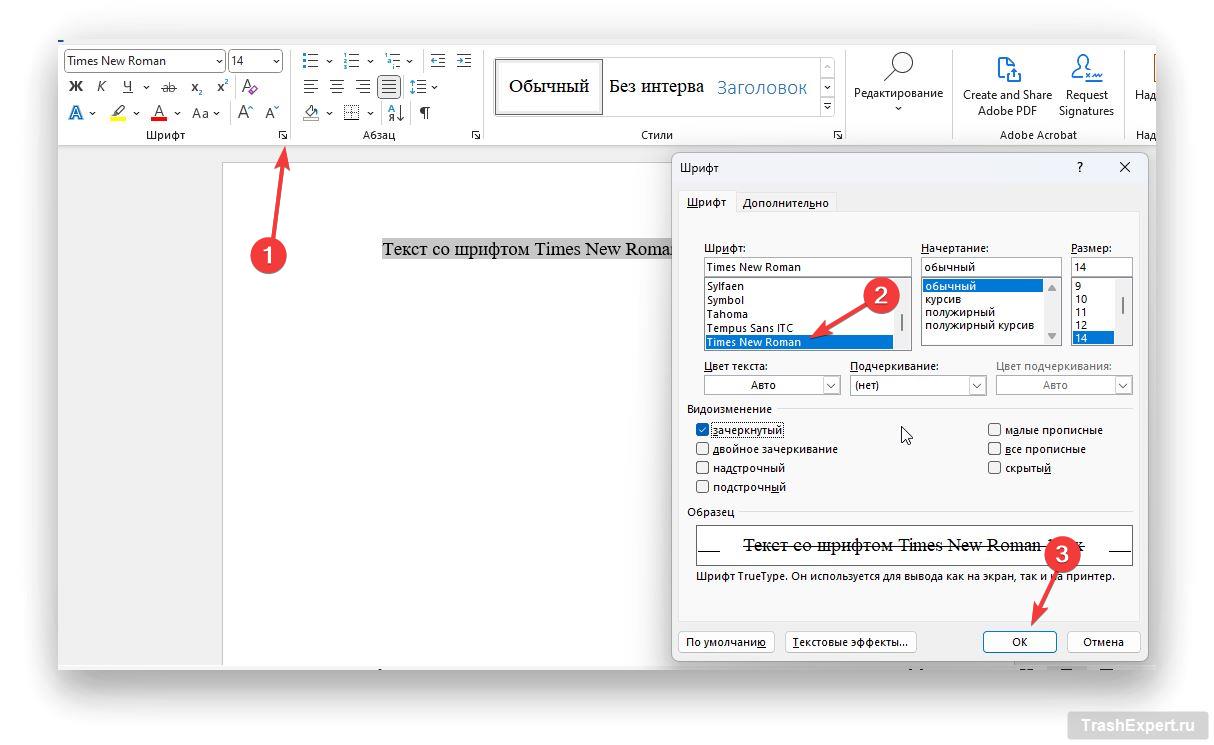
При помощи расширенных настроек шрифта. Их можно найти под разделом «Шрифт». В окне настройки шрифтов можно выбрать нужный шрифт, размер, изменить начертание и цвет, добавить подчёркивание, и посмотреть предварительно на результат.
Размеры и поля страницы
Согласно ГОСТу, страница должна иметь следующие размеры:
- ширина — 210 мм;
- высота — 297 мм.
Стандартные поля страницы должны быть следующими:
- верхнее — 20 мм;
- нижнее — 20 мм;
- левое — 30 мм;
- правое — 10 мм.
Чтобы настроить поля страницы в Microsoft Word, необходимо проделать несколько простых шагов:
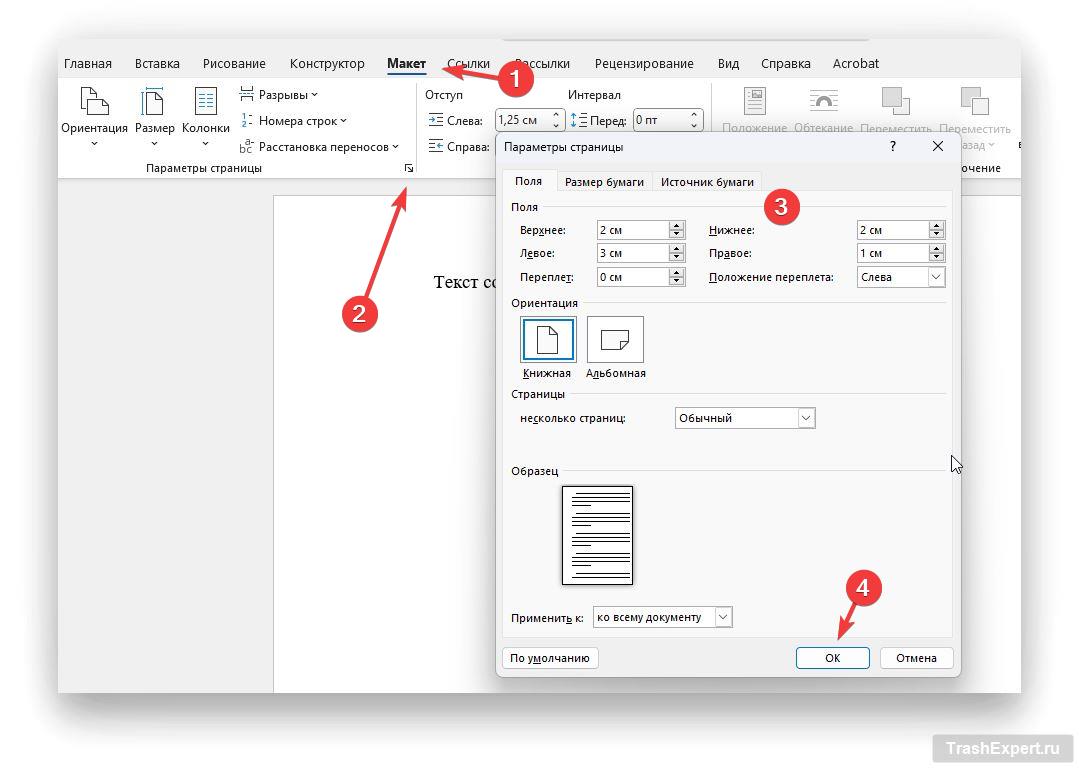
- Перейти в категорию «Макет» в панели инструментов Word.
- Открыть настройки «Параметры страницы».
- Во вкладке «Поля» указать стандартные размеры полей.
- Нажать «ОК» чтобы применить изменения.
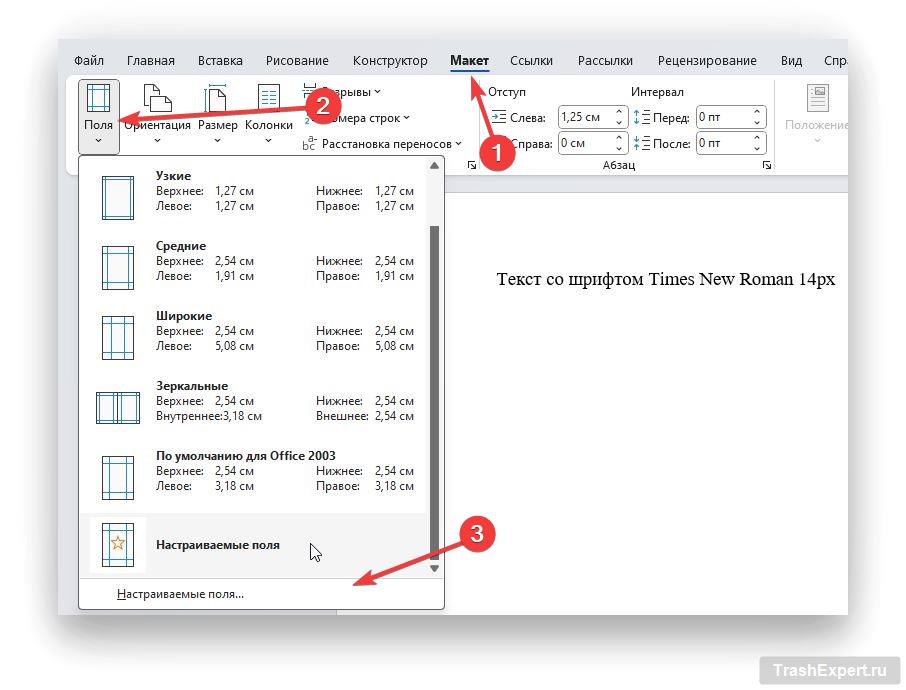
Доступ к этим настройкам можно также получить в Макете через раздел «Параметры страницы» выбрав «Поля» > «Настраиваемые поля…»
Межстрочный интервал
Чтобы сделать текст более привлекательным и читабельным, необходимо выбрать правильный междустрочный интервал.
По умолчанию этот интервал равен 1,15, но это можно легко изменить в панели инструментов. Для многих документов рекомендуется использовать полуторный интервал (1,5). Он обеспечивает достаточный интервал между строками, чтобы текст был удобен для чтения, и при этом не сильно увеличивал количество страниц.
Как вставить изображение в Excel 2016: пошаговая инструкция
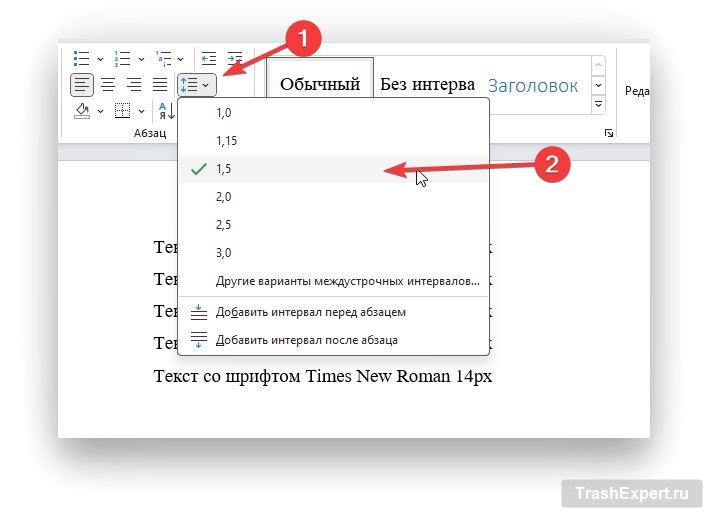
- Создаём новый документ или выделяем любой готовый текст левой кнопки мыши.
- Во вкладке «Главная» в разделе «Абзац» щёлкаем по иконке интервала.
- Выбираем полуторный интервал (1,5).
Нумерация страниц
В Word существует несколько способов нумерации страниц. Вы можете выбрать расположение номеров страниц (верхний колонтитул, нижний колонтитул или край страницы), их стиль (арабские цифры, римские цифры, буквы и т. д.) и начальное значение (например, начать нумерацию с 1 на второй странице).
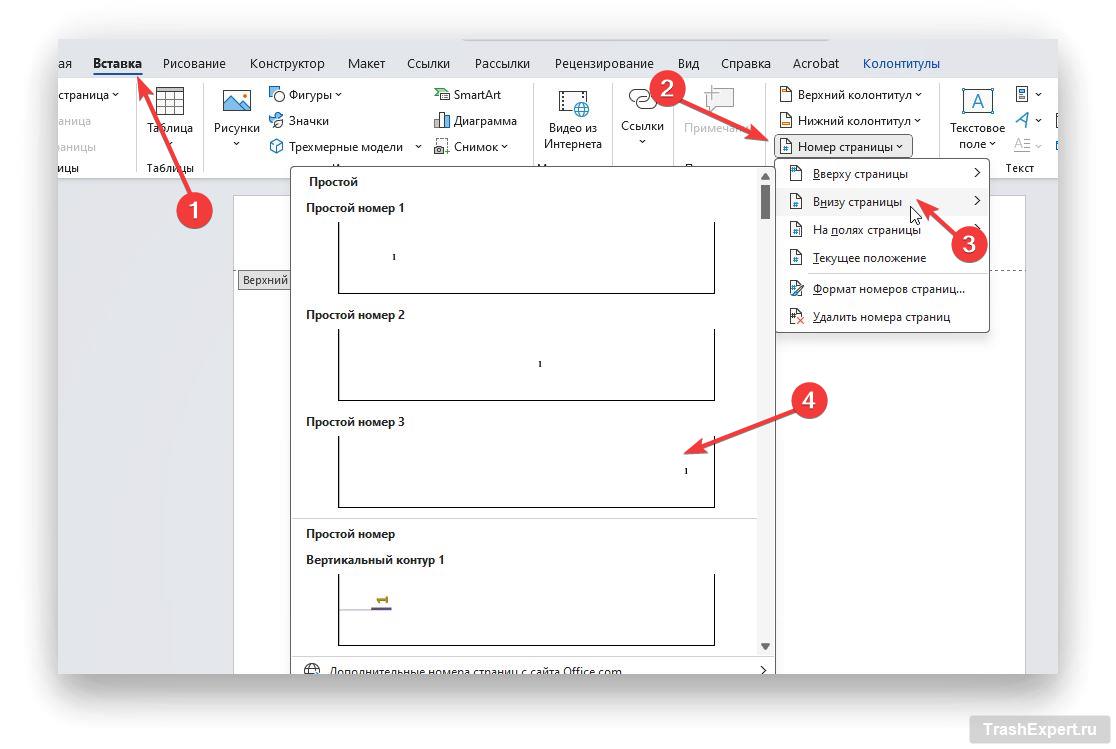
Чтобы добавить нумерацию для каждого листа в Word, необходимо проделать несколько шагов:
- На вкладке «Вставка» нажимаем кнопку «Номер страницы» в разделе «Колонтитулы».
- Выбираем расположение номеров страниц, например, внизу страницы — простой номер 3.
- Завершаем настройку нумерации страниц двойным щелчком левой кнопкой мыши в тексте.
Заголовки и подзаголовки
Чтобы документ соответствовал всем требованиям, необходимо соблюдать несколько правил:
- Шрифт: заголовки и подзаголовки должны быть набраны шрифтом Times New Roman, размер шрифта — 14 или 16 пунктов.
- Выравнивание: заголовки и подзаголовки должны быть выровнены по центру.
- Полоса перед заголовком: перед заголовком должна быть одна пустая строка.
- Полоса после заголовка: после заголовка должна быть одна или две пустые строки.
- Нумерация: заголовки и подзаголовки могут быть пронумерованы, например, для создания оглавления. В нумерацию не включаются введение, заключение, список литературы.
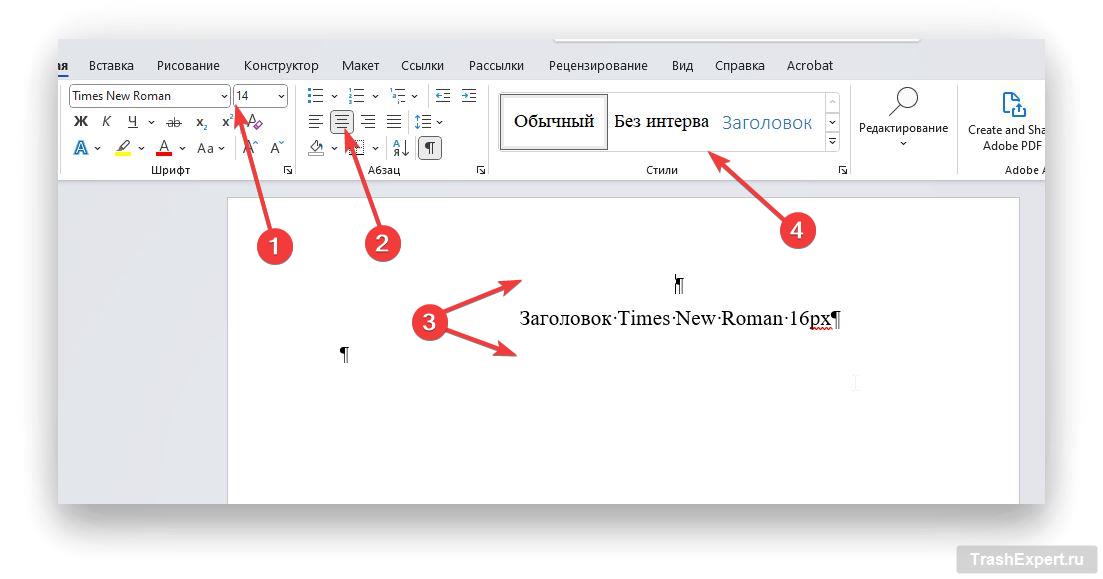
Чтобы оформить заголовки и подзаголовки в Word по ГОСТу, необходимо сделать следующее:
- Выберите шрифт Times New Roman, размером 14 или 16 пунктов. Можно Воспользоваться готовыми стилями на панели инструментов.
- Сделайте выравнивание по центру при помощи панели инструментов или горячей клавиши «Ctrl» +»E».
- Вставьте одну пустую строку перед заголовком и одну или две пустые строки после заголовка.
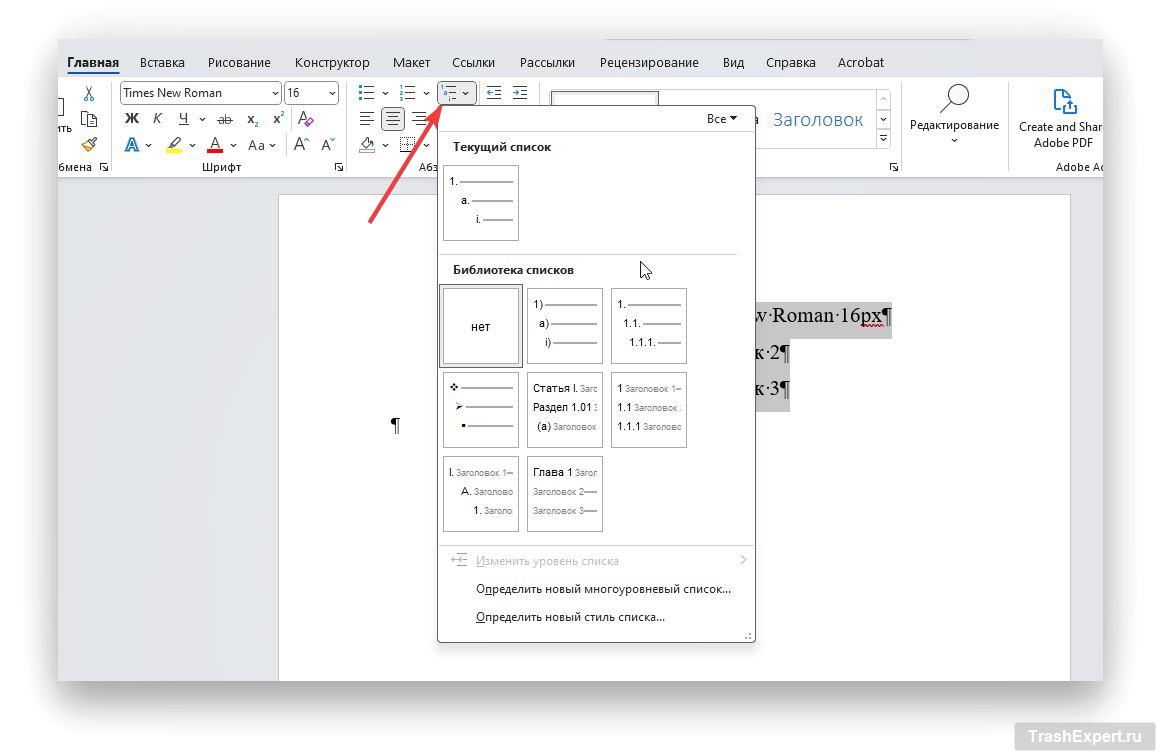
Для нумерации заголовков и подзаголовков можно использовать встроенные функции Word. Для этого необходимо:
- Выделить заголовки или подзаголовки, которые необходимо пронумеровать.
- Найти на панели инструментов кнопку Многоуровневого списка и щёлкнуть по ней.
- Выбрать готовый стиль из библиотеки списков, чтобы применить новое оформление к заголовкам.
Разрыв страницы
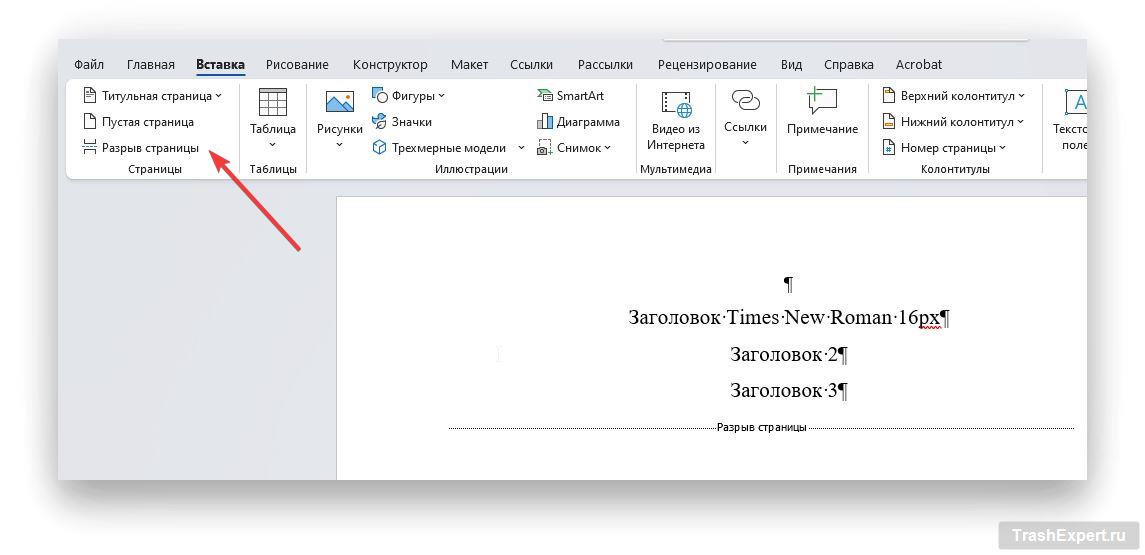
Помимо структурирования заголовков, рекомендуется также правильно расставлять разрывы страницы, чтобы оформление документа случайно не сместилось. Чтобы распределить текст между страницами, можно просто добавлять пустые строки между абзацами и нажимать Enter, однако такой способ не подойдёт, если у вас присутствуют изображения, таблицы или диаграммы.
Согласно требованиям ГОСТ, разрыв страницы необходимо делать с каждой новой страницей, чтобы отделить одну часть от другой, тем самым сохраняя оформление документа. Чтобы добавить разрыв страницы, достаточно перейти во вкладку «Вставка» на панели инструментов и нажать на «Разрыв страницы». Эту же процедуру можно повторить при помощи комбинации клавиш «Ctrl» + «Return».



