
Приступая к работе над документом Word, следует установить индивидуальную настройку экрана текстового процессора или проверить установку основных параметров. С помощью команды меню ФАЙЛ ^Параметры страницы следует установить поля документа, размер бумаги, режимы «от края до колонтитула», книжную или альбомную ориентацию страницы (см. рис. 5.11).
Стандартными считаются поля документа размером 2,5 см, а стандартный размер бумаги, как правило, равен 21,0 х 29,7 см (формат А4). С помощью команд горизонтального меню окна ВИД следует вывести на экран горизонтальную масштабную линейку и необходимые для работы панели инструментов, как правило, Стандартную, Форматирование и Рисование, а Вывести (или убрать) подсказки, появляющиеся при наведении указателя мыши на кнопки панелей инструментов, и установить масштаб страницы документа. Масштаб можно регулировать также с помощью соответствующей кнопки (раскрывающегося списка) на панели инструментов. Удобным для работы является режим По ширине страницы.

С помощью команды меню СЕРВИС^Язык следует выбрать язык документа и установить (или исключить) автоматическую расстановку переносов (рис. 5.16). Рис. 5.16. Диалоговое окно Расстановка переносов На вкладках диалогового окна Параметры (см. рис. 5.4 и 5.7) (которое вызывается командой меню СЕРВИС^Параметры), следует установить каталог (папку), в котором будут сохраняться создаваемые документы, установить флажки, регулирующие вывод на экран ограничителей области текста (границ текста), строки состояния, полос прокрутки, вертикальной линейки, знаков форматирования (непечатаемых символов), графических объектов, полей, единиц измерения, установить параметры сохранения и печати документов. Вопросы для самоконтроля
- Каково назначение и основные функции текстовых редакторов?
- Каковы особенности программ Блокнот и WordPad?
- Что такое форматирование документа? Для чего оно выполняется?
- В каких форматах можно открывать и сохранять файлы в программе WordPad?
- Каково назначение и основные функциональные возможности текстового процессора MS Word?
- Для чего при создании документов используют шаблоны? Какие элементы входят в состав шаблонов?
- В каких форматах можно открывать и сохранять документы в программе Word?
- Назовите основные элементы окна программы MS Word и укажите их назначение.
- Какова структура страницы документа Word?
- В каких режимах документы Word могут отображаться на экране?
- 11. Чем различаются режимы Обычный и Разметка страницы?
- 12. Каковы особенности режимов Структура и Схема документа?
- 13. Для чего используется режим Предварительный просмотр?
- 14. Каким образом в документе Word можно установить автоматическую расстановку переносов?
Настройка вида экрана MicrosoftWord
Мы можем по желанию отображать на экране или скрывать любую панель инструментов, Word предоставляет возможность убирать или дополнительно отображать целые встроенные меню, отдельные команды меню, элементы управления панелей инструментов. Это можно проделывать как при помощи того же меню Вид > Панели инструментов > Настройка, но удобнее, пожалуй, пользоваться; меню Сервис > Настройка.
При этом вызывается то же диалоговое окно. В котором вы можете точно так же выбирать отображение панелей инструментов, параметры его, а кроме того, выбрав в окне панель Команды, оперировать с меню, в том числе создавая новые пользовательские меню, содержащие команды по вашему усмотрению, а также отображая на экране и размещая удобным образом те стандартные команды, которые часто используются и должны быть "под рукой".
Выбрав на панели Команды в списке Категории > Встроенные меню, вы получаете возможность продублировать либо, наоборот, удалить из строки меню любое встроенное меню. Одно из удобств работы с процессором Word заключается в том, что многие команды можно вызвать различными способами: через меню, панели инструментов, "горячей" клавишей, из контекстного меню.
Процессор имеет средства настройки, позволяющие привязать к любой команде различные способы активизации. Поэтому мы не будем рассматривать все возможные способы выполнения какой-либо операции, а возьмем за основу оперирование с командами меню, иногда дублируя их элементами управления панелей инструментов. Иначе это потребовало бы привлечения несоизмеримо большого объема информации, в том числе лишней, тем более что "горячие" клавиши, например, чаще всего претерпевают настройку под конкретного пользователя. Здесь лишь укажем заранее, какие клавиши и сочетания их, предусмотренные в Word по умолчанию, несут: функциональную нагрузку или позволяют существенно ускорить работу по подготовке документа, так что менять их непрактично.
Сохранение файла на жестком и гибком дисках.
В большинстве случаев сохранение файлов на жесткий и гибкий диск – простой процесс, просто выберите "файл", а затем –"сохранить как". В следующий раз, когда вам потребуется поработать с этим файлом, вы сможете открыть его без каких-либо проблем.
Понятие стандартной функции.
Стандартные функции — подпрограммы выполняющие вычисления часто употребляемых функций, которые заранее запрограммированы и встроены в транслятор языка.
Типы аргументов функций.
В каждой из функций используется пара скобок. Информация, приведенная в скобках, называется аргументами функции. Количество аргументов в разных функциях не одинаково.
• не иметь ни одного аргумента; • иметь один аргумент; • иметь фиксированное количество аргументов; • иметь неограниченное количество аргументов; • иметь необязательные аргументы.
Например, функция СЛЧИС, которая возвращает случайное число между нулем и единицей, не имеет аргументов. Но даже при отсутствии аргументов необходимо ввести пустую пару скобок:
Если функция имеет больше одного аргумента, то все они отделяются друг от друга точкой с запятой. В функции НАИБОЛЬШИЙ, которая возвращает n-ое по величине значение из множества данных, используются два аргумента. Первый из них задает диапазон значений, а второй – значение n.
В качестве аргументов функций могут использоваться имена, т.е. ссылки на ячейки и диапазоны. Выполняя вычисления, Excel просто использует текущее содержимое ячейки или диапазона. Функция СУММ возвращает сумму своих аргументов (или аргумента). Например, вычислить сумму значений диапазона А1:А20 можно с помощью такой формулы:
Если диапазон А1:А20 имеет имя (например, Продажи), то оно может быть использовано вместо ссылки на диапазон:
Использование столбцов и строк в качестве аргументов
Иногда в качестве аргумента функции удобно использовать строку или столбец полностью. К примеру, следующая формула возвращает сумму всех значений столбца В:
Ссылки на целую строку или столбец особенно эффективны в тех случаях, если диапазон, сумму значений которого следует вычислить, постоянно изменяется (например, если в таблицу периодически вносятся новые данные об объемах продаж). Прежде чем использовать ссылку на целую строку или столбец, убедитесь в том, что они не содержат данных, которые не должны быть включены в сумму.
Не следует беспокоиться о том, что суммирование такого громадного диапазона значений (столбец, например, состоит из 1048576 ячеек) может увеличить время вычисления. Дело в том, что Excel “помнит”, в каком столбце и в какой строке располагается последнее значение. Поэтому, вычисляя результат формулы с помощью ссылки на целую строку или столбец, программа не будет принимать в расчет ячейки, выходящие за пределы последнего использованного столбца и строки.
Использование литералов в качестве аргументов
Литерал – это числовое значение или текстовая строка, которые указаны непосредственно в выражении. Например, функция КОРЕНЬ, которая возвращает значение квадратного корня, имеет один аргумент. В следующем примере в качестве аргумента функции используется литерал:
В некоторых случаях использование литерального аргумента лишает формулу всякого смысла. Эта формула всегда возвращает одно и то же значение, поэтому ее можно просто заменить цифрой 15. Использовать такую формулу можно разве что в случае, когда вы хотите дать понять, что 15 – это квадратный корень из 225.
Использование литералов оправдано, если формула имеет два и более аргументов. Функция ЛЕВСИМВ, имеющая два аргумента, возвращает крайние левые символы текстовой строки, являющейся первым аргументом функции. Второй аргумент определяет количество возвращаемых символов. Если ячейка А1 содержит текст Бюджет, следующая формула возвращает первую букву, т.е. Б:
Использование выражений в качестве аргументов
Excel позволяет использовать в качестве аргументов выражения. Такие выражения следует рассматривать как формулы в формуле. Если в качестве аргумента используется выражение, Excel сначала вычисляет значение этого выражения, а затем использует его в качестве аргумента. Рассмотрим следующий пример:
В этой формуле используется функция КОРЕНЬ, единственным аргументом которой выступает следующее математическое выражение:
Вычисляя значение формулы, Excel сначала вычисляет значение выражения в аргументе функции, а затем извлекает квадратный корень из результата вычислений.
Дата добавления: 2018-05-12 ; просмотров: 332 ; Мы поможем в написании вашей работы!
Работа с документами
Масштаб помогает увеличить или уменьшить размер документа, который выводится на экран. Масштаб влияет исключительно на вид документа на экране компьютера, а не на изображение, полученное при печати. Используя масштаб, можно увидеть сразу большое количество страниц документа или просмотреть всего лишь несколько строк, если нужно рассмотреть данные подробно.
Для изменения масштаба документа используется ползунок в нижней части окна Word , а также группа Масштаб на вкладке Вид.
Чтобы изменить масштаб документа, выполните одно из следующих действий.
- Передвиньте ползунок Масштаб в строке состояния в нижней части окна Word, устанавливая значение в пределах от 10 до 500 %.
- Щелкните по кнопке — или +, которые расположены по краям от ползунка, чтобы уменьшить или увеличить значение масштаба на 10% (рис. 2.74).

Рис. 2.74. Ползунок Масштаб
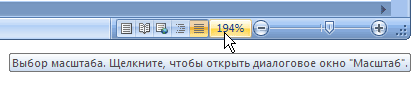
Рис. 2.75. Кнопка Выбор масштаба
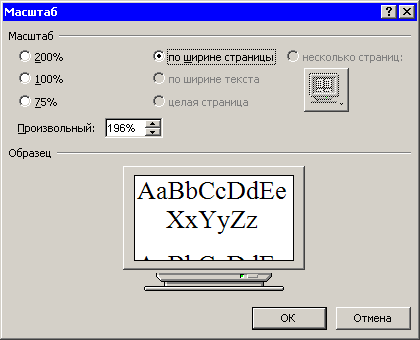
Рис. 2.76. Окно Масштаб
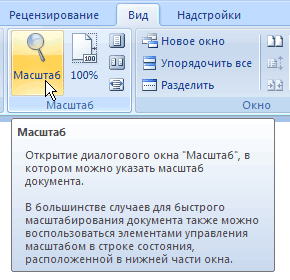
Рис. 2.77. Группа Масштаб
В окне Масштаб можно установить произвольное значение масштаба, а также указать масштаб 200, 100 или 75%. Если вы не знаете, какое числовое значение использовать, выбирайте масштаб по ширине страницы, по ширине текста, целая страница или несколько страниц.
ПРИМЕЧАНИЕ. Некоторые из этих вариантов доступны не во всех режимах просмотра документа. Подробнее о режимах просмотра документа см. разд. 2.4.
В группе Масштаб на вкладке Вид есть кнопки, дублирующие возможности окна Масштаб, но позволяющие более быстро изменять его в процессе работы. Щелкнув по кнопке 100%, можно установить масштаб 100%. Также есть кнопки Одна Страница, Две страницы и По ширине страницы. При выборе первой устанавливается такой масштаб, чтобы одна страница целиком помещалась в окне, кнопка Две страницы позволяет поместить в окне две страницы, а кнопка По ширине страницы изменять масштаб так, чтобы ширина страницы совпадала с шириной окна.
. Режимы просмотра документа
Microsoft Word — многофункциональная программа , поэтому создаваемые в ней документы могут быть самыми разными: от небольших текстовых заметок до веб-страниц и объемных проектов, над которыми работает большое количество пользователей. Очевидно, что такие разные документы нужно просматривать по -разному. Если конечным этапом работы над документом является его вывод на печать , то желательно просмотреть, как он будет выглядеть на листе бумаги и сколько страниц он будет содержать. Если вы создаете веб-страницу, то обязательно нужно оценить, как она будет выглядеть в браузере. Наконец, если вы работаете с большим документом, который содержит много разделов и подразделов, то для быстрой навигации по нему гораздо удобнее работать с его заголовками.
В Word предусмотрено несколько режимов просмотра документов:
- Черновик;
- Веб-документ;
- Разметка страницы;
- Структура;
- Режим чтения.
Вы можете переключаться между режимами просмотра документа при помощи группы Режимы просмотра документа на вкладке Вид (рис. 2.78) или используя кнопки, расположенные в правой части строки состояния (рис. 2.79).

увеличить изображениеРис. 2.78. Выбор режима просмотра в меню Вид
Рис. 2.79. Кнопки переключения режимов просмотра документа
Кроме этих режимов просмотра, которые являются основными, существует несколько дополнительных:
- Предварительный просмотр — в него можно перейти, выбрав одноименный пункт в подменю Печать меню Office ;
- Схема документа — в него можно перейти, установив флажок Схема документа в группе Показать или скрыть на вкладке Вид.
Рассмотрим особенности работы с каждым режимом.
Черновик
Режим Черновик (рис. 2.80) создан для набора и форматирования текста. В нем не видна разбивка на страницы и некоторые элементы оформления страницы (например, колонтитулы), а также не отображаются рисунки, выполненные при помощи инструментов группы Иллюстрации вкладки Вставка. Зато в этом режиме видны элементы форматирования текста.

увеличить изображениеРис. 2.80. Окно Microsoft Word в режиме Черновик
Работая в режиме Черновик, можно видеть максимально большие участки текста на экране, поскольку в нем не отображаются поля страницы. В нем также удобно прокручивать текст в окне. Если вы работаете с многостраничным документом, то нижние границы страницы отобразятся в этом режиме в виде пунктирных линий.
Веб-документ
Режим Веб-документ (рис. 2.81) предназначен для создания веб-страниц или документов, которые предназначены для просмотра на экране. В этом режиме можно видеть фон страницы.
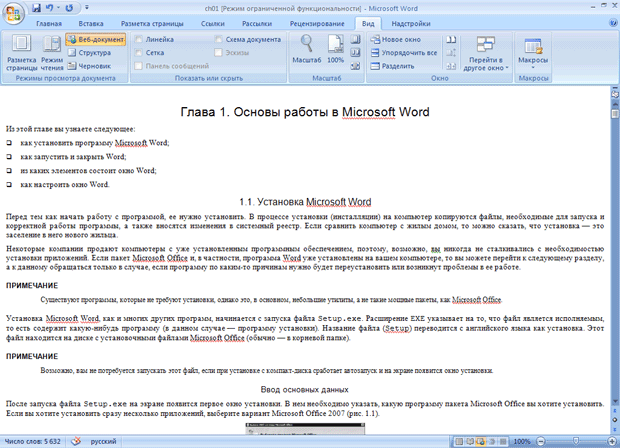
увеличить изображениеРис. 2.81. Окно Microsoft Word в режиме Веб-документ
Независимо от компоновки страницы, в режиме Веб-документ текст всегда помещается в окне документа. Графика в этом режиме располагается так, как она будет видна в браузере. Таким образом, окно Microsoft Word в этом режиме напоминает окно Интернет-обозревателя, и вы можете видеть, как будет выглядеть ваш документ в браузере.
Разметка страницы
В режиме Разметка страницы (рис. 2.82) документ отображается в том виде, в котором он будет напечатан.
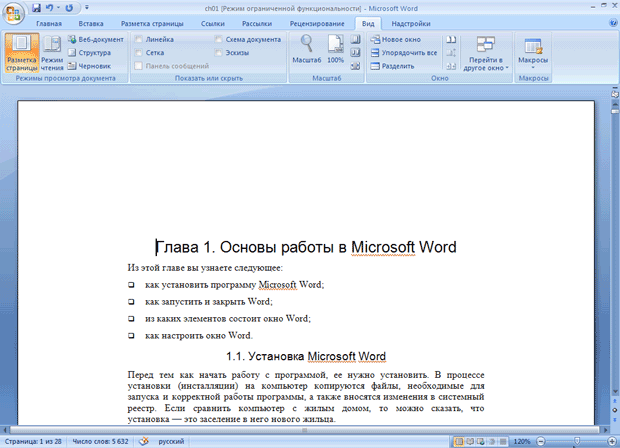
увеличить изображениеРис. 2.82. Окно Microsoft Word в режиме Разметка страницы
В этом режиме видны все рисунки, колонтитулы, линейки, колонки, поля и границы страницы. Сам документ разбит на страницы, которые наглядно отделены друг от друга. Такой режим удобен при работе с документами, которые впоследствии будут выведены на печать. В режиме Разметка страницы удобно вручную устанавливать поля документа при помощи горизонтальной и вертикальной линеек.
Структура
Режим Структура (рис. 2.83) используется при создании больших документов, насыщенных заголовками и подзаголовками. Для работы в этом режиме нужно, чтобы документ был отформатирован при помощи стилей (см. разд. 4.8), иначе этот режим не сможет помочь в работе.
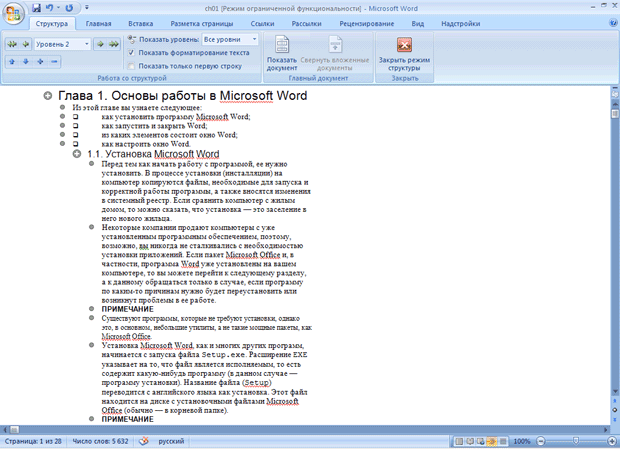
увеличить изображениеРис. 2.83. Окно Microsoft Word в режиме Структура
Режим Структура позволяет проконтролировать стройность и логичность изложения материала в тексте. В этом режиме абзацы и заголовки снабжаются отступами, которые показывают их уровень. Чем ниже уровень заголовка, тем больше его отступ от левой границы окна. Чтобы уровень каждого заголовка был более наглядным, текст можно свернуть и наблюдать лишь положение заголовков.
В режиме Структура удобно работать с главным документом, позволяющим сгруппировать в большом документе файлы нескольких частей или глав. В режиме Структура не отображаются колонтитулы, графические объекты, фон и форматирование абзацев.
В режиме Структура в левой части окна документа появляются специальные символы, которые позволяют быстро сворачивать и разворачивать текст, а также перекомпоновывать документ:
 — заголовок содержит подзаголовок и основной текст; щелчок мышью на этом значке приведет к выделению заголовка и подчиненного текста, двойной щелчок скроет или отобразит подчиненный текст;
 — заголовок не содержит подзаголовков и основного текста (основным в режиме Структура считается текст, который не был отформатирован с помощью одного из встроенных заголовков);
 — основной текст.
ПРИМЕЧАНИЕ. Режим Структура требует специальных навыков работы в Word. Он сложен для неопытных пользователей, поэтому подробное описание этого режима приведено в разд. 7.3.
Режим чтения
Режим чтения (рис. 2.84) создан для того, чтобы пользователи могли свободно читать и перемещаться по документу, не распечатывая его. Название этого режима говорит само за себя — в нем удобнее всего работать с документом, если нужно подробно изучить то, что в нем написано.
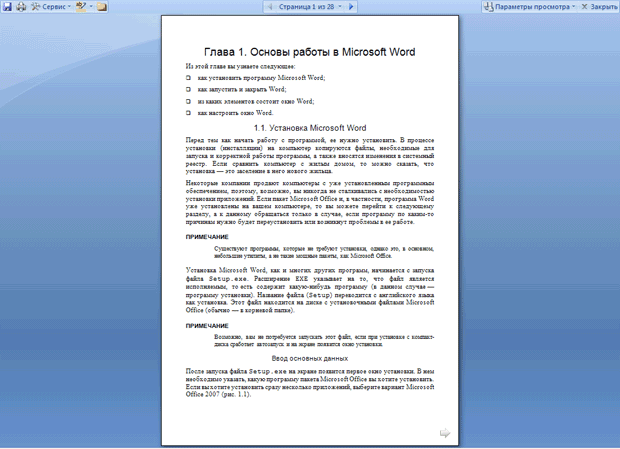
увеличить изображениеРис. 2.84. Окно Microsoft Word в Режиме чтения
В Режиме чтения текущая страница отображается во весь экран, а в верхней части окна есть стрелки для перехода между страницами. Если щелкнуть на такой стрелке, то просматриваемая страница изменится (рис. 2.85).

Рис. 2.85. Меню для переключения между страницами в режиме чтения
При переходе в Режим чтения появляется меню Параметры просмотра (рис. 2.86). Используя его, можно настроить просмотр документа в удобном для вас виде, например, включить отображение двух страниц, одной печатной страницы, увеличить размер текста и т.д.
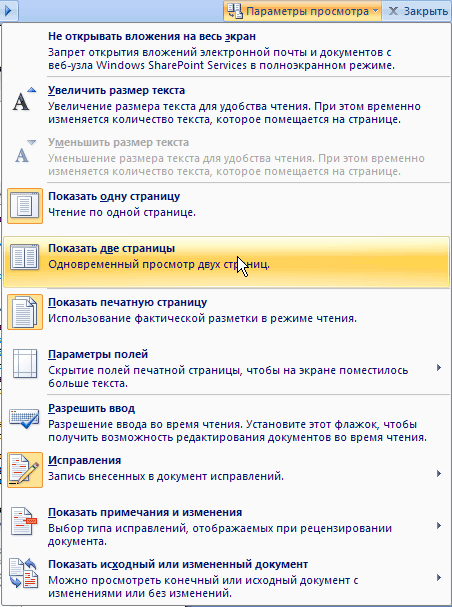
Рис. 2.86. Меню Параметры просмотра
ПРИМЕЧАНИЕ. Режим Чтения, который появился в Word 2003, в текущей версии полностью заменил дополнительный режим Во весь Экран, который существовал в предыдущих версиях Word



