
Как известно, в текстовом редакторе MS Word имеется возможность создавать и редактировать таблицы. Необходимо отметить расширенный набор инструментов для работы с ними. Если рассмотреть данные, которые можно помещать в создаваемые таблицы, часто возникает потребность выровнять их в отношении как к таблице, так и к всему документу. В данной краткой статье мы обсудим, как выровнять текст в таблице MS Word, а также как выравнивать саму таблицу, её ячейки, столбцы и строки.
Выравниваем текст в таблице
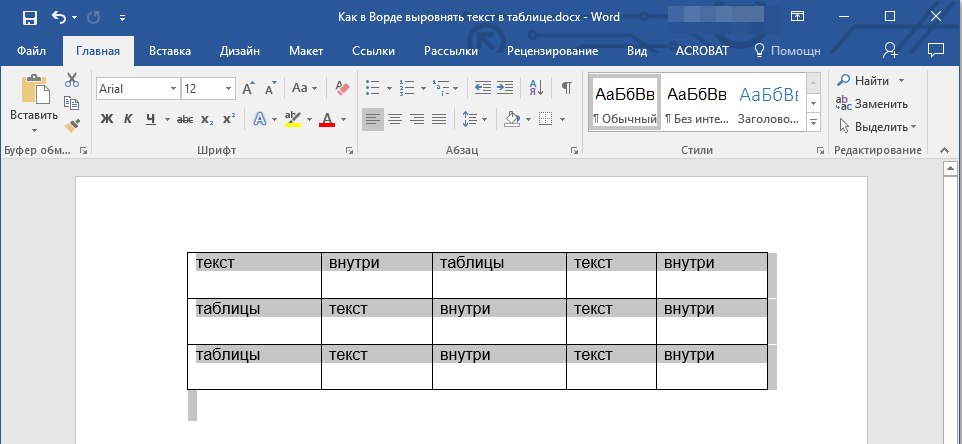
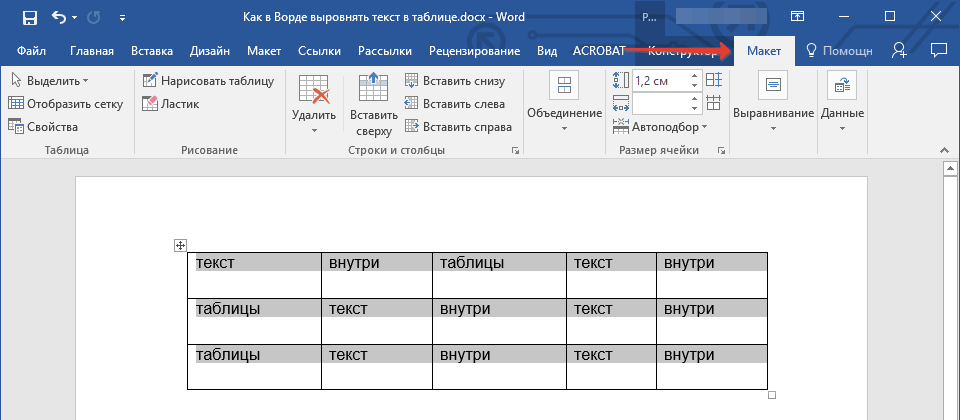
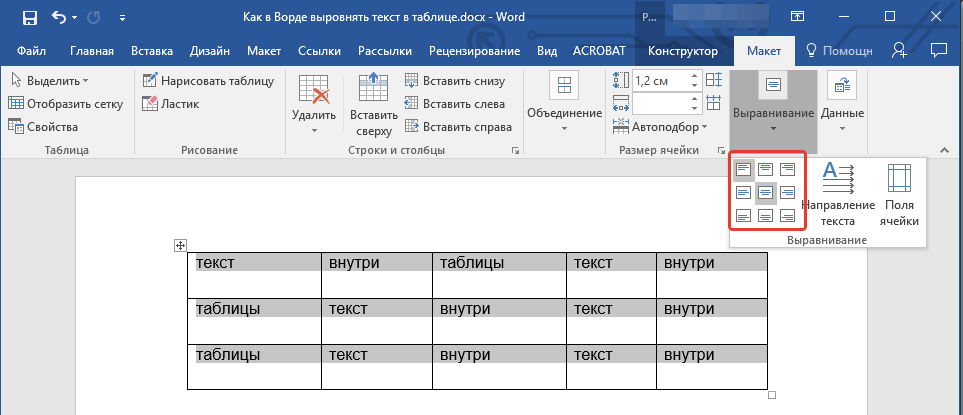
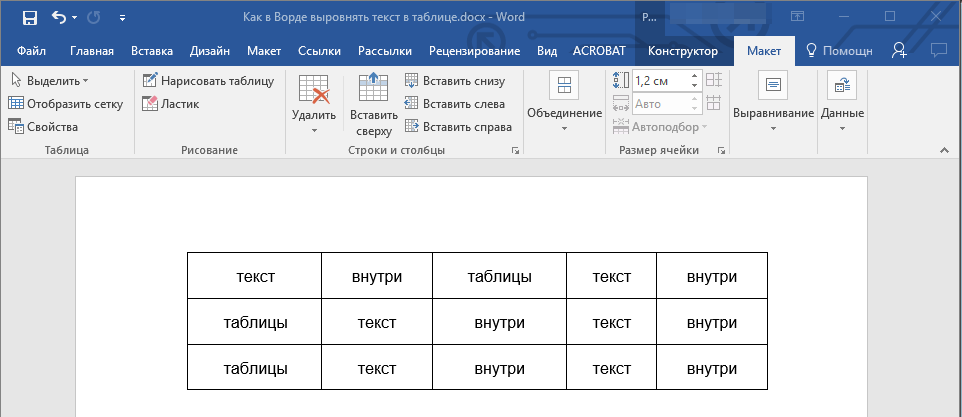
1. Отметьте все данные в таблице или конкретные ячейки (строки или столбцы), которые необходимо выровнять. 2. В основном разделе «Работа с таблицами» перейдите на вкладку «Макет». 3. Активируйте кнопку «Выровнять», которая находится в группе «Выравнивание». 4. Укажите подходящий вариант для выравнивания содержимого таблицы.
Выравнивание всей таблицы
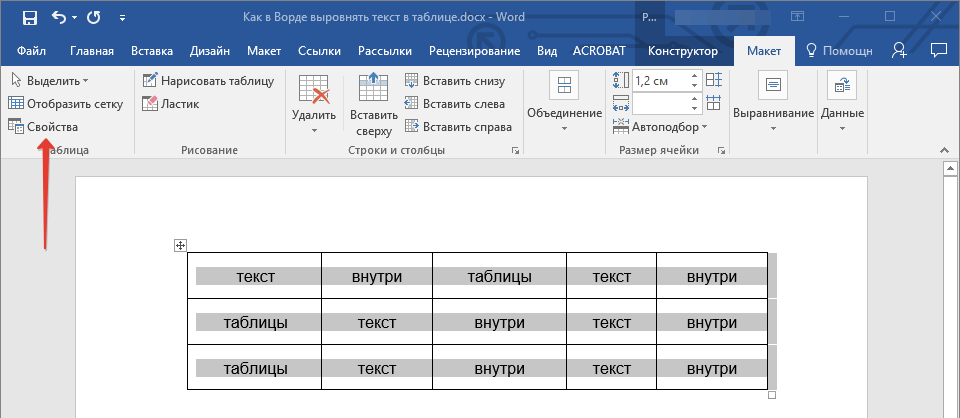
1. Кликните на стол, чтобы перейти в режим взаимодействия с ним. 2. Перейдите на вкладку «Макет» (главный раздел «Работа с таблицами”). 3. Выберите кнопку «Свойства», находящуюся в группе «Таблица”. 4. В открывшемся окне на вкладке «Таблица» найдите раздел «Выравнивание» и установите нужный вариант выравнивания для таблицы в документе.
Вот и все, из этой короткой статьи вы узнали, как выровнять текст в таблице в Word и как выровнять саму таблицу. Теперь, когда вы знаете немного больше, мы хотели бы пожелать вам успехов в дальнейшем развитии этой многофункциональной программы для работы с документами.
Выравниваем таблицу в Microsoft Word и текст внутри нее
Как известно, в текстовом редакторе MS Word предусмотрена возможность создания и редактирования таблиц. Стоит обратить внимание на обширный набор инструментов, предназначенных для работы с таблицами. Часто возникает необходимость выровнять вводимые данные относительно самой таблицы или всего документа.
В данной статье мы обсудим способы выравнивания текста в таблицах MS Word, а также рассмотрим методы выравнивания самой таблицы, ее ячеек, столбцов и строк.
Выравниваем текст в таблице
Выравнивание всей таблицы
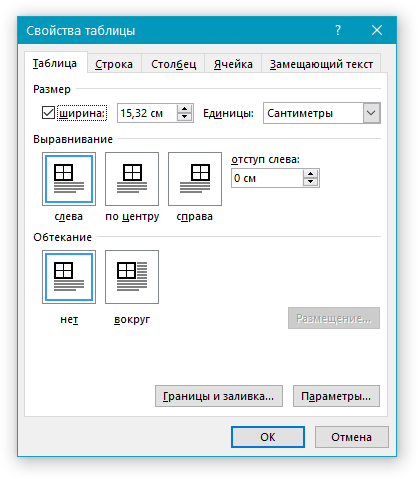
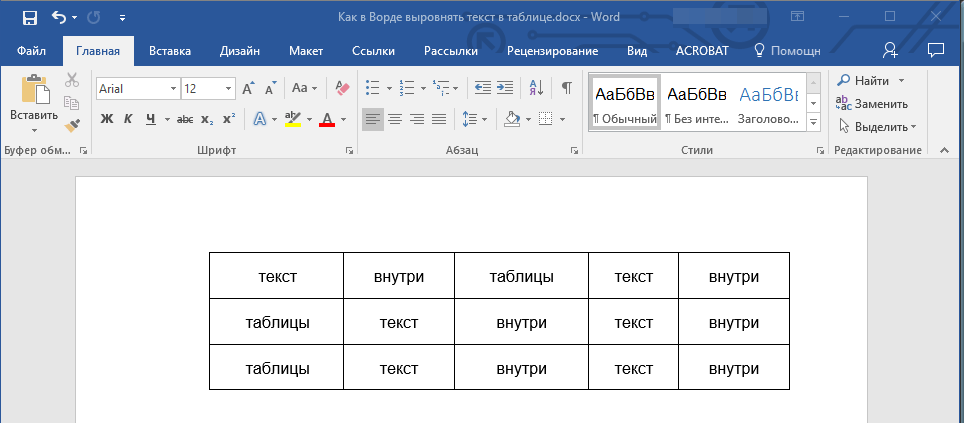
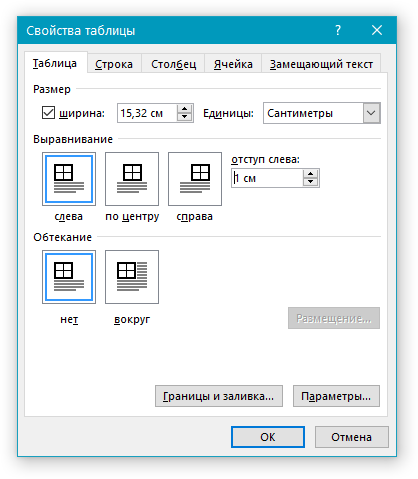
Чтобы задать отступ для таблицы, которая расположена по левому краю, укажите требуемое значение в разделе "Левый отступ".
На этом все, из этой небольшой статьи вы узнали, как выровнять текст в таблице в Ворде, а также о том, как выровнять саму таблицу. Теперь вы знаете немного больше, мы же хотим пожелать вам успехов в дальнейшем освоении этой многофункциональной программы для работы с документами.
Урок 53. Текст в таблице
Предлагаю опробовать теорию на практике. Давайте создадим подписи для приёмной комиссии, что-то в этом духе:

На данный момент сосредоточимся лишь на первой строке. Сразу становится очевидным, что нам потребуется таблица с тремя колонками:
Вместо слова «подпись» будет размещена аккуратная подпись представителя комиссии, поэтому этому слову не место в этом разделе. Слово «подпись» перенесем немного ниже. Таким образом, первая строка будет состоять из двух строк.
По окончании этого урока вы сможете:
1. Два способа изменения размера строчек
Шаг 1. Создаем новый документ или работаем в имеющемся у вас акте о заключении комиссии.
Шаг 2. Создаем таблицу из трех столбцов и двух строчек (лента Вставка → группа команд Таблицы → кнопка выпадающего меню → выбор: 2 строки и 3 столбца):

Шаг 3. Устанавливаем высоту первой строчки 1 см (выделяем первую строчку → лента Макет → группа команд Размер ячейки → устанавливаем высоту строчки 1 см):

Устанавливать размер ячейки можно двумя способами:


При этом вводить «см» не нужно – Word прекрасно справиться с этим без вашего участия. Какой способ вы выберете – решайте сами.
Увы, но многие пользователи над этим не задумываются.
Теперь решаем вопрос с расположением текста в ячейках первой строки.
2. Уникальные поля для выбранных ячеек
Шаг 1. Для начала выравниваем содержимое ячейки по нижнему левому углу ячейки (выделяем первую строчку → лента Макет → группа команд Выравнивание → команда Выровнять снизу по левому краю):

В уроке 52 вы узнали, что значения полей ячеек по умолчанию составляют:

Я ещё утверждала, что в таблице все ячейки имеют одинаковые соответствующие поля. Но это утверждение действительно если мы работаем с диалоговым окном «Параметры таблицы», которое извлекли командой «лента Макет → группа команд Выравнивание → команда Поля Ячейки → диалоговое окно Параметры таблицы.
Бывает суровая необходимость, чтобы поля ячеек были различными. Например, в нашем случае:

Шаг 2. Вызываем диалоговое окно «Параметры ячейки» через диалоговое окно «Свойства таблицы» (лента Макет → группа команд Таблица → команда Свойства → диалоговое окно Свойства таблицы → закладка Ячейка → диалоговое окно Параметры ячейки):

Обратите внимание на курсор выделения ячейки – это курсор выделения определённой ячейки.
Шаг 3. Устанавливаем левое поле первой ячейки равным «0 см» (щелчком ЛМ снимаем галочку «как во всей таблице» → в поле «левое» вводим число «0»):


Нижнее поле равно «0 см», что должно нас устраивать –текст будет выравнен с линией подписи. Обратили внимание на положение непечатаемых символов конца ячейки?
Теперь займёмся второй ячейкой второй строки. Там будет находится слово «подпись» для забывчивых членов комиссии.
Шаг 4. Устанавливаем положение содержимого ячейки сверху посередине относительно ячейки (лента Макет → группа команд Выравнивание → команда Выравнять сверху по середине):

Увеличивать высоту строки не будем, так слово «подпись» будет шрифта меньшего размера, чем остальной текст, что мы сейчас и сделаем.
Этап 5. Приводим в порядок данные во второй ячейке второго ряда (меню Главная → группа команд Шрифт → устанавливаем размер 10 пт и используем курсив):

3. Видимые и невидимые границы
Шаг 1. Убираем границы таблицы (лента Главная → группа команд Абзац → команда Границы → из выпадающего меню команда Нет границы):

Очень часто подписанты ставят размашистую подпись, поэтому ограничим их рвение линией.
Шаг 2. Делаем верхнюю границу второй ячейки второй строки видимой (лента Главная → группа команд Абзац → команда Границы → из выпадающего меню команда Верхняя граница):

Мы могли бы выделить верхнюю ячейку, но вы этом случае надо было бы выбрать команду «Нижняя граница».
Шаг 3. Набираем с клавиатуры во второй ячейке второй строки слово «подпись»:

4. Специальная вставка из буфера обмена для таблицы
Шаг 1. Копируем таблицу в буфер обмена (выделяем таблицу → лента Главная → группа команд Буфер обмена → команда Копировать):

Шаг 2. Снимаем выделение с таблицы и щелкаем ЛМ на первом непечатаемом символе конца абзаца после таблицы:

Шаг 3. Вставляем содержимое буфера обмена специальной вставкой (лента Главная → группа команд Буфер обмена → кнопка выпадающего меню → команда Сохранить исходное форматирование таблицы):

Сколько у нас членов комиссии? 15 человек? ОК, щёлкаем по специальной вставке 14 раз, ведь для первого члена комиссии мы уже всё сделали.

А что делать, если вы не убрали выделение с копируемой таблицы? В такой ситуации…
Шаг 4. Вставляем содержимое буфера обмена специальной вставкой (лента Главная → группа команд Буфер обмена → кнопка выпадающего меню → команда Вставить как новые строки):

С тем же самым результатом:
Почему такая разница? В первом случае мы находились в текстовом режиме, а во втором случае в табличном. Всё-таки текст и таблица – это несколько разные режимы.
5. Окончательное оформление формы подписей членов комиссии
Шаг 1. Заполняем таблицу текстом:

Шаг 2. Отменяем отображение сетки (лента Макет → группа команд Таблица → команда отобразить сетку):

Шаг 3. Отменяем режим непечатаемых символов (лента Главная → группа команд Абзац → команда Непечатаемые символы):

И текст располагается на одной линии со словом «Председатель»:

По-моему, очень мило получилось.
Теперь вы можете:
Проверьте, как будет работать таблица при нажатии различных кнопок вставки из clipboard.
- Word
- акт о приемке
- выравнивание текста в ячейке
- невидимые границы
- подписи членов комоссии
- поля ячейки
- Таблица Word
- таблица ворд
- текст в таблице
- ячейка таблицы
Вам будет интересно:

Урок 59. Распознавание документа

Урок 28. Заголовки в документе. Структура документа

Урок 52. Ячейка таблицы
1 Comment on Урок 53. Текст в таблице
Елена, 1.Частица «не» придает выражанию «как это не удивительно» отрицательный смысл. Например, в предложении: Как это не удивительно, как неинтетесно было смотреть. В этой фразе отрицается удивление. Частица «не» несет свою традиционную функцию — отрицания. 2.Частица «ни» выражает утверждение после слов как, кто, что, куда и т.п. В том числе и в выражении «как это ни удивительно».
Например, в предложении: Как это ни удивительно, но я, представь себе, успела на последнюю электричку. Здесь нет отрицания слова «удивительно». Убрав частицу «ни», смысл фразы не измениться. Слова «как это ни удивительно» можно заменить одним словом «удивительно».



