
Важное отступление! Прежде чем приступать к рассмотрению данного материала рекомендуется в обязательном порядке ознакомиться с устройством стилей в MS Word, а также пониманием принципов работы многоуровневых списков. Кроме того, очень поверхностно мы уже касались темы создания подписей объектов в статье о создании структуры документа, там же был затронут вопрос альтернативного метода подписей объектов.
Все вышеизложенное в равной степени относится к нумерации любого объекта будь то рисунок, таблица, формула или еще что-нибудь, который может встретиться при написании работы в текстовом процессоре MS Word. Не имеет и значение расположение автоматического номера: сверху над объектом, снизу по центру, либо с боку самого объекта. Также предложенный способ хорош не только своей универсальностью, но и независимостью от самого объекта, например, рисунки могут бить подписаны с помощью курсива, а таблицы выделены жирным и т.д.
Автоматическая нумерация объектов в текстовом процессоре MS Word является важной составляющей качественной работы. Причем качественной и с точки зрения самой работы, когда дальнейшее ее форматирование не приведет к нежелательным последствиям в виде плавающих номеров и неправильных ссылок по тексту, так и с точки зрения понимания работы в текстовом процессоре самого автора. Также, в зависимости от объемов текста и количества объектов, использование автоматической нумерации позволит сэкономить кучу нервов и времени. А благодаря возможности использования шаблонов, настройки можно производить единожды, многократно использую свои первоначальные труды.
Почему же так важна автоматическая нумерация объектов?
Во-первых, при добавлении нового объекта не стоит задумываться о том какой порядковый номер будет присвоен ему. Во-вторых, если объект будет добавлен в середине текста, то нумерация следующих за ним элементов не будет нарушена. В третьих, если необходимо, то все желаемые объекты можно с легкостью вынести в оглавление. Ну и в четвертых, ссылки на подписи созданных с помощью автонумерации объектов будут также автоматически обновляться.
Причин более чем достаточно, поэтому переходим непосредственно к рассмотрению создания автонумерации объектов.
Для начала необходимо определиться каким будет номер простым, например: Рис. 1, Рис. 2 и т.д. или составным: Рис. 1.1, Рис 2.5 (пятый рисунок второго раздела). В первом случае предварительные манипуляции с нумераций заголовков можно опустить, во втором, прежде чем перейти к настройке нумерации самих объектов, необходимо предварительно правильно настроить нумерацию разделов документа.
Когда номер объекта простой, достаточно настроить многоуровневый список и стиль для оформления подпись объекта, а потом привязать один из уровней списка к стилю подписи объекта. Как это делается уже рассматривали ранее, поэтому повторятся не будем.
Здесь рассмотрим вариант более сложный с составными номерами объектов. Как и раньше использоваться будет многоуровневый список с привязкой к стилям, который отвечают за нумерацию объектов.


Оба модифицированных стиля созданы на основе стиля «Обычный» и имеют определенный настройки, которые, в рамках данного материала, не важны, поэтому на них детально останавливаться не будем.
Далее необходимо создать стили непосредственно для объектов которые планируется нумеровать. Если это рисунок, тогда создаем два дополнительных стиля. Первый непосредственно рисунок, обыкновенный ненумерованный стиль с выравниванием по центру (если, конечно же планируется размещать рисунки по центру), именно этим стилем форматируем сам рисунок, который вставляем, а второй подпись рисунка, нумерованный стиль уже привязанный к уровню многоуровневого списка, им подписываем созданный рисунок.

Хотя уже можно переходить непосредственно к настройке многоуровневого списка, создадим еще стили для подписи таблиц, а потом настроим нумерацию сразу для обоих типов объектов.
В зависимости от требований к оформлению текста, иногда можно обойтись и одним стилем, с которым следует и связать уровень многоуровневого списка, но рассмотрим случай когда номер таблицы идет особняком от самого названия таблицы. Итак, номер таблицы будет отформатирован курсивом и находится справа над таблицей.

Сам же заголовок таблицы будет основан на стиле обычный, полужирным с выравниванием по центру.
После того, как определились с объектами, можно создать многоуровневый список. Поскольку в текстовом документе может находится несколько многоуровневых списков, желательно под подписи объектов выделить отдельный список.
По тексту иногда требуется (а если это научный труд, тогда в обязательном порядке) делать ссылки на объекты (например, см. рис 1.13). Поскольку их оформление выполнено с использованием стилей, это сделать очень просто, достаточно перейти на вкладку «Ссылки» и вставить перекрестную ссылку.

При последующей модификации текста (удаление или добавление новых объектов), перекрестные ссылки тоже будут обновляться, достаточно выделить текст и нажать клавишу «F9». После вставки перекрестной ссылки, иногда возникает необходимость провести определенную настройку номера (например, чтобы ссылка писалась с маленькой буквы или в ссылке убрать текстовую часть, если рисунки подписываются как «рисунок», а ссылку требуется сделать в стиле «рис.» и т.д.) делается это с помощью контекстного меню/ изменить поле.

Описанный в статье способ возможно не самый очевидный, как, в принципе, и не единственный, однако он, по мнению автора, лучший на данный момент.
Как настроить заголовки в ворде с цифрами
Пока вы редактируете тезис в Word, вам необходимо пронумеровать несколько заголовков, как показано ниже, возможно, вы будете нумеровать их один за другим вручную, что затруднительно. Здесь я представляю вам быстрый и простой способ автоматической нумерации нескольких заголовков.
 |
Рекомендуемые инструменты повышения производительности для Word
Kutools for Word: Интеграция ИИ , более 100 расширенных функций экономят 50 % времени обработки документов. Бесплатная загрузка
Office Tab: вводит вкладки, подобные браузеру, в Word (и других инструментах Office), упрощая навигацию по нескольким документам. Бесплатная загрузка
Перед тем, как пронумеровать несколько заголовков, вы должны знать, сколько стилей заголовков существует в вашем документе, и убедиться, что существует связь между уровнями ссылок и стилями.
Вкладка Office: предоставляет интерфейсы с вкладками в Word, Excel, PowerPoint.
Улучшите свой рабочий процесс прямо сейчас. Узнайте больше о вкладке «Офис» Бесплатная загрузка
Шаг 1. Откройте приложение Навигация панель.
- Нажмите Главная >Найти в Редактирование группа; Нажмите Просмотр вкладка,
- и проверьте Навигация вариант панели в Показать группа;
- Press Ctrl + F кнопку на клавиатуре.

Теперь о нумерации нескольких заголовков.
Шаг 3. Поместите курсор на пустое место документа и нажмите Главная > МНумерация стрелка раскрывающегося списка, затем выберите нужный вам список номеров, в этом примере я выбираю номер. число. , см. скриншот:

Шаг 4. Затем удалите список номеров, который вы вставили на шаге 2. После вставки и удаления списка номеров вы можете увидеть многоуровневый список был изменен при входе в Определить новый многоуровневый список диалог. Смотрите скриншоты:
 |
 |
Шаг 5. Затем нажмите Главная > многоуровневый список > Определить новый многоуровневый список для открытия Определить новый многоуровневый список диалог. В диалоговом окне нажмите Ещё чтобы развернуть диалоговое окно, см. снимок экрана:

Шаг 6. В Определить новый многоуровневый список диалог:
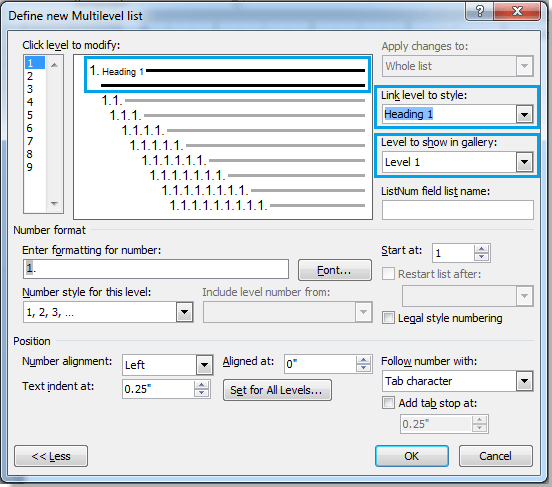
Шаг 7. Для заголовка 2 в Определить новый многоуровневый список диалог:
- Щелкните 2 на левой панели под Щелкните уровень, чтобы изменить,
- Выберите заголовок 2 из Связать уровень со стилем раскрывающийся список,
- Выберите уровень 1 из Уровень для показа в галерее раскрывающийся список. Смотрите скриншот:

Шаг 8. Если в вашем документе есть заголовок 3, вам необходимо:
- Щелкните 3 на левой панели под Щелкните уровень, чтобы изменить,
- Выберите заголовок 3 из Связать уровень со стилем раскрывающийся список,
- Выберите уровень 1 из Уровень для показа в галерее выпадающий список.
Наконец нажмите OK. Вы можете получить результат ниже:
|
Лучшие инструменты для офисной работы
Kutools for Word — Повысьте свой опыт работы со словом с помощью Over 100 Замечательные особенности!
Легкая очистка: Убрать Дополнительные места / Разрывы разделов / Текстовые поля / Гиперссылки / Дополнительные инструменты для снятия см. Удалить группа.
➕ Креативные вставки: Вставлять Разделители тысяч / Флажки / радио кнопки / QR код / Штрих-код / Несколько изображений / Узнайте больше в Вставить группа.

Хотите попробовать эти функции? Загрузите Kutools for Word прямо сейчас!
Бесплатная загрузка Купить Узнайте больше о Kutools для Word
Лучшие инструменты для офисной работы
Номер названия объекта. Новый формат

Я недавно собирала документ 1000 с лишним страниц, 10 глав. Каждая глава отдельное законченное произведение. И много-много объектов: таблиц, рисунков, диаграмм. И, как следствие, много названий объектов. Поэтому во весь рост встала задача: привязать нумерацию рисунков к нумерации глав.
Те есть номер названия объекта должен включает в себя три позиции «Номер главы +разделитель + Номер названия объекта»:Например, у третьей таблицы во второй главе будет номер «Таблица 2.3». Кстати в качестве разделителя может быть другой символ, например, дефис.
Поэтому я решила показать вам, как можно исправить уже отформатированный документ малой кровью.
По окончании урока вы сможете:
- Изменить формат номера названия таблицы
- Изменить формат номера названия рисунка
Скачайте документ тут (или откройте документ, с которым вы работали на предыдущих уроках). Откройте документ.
1. Номер названия объекта (Таблица). Новый формат

Шаг 1. Устанавливаем курсор в начале названия первого объекта, в нашем случае – это Название таблицы (можете установить курсор в начале названия любой таблицы – это без разницы, но я привыкла редактировать документ с самого начала):

Шаг 2. Открываем диалоговое окно «Название» (Лента Ссылки → группа команд Названия → кнопка Вставить название):Появляется диалоговое окно «Название». Не забудьте установить в поле «Название» Таблица.
Шаг 3. Нажимаем кнопку «Нумерация» в диалоговом окне «Название»: Появится диалоговое окно «Нумерация»:
Окно маленькое, но с большими возможностями.
- В поле Формат можно перебрать 5 видов нумерации. Как правило, используются арабские цифры, гораздо реже римские, а вот буквенных не встречала. Оставим нумерацию арабскими цифрами:

- Отмечаем галочкой режим «Включить номер главы»:

Сразу становятся активными поля «начинается со стиля» и «разделитель».
Переходим к разделителю:

Вот тут надо подумать. В некоторых организациях принят такой формат номера объекта:

Если в качестве разделителя примем дефис, то получится не очень красиво:
Так что думайте сами, решайте с сами, какой будет у вас разделитель.

- Давайте для разнообразия в качестве разделителя применим двоеточие:

Шаг 4. Установим следующие значения в диалоговом окне «Нумерация названий»:

Нажимаем ОК и возвращаемся к диалоговому окну «Название»:

Нажимаем ОК и любуемся результатом:

Как видите, название таблицы получило новый номер названия объекта:
Курсор расположился сразу после названия только что созданного формата номера.

Шаг 5. Нажимаем кнопку Delete на клавиатуре, пока не получим такого результата:

Шаг 6. Выделяем весь документ (нажимаем сочетание кнопок на клавиатуре Ctrl+A или щёлкаем три раза ЛМ по полосе выделения см. Урок 2):

Шаг 7. Нажимаем функциональную клавишу F9. Появляется диалоговое окно «Обновление списка иллюстраций», в котором отмечаем «обновить все»:
Это диалоговое окно выскочит ещё раз (мы же помним, что у нас два списка иллюстраций: перечень рисунков и перечень таблиц).

И любуемся результатом:
Как мы видим, изменились все перекрёстные ссылки в соответствии с новым названием таблиц. Дальше будет Шаг 8.

А зачем нужен Шаг 8? Поставьте курсор в начале первого названия таблицы (лучше всегда начинать с начала). Откройте область задач стили:

И с изумлением видим такую картину:
Название таблица имеет стиль Название объекта!
Всё правильно! Мы ведь обращались к диалоговому окну «Название», а это диалоговое окно вставляет абзац со стилем «Название объекта». Видите, как важно перед началом форматирования документа продумать все особенности оформления.

Шаг 8. Выделяем первое название таблицы назначаем ему стиль Название таблицы:

На всякий случай проверим второе название таблицы и – переводим дух:
Вы можете проверить остальные названия Таблиц – у всех будет в наличии стиль Название таблицы. Не спрашивайте меня, почему так происходит, все вопросы подобного рода к разработчикам. А пока возблагодарим разработчиков за то, что нам не придется менять вручную стили названий таблиц по всему документу.
Если вы хорошо работали на уроках 29, 30, 31, то всё должно получится. Как видите, изменение формата Названия объектов не такая уж сложная работа.
2. Номер названия объекта (рисунок). Новый формат
Алгоритм для изменения формата Название рисунка:
- Поставить курсор в начале любого названия рисунка, желательно первого.
- Вызвать диалоговое окно «Название»
- Вызвать диалоговое окно «Нумерация»
- Определить новый формат номера (определить, какой уровень Заголовка будет включён в номер и что будет являться Разделителем).
- Нажать ОК в диалоговом окне «Нумерация» и диалоговом окне «Название».
- Выделить весь документ.
- Нажать на клавиатуре клавишу F9.
- Назначить первому названию рисунка стиль Название рисунка в области задачи Стили
Измените формат номера Название рисунков по этому алгоритму.
| Ещё раз подчёркиваю | Продумайте изначально, как будет выглядеть формат названия таблицы (рисунка). В этом случае вам не придётся заново назначать стили текста. |
Теперь вы сможете:
- Изменить формат номера названия таблицы
- Изменить формат номера названия рисунка
- Word
- Диалоговое окно
- Название объектов
- Название рисунка
- Название таблицы
- Новый формат номера названия
- Поле
- Применение стилей
- Экономит время
Вам будет интересно:

Урок 50. Пользовательский шаблон

Урок 41. Границы печатного поля

Д3. Свойства восприятия
Оставьте первый комментарий
Комментировать Отменить ответ
Профиль
Свежие комментарии
- Ilya к записи Урок 37. Разрыв страницы
- Elena к записи Урок 37. Разрыв страницы
- Ilya к записи Урок 37. Разрыв страницы
- Elena к записи Урок 31. Перекрестная ссылка в документе
- Ilya к записи Урок 31. Перекрестная ссылка в документе
Архивы
- Август 2024 (1)
- Май 2024 (1)
- Март 2024 (1)
- Январь 2024 (3)
- Октябрь 2023 (1)
- Сентябрь 2023 (3)
- Июль 2023 (1)
- Июнь 2023 (2)
- Май 2023 (2)
- Апрель 2023 (1)
- Февраль 2023 (1)
- Январь 2023 (3)
- Ноябрь 2022 (2)
- Сентябрь 2022 (1)
- Август 2022 (4)
- Июль 2022 (4)
- Июнь 2022 (5)
- Май 2022 (8)
- Апрель 2022 (5)
- Февраль 2022 (6)
- Январь 2022 (3)
- Декабрь 2021 (2)
- Ноябрь 2021 (5)
- Октябрь 2021 (3)
- Сентябрь 2021 (1)
- Июль 2021 (1)
- Июнь 2021 (6)
- Май 2021 (1)
- Апрель 2021 (4)
- Март 2021 (5)
- Февраль 2021 (1)
- Январь 2021 (2)
- Ноябрь 2020 (2)
- Октябрь 2020 (1)
- Сентябрь 2020 (1)
- Июль 2020 (5)
- Июнь 2020 (2)
- Май 2020 (2)
- Апрель 2020 (3)
- Март 2020 (3)
- Февраль 2020 (1)
- Декабрь 2019 (2)
- Ноябрь 2019 (2)
- Сентябрь 2019 (1)
- Август 2019 (3)
- Июль 2019 (2)
- Май 2019 (2)
- Апрель 2019 (4)
- Март 2019 (1)
- Февраль 2019 (1)
- Январь 2019 (4)
- Декабрь 2018 (1)
- Сентябрь 2018 (1)
- Август 2018 (1)
- Июнь 2018 (1)
- Май 2018 (1)
- Апрель 2018 (2)
- Март 2018 (3)
- Февраль 2018 (3)
- Январь 2018 (8)
- Декабрь 2017 (2)
- Ноябрь 2017 (5)
- Октябрь 2017 (5)
- Сентябрь 2017 (11)
- Август 2017 (8)



