
Microsoft Word предлагает обширный набор функций, которые могут значительно облегчить пользователю его работу. Одной из таких возможностей является автозамена. Эта функция помогает исправлять опечатки и слова с ошибками. Если вы быстро набираете текст с помощью десятипального метода, автозамена подскажет иборьбы для слов с перепутанными буквами. Также ее можно настроить так, чтобы после ввода определённых сочетаний букв или цифр автоматически вставлялись специальные символы или знаки.
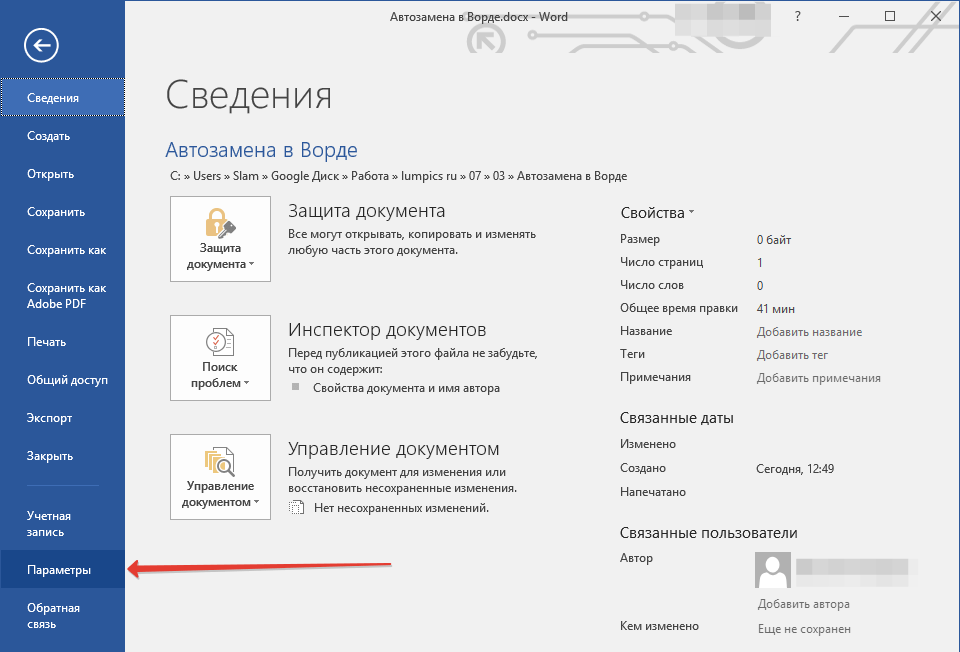
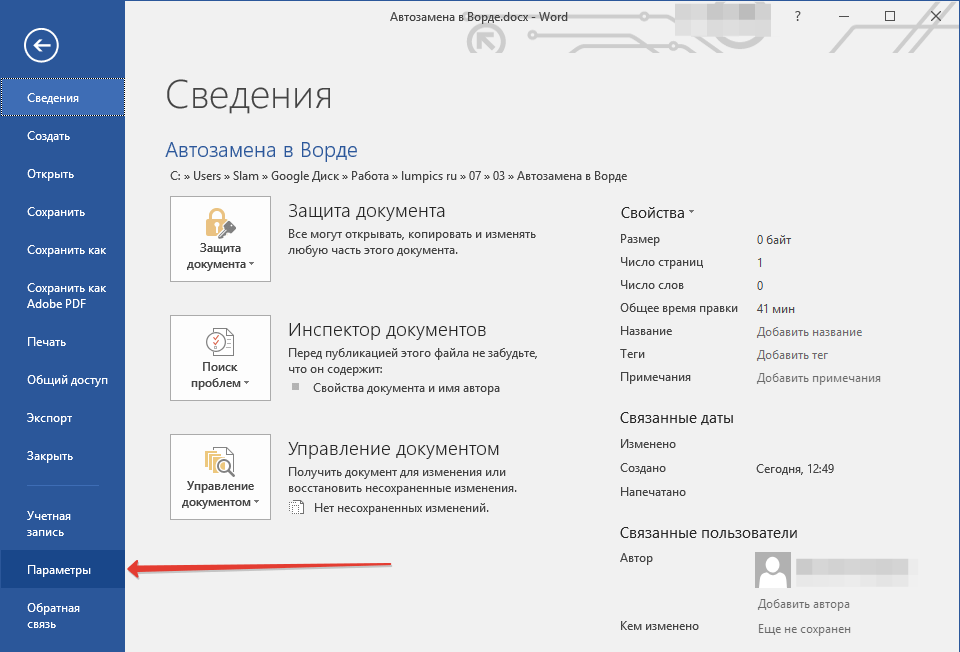
Теперь давайте детально рассмотрим, как настроить автозамену в MS Word. Нажмите на кнопку «Файл» или на иконку Word в верхнем левом углу и выберите в появившемся меню пункт «Параметры».

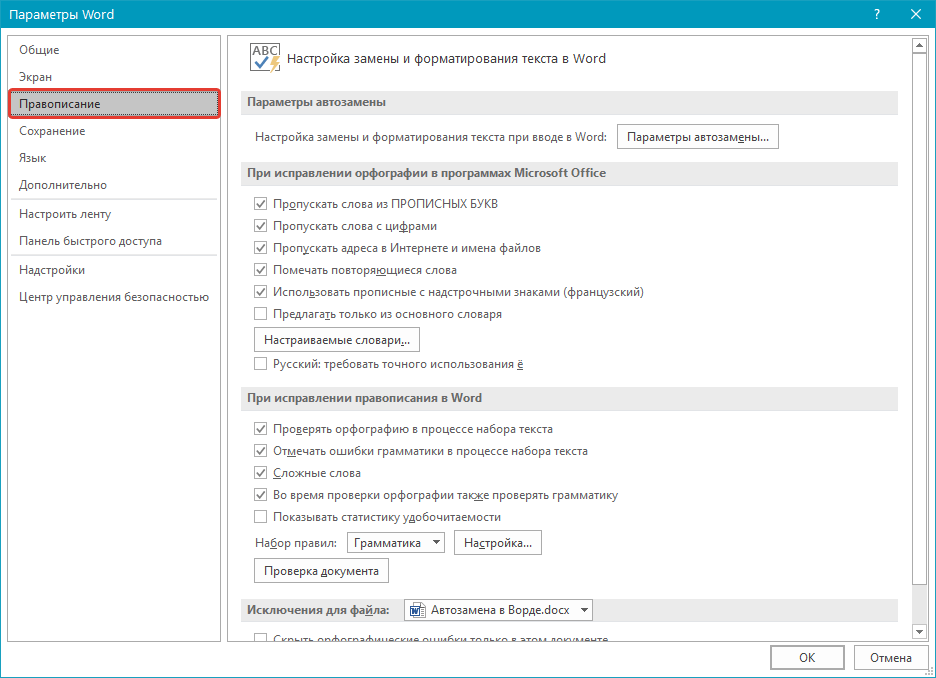
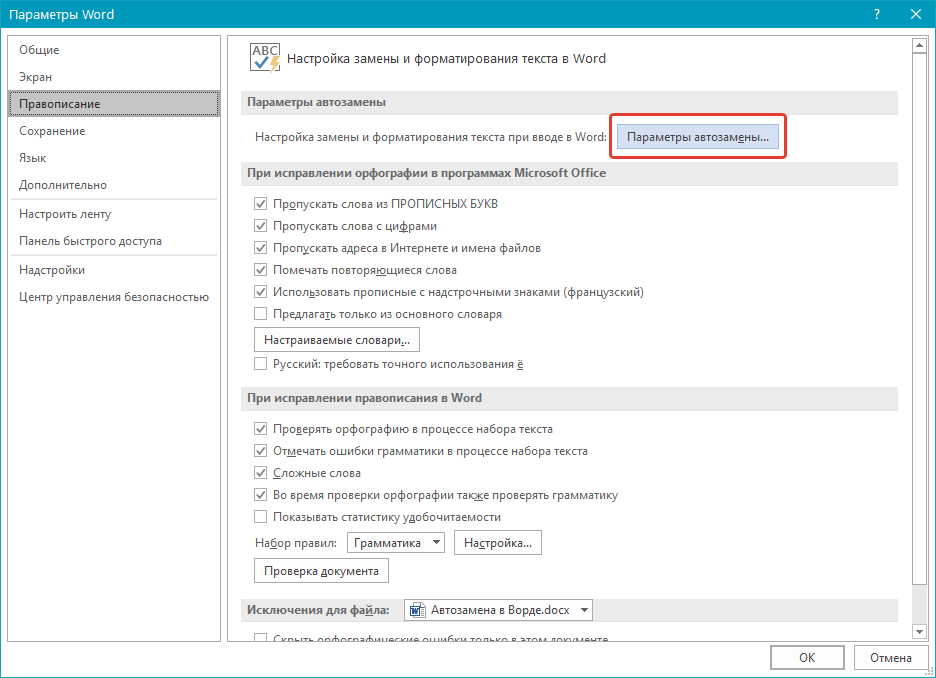
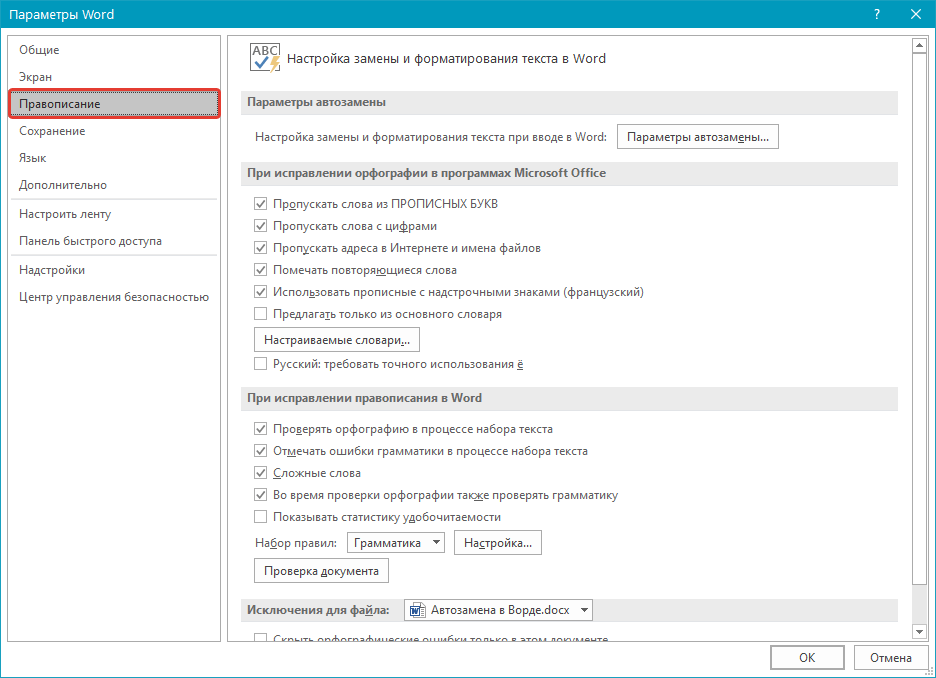
Затем откройте вкладку «Орфография» и в подразделе «Настройки автозамены» нажмите на кнопку с тем же названием.

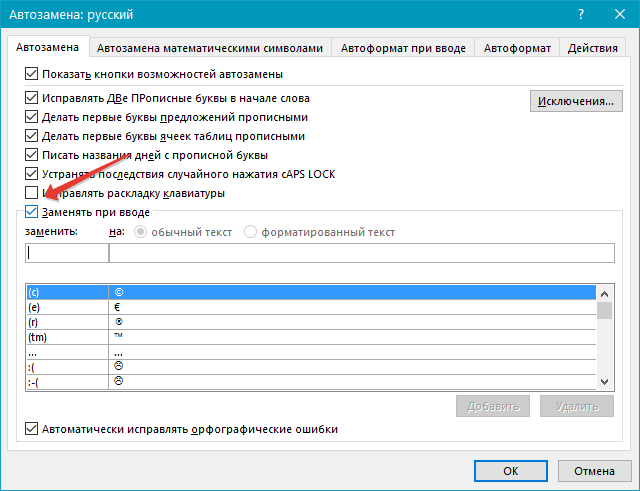
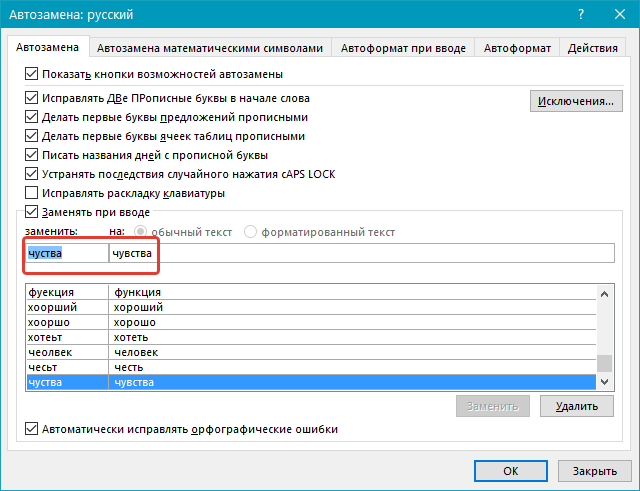
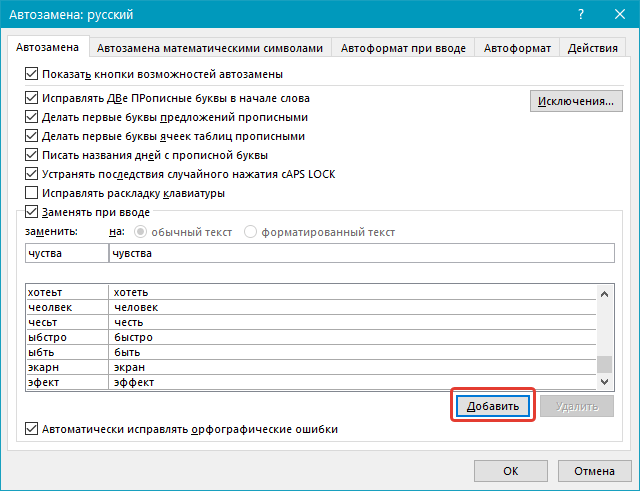
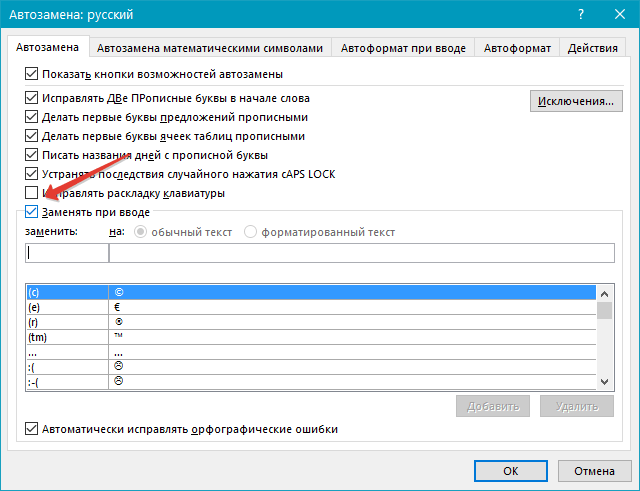
Появится следующее диалоговое окно. В нем откройте вкладку «Автозамена» . Теперь поставьте галочку в поле «Заменять при вводе» . Ниже, в строке «заменить» , напишите нужное слово, а в строке «на» , правильное слово, которое будет в документе.
Чтобы сохранить изменения, нажмите «ОК».
Как вы можете заметить, в окне уже находятся разнообразные слова и символы, для которых также будет осуществляться автозамена. Обычно это те слова, в которых пользователь может ошибиться или перепутать последовательность букв. Вы можете самостоятельно расширить этот список.
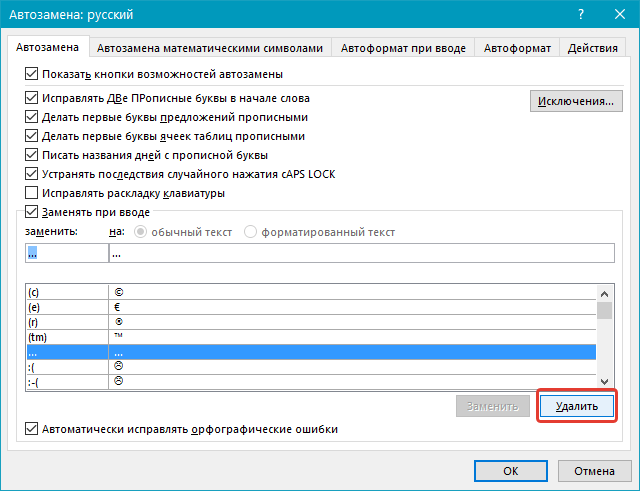
Если Вам не нужны некоторые из предложенных вариантов, выделяйте их мышкой по очереди и нажимайте «Удалить» .

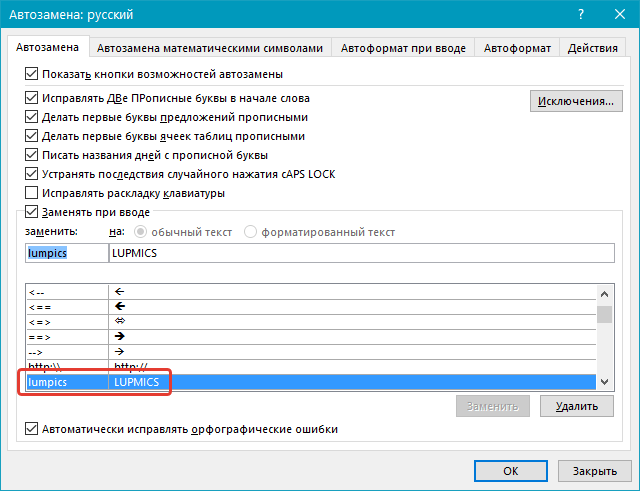
Если Вы часто печатаете и в ваших текстах нередко встречаются одинаковые фразы или длинные слова, то рекомендуется настроить автозамену и для этих случаев. В этом случае в поле «заменить» лучше вводить такие сочетания букв и цифр, которые не используются в языке.

К примеру, когда я введу «трм» и нажму на пробел, в тексте будет отображаться фраза «теперь рассмотрим».

В Microsoft Word доступна функция автозамены для специальных символов. К примеру, если вы часто применяете знак «S» в своих документах, откройте привычное окно и заполните поля «заменить» и «на». Знак суммы я просто скопировала из текста текущего документа. Помните, что в строке «форматированный текст» должен быть установлен маркер.
Теперь, когда я наберу «*сум» и нажму пробел, в текст автоматически будет вставлен знак S (вместо S должен быть знак суммы).

Если Вы скопировали большой фрагмент текста, а там стоят короткие тире, или не те кавычки – можно сделать замену слов или символов в Ворде.
Рассмотрим на примере короткого фрагмента. Здесь обычные тире нужно заменить длинными, и фамилию Рибина поменять на Рыбина.

Нажимам комбинацию клавиш Ctrl+H . Откроется окно «Найти и заменить» . Перейдите на вкладку «Заменить» . В поле «Найти» вводим неправильную фамилию, в поле «Заменить» – правильную. Нажимаем «Заменить все» .

Теперь выполним замену для тире. Вместо короткого тире в документе могут стоять дефисы, которые используются в обычных словах – так-то. Их ведь заменять не нужно. Но в таких словах, не ставятся пробелы до дефиса и после него.
Кликаем по кнопочке «Больше» , откроется окно дополнительных параметров. В поле «Найти» ставим курсив и нажимаем на пробел. Теперь нажимаем на кнопку «Специальный» и выбираем из списка «Короткое тире» , оно отобразится символами. Снова жмем пробел.
В поле «Заменить на» делаем тоже самое, только в списке выбираем «Длинное тире» . Нажимаем «Заменить все» .

Текст после замены выглядит следующим образом.

На этом все. Настраиваете параметры автозамены в Ворд, или пользуйтесь заменой в Ворде. Поначалу будет непривычно, но со временем Вы привыкните, и работать с документами будет намного легче.
Функция автозамены в MS Word: вставка символов и текста
Автозамена в Microsoft Word позволяет эффективно и просто исправлять опечатки, ошибки в написании слов, а также добавлять и вставлять различные символы и другие элементы.
Для своей работы функция автозамены использует специальный список, в котором содержатся типичные ошибки и символы. При необходимости, этот список всегда можно изменить.
Уведомление: Функция автозамены помогает исправлять опечатки, которые находятся в основном словаре для проверки орфографии. Текст, оформленный как гиперссылка, не подлежит автозамене.
Добавляем записи в список автозамены

Изменяем записи в списке автозамены
Переименовываем записи в списке автозамены

Возможности функции автозамены
Выше мы рассказали о том, как сделать автозамену в Ворде 2007 — 2016, но и для более ранних версий программы эта инструкция тоже применима. Однако, возможности функции автозамены куда более широкие, поэтому давайте рассмотрим их детально.
Автоматический поиск и исправление ошибок и опечаток
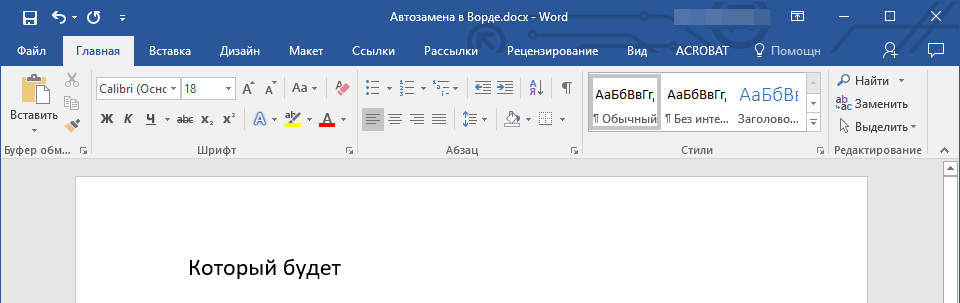
К примеру, если вы введете слово “коотрый” и поставите после него пробел, это слово автоматически будет заменено на правильное — “который”. Если же вы случайно напишите “которыйб удет” после чего поставите пробел, ошибочная фраза будет заменена на правильную — “который будет”.
Быстрая вставка символов
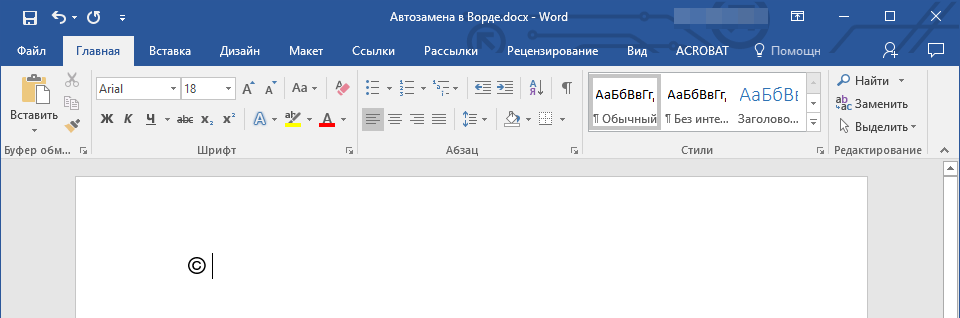
Функция автозамены очень полезна в случае, когда в текст необходимо добавить символ, которого нет на клавиатуре. Вместо того, чтобы долго искать его во встроенном разделе “Символы”, можно ввести необходимое обозначение с клавиатуры.

Быстрая вставка фраз
Данная функция наверняка заинтересует тех, кому часто приходится вводить в тексте одинаковые фразы. Чтобы сэкономить время, эту самую фразу всегда можно копировать и вставлять, но есть куда более эффективный метод.
Достаточно просто ввести необходимое сокращение в окне настроек автозамены (пункт “Заменить”), а в пункте “На” указать его полное значение.
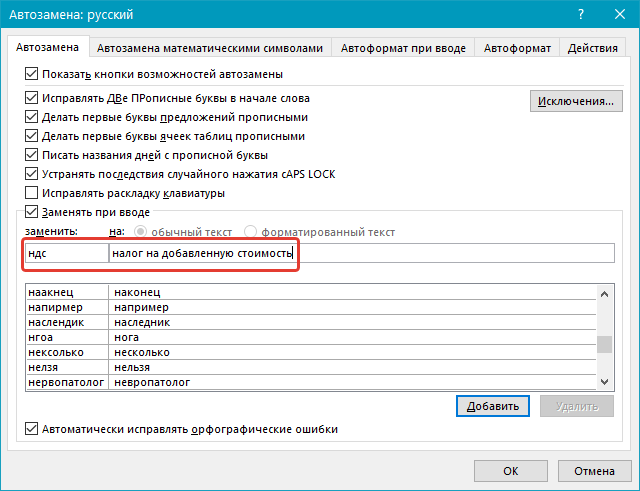
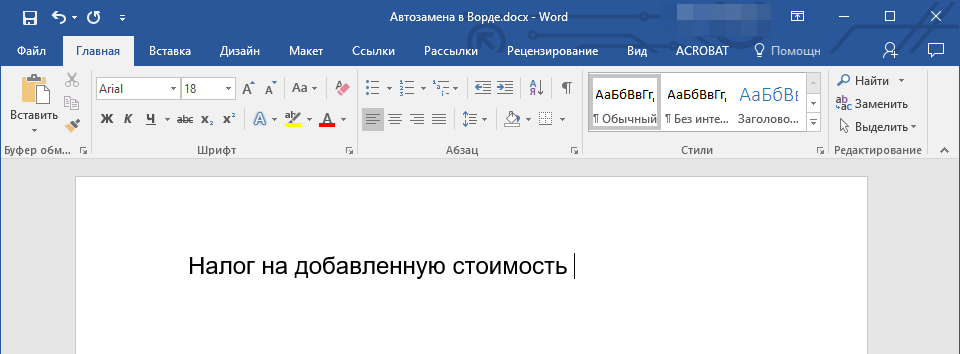
Так, к примеру, вместо того, чтобы постоянно вводить полную фразу “налог на добавленную стоимость” можно установить автозамену на нее с сокращения “ндс”. О том, как это сделать, мы уже написали выше.
Рекомендация: Чтобы отменить автоматическую замену символов, слов и фраз в Ворде, достаточно нажать BackSpace — это прервет действие программы. Чтобы полностью деактивировать функцию автозамены, снимите галочку с опции “Заменять при вводе” в “Настройках правописания” — “Настройки автозамены”.
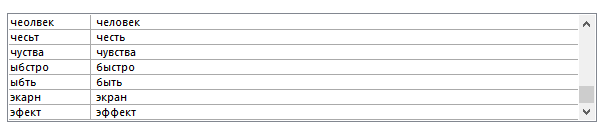
Все описанные выше варианты автозамены базируются на использовании двух списков слов (фраз). Содержимое первой колонки — это слово или сокращение, которое вводит с клавиатуры пользователь, второе — это слово или фраза, на которую программа автоматически заменяет то, что ввел пользователь.
На этом все, теперь вы знаете намного больше о том, что представляет собой автозамена в Word 2010 — 2016, как и в более ранних версиях этой программы. Отдельно стоит отметить, что для всех программ, входящих в пакет Microsoft Office, список автозамены является общим. Желаем вам продуктивной работы с текстовыми документами, а благодаря функции автозамены она станет еще более качественной и оперативной.
Урок 62. Автозамена
Данный урок будет полезен для пользователей, которые самостоятельно создают текст. Я сама пишу свои статьи. Часто в тексте встречаются одинаковые слова, фразы и знаки. В такие моменты мне особенно приятно, что существует такая полезная функция, как Автозамена в Word.
По окончании урока вы сможете:
1. Автозамена текста
Шаг 1. Набираем в документе какую-нибудь фразу, например «По окончании урока вы сможете:». У меня эта фраза встречается в каждой статье.
Шаг 2. Выделяем эту фразу и активизируем команду «Файл» (щелкаем ЛМ):

Шаг 3. Открываем диалоговое окно «Параметры Word» (Урок 17):

Шаг 4. Открываем диалоговое окно «Параметры автозамены (окно «Параметры Word» → вкладка «Правописание» → команда «Параметры автозамены»:

Шаг 5. Знакомимся с диалоговым окном «Автозамена: русский»:

| Обратите внимание и запомните! | Автоматическая замена – это функция, позволяющая заменять один или несколько символов на другие символы или их комбинации. |
Шаг 6. Вводим в поле «заменить» букву «п» и удаляем звёздочку «*» в самом конце нашей фразы:

Сразу же активизировались кнопка «Добавить». Почему буква «п»? Просто эта буква в одиночку не встречается. А знак «*» ‒ это остаток от символа конца абзаца. Сразу же активизировались кнопка «Добавить». Почему буква «п»? Просто эта буква в одиночку не встречается.
А знак «*» ‒ это остаток от символа конца абзаца.
| Осознать и запомнить! | Не рекомендуется использовать в автозамене предлоги и союзы, такие как «с», «к», «у», поскольку они представляют собой самостоятельные слова. |
Шаг 7. Выбираем команду «Добавить» и нажимаем «ОК» в окне «Параметры Word», после чего возвращаемся к документу.
Шаг 8. Проверяем, как работает Автозамена вводим букву «п» и пробел:


Если в силу каких-то причин вам надо отменить автозамену, то сделайте так…
Шаг 9. Подведите курсор к букве «П» в начале фразы и, когда появится светло-голубое подчёркивание, нажмите ЛМ на него:

Появится выпадающее меню, где вы можете выбрать:
2. Автозамена форматированного текста
У меня часто по тексту приходится вводить жирное «ЛМ», что означает – щелчок левой клавишей мыши. Мало того, что жирный, так ещё и верхний регистр.
Шаг 1. Набираем «ЛМ» полужирным начертанием и выделяем эти буквы без символа конца абзаца:

Шаг 2. Устанавливаем в окне «Автозамена: русский» замену «ЛМ» на букву «л»:

Обязательно надо установить режим «форматированный текст»!
Шаг 3. Давайте посмотрим, что будет, если мы выделим «ЛМ¶», то есть вместе с символом конца абзаца.

Шаг 4. В окне «Автозамена: русский» заменяем «ЛМ¶» на букву «м», поскольку буква «л» уже используется:

Как видите в поле «заменить на» появилось выражение «ЛМ¶».
Шаг 5. Проверяем, как работает Автозамена:

Во втором случае мы выделили «ЛМ¶», вот символ конца абзаца и дал нам второй абзац. Фраза «По окончании урока вы сможете:» является единственным предложением абзаца, поэтому я для автозамены выделила это предложение с символом конца абзаца. В этом случае я автоматически получаю вторую строчку.
А вот «ЛМ» случается ставить в любом месте абзаца, поэтому я для автозамены выделяю эти буквы без символа конца абзаца. Эта мелочь помогает мне немного сэкономить время работы. Советую не пренебрегать такими мелочами.
Обратите внимание, что символ конца абзаца на следующей строчке не имеет полужирного начертания.
3. Автозамена верхних и нижних символов
При наборе технических текстов часто приходится набирать выражения с верхними или нижними символами, например, площадь в метрах квадратных.
Шаг 1. Набираем в документе «м 2 » и выделяем без символа конца абзаца:

Шаг 2. Устанавливаем в окне «Автозамена: русский» замену букву «м», хотя автозамена буквой «м» есть в списке:

Команда «Добавить» заменяется командой «Заменить». При замене появляется окно с предупреждением. Если мы уверены в замене, то смело щёлкаем по команде «Да» и возвращаемся в документ, потому что нам надо рассмотреть более сложный случай, а именно…
В технических документах часто используется сочетание верхних и нижних индексов, что характерно, например, для обозначения изотопов. Такое оформление возможно только с использованием специальной формулы.
Шаг 3. Входим в режим создания формулы:

Сразу активизируется лента «Конструктор» (что-то многовато лент с именем «Конструктор», но приходится мириться с недостатком фантазии у разработчиков или переводчиков). Эта лента предназначена для работы с формулами.
Шаг 4. Задаём образ элемента с верхним и нижним индексом (лента Конструктор → группа команд Структуры → команда Индекс → команда Нижний и верхний индекс из выпадающего меню):

Получаем вот такую заготовочку:

Шаг 5. Вводим «I» и числа «131» и «53» в соответствующие поля (изотоп йода) и выделяем формулу:

Обратите внимание, как я выделила формулу: щёлкнула на верхний левый язычок ограничителя формулы. Так выделяется сама формула без символа конца абзаца.
Шаг 6. Устанавливаем в окне «Автозамена: русский» букву «ц», она точно в одиночку не встречается:

Щелкаем команду «Добавить» и возвращаемся в документ.
Шаг 7. Проверяем, как работает Автозамена: набираем поочерёдно буквы «м» два раза и букву «ц»:

Почему буква «м» повторяется дважды? Это нужно для того, чтобы удостовериться, что Автозамена всегда предоставляет заглавную букву в начале предложения, так как это предусмотрено настройками Word.
Посмотрите на Шаг 4. Когда мы делали верхний индекс, то символ конца абзаца тоже «ушёл» в верхний индекс. А при автозамене символ конца абзаца вполне обычный, что не может не радовать.
4. Автозамена символов
При написании статьи я часто пользуюсь стрелочкой «→». У вас могут какие-то свои символы.
Шаг 1. Переходим в режим вставки символов:

Шаг 2. Разыскиваем стрелку в диалоговом окне и вставляем её в документ:

Шаг 3. Выделяем только стрелку:

Шаг 4. Устанавливаем в окне «Автозамена: русский» замену буквы «ч» на стрелку:

Шаг 5. Проверяем, как работает Автозамена (буква «ч» плюс пробел):
Всё в порядке! Сделанная вами автозамена будет доступна при работе с другими документами.
Теперь вы сможете:
Также изучили функцию добавления формул и символов.
Кстати, некоторые автозамены будут доступны в других программах Office.
Вам будет интересно:




