
Обычные и конечные сноски применяются в текстах и книгах для указания источников информации или добавления поясняющего контента. Обычные сноски находятся внизу страницы, тогда как конечные располагаются в конце всего документа.
В процессе написания работы, требующей глубокого анализа, удобно указать источник данных, используя обычную сноску внизу страницы или конечную сноску в итоговой части документа.
Кроме того, обычные и конечные сноски могут служить для включения дополнительных пояснений или примечаний, которые не будут непосредственно связаны с основным текстом документа.
Основное различие между обычными и концевыми сносками состоит в том, где они располагаются в документе.
Существует ключевое различие между обычными и конечными сносками: их расположение. Обычная сноска находится внизу страницы, тогда как конечная сноска имеет свое место в самом конце документа (или в конце отдельного раздела).
Независимо от того, к какому источнику вы обращаетесь (будь то книга, журнал или интернет-ресурс), вы можете использовать как обычные, так и конечные сноски. Это также относится к добавлению комментариев или пояснительных заметок.
Причина, по которой можно использовать любую сноску, состоит в том, что внешне они выглядят очень похоже. И для обычных, и для концевых сносок в основном тексте содержатся знаки сносок, которые обозначают, что дополнительные сведения находятся в обычной сноске или в концевой сноске, но при этом для каждого типа сносок используется разная система нумерации, которая указывает читателю, где искать примечание — в конце страницы или в конце документа.
Сноски (как обычные, так и концевые) отделяются от основного содержания короткой горизонтальной линией. Т текста сносок располагается либо в нижней части страницы, либо в конце документа; при этом шрифт для сносок (как обычных, так и концевых) выбирается меньшего размера по сравнению с основным текстом.
Если сноска содержит слишком обширный текст, предпочтительнее применять концевую сноску.
Обычные сноски находятся в нижней части страницы, что позволяет читателям видеть их в контексте, когда информация о источниках или дополнительные пояснения наиболее актуальны. В то же время, если возможность ознакомиться с источниками или дополнительными данными представляется позже, целесообразнее использовать концевые сноски.
Также следует иметь в виду следующее: внизу страницы для текста сноски имеется меньше места. Если сноска очень длинная, она будет продолжаться на следующей странице. В таком случае вместо обычной можно использовать концевую сноску.
Вопрос о том, какие сноски, обычные или концевые, следует использовать, решается в зависимости от ваших предпочтений, требований вашего издателя или правил, принятых в вашей организации. И обычные, и концевые сноски могут быть использованы в одном и том же документе.
Как добавлять и изменять сноски в Microsoft Word
Сноски в Майкросотф Ворд — это что-то вроде комментариев или примечаний, которые можно размещать в текстовом документе, как на любых его страницах (обычные сноски), так и в самом конце (концевые сноски). Зачем это нужно? В первую очередь, для совместной работы и/или проверки заданий либо же при написании книги, когда автору или редактору нужно внести пояснение того или иного слова, термина, фразы.
Представьте, кто-то вам сбросил текстовый документ MS Word, который вы должны просмотреть, проверить и, при необходимости что-то изменить. Но как быть, если вы хотите, чтобы это «что-то» изменил автор документа или какой-нибудь другой человек? Как быть в случаях, когда нужно просто оставить какое-то примечание или пояснение, к примеру, в научной работе или книге, не захламляя при этом содержимое всего документа? Именно для этого и нужны сноски, и в этой статье мы расскажем о том, как вставлять сноски в Ворде 2010 — 2016, а В более ранних версиях продукта.
Добавление обычных и концевых сносок
Используя сноски в Ворде, можно не только предоставлять разъяснения и оставлять комментарии, но и добавлять ссылки для текста в печатном документе (зачастую, для ссылок используются концевые сноски).
Обратите внимание: Если вы хотите включить в текстовый файл раздел с литературными источниками, используйте инструменты для создания ссылок и источников. Их можно найти на вкладке «Ссылки» в панели инструментов, в разделе «Ссылки и списки литературы».
Обычные и концевые сноски в MS Word нумеруются автоматически. Для всего документа можно использовать общую схему нумерации либо же можно создавать разные схемы для каждого отдельного раздела.
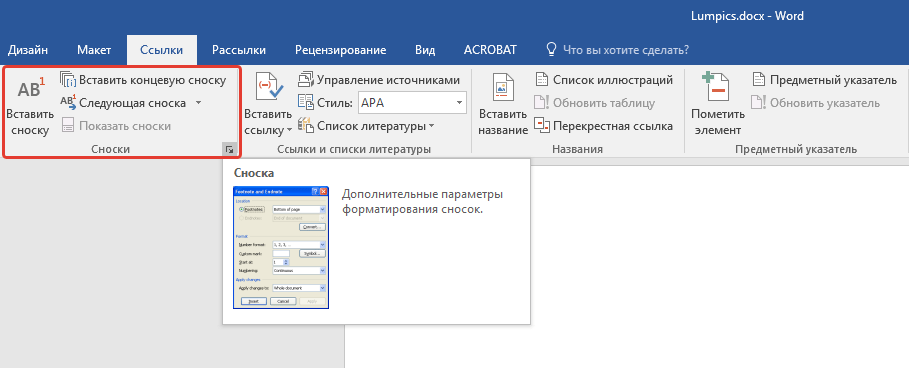
Команды, необходимые для добавления обычных и концевых сносок, а также для их редактирования, расположены во вкладке «Ссылки», группа «Сноски».
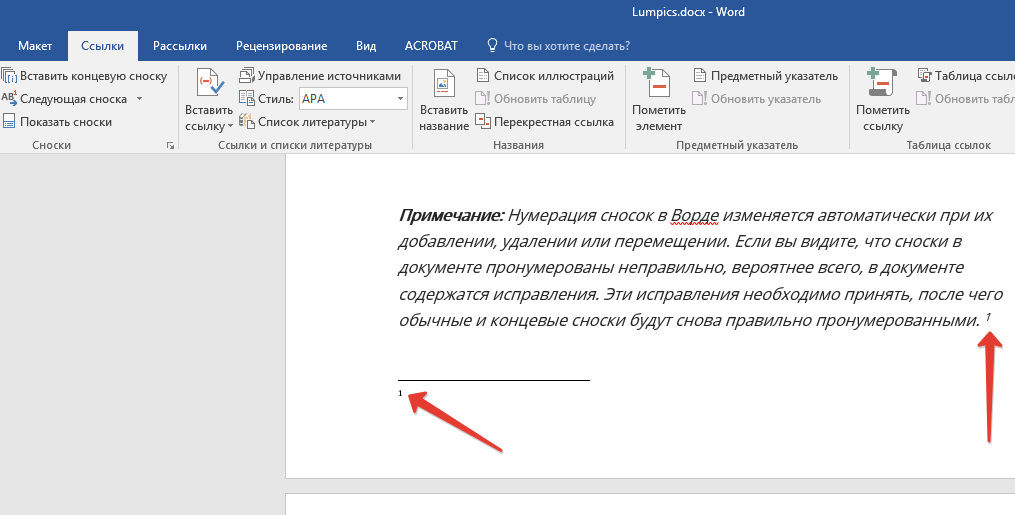
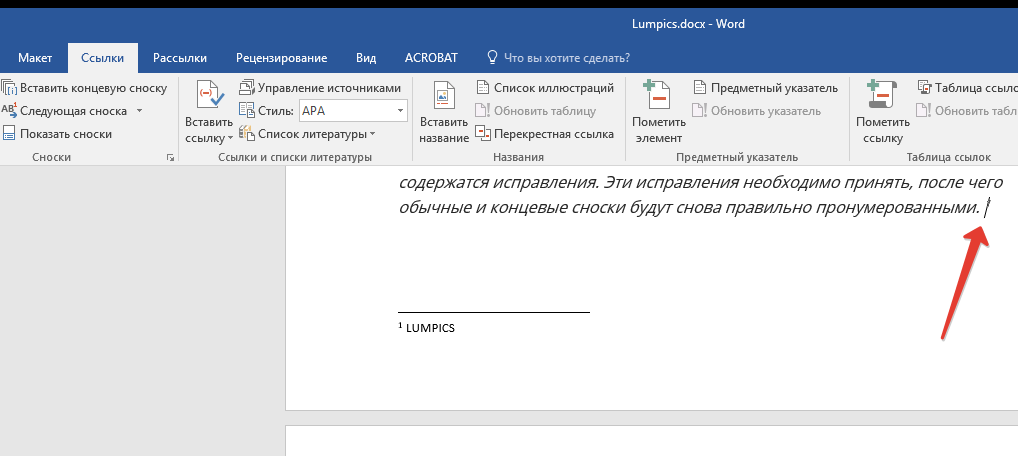
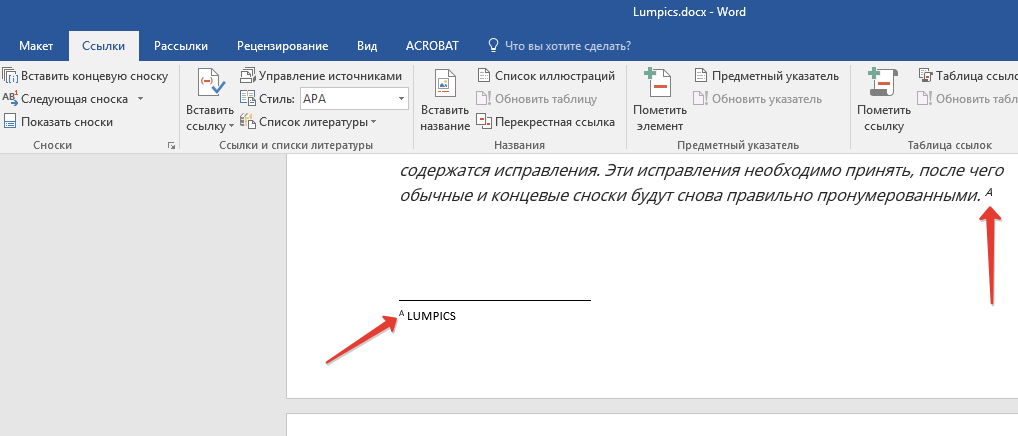
Обратите внимание: Нумерация сносок в Word обновляется автоматически при встраивании, удалении или перемещении. Если вы заметили, что сноски в вашем документе пронумерованы некорректно, скорее всего, в документе имеются коллизии. Эти коллизии нужно устранить, и тогда все обычные и концевые сноски будут вновь правильно пронумерованы.
- Кликните левой кнопкой мышки в том месте, куда вы желаете добавить сноску.
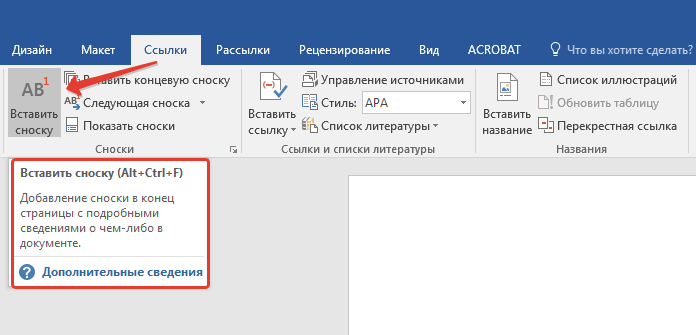
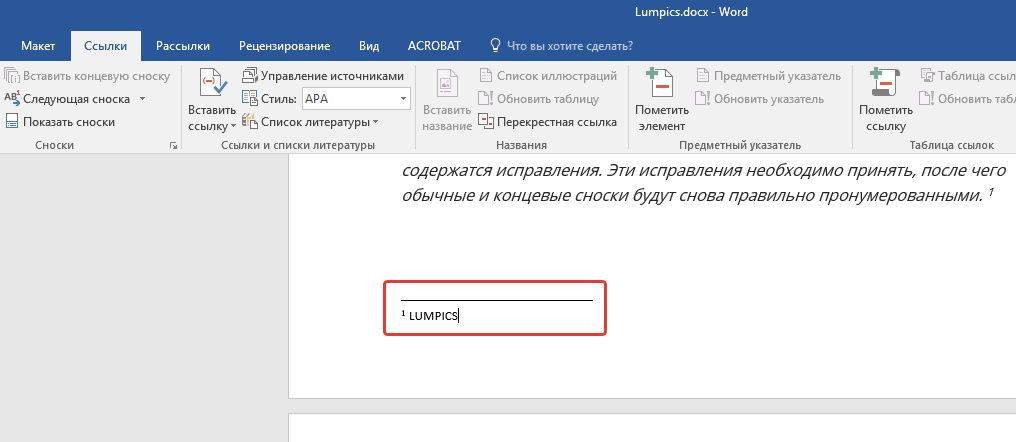
- Перейдите во вкладку «Ссылки», группа «Сноски» и добавьте обычную или концевую сноску, нажав на соответствующий пункт. Знак сноски будет расположен в необходимом месте. Сама же сноска будет находиться внизу страницы, если она обычная. Концевая сноска будет расположена в конце документа.
Для повышения комфорта рекомендуем применять горячие клавиши: «Ctrl+Alt+F» — для вставки обычной сноски, «Ctrl+Alt+D» — для добавления концевой сноски.
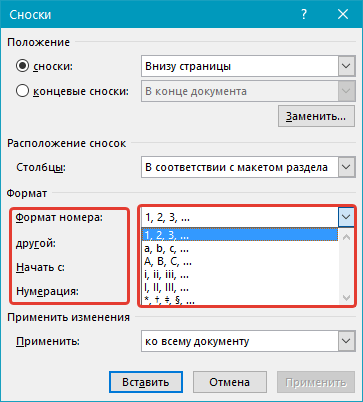
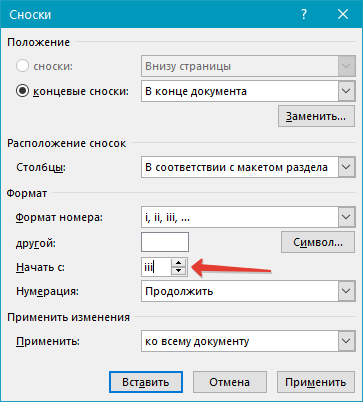
Как изменить начальное значение сносок?
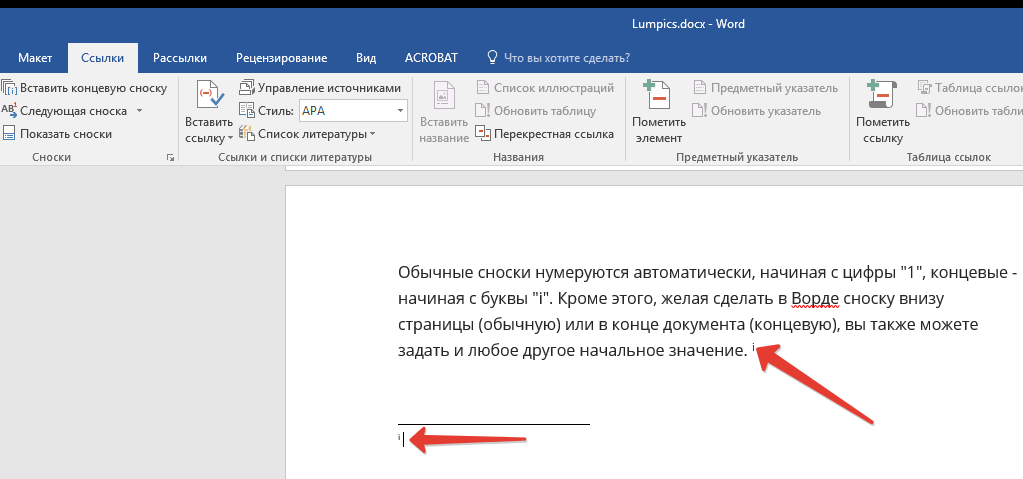
- Вызовите диалоговое окно во вкладке «Ссылки», группа «Сноски».
- Выберите необходимое начальное значение в поле «Начать с».
- Примените изменения.
Как создать уведомление о продолжение сноски?
Иногда сноска может не поместиться на странице, и в таком случае важно добавить уведомление о ее продолжении, чтобы читатель документа знал, что информация в сноске еще не завершена.

- Во вкладке «Вид» включите режим «Черновик».

- Перейдите во вкладку «Ссылки» и в группе «Сноски» выберите «Показать сноски», а затем укажите тип сносок (обычные или концевые), которые вы хотите показать.
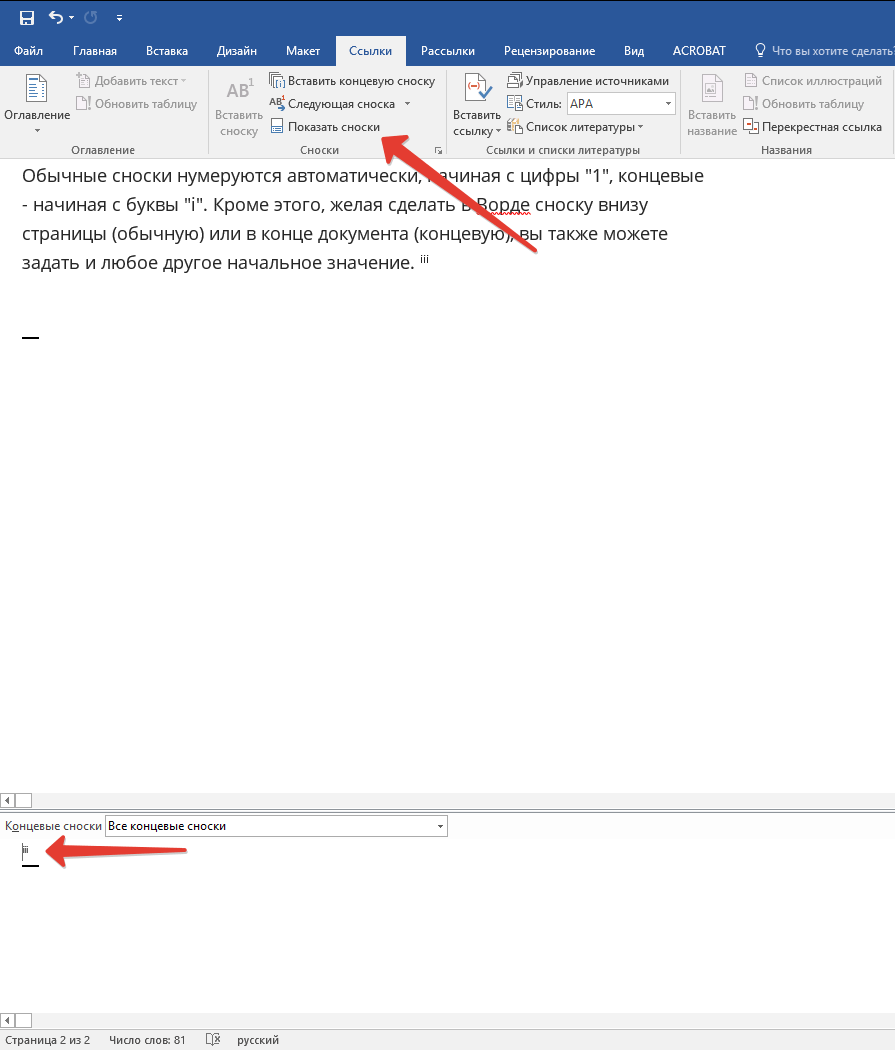
- В появившемся списке области сносок кликните «Уведомление о продолжении сноски» («Уведомление о продолжении концевой сноски»).

- Введите в области сносок текст, необходимый для уведомления о продолжение.
Как изменить или удалить разделитель сноски?
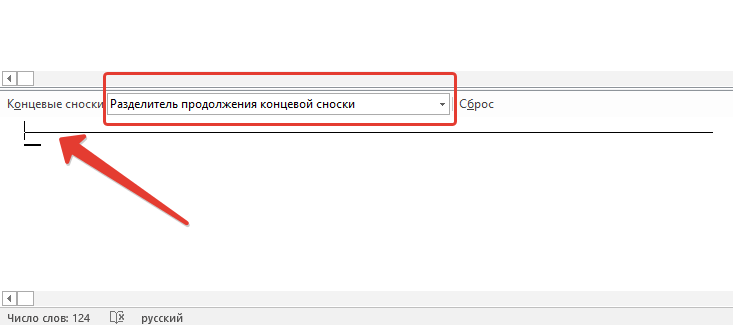
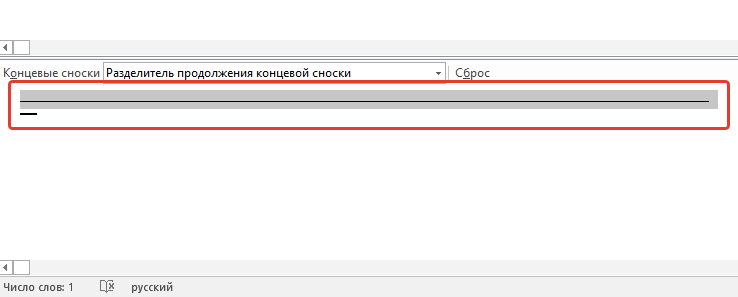
Текстовое содержимое документа отделяется от сносок, как обычных, так и концевых, горизонтальной линией (разделитель сносок). В случае, когда сноски переходят на другую страницу, линия становится более длинной (разделитель продолжения сноски). В Microsoft Word можно настраивать эти разделители, добавляя к ним рисунки или текст.

 >
> >
>Как удалить сноску?
Если сноска вам больше не нужна и вы хотите ее удалить, помните, что удалять нужно не текст сноски, а ее символ. После того, как знак сноски, а вместе с ним и сама сноска со всем содержимым будут удалены, автоматическая нумерация измениться, сместившись на отсутствующий пункт, то есть, станет корректной.
На этом все, теперь вы знаете, как вставить сноску в Ворде 2003, 2007, 2012 или 2016, а В любой другой версии. Надеемся, эта статья для вас была полезной и поможет заметно упростить взаимодействие с документами в продукте от Microsoft, будь то работа, учеба или творчество.



