
Работа с любой программой в среде Windows требует совмещения навыков использования клавиатуры и мыши. В одних приложениях больше используется клавиатура, в других – мышь . Для того чтобы клавиатура смогла выполнять те же функции, что и мышь , нужно знать определенные комбинации клавиш. Их еще часто называют горячими или быстрыми клавишами.
Не отвлекаясь на работу с мышкой, при помощи клавиатурных комбинаций можно вводить и форматировать данные, вызывать диалоговые окна, переключаться между листами книги и делать многие другие операции . Таких комбинаций в Microsoft Word великое множество, и существует только один способ запомнить их все – пользоваться ими. Поэтому постарайтесь из списка, приведенного ниже, выбрать те команды, которые вам больше всего нужны в работе, и каждый раз, когда вам придется к ним обратиться, вспоминайте о сочетаниях клавишах. Скоро вы к ним привыкнете, и работать станет намного проще.
Сочетания клавиш, дублирующие кнопки на ленте, в меню Office и на панели быстрого запуска
Многие пользователи находят кнопки на ленте. На ленту и панель быстрого запуска по умолчанию вынесены самые используемые команды Word. Кроме этого, панель быстрого запуска можно дополнить кнопками на те опции, которые нужны вам в работе больше всего.
ПРИМЕЧАНИЕ. Об изменении кнопок на панели быстрого запуска см. "лекцию 1" .
Однако, во многих случаях гораздо более удобным является использование сочетаний клавиш вместо кнопок на ленте. Объясняется это очень просто: для ввода данных используется, в основном, клавиатура (если, конечно, вы не вставляете их из других документов), а для выполнения команд при помощи кнопок на ленте необходимо пользоваться мышью. Таким образом, приходится переключать свое внимание с рабочей области на ленте, убирать руку с клавиатуры, чтобы взять мышку. Это неудобно, а иногда и просто раздражает. Чтобы не тратить времени на поиск нужной кнопки на ленте, необходимо запомнить сочетания клавиш, которые выполняют те же команды.
Меню Office
| Кнопка | Сочетание клавиш |
|---|---|
| Команда Создать | Ctrl+N |
| Команда Открыть | Ctrl+О |
| Команда Сохранить | Ctrl+S |
| Команда Сохранить как | F12 |
| Команда Печать>Печать | Ctrl+P |
| Команда Печать>Предварительный просмотр | Ctrl+F2 |
Клавиши F и их основные функции в Windows 10

Компью́терная клавиату́ра — устройство, позволяющее пользователю вводить информацию в компьютер (устройство ввода). Представляет собой набор клавиш (кнопок), расположенных в определённом порядке.
F1
Весьма популярное использование клавиши F1 — это попросить о помощи — применяется на каждом устройстве. Как результат — просто меню настроек или Web-страница с поддержкой.А удерживание клавиши Windows при нажатии клавиши F1 обычно открывает центр справки и поддержки Windows.
Приложение Microsoft Excel F1 при комбинации клавиш Alt и Shift запускается процесс создания новой вкладки рабочего листа.
F2
Вторая функциональная клавиша F2 используется для переименования выделенного значка, файла или папки во всех последних версиях Windows.В случае, если у вас открыто приложение Microsoft Excel, он отредактирует активную ячейку, а при сочетании ее с Alt и Ctrl отобразится экран «Открыть документ» в Microsoft W0rd. В той же программе использование только Ctrl и F2 отображает окно предварительного просмотра печати.
F3
F3 уже выполняет не мало функций. Скорее всего, наиболее часто используется для выбора панели поиска на рабочем столе. А ещё сможет помочь открыть функцию поиска из проводника и повторить последнюю команду в окне командной строки.
Сочетание Ctrl + F3 переводит любой выделенный текст в нижний регистр в Microsoft Word, а Shift + F3 переключает верхний и нижний регистр — это даже можно настроить, чтобы добавить заглавную букву в начало каждого слова.

Успех – не ключ к счастью. Счастье – это ключ к успеху. Если вы любите то, что вы делаете, вы будете иметь успех.
F4
Клавиша F4 открывает адресную строку в проводнике и большинстве браузеров, включая Google Chrome и Microsoft Edge. Сочетание клавиш Alt + F4 закрывает текущее активное окно, а Ctrl + F4 — закрывает конкретную вкладку, соответственно.
F5
Часто востребованная функция исполняется клавишей F5 — обновить текущую веб-страницу, что применяется практически во всех современных браузерах. Это же относится к папке в любом файловом приложении, где будет обновляться список содержимого. В случае, если вы хотите пойти дальше, то сочетание клавиш Ctrl + F5 очищает кеш и заставляет браузер повторно загружать страницу снова.
В приложении Microsoft Word одно нажатие клавиши F5 откроет окно «Найти и заменить», а в программе PowerPoint слайд-шоу будет начинаться с самого начала, а Shift + F5 — с текущего активного слайда.

Сегодня термин ПК означает персональный компьютер, который предназначен для индивидуальной работы. В русский язык это понятие пришло от английского «personal computer» или сокращенно PC.
F6
Функциональная клавиша F6 перемещает курсор над адресной строкой в большинстве современных браузеров, что упрощает поиск.В программе Microsoft Word сочетание клавиш Ctrl + Shift + F6 открывает новый документ при открытом окне приложения.
F7
Основные приложения Microsoft (Word, PowerPoint и Outlook) используют клавишу F7 как ярлык для встроенной проверки орфографии и грамматики. Однако, выделение слова и нажатие Shift + F7 уже проверяеттезаурус(тип словаря, в котором все слова данного языка представлены максимально полно и с исчерпывающим перечнем их употребления в тексте) на это слово.
Возможно использование F7 для включения просмотра курсора (где курсор добавляется к веб-страницам для выделения текста с помощью только клавиатуры) в Google Chrome и Mozilla Firefox.А ещё нажатие этой клавиши открывает меню «Слои» в Adobe Photoshop.
Командная строка при нажатии F7 отображает историю всех команд, введенных в этом конкретном окне.
F8
F8, как правило, используется перед запуском ПК с Windows, чтобы предоставить вам доступ к расширенным режимам запуска — чтобы она заработала понадобиться не одно нажатие. Тут вы возникает возможность запустить Windows в безопасном режиме.
А ещё эту клавишу можно использовать для доступа к окну «Найти и заменить» в приложении Windows Textpad.
F9
В приложении Microsoft Word нажатие клавиши F9 обновит ваш документ. Это же действие заставляет Microsoft Outlook «отправлять и получать» любые незавершенные электронные письма.
F10
F10 открывает строку меню или аналогичные параметры в большинстве открытых приложений Microsoft. Сочетание Shift + F10 при выделении файла, ссылки или значка будет действовать так же, как щелчок правой кнопкой мыши.

Стандартная компьютерная клавиатура, также называемая клавиатурой PC/AT, имеет 101 или 102 клавиши, расположение которых подчиняется единой общепринятой схеме, и спроектирована в расчёте на английский алфавит, содержащий 26 букв.
F11
Клавиша F11 — это наиболее распространенный способ включения и выключения полноэкранного режима в большинстве современных web-браузеров.Аналогичная работа предусматривается с некоторыми предустановленными приложениями Windows.
А ещё, некоторые ПК используют только F11 для доступа к скрытому разделу восстановления, в то время как другие объединяют его с клавишей Ctrl.
F12
Ну и наконец, клавиша F12 имеет широкий набор функций в Microsoft Word. Открывает окно «Сохранить как», а сочетание Ctrl + F12 откроет документ из проводника.Shift + F12 действует так же, как Ctrl + S для сохранения документа, а Ctrl + Shift + F12 отправит документ в печать с настройками по умолчанию.
F12 ещё можно использовать для открытия инструментов разработчика во многих веб-браузерах и для доступа к списку загрузочных устройств при нажатии до загрузки устройства.

Истина, найденная на просторах Internet, благодаря Yandex…
- Русофобия в играх
- GPT 4 от OpenAI или живой программист?
Горячие клавиши для удобной работы в Microsoft Word
В арсенале текстового редактора Microsoft Word имеется довольно-таки большой набор полезных функций и инструментов, необходимых для работы с документами. Многие из этих средств представлены на панели управления (ленте), удобно распределены по вкладкам и тематическим группам, откуда к ним и в несколько кликов можно получить доступ. Однако быстрее да и просто удобнее выполнять необходимые действия посредством горячих клавиш. Сегодня расскажем об основных комбинациях, которые можно и нужно использовать в работе с программой и непосредственно докуменами.
Горячие клавиши в Ворде
Ввиду обилия комбинация горячих клавиш, которые предоставляют возможность быстрого и удобного выполнения того или иного действия в Word или вызова необходимой функций, мы рассмотрим далеко не все из них, а только самые необходимые и, что не менее важно, простые для запоминания.
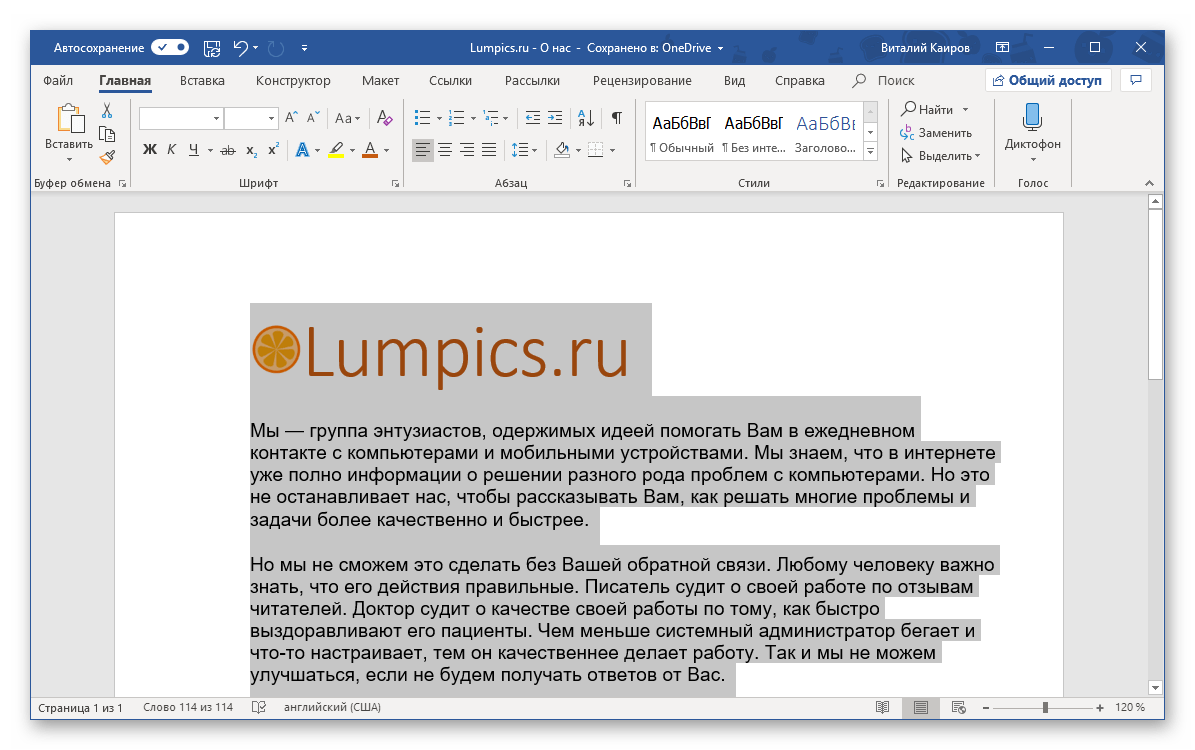
CTRL+A — выделение всего содержимого в документе CTRL+C — копирование выделенного элемента/объекта Урок: Как в Ворде копировать таблицу

CTRL+X — вырезать выделенный элемент CTRL+V — вставить предварительно скопированный или вырезанный элемент/объект/фрагмент текста/таблицу и т.д. CTRL+Z — отмена последнего действия CTRL+Y — повтор последнего действия CTRL+B — установить полужирный шрифт (применимо как к предварительно выделенному тексту, так и к тому, который вы только планируете набирать) CTRL+I — установить шрифт “курсив” для выделенного фрагмента текста или текста, который вы собираетесь набрать в документе CTRL+U — установить подчеркнутый шрифт для выделенного фрагмента текста или того, который вы хотите напечатать Урок: Как сделать подчеркивание текста в Word
CTRL+SHIFT+G — открытие окна “Статистика”
CTRL+SHIFT+SPACE (пробел) — вставка неразрывного пробела
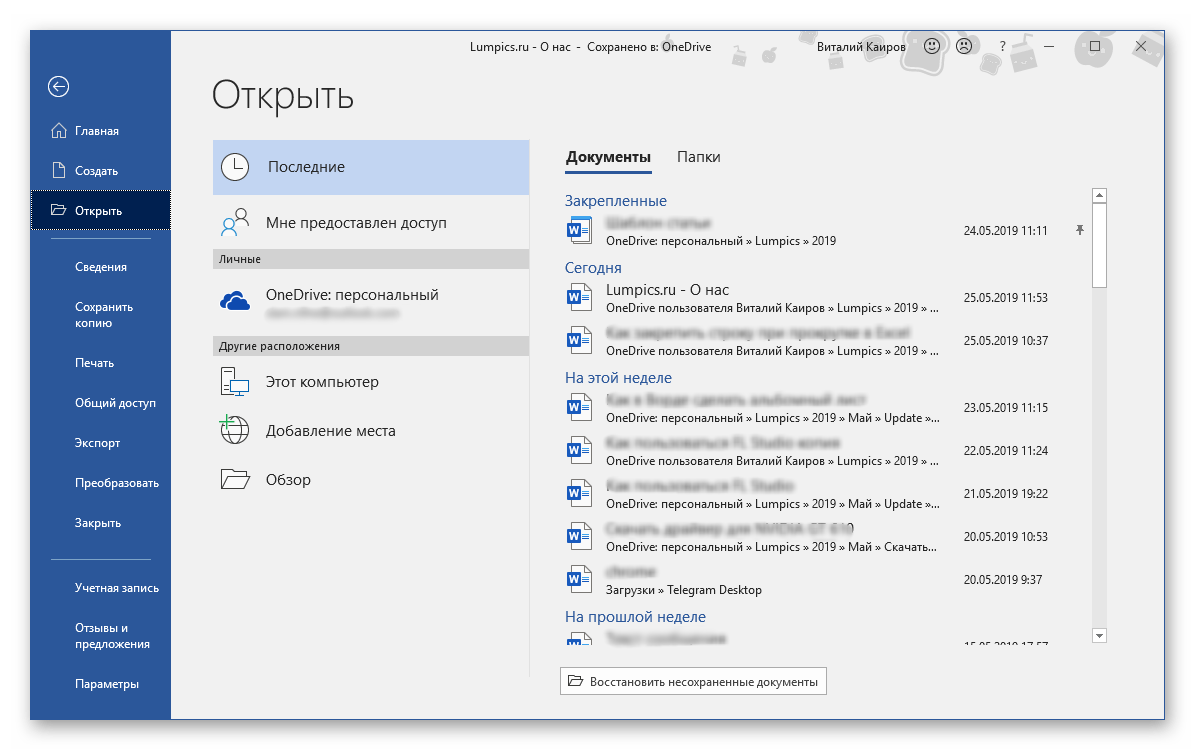
CTRL+O — открытие нового/другого документа CTRL+W — закрытие текущего документа CTRL+F — открытие окна поиска
CTRL+PAGE DOWN — переход к следующему месту изменения CTRL+PAGE UP — переход к предыдущему месту изменения CTRL+ENTER — вставка разрыва страницы в текущем месте

CTRL+HOME — при уменьшенном масштабе отображения перемещает к первой странице документа CTRL+END — при уменьшенном масштабе отображения перемещает к последней странице документа CTRL+P — отправить документ на печать Урок: Как в Word сделать книгу
CTRL+K — вставка гиперссылки

CTRL+BACKSPACE — удаление одного слова, расположенного слева от указателя курсора CTRL+DELETE — удаление одного слова, расположенного справа от указателя курсора SHIFT+F3 — изменение регистра в предварительно выделенном фрагменте текста на противоположный (меняет большие буквы на маленькие или наоборот) Урок: Как в Word сделать большие буквы маленькими
CTRL+S — сохранение текущего документа
На этом можно закончить. В этой небольшой статье мы рассмотрели основные и самые необходимые горячие клавиши в Microsoft Word. Обозначенных выше комбинаций достаточно для того, чтобы быстрее и продуктивнее работать с текстовыми документами в этой программе.



