
Зададимся целью поместить среди текста Word какую-либо таблицу, например таблицу 7.1.
Начинается создание таблицы с задания числа её ячеек. В нашей таблице ячейки разделены на 6 столбцов и 5 строк. Первым делом надо установить курсор в окне Word в то место, где будет находиться левый верхний угол таблицы.
Далее воспользуемся кнопкой Таблица на вкладке Вставка (рисунок 7.1). Появится макет, в котором заказывается число столбцов и строк будущей таблицы (рисунок 7.1).
Укажем на нём 6 столбцов и 5 строк. Ячейки макета помечаются протягиванием мыши, при этом на месте курсора прорисовывается границы будущей таблицы. Размер выбранной вами таблицы виден в информационной строке макета. Достигнув нужной клетки в макете, надо нажать левую кнопку мыши. В окне Word на месте курсора останутся линии.
Это заготовка для будущей таблицы (рисунок 7.1).
| Квартал Продукция | I (тонн) | II (тонн) | III (тонн) | IV (тонн) | Итого (тонн) |
| Говядина | |||||
| Баранина | |||||
| Свинина | |||||
| Итого |
Заготовка заполняется надписями (таблица 7.2). Курсор по ячейкам можно перемещать, щёлкая в нужной клетке мышью. Для перехода в соседнюю правую ячейку можно обойтись и без мыши. Курсор в неё перескакивает при нажатии клавиши . Из крайней правой ячейки курсор в таком случае перескакивает в первую ячейку следующей строки. Можно перемещаться и стрелочными клавишами: <>, , , .
Рисунок 7.1 – Процесс заказа размера будущей таблицы
Заполняются ячейки текущим шрифтом (в нашем случае – Times New Roman, 14), без соблюдения какого-либо форматирования. Слово, не вошедшее в ячейку по ширине, автоматически переносится в следующую строчку в этой же ячейке, а высота ячейки при этом также автоматически увеличивается на одну строчку текста. Есливоспользоваться клавишей , то курсор тоже опустится строчкой ниже, но из своей ячейки не выйдет.
| Квартал Продукция | I (тонн) | II (тонн) | III (тонн) | IV (тонн) | Итого (тонн) |
| Говядина | |||||
| Баранина | |||||
| Свинина | |||||
| Итого |
Слово (тонн) печатается один раз в одной из ячеек. В остальные – копируется после выделения обычным порядком (пункты 4.6 и 4.7).
Форматирование, то есть приведение таблицы к желаемому виду, можно проводить в любом порядке, очерёдность роли не играет. Мы сначала отформатируем надписи в ячейках таблицы. Для этого в нашем примере выделяется самая верхняя строка таблицы, и ей задаются параметры как для обычного абзаца.
В нашем случае это: Главная – Шрифт Arial, 14, полужирный и Главная – Абзац – Кнопка дополнительной настройки (рисунок 1.10) – с интервалами до и после абзаца равными 0 пт (пунктов), с одинарным межстрочным интервалом, с отсутствием отступа в первой строке и с выравниванием текста по центру. Отдельно выделим и зададим такое же форматирование в самой нижней левой ячейке. Всё это видно в таблице 7.3. Слова в самой верхней левой ячейке разнесём в разные стороны: слово Квартал – вправо, а слово Продукция – влево, поочерёдно выделив их и щёлкнув по кнопкам: Выровнять текст по правому краю и Выровнять текст по левому краю в группе Абзац (рисунок 1.7). Все цифры в нашем примере установлены по центру кнопкой По центру в группе Абзац (рисунок 1.7).
| Квартал Продукция | I (тонн) | II (тонн) | III (тонн) | IV (тонн) | Итого (тонн) |
| Говядина | |||||
| Баранина | |||||
| Свинина | |||||
| Итого |

В нашем примере необходимо увеличить ширину первого столбца и уменьшить ширину других. Изменение размера ячеек возможно двумя путями. Ширинаодиночного столбца изменяется при помощи мыши: надо ухватить вертикальную линию указателем мыши – и тащить её в нужном направлении. Так же можно изменять и высоту строк.
Если же надо изменить или задать размеры группы ячеек, то удобнее их выделить и воспользоваться командами группы Размер ячеек контекстной вкладки Работа с таблицами – Макет (рисунок 7.2). Так же для подбора размера ячеек можно вызвать диалоговое окно Свойства таблицы (здесь не показано) правой кнопкой мыши, установив предварительно курсор в нужное место таблицы или выделив группу ячеек. В окне можно задать размеры для любых выделенных ячеек.

Рисунок 7.2 – Контекстная вкладка Работа с таблицами – Макет
В форматирование таблицы входят также изменения в её конструкции: размеров ячеек и их количества. Если такие изменения требуются, то надо выделить группу ячеек, а затем обратиться к контекстной вкладки Работа с таблицами – Макет (рисунок 7.2).
Для добавления строк или столбцов надо выделить строку или столбец, соседние с добавляемыми, а затем обратиться к Работа с таблицами – Макет – Строки и столбцы. Так же поступают и при удалении строк или столбцов. Удаляются выделенные строки или столбцы. Используется кнопка Удалить группы Строки и столбцы контекстной вкладки Работа с таблицами – Макет.
| Объединённые сведения | ||
| Январь | Февраль | Март |
| 1276 тонн | 2549 тонн | 2145 тонн |
Помимо добавления и удаления ячеек можно объединить несколько ячеек в одну или разделить одну на несколько. Для объединения выделяют нужные ячейки и обращаются через Работа с таблицами – Макет – Объединить к команде Объединить ячейки. Выделенная группа станет одной клеткой. Пример такой объединённой ячейки – верхняя ячейка в таблице 7.4.

Рисунок 7.3 – Контекстная вкладка Работа с таблицами – Конструктор
Разбиение ячеек делается аналогично: выделяют ячейку и обращаются через Работа с таблицами – Макет – Объединить к команде Разбить ячейки. После запроса в диалоговом окне назначают и получают нужное число ячеек.
В нашем примере использован иной способ. Для разделения верхней левой ячейки по диагонали мы используем контекстную вкладку Работа с таблицами – Конструктор (рисунок 7.3). Для проведения линии используется кнопка Нарисовать таблицу из группы Нарисовать границы контекстной вкладки Работа с таблицами – Конструктор. Для стирания линий применяется кнопка Ластик. Эта же контекстная вкладка Работа с таблицами – Конструктор, которая показана на рисунке 7.3, используется и для рисования нестандартных таблиц сложной формы.
При создании таблицы (таблица 7.1), по умолчанию ячейки, расчерчены тонкой линией. Обвод всей таблицы двойной линией выполняется при помощи описанной выше контекстной вкладки Работа с таблицами – Конструктор (рисунок 7.3), которая возникает при установке курсора в любое место таблицы.
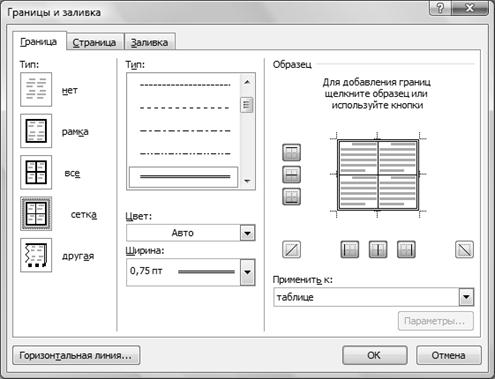
Рисунок 7.4 – Диалоговое окно Границы и заливка
В группе Нарисовать границу этой вкладки можно выбрать стиль пера (например, двойная линия), установить толщину пера (например, 0,75 пт). А в группе Стили таблицы с помощью кнопки Границы выбрать где относительно выделенных ячеек нарисовать данного вида границы (например, внешние границы).
Некоторым пользователям больше нравится для создания обрамления использовать диалоговое окно Границы и заливка. Оно показано на рисунке 7.4. Его вызывают из контекстного меню (правая кнопка мыши) командой Границы и заливка.
До начала обрамления надо выделить в таблице те ячейки, к которым надо применить обрамление. Далее в окошке Тип (рисунок 7.4) выбирается вид и толщина линии обрамления щелчком мыши. В левой части диалогового окна находятся кнопки, определяющие расположение линий обрамления относительно выделенного фрагмента таблицы. Для нашего случая выберем кнопку Сетка.
В правом окошке Образец появляется эскиз будущего обрамления. После щелчка по кнопке [ОК] в таблице появится желаемое обрамление.
Воспользовавшись вкладкой Заливка в диалоговом окне (рисунок 7.4), можно выбрать и задать раскраску (заливку) выделенных клеток.
8.1 Вкладка Работа с формулами – Конструктор
Документы научно-технического содержания редко обходятся без формул. Очень простые формулы, формулы размером в одну строку, можно впечатывать и обычными средствами Word 2007. Греческие буквы и специальные символы можно заимствовать из соответствующих символьных наборов, воспользовавшись вставкой символов из таблицы(пункт 4.3). В Word 2007 создание сложных формул, содержащих, например, дроби, корни, интегралы, как и других объектов, запускается с помощью вкладки Вставка (рисунок 1.13).
Прежде чем создавать формулу надо поставить текстовый курсор примерно в то место, где она будет располагаться. Ещё до печати формул желательно увеличить масштаб изображения на экране, так как иногда затруднительно рассмотреть мелкие детали формул, такие как индексы, показатели степени, пределы. Далее необходимо дать команду Вставка – Символы – Формула.
На месте курсора появится область ввода формулы (пока пустая), а на инструментальной ленте откроется контекстная вкладка Работа с формулами – Конструктор (рисунок 8.1).
Латинские и русские буквы, а также цифры пишутся в формулу на место курсора обычным порядком – с клавиатуры. Вкладка Работа с формулами – Конструктор используется для печати специальных математических символов и греческих букв. Кроме того, с её помощью организуют печать сложных деталей формулы, например, дробей, индексов, пределов для сумм и другого. Эта вкладка позволяет создавать формулы на основе готовых прототипов.

Рисунок 8.1 – Вкладка Работа с формулами – Конструктор
Вкладка Работа с формулами – Конструктор (рисунок 8.1) содержит три группы: Сервис, Символы, Структуры. Используя средства этих групп, и создается формула. О каждой группе подробнее мы расскажем ниже.
После завершения набора формулы надо щёлкнуть мышью за пределами формулы. Если формула занимает отдельную строку, то по умолчанию Word2007 автоматически поместит её по центру.
Изменение размера формулы производится сменой размера шрифта в окошке Шрифт одноименной группы на вкладке Главная.
Лабораторная работа № 6
Вставка формул
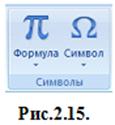
В Word 2007 для создания формул предусмотрены отдельные инструменты. Получить к ним доступ можно в группе Символы, которая находится во вкладке Вставка. Данная группа имеет две кнопки (рис.2.15.): Кнопка Символ — предоставляет доступ к панели специальных символов, отсутствующих на клавиатуре.
1. Кнопка Формула – позволяет вставлять в документ стандартные математические формулы или с помощью библиотеки математических символов строить собственные.
2. Кнопка Символы – позволяет вставлять в текст символы, отсутствующие на клавиатуре.
Практическое задание
1. Запустите текстовый редактор Word 2007 .
2. Для построения собственной формулы нажмите на кнопку Формула и в раскрывшемся списке, под перечнем стандартных математических выражений, выберите пункт меню вставить новую формулу.
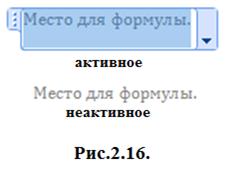
На листе документа появиться окошко – Место для формулы ( рис.2.16.). Когда окошко активно (выделено) на Ленте появляется временная вкладка Работа с формулами (рис.2.17.), которая содержит три группы инструментов. Основные – это Символы и Структуры.
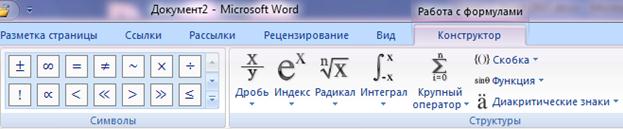
Рис.2.17. Временная вкладка Конструктор (Работа с формулами)
Группа Структуры позволяет создать вид формулы, для этого она содержит множество панелей инструментов:
1. Дробь – добавление простой дроби в формулу.
2. Индекс – добавление верхнего или нижнего индекса в формулу.
3. Радикал – добавление радикала в формулу (квадратного корня, корня третьей степени и т.д.).
4. Интеграл – добавление различных видов интегралов.
5. Крупный оператор – добавление оператора суммирования, произведения и т.д.
6. Скобка – добавление разделителя в формулу.
7. Функция – добавление тригонометрических функций в формулу и т.д.
Практическое задание
Создадим в тексте документа формулу для периода колебаний математического маятника . Для этого:
1. Активируйте окно Место для формулы и начните вводить первые три символа с клавиатуры. Для того, что бы внести отсутствующий на клавиатуре символ π воспользуйтесь группой Символы временной вкладки Конструктор.
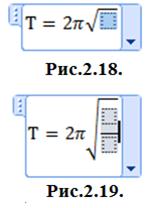
2. Для того, чтобы внести в формулу квадратный корень, в группе Структуры формулы выберите Радикал и в раскрывшейся панели инструментов выберите Квадратный корень (рис.2.18.).

3. Чтобы внести дробное выражение под знаком радикала, активируйте (выделите) пунктирный прямоугольник в подкоренном выражении и в группе Структуры выберите Дробь и в раскрывшейся панели инструментов выберите Вертикальная простая дробь (рис.2.19.).
4. Теперь по очереди, активируя пунктирные прямоугольники, внесите символы в числителе и знаменателе.
5. Для того чтобы завершить ввод формулы, щелкните по свободному месту на листе документа или нажмите клавишу .
6. Формулу можно воспринимать как обычный текст и осуществлять её форматирование с помощью вкладки Главная. Выделите текст формулы, измените тип начертания на полужирный и установите размер шрифта 16пт.
Информатика. Опишите назначение кнопок группы Структуры на ленте Конструктор работы с формулами (представлены на рисунке)

Опишите назначение кнопок группы Структуры на ленте Конструктор работы с формулами.
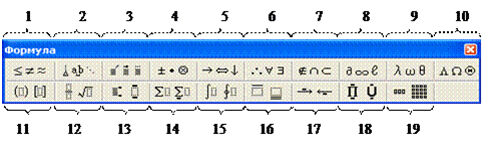
1 вставка символов отношений;
2 вставка пробелов и многоточий;
3 надсимвлольные элементы, позволяющие добавлять к математическим переменным примы, крышки, черты или точку;
4 вставка операторов;
5 вставка стрелок;
6 вставка логических символов;
7 вставка символов теории множе.
Потяни
Что-то не так с работой?
Сводка по ответу
- Загружено студентом
- Проверено экспертом
- Использовано для обучения AI
- Доступно по подписке Кампус+

Купи подписку Кампус+ и изучай ответы
подписку
Похожие работы
Определите значение переменной s после выполнения фрагмента алгоритма:
Объект типа factor
Какие методы применяются для решения систем линейных уравнений?
Кампус Библиотека
 Материалы со всех ВУЗов страны
 2 000 000+ полезных материалов
 Это примеры на которых можно разобраться
 Учись на отлично с библиотекой
Экосистема Кампус
Набор самых полезных инструментов, работающих на искусственном интеллекте для студентов всего мира.
Экосистема сервисов для учебы в удовольствие
Твой второй пилот в учебе, быстрые ответы на основе AI

ТОП-эксперты помогут решить и объяснят тебе любой вопрос по учебе онлайн
Сообщество, где ты найдешь знакомства и получишь помощь

Мультифункциональный умный бот, который всегда под рукой

База знаний из 2 000 000+ материалов для учебы



