
• При возникновении предупреждений разрешите редактирование и использование макросов.
• Ввести текст на русском языке.
• Изучить детали, включая
С помощью шрифта Primo, имитирующего каллиграфическое письмо, можно самостоятельно изготовить прописи в редакторе Microsoft Word. Помимо букв русского, украинского и белорусского алфавита шрифт содержит еще соединительные линии между буквами. Эти соединительные линии нельзя ввести с клавиатуры. Поэтому к шрифту прилагается особая программа ToPrimo , которая автоматически вставляет все требуемые соединительные линии в набранный текст. Эта программа (называемая также макрос) написана на языке VBA (Visual Basic for Applications) и интегрирована в среду Microsoft Word.
Использование шрифта Primo происходит следующим образом. Сперва текст вводится с помощью обычного шрифта, такого как Times New Roman. Затем его следует выделить с помощью мыши и нажать комбинацию клавиш ++1. Это активирует макрос ToPrimo, который преобразует выделенный текст в шрифт Primo и добавляет соединительные линии.
Если потребуется внести изменения в полученный текст, рекомендуется вернуть его обратно в шрифт Times New Roman. Для этого используется макрос ToTimes, который вызывается комбинацией клавиш ++2 (данная программа действует только на выделенный текст). После внесения всех необходимых правок текст вновь выделяется и запускается макрос ToPrimo.
Кроме того в комплект поставки входит макрос ToStripes, который при нажатии клавиш ++3 приводит текст к «полосатому» виду (во всем документе). Для обратной операции предусмотрен макрос ToNoStripes (клавиши ++4).
Самый простой метод установки и проверки работы шрифта
1. Для старых версий MS Word (2000, 2003): В MS Word нужно зайти в меню Сервис/Макрос/Безопасность, установить уровень безопасности на «средний», подтвердить нажатием «OK» и выйти из приложения.
Что касается новых версий (2007, 2010), то в большинстве случаев никаких дополнительных действий не требуется: уровень безопасности уже настроен по умолчанию — макросы отключены при открытии файлов, но их можно активировать при необходимости.
Примечание. Если, однако, впоследствии выяснится, что при попытке вызвать макрос появляется сообщение: «Макросы деактивированы» («The macros in this project are disabled»), то придется вернуться к этому пункту и проделать следующее. В основном окне редактора Word открыть слева вверху вкладку с символом Microsoft Office (версия 2007) или вкладку «Файл» (2010).
В окрывшемся окне выбрать пункт «Параметры» (слева почти в самом низу). Далее в списке слева выбрать нижний пункт «Центр управления безопасностью». Нажать справа внизу кнопку «Параметры центра управления безопасностью». В списке слева выбрать «Параметры макросов». В списке справа выбрать пункт «Отключить все макросы с уведомлением».
После чего нажать «OK» и выйти из редактора.
(в котором содержатся как макросы, так и сам шрифт) в редакторе MS Word. Перед этим его можно скачать на компьютер, но можно открыть и непосредственно в браузере (щелкнув по ссылке левой кнопкой мыши и выбрав «Открыть в Microsoft Word»). На появляющиеся предупреждения о том, что файл содержит потенциальную опасность, так как скачан из интернета и содержит макросы, отвечать в том смысле, что редактирование файла разрешено и макросы должны быть активированы (конкретная форма предупреждений зависит от версии редактора Word).
3. Набрать любую русскую фразу обычным шрифтом — тем, который установлен по умолчанию. Нажать + (выделить всё). Нажать ++1 (вызвать макрос ToPrimo). При этом шрифт набранного текста поменяется на Primo. Теперь, сохранив файл под новым именем, можно приступать к работе. Напомню, что обратно, в шрифт Times, выделенный текст можно перевести нажатием клавиш ++2.
Для перевода прописей к «полосатому» виду и обратно применяются, соответственно, сочетания клавиш ++3 и ++4. [Если в Word 2007 или 2010 макросы не работают, а вместо этого выдается сообщение об их деактивации, следует обратиться к примечанию к пункту 1.] При возникновении непредвиденных проблем, мне можно задать вопрос внизу на этой странице в поле ввода комментариев или же на моем форуме в теме Шрифт «Примо».
4. Только для старых версий (2000, 2003): По завершению работы в редакторе MS Word перейти в раздел меню
и восстановить прежний уровень безопасности (рекомендуется «высокая»).
Для большинства практических целей такой простейшей установки шрифта совершенно достаточно. Главным недостатком такого порядка работы является то, что набранный текст нельзя перебросить в другой документ или другую программу с помощью Copy-Paste (Копировать-Вставить: +C, +V). Кроме того, рабочие файлы получаются слишком большими из-за того, что в каждом из них оказывается сохранен шрифт вместе с макросами.
Комплексное установление
1. Скачать файлы
primo.ttf (собственно шрифт, версия 1.5)
primo.dot (шаблон документа MS Word, содержащий макросы, версия 1.51)
2. С помощью цепочки команд Пуск/Панель управления/[Оформление и темы/См. также:] Шрифты открыть окно с установленными на компьютере шрифтами (часть цепочки, приведенная в квадратных скобках, может отсутствовать — это зависит от настроек). Перетащить мышью в открывшееся окно файл primo.ttf. (Если в окошке уже имеется файл более старой версии, то его следует предварительно оттуда удалить.) В Windows Vista и Windows 7 можно также просто щелкнуть правой кнопкой мыши по файлу primo.ttf и из открывшегося списка выбрать «Установить».
3. При использовании старых версий редактора MS Word (2000, 2003) перейти в раздел меню Сервис/Макрос/Безопасность и выбрать уровень безопасности «средняя», после чего выйти из редактора. В новых версиях (2007, 2010) требуемый уровень безопасности уже установлен по умолчанию. [См., однако, примечание к пункту 1 предыдущего подраздела.]
4. Открыть файл primo.dot в редакторе MS Word двойным щелчком мыши. Тем самым фактически открывается не сам шаблон primo.dot, а новый файл на его основе. При этом появляется предупреждение о наличии макроса. Рядом с этим предупреждением находится подсказка, как этот макрос можно активировать. Этой подсказкой следует воспользоваться.
В новом документе определены команды ++1, ++2, ++3 и ++4, вызывающие макросы ToPrimo, ToTimes, ToStripes и ToNoStripes, соответственно.
5. При использовании старых версий редактора MS Word (2000, 2003) перед завершением работы перейти в раздел меню Сервис/Макрос/Безопасность и восстановить прежний уровень безопасности (рекомендуется «высокая»).
При возникновении непредвиденных проблем, мне можно задать вопрос на моем форуме в теме Шрифт «Примо».
Примечание
Разумеется, текст не обязательно набирать самому: можно перенести его из любого другого документа (например, с веб-страницы) через буфер обмена. При этом забирать его в буфер обмена вполне можно обычным образом (выделив его мышью в исходном документе и нажав комбинацию клавиш +С). Однако я бы настоятельно рекомендовал вставлять текст из буфера обмена в новый документ без сохранения исходного форматирования. Для этого вместо привычной комбинации клавиш +V следует нажать ++V и в открывшемся списке выбрать «Неформатированный текст» — или же, в старых версиях редактора MS Word (≤ 2003), воспользоваться командами меню Правка/Специальная Вставка/Неформатированный текст.
Дело в том, что форматированный текст содержит множество так называемых атрибутов, определяющих то, как шрифт будет отображаться в документе (например, будет ли он прямым или курсивным). Неблагоприятные значения некоторых из этих атрибутов могут мешать правильной работе макроса.
Примеры прописей, созданных с помощью шрифта Primo
Приведенные ниже файлы содержат в себе как шрифт, так и макросы. Для их просмотра не требуется, чтобы шрифт Primo был установлен на компьютере, однако для активации макросов необходимо задать «средний» уровень безопасности, как описано выше.
Некоторые особенности
1. Шрифт Primo не содержит латинских букв. Иногда в русском тексте может попасться вместо русской «эс» латинское «цэ» (вместо русской «эр» латинское «пэ» и т.п.). Такой текст не будет переведен в шрифт Primo правильно. [Тех, кто интересуется латинским шрифтом для прописей, приглашаю взглянуть сюда.]
2. Кавычки-елочки («…») в шрифте Primo не предусмотрены. Они заменяются на кавычки-лапки („…”).
4. Соседние буквы в слове связываются между собой соединительной линией только в том случае, когда такое соединение является естественным. Например, после строчной «б» соединительная линия отсутствует.
5. Рекомендуемый размер шрифта — 28 пунктов. При этом высота строчных букв (без выносных элементов) приблизительно равна 4 мм. Это стандарт, принятый в обычных прописях.
7. Существует также другой метод оформления текста. При использовании подчеркивания появляется нижняя линия, а при зачеркивании — верхняя. Можно автоматически подчеркнуть или зачеркнуть весь текст в документе с помощью макроса ToLines (++5). Линии будут простираться до конца строк. Чтобы отменить оформление, можно воспользоваться макросом ToNoLines (++6).
8. Макрос ToPrimo «видит» только те символы, которые выделены мышью. Ему ничего «неизвестно» о предшествующих и последующих символах. Если граница выделения приходится на середину слова, макрос «не располагает всей полнотой информации» о том, какую соединительную линию сюда следует поставить, и вполне может «ошибиться». Поэтому выделять следует всё слово целиком, а еще надежнее — полностью весь абзац.
9. Шрифт Primo является (сильно) наклонным. Это создает известные трудности при выделении текста, поскольку выделение всегда «прямо». Выделяя текст, набранный шрифтом Primo, следует ориентироваться на нижнюю границу символов (не считая выносных элементов) — то есть на тот уровень, где проходит нижняя линейка. Например, выделяя восклицательный знак (символ «!»), следует стремиться выделить нижнюю точку, а не верхний хвостик.
10. При небольших объемах выделенного текста макросы работают практически мгновенно. Однако для переформатирования многостраничного документа им требуется заметное время.
Нерешенные проблемы (Bugs)
1. Иногда при работе с прежними версиями макроса ToPrimo между буквами вставлялись не соединительные линии, а японские иероглифы. Это происходило оттого, что редактор MS Word неправильно интерпретировал команды макроса и назначал символам соединительных линий не шрифт Primo, а другой — японский. Для преодоления этой неприятности приходилось проделывать полную инсталляцию шрифта и потом, всякий раз после команды ++1, вручную менять текущий шрифт выделенного текста на шрифт Primo, который после инсталляции становился доступен для выбора среди всех остальных шрифтов, имеющихся на компьютере. Начиная с версии 1.51 макроса ToPrimo эта неприятность, как я надеюсь, устранена, однако она может снова дать о себе знать при попытках использовать шрифт Primo нестандартным образом, не описанным в настоящей инструкции. (Я всего лишь нашел способ обойти bug в редакторе MS Word, но я не могу избавиться от него полностью.)
2. Для правильного отображения шрифта в установках абзаца должен быть задан одинарный интервал между строчками. Реальная величина интервала определяется при этом автоматически. При размере шрифта 28 пунктов интервал составляет 39,2 пункта. (Переводной коэффициент 39,2/28 = 1,4 определяется параметрами шрифта). При попытке же установить явным образом фиксированный интервал, например те же 39,2 пункта, нижние выносные элементы у символов шрифта начинают «подрубаться».
Отличия от предыдущих версий
Текущая версия макроса (1.51 от 21.08.2012) переписана таким образом, чтобы, по возможности, исключить ситуацию, когда вместо соединительных линий вставляются японские иероглифы (см. предыдущий подраздел, пункт 1).
В версии шрифта 1.5 (от 30.07.2012) исправлено написание символа «2», который прежде неверно отображался в операционной системе Linux.
В обновлённой версии шрифта 1.4 (от 5.10.2008) были включены символы для украинского и белорусского языков.
В версии 1.3 шрифта и макросов (15.08.08) появилась возможность чертить линейки с помощью подчеркивания и зачеркивания. Изменился порядок постановки ударения.
В версии шрифта 1.2 от 27.04.2008 добавлен символ «№» и изменено написание символа «2», который стал писаться без «петельки».
Адаптация под украинские официальные стандарты (шрифт Pru)
Этот шрифт устанавливается и применяется так же, как описано выше, с точностью до замены Primo->Pru. За огромную работу по адаптации — спасибо Татьяне.
Шрифт Tempo для постановки и иборьбы почерка
tempo.ttf (только шрифт, версия 1.1)
tempo.dot (шаблон с макросами)
Условия пользования (лицензия)
Представленные здесь программные продукты — шрифт Primo и Pru с прилагаемыми макросами — предназначены для частного пользования и предоставляются бесплатно в том виде, как есть, без каких бы то ни было гарантий. Модификация, дальнейшее распространение и коммерческое использование возможны только по согласованию с правообладателем.
Документы в формате pdf, kindly предоставленные Александром: handwriting.rar.
Установка рукописного шрифта в Microsoft Word
Изначально в ОС Windows, а значит, и в Microsoft Word, есть несколько шрифтов, которые в той или иной степени приближены по своему виду к рукописным. Проблема в том, что лишь некоторые из них поддерживают кириллицу. Вот их список с примерами:
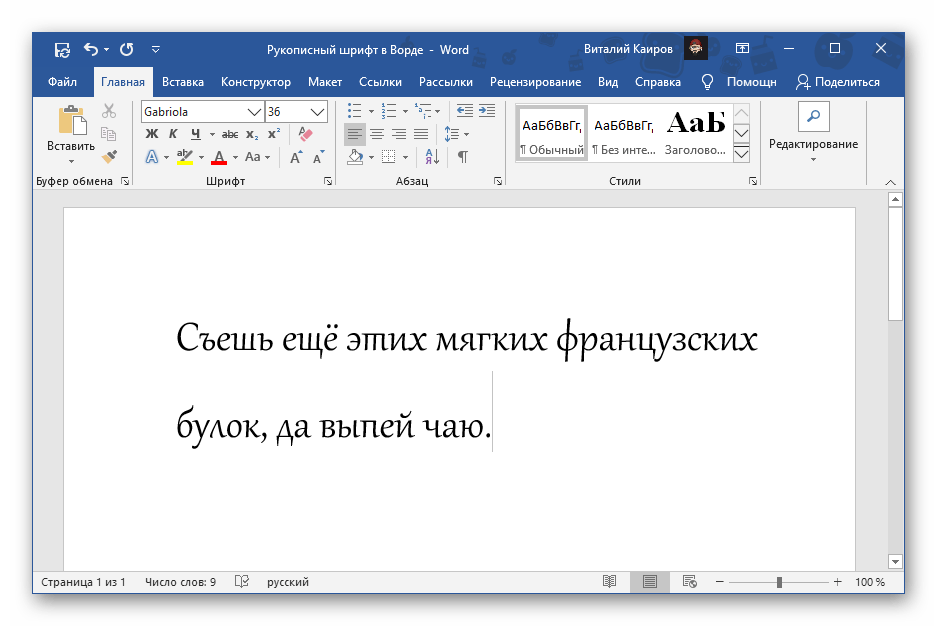
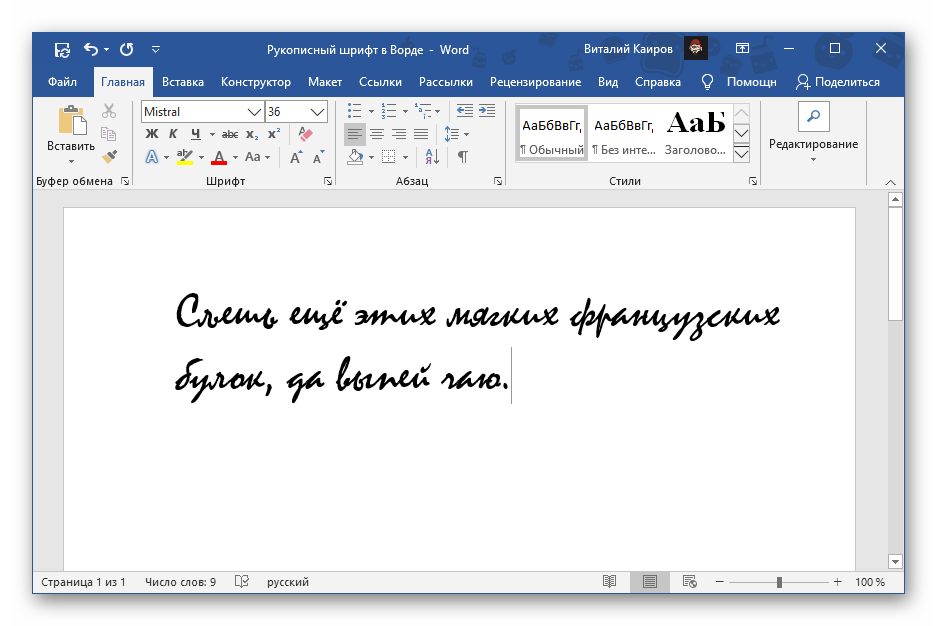
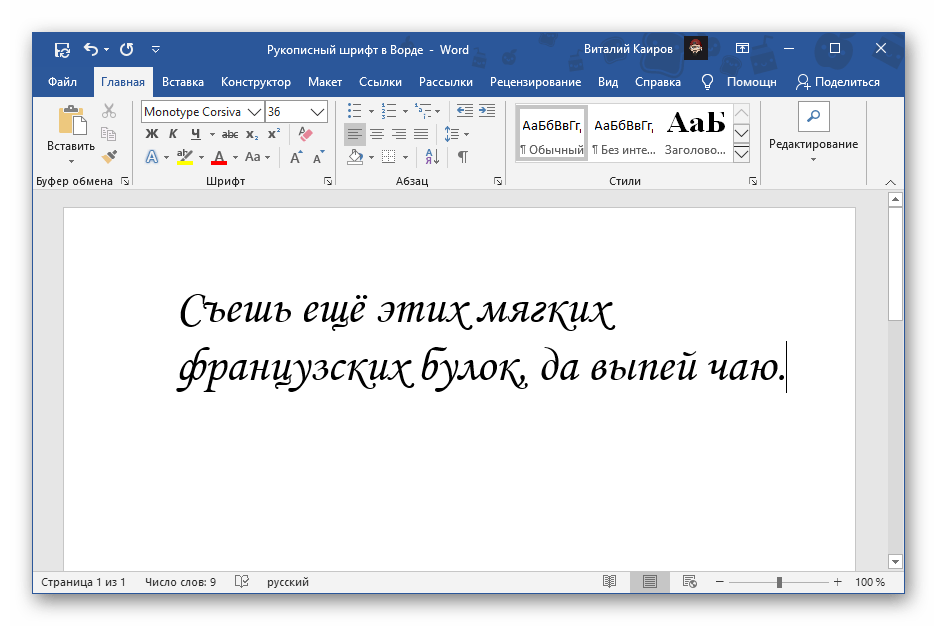

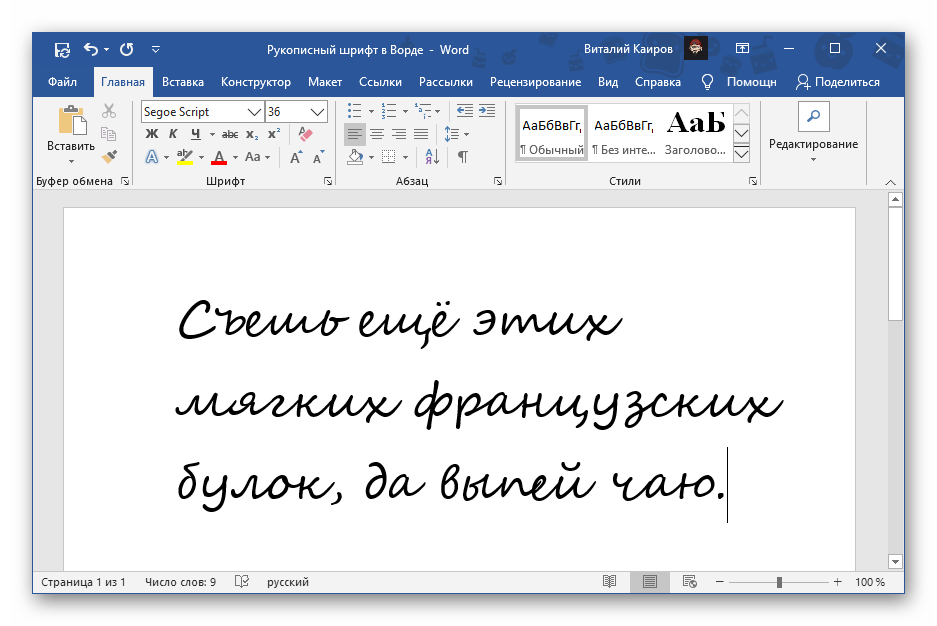
Любой из этих шрифтов можно найти в базовом наборе программы, обратившись к соответствующему меню, и применить к тексту на русском, английском и большинстве других языков. Не все они по умолчанию имеют курсивное начертание, а потому его может потребоваться установить самостоятельно.
Вариант 2: Шрифты Font4You
Автор сайта Font4You занимается созданием шрифтов, имитирующих почерк. Сейчас таковых там насчитывается 18, но любой желающий может заказать услугу создания шрифта на основе собственного почерка. Мы же далее рассмотрим то, как скачать, установить и использовать один из них.
- Переходим по ссылке.
- Выбираем понравившийся шрифт и кликаем по нему.
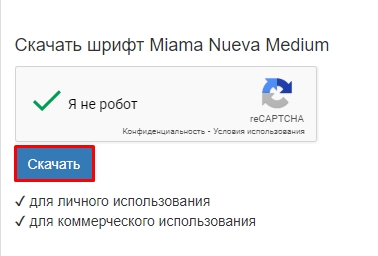
- Обычно нужно пройти капчу и нажать «Скачать».
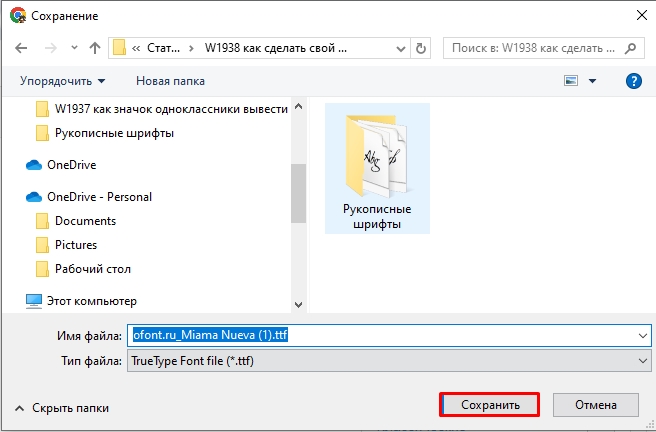
- Выбираем место для скачивания и кликаем по кнопке сохранения.
- Откройте или создайте файл с текстом.
- Выделите тот текст, который вы хотите сделать рукописным.
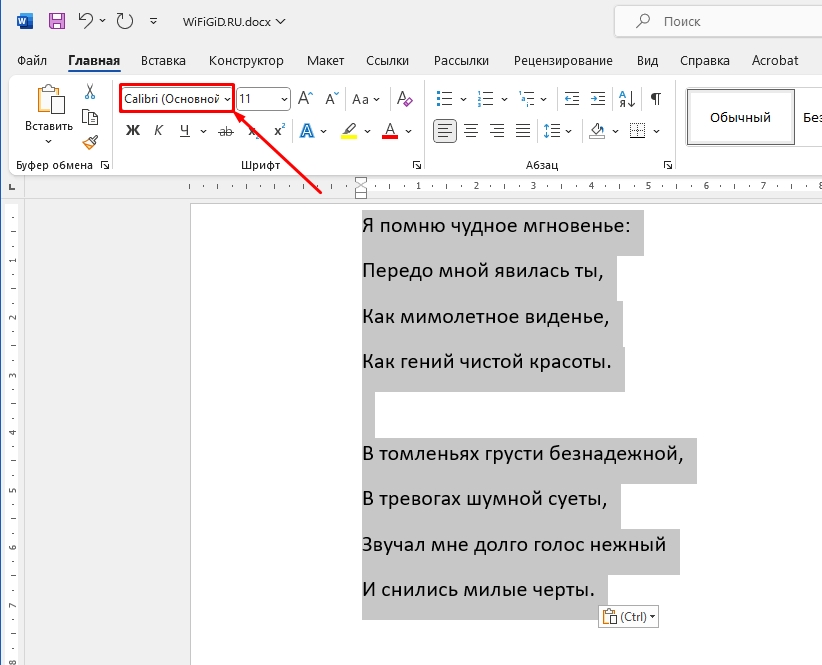
- На вкладке «Главная» в разделе «Шрифт» выберите пункт со шрифтом, как на скриншоте ниже.
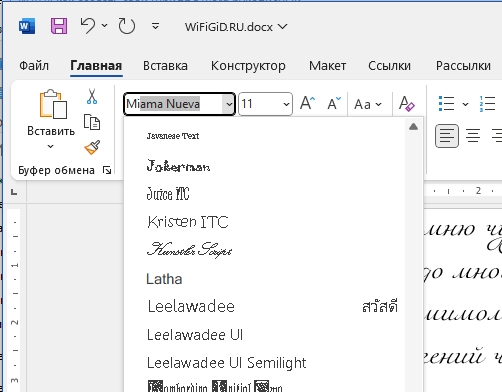
- Вы можете ввести точное название шрифта с клавиатуры или найти его в списке.
- Как только шрифт будет выбран – вы увидите конкретный результат.
Обратите внимание! Прежде чем следовать приведенной ниже инструкции, закройте программу Word.
Как можно заметить по примеру на скриншоте, визуально этот шрифт, как и другие продукты автора Font4You, максимально приближен к почерку. При желании также можно настроить такие его параметры, как размер и цвет. Начертание лучше не менять.
Как в Word сделать прописной шрифт: инструкция
Всем привет! Сегодня я покажу вам, как сделать свой рукописный шрифт в Word. Данный вопрос к нам пришел совсем недавно в письме на наш портал. Сразу скажу, что делать шрифты самостоятельно – это трудоемкий процесс. Я надеюсь, в этом вопросе имеется ввиду установка шрифтов и его использования.
Ниже в статье мы посмотрим, как можно установить именно рукописный шрифт. В конце покажу, как его использовать в Ворде.
ШАГ 1: Поиск шрифтов
Прежде чем в Ворде сделать прописной шрифт, нам нужно эти шрифты скачать. Я подготовил для вас архив самых популярных шрифтов, вы можете его скачать и использовать. Если вы не знаете, как открыть ZIP-архив – читаем эту инструкцию.
Скачать шрифт как от руки (русский для Ворда)
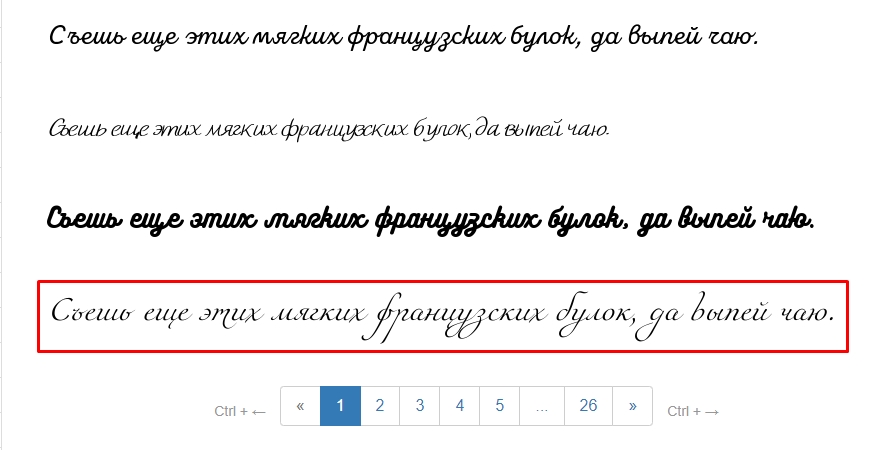
Поскольку речь идет о первом сервисе, я иллюстрирую на его примере:
ВНИМАНИЕ! На ряде сайтов имеется возможность сразу указать, должен ли шрифт содержать кириллицу. Это важно, так как многие шрифты поддерживают лишь латинские символы – имейте это в виду.
ШАГ 2: Установка
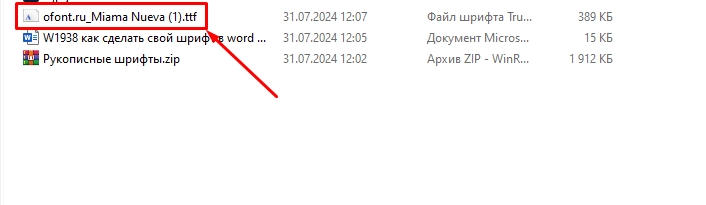
Установка шрифта делается очень просто – кликаем двойным щелчком левой кнопкой мыши по файлу, который мы скачали. Если вы скачали архив, то сначала его нужно разархивировать. Или можете кликнуть по файлу шрифта прям в архиве.
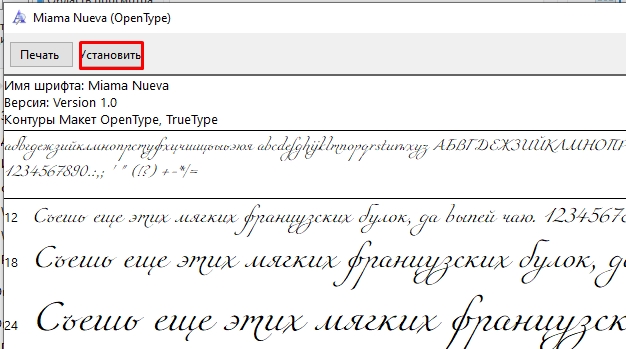
Останется нажать по кнопке «Установить». Но прежде чем делать это – еще раз проверьте, чтобы он поддерживал кириллицу (если вам это нужно). Посмотрите внимательно на символы ниже, и вы увидите, какой тип алфавита он поддерживает.
ВНИМАНИЕ! Обратите внимание на «Название шрифта». Оно потребуется для следующего этапа.
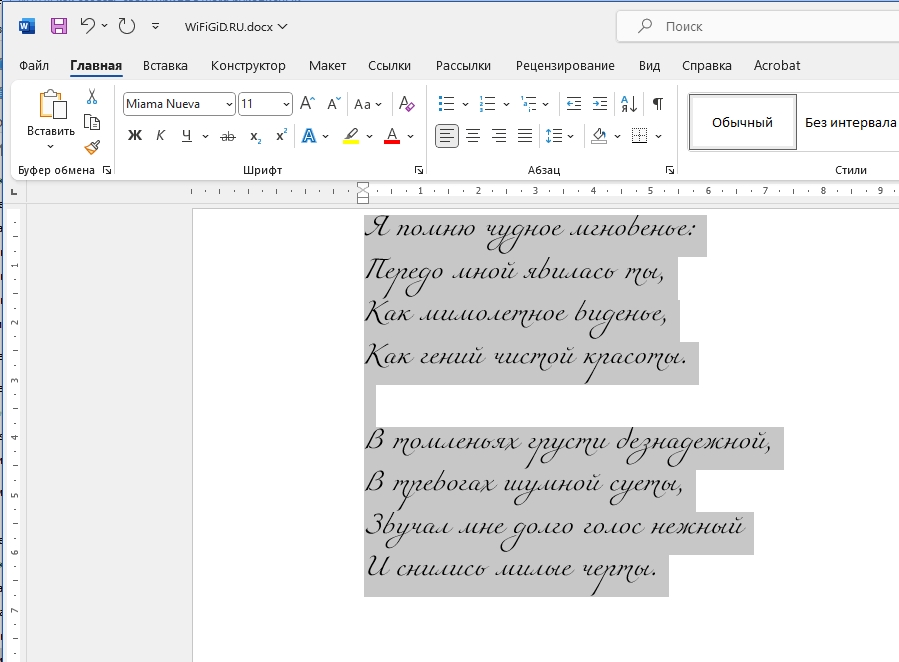
ШАГ 3: Использование в Word
На этом всё, дорогие друзья. Надеюсь, статья вам помогла. Ждем вас снова на огонек, на портале WiFiGiD.RU.



