
Элементы управления на лентах и вкладках объединены в группы, связанные с видом выполняемого действия. Например, на вкладке Главная имеются группы для работы с буфером обмена, установки параметров шрифта , установки параметров абзацев, работы со стилями и редактирования (см. рис. 1.1).
Элементами управления являются обычные кнопки, раскрывающиеся кнопки, списки, раскрывающиеся списки, счетчики , кнопки с меню , флажки, значки (кнопки) группы.
Кнопки используются для выполнения какого-либо действия. Например, кнопка Полужирный группы Шрифт вкладки Главная устанавливает полужирное начертание шрифта . Чтобы нажать кнопку, надо щелкнуть по ней мышью ( рис. 1.14).

увеличить изображениеРис. 1.14. Использование обычной кнопки
В некоторых случаях нажатие кнопки вызывает диалоговое окно .
Обычно кнопки работают в режиме переключателей . То есть, для того чтобы отказаться от назначенного кнопке действия надо еще раз нажать на нее. Например, для отказа от полужирного начертания надо нажать на кнопку Полужирный группы Шрифт вкладки Главная.
Раскрывающиеся кнопки имеют стрелку в правой части. При щелчке по стрелке открывается меню или палитра, в которой можно выбрать необходимое действие или параметр . Выбранное действие или параметр запоминаются на кнопке, и для повторного применения не требуется открывать кнопку. Например, можно щелкнуть по стрелке кнопки Подчеркнутый группы Шрифт вкладки Главная и выбрать способ подчеркивания ( рис. 1.15). Чтобы еще раз назначить такое же подчеркивание, не нужно щелкать по стрелке, достаточно щелкнуть по самой кнопке.
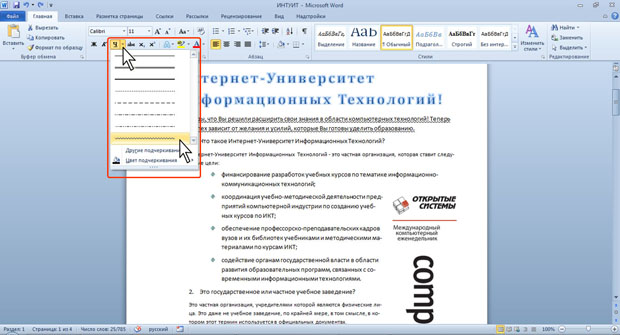
увеличить изображениеРис. 1.15. Использование раскрывающейся кнопки
В списке можно выбрать для применения какой-либо параметр . Для этого надо щелкнуть по нему мышью. Например, в списке Стили таблиц вкладки Конструктор можно выбрать вариант оформления таблицы ( рис. 1.16).

увеличить изображениеРис. 1.16. Использование списка
Для просмотра списка в пределах ленты можно пользоваться кнопками Вниз и Вверх. Но обычно список разворачивают, для чего надо щелкнуть по кнопке Дополнительные параметры, после чего отображается галерея списка (см. рис. 1.16).
В нижней части галереи списка могут отображаться команды меню ( рис. 1.17). Если галерея большая, она имеет в правой части полосу прокрутки .

увеличить изображениеРис. 1.17. Развернутый список
При использовании раскрывающегося списка надо щелкнуть по стрелке списка и выбрать требуемый параметр . Например, в раскрывающемся списке Размер шрифта группы Шрифт вкладки Главная можно выбрать размер шрифта ( рис. 1.18).
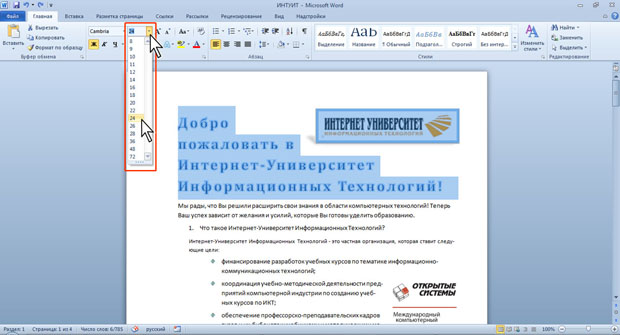
увеличить изображениеРис. 1.18. Использование раскрывающегося списка
Если раскрывающийся список большой, он имеет в правой части полосу прокрутки .
В большинстве случаев можно, не открывая списка, щелкнуть мышью в поле раскрывающегося списка, ввести значение требуемого параметра с клавиатуры и нажать клавишу Enter.
Счетчики применяют для установки числовых значений каких-либо параметров. Для изменения значения пользуются кнопками счетчика Больше ( Вверх ) и Меньше ( Вниз ). Например, в счетчике Интервал группы Абзац вкладки Разметка страницы можно установить значение величины интервала перед абзацем ( рис. 1.19).
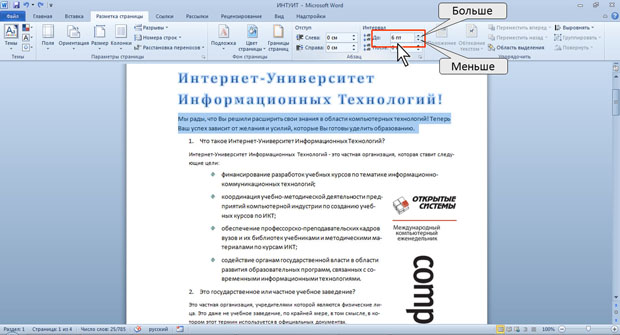
увеличить изображениеРис. 1.19. Использование счетчиков
Также значение в поле счетчика можно ввести с клавиатуры и нажать клавишу Enter.
Нажатие некоторых кнопок не приводит к выполнению какого-либо действия, а только отображает меню , в котором следует выбрать нужное действие. Например, щелкнув по кнопке Регистр в группе Шрифт вкладки Главная, в появившемся меню можно выбрать регистр оформляемого текста ( рис. 1.20).
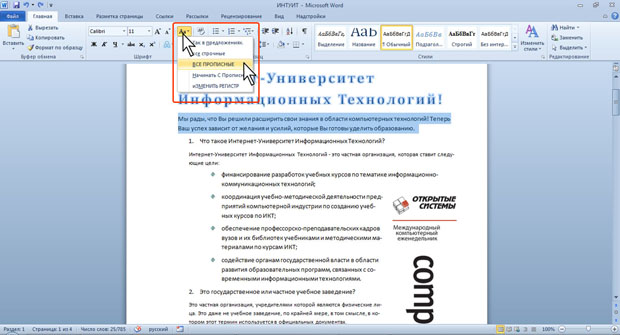
увеличить изображениеРис. 1.20. Использование кнопки с меню
В отличие от раскрывающейся кнопки, выбранное действие не запоминается, и для повторного применения ранее выбранной команды следует снова щелкнуть по кнопке и выбрать ее.
В некоторых случаях выбор команды меню кнопки вызывает диалоговое окно .
Флажки используются для применения какого-либо параметра. Например, флажки группы Показать вкладки Вид ( рис. 1.21) определяют особенности отображения окна документа.
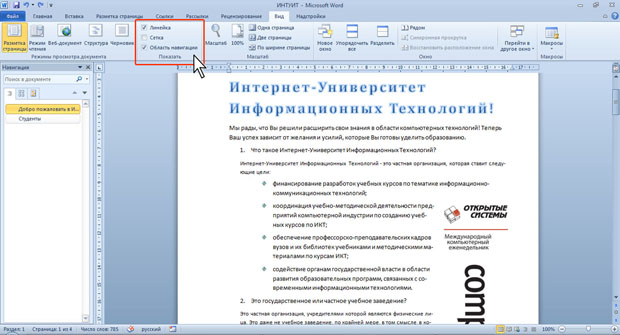
увеличить изображениеРис. 1.21. Использование флажков
Для установки или снятия флажка достаточно щелкнуть по нему мышью.
Значок (кнопка) группы — маленький квадрат в правом нижнем углу группы элементов во вкладке. Щелчок по значку открывает соответствующее этой группе диалоговое окно или область задач для расширения функциональных возможностей. Например, значок группы Шрифт вкладки Главная открывает диалоговое окно Шрифт ( рис. 1.22).
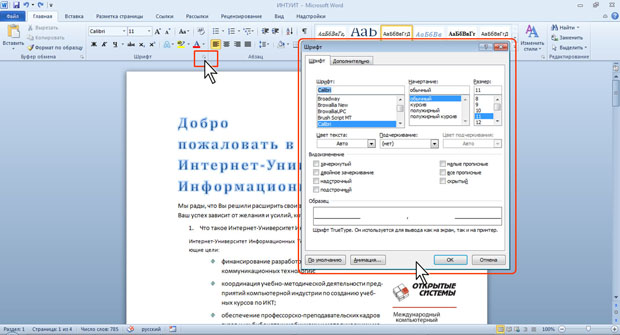
увеличить изображениеРис. 1.22. Использование значка группы
А значок группы Стили отображает область задач Стили ( рис. 1.23).
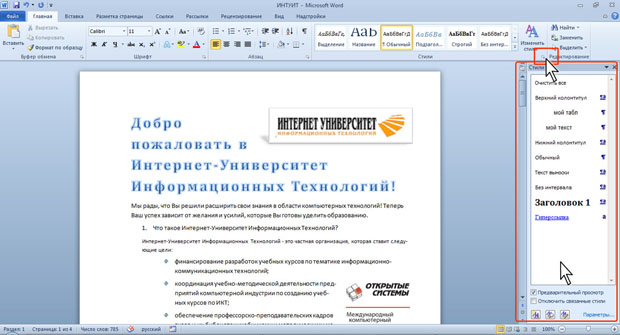
увеличить изображениеРис. 1.23. Использование значка группы
Не каждая группа имеет значок.
Для каждого элемента управления можно отобразить всплывающую подсказку с информацией о назначении этого элемента — достаточно навести на него и на некоторое время зафиксировать указатель мыши . Примеры всплывающих подсказок приведены на рис. 1.24 — рис. 1.26.

увеличить изображениеРис. 1.24. Всплывающая подсказка для элемента управления

увеличить изображениеРис. 1.25. Всплывающая подсказка для элемента управления

увеличить изображениеРис. 1.26. Всплывающая подсказка для элемента управления
Иногда в подсказке имеется текст. Для получения дополнительных сведений нажмите клавишу F1. В этом случае при нажатии клавиши F1 появляется окно справочной системы со справкой, относящейся непосредственно к выбранному элементу.
Знакомство с Microsoft Word
Microsoft Word наверное самая популярная программа из пакета Microsoft Office, с ней может посоперничать только Microsoft Excel .
Только представьте себе, на сегодняшний день уже выпущен огромный ряд версий Word для Windows: Microsoft Word 97, 2000, XP, 2003, 2007, 2010, 2013, 2016 и наконец Microsoft Word 2019. Не сразу даже получается вспомнить, какая еще из программ имеет такую долгую и успешную историю.
Интерфейс
Интерфейс Microsoft Word 2019 схож с интерфейсами версий 2013, 2016. При первом открытии программа предлагает вам создать свой «Новый Документ» или воспользоваться уже готовыми шаблонами.
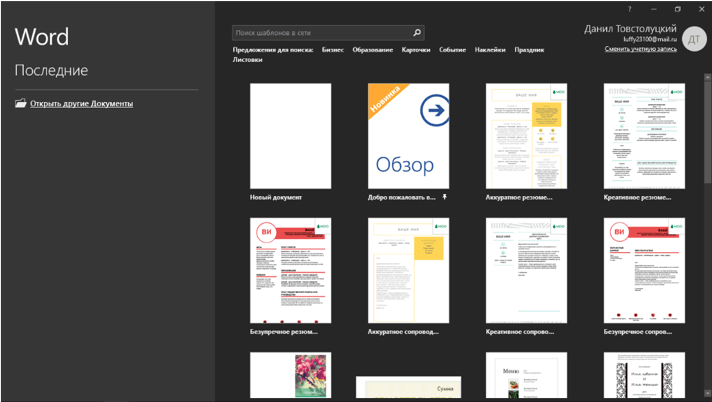
Чтобы начать работу с интерфейсом программы, создайте и откройте новый документ Word, но если у Вас нет программы на компьютере, тогда Вам придется ее скачать с официального сайта компании Microsoft или с других сайтов в интернете.
Создав и открыв новый документ Word перед Вами откроется интерфейс программы:
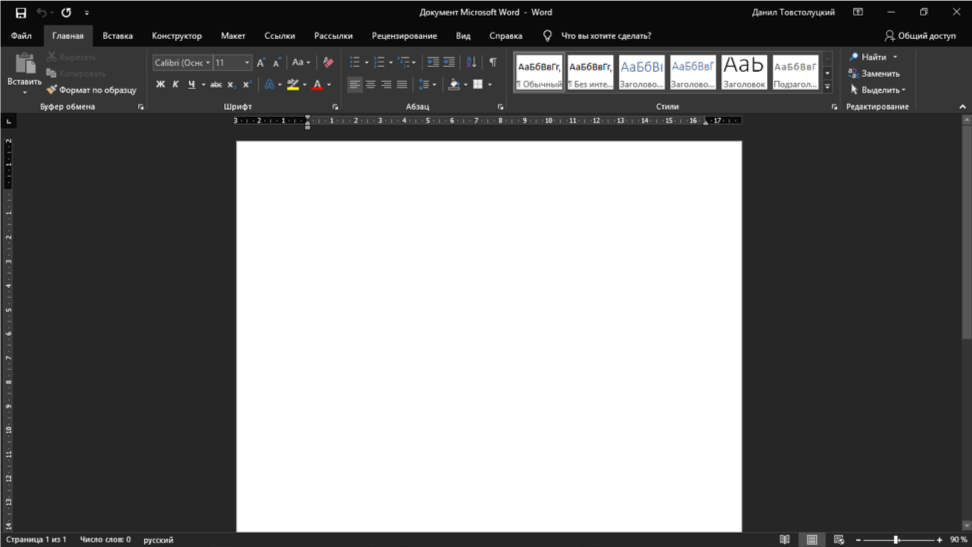
Как Вы могли заметить тема интерфейса полностью в черном цвете, для меня этот стиль оформления кажется более комфортным и снижает нагрузку глаз. Если Вы хотите такой же стиль или же какой-нибудь другой, то:
Зайдите на вкладку «Файл», выберите пункт «Учетная запись» и там вы сможете сменить фон и тему интерфейса программы. (По умолчанию стоит белый цвет). А теперь давайте подробно рассмотрим элементы интерфейса Word.
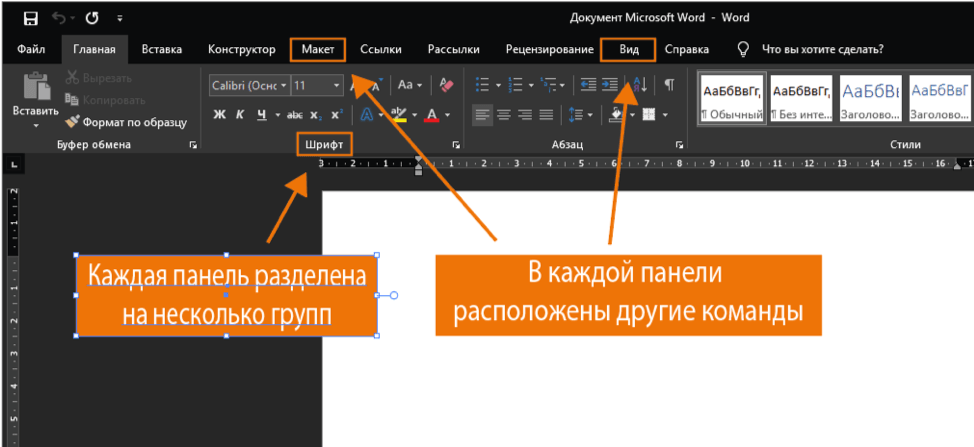
Лента инструментов
Лента содержит все команды, необходимые для выполнения наиболее распространенных задач в Word. Она содержит различные вкладки, состоящие из нескольких групп команд.
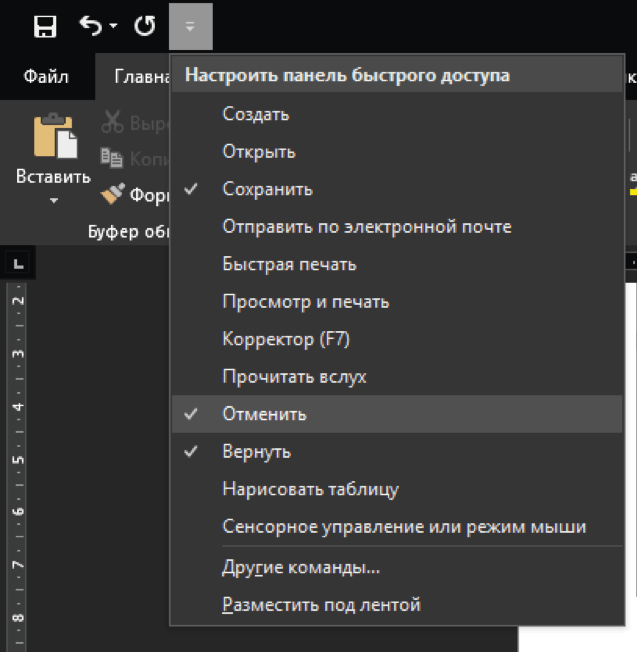
Панель быстрого доступа
Панель быстрого доступа позволяет получить доступ к основным командам независимо от того, какая вкладка «Ленты» в данный момент выбрана. По умолчанию она включает такие команды, как Сохранить, Отменить — Вставить и Повторить — Вставить. Вы всегда можете добавить любые другие команды по своему усмотрению.
Учетная запись Microsoft
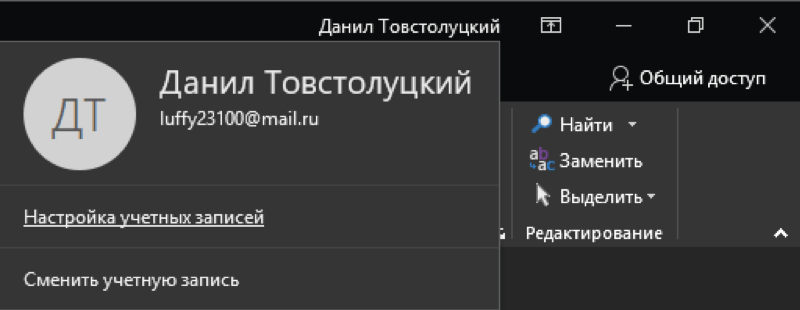
Здесь Вы можете получить доступ к Вашей учетной записи Microsoft, посмотреть профиль или сменить учетную запись.
Примечание: Данная программа принадлежит компании Microsoft и является платным продуктом. Если Вы купили и скачали ее с официального сайта, то проблем с получением доступа Вашей учетной записи не будет, но если Вы скачали ее с другого сайта, то Вы не сможете получить к ней доступ пока не активируете (купите) данный продукт.
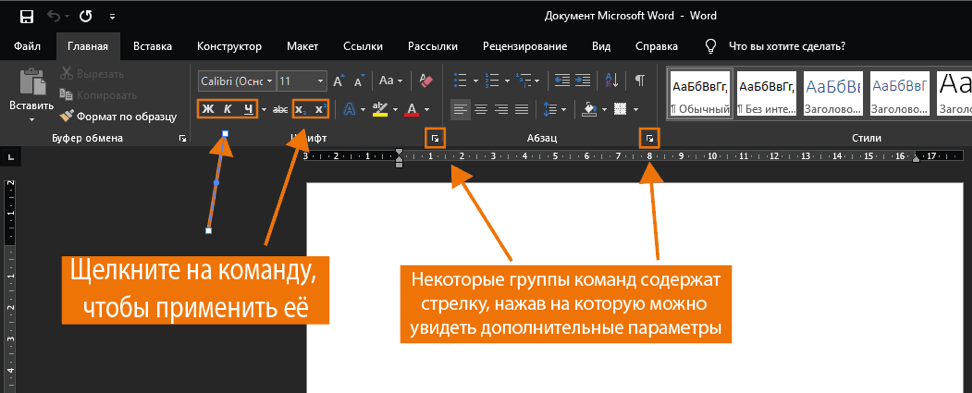
Группа команд
Каждая группа содержит блок различных команд. Для применения команды нажмите на соответствующий ярлычок. Некоторые группы содержат стрелку в правом нижнем углу, нажав на которую можно увидеть еще большее число команд.
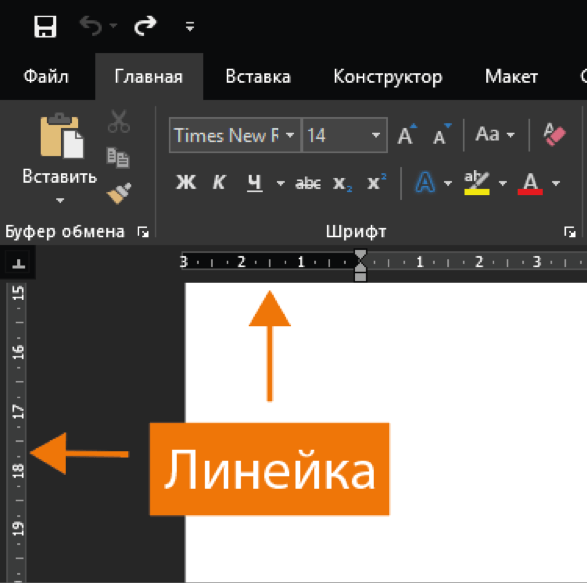
Линейка
Линейка расположена в верхней части и по левому краю документа. Она служит для выравнивания текста и установки параметров полей.
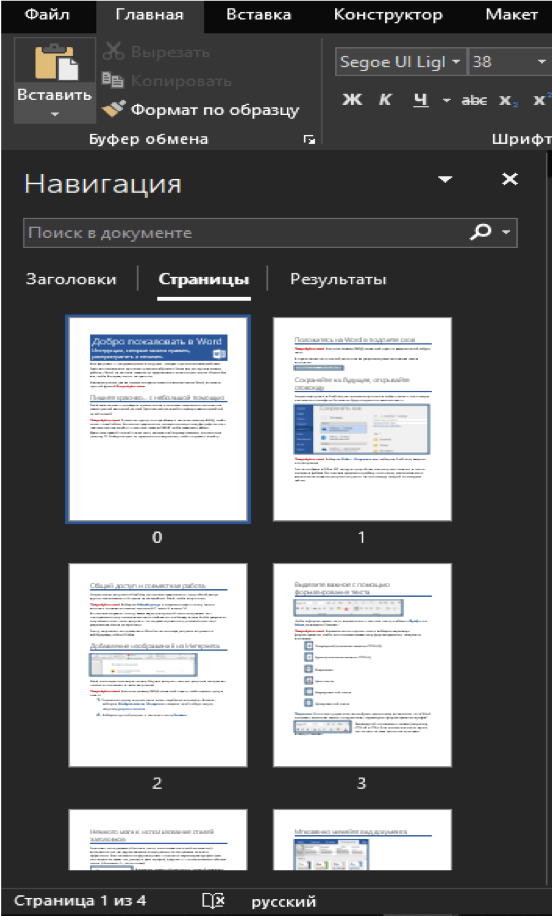
Индикатор числа страниц
Индикатор числа страниц позволяет отслеживать общее количество страниц, содержащихся в документе.

Нажмите на индикатор числа страниц для того, чтобы вызвать область навигации по документу. Здесь можно найти необходимую страницу по заголовкам, либо быстро прокрутить страницы.
Подсчет числа слов
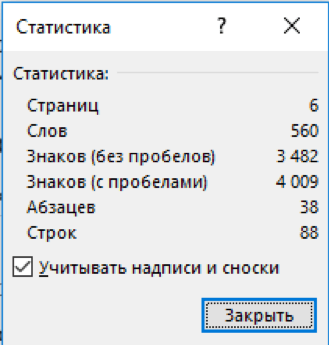
Счетчик отображает количество слов в документе.
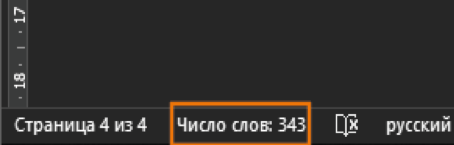
Нажмите на значок «Число слов», чтобы открыть диалоговое окно «Статистика». В данном окне можно посмотреть сведения о количестве страниц, абзацев, строк и т.д.
Режимы просмотра
Существует три основных режима просмотра. Для выбора необходимого режима просто нажмите соответствующий ярлычок.
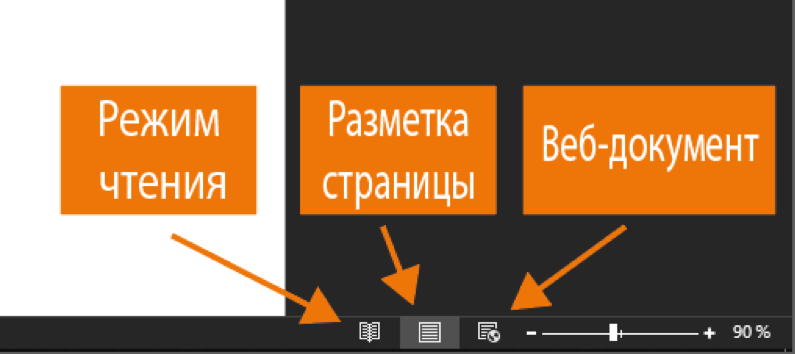
- В «Режиме чтения» документ отображается в полноэкранном формате.
- Режим «Разметка страницы» стоит по умолчанию. В этом режиме документ отображается в том виде, в котором он будет выводиться на печать.
- В режиме «Веб-документ» можно просмотреть, как будет выглядеть документ в качестве веб-страницы.
Масштаб
Нажмите, удерживайте и передвигайте ползунок для настройки масштаба страницы. Цифры справа от регулятора отображают значение масштаба в процентах.

Полоса прокрутки
Нажмите, удерживайте и передвигайте вверх или вниз полосу прокрутки для прокручивания страниц.

На этом знакомство с программой Word закончено. В этой статье я постарался подробно объяснить об элементах интерфейса и какие функции они выполняют. Надеюсь, Вы внимательно все изучили и уже начинаете осваивать все на практике. Желаю Вам удачи.
Иллюстрированный самоучитель по Microsoft Word
Форматирование текста представляет собой задание фрагментам документа различных атрибутов (или свойств), определяющих внешний вид текста в этих фрагментах. Word предоставляет для этого мощные средства. Можно менять параметры форматирования отдельных символов, их групп, абзацев. Для изменения параметров форматирования используются меню, клавиатура и панель инструментов (см. табл. 3.5).
Таблица 3.5. Основные команды форматирования текста.
| Кнопка | Название кнопки | Описание |
|---|---|---|
 | Шрифт | Изменение шрифта выделенного текста |
 | Стиль | Выбор стиля для выделенных абзацев |
 | Размер шрифта | Изменение размера шрифта выделенного текста |
 | Полужирный | Оформление выделенного текста полужирным шрифтом |
 | Курсив | Оформление выделенного текста курсивом |
 | Подчеркнутый | Подчеркивание выделенного текста |
 | Двойное подчеркивание | Оформление выделенного текста двойным подчеркиванием |
 | Подчеркивание слов | Подчеркивание в выделении слов без пробелов между ними |
 | Зачеркнутый | Зачеркивание выделенного текста |
 | Малые прописные | Оформление выделенного текста малыми прописными буквами |
 | Двойное зачеркивание | Зачеркивание выделенного текста двойной линией |
 | Все прописные | Оформление выделенного текста прописными буквами в нижнем регистре |
 | Формат по образцу | Копирование форматирования выделенного объекта или текста |
 | Цвет шрифта | Форматирование выделенного текста шрифтом заданного цвета |
 | Выделение цветом | Выделение фрагмента текста так, чтобы он выделялся на фоне окружающего текста |
 | Увеличить размер | Увеличение размера шрифта на 10% от текущего размера |
 | Уменьшить размер | Уменьшение размера шрифта на 10% от текущего размера |
 | Увеличить размер на 1 пт | Увеличение размера шрифта выделенного текста на 1 пункт |
 | Уменьшить размер на 1 пт | Уменьшение размера шрифта выделенного текста на 1 пункт |
 | Масштабирование символов | Изменение масштаба отображения выделенных символов |
 | Нумерация | Создание или удаление нумерации заданных абзацев |
 | Маркеры | Создание списка-бюллетеня с использованием текущих установок по умолчанию |
 | По левому краю | Выравнивание абзаца по левому краю с неровным правым |
 | По центру | Центрирование выделенного текста |
 | По правому краю | Выравнивание абзаца по правому краю с неровным левым |
 | По ширине | Выравнивание абзаца по левой и правой границам |
 | Одинарный интервал | Установка одинарного интервала между строками абзаца |
 | Полуторный интервал | Установка полуторного интервала между строками абзаца |
 | Двойной интервал | Установка двойного интервала между строками абзаца |
 | Уменьшить отступ | Перемещение левого отступа на предыдущую позицию табуляции |
 | Увеличить отступ | Перемещение левого отступа на следующую позицию табуляции |
 | Колонки | Изменение формата колонок в выделенных разделах |
 | Верхний индекс | Преобразование выделенных символов в верхние индексы |
 | Нижний индекс | Преобразование выделенных символов в нижние индексы |
 | Автоформат | Автоматическое форматирование текущего файла |
 | Изменить направление текста | Изменение расположения выделенного текста в надписи, ячейке или рамке |
 | Регистр | Изменение регистра выделенного текста |
Так как все операции в Word выполняются для выбранного фрагмента, то перед тем, как выполнить какую-либо операцию форматирования, необходимо выделить фрагмент документа, параметры которого Вы хотите изменить. Задать формат текста можно и перед его вводом. Для этого нужно поместить курсор ввода в то место, где Вы хотите набирать текст, а затем настроить необходимые параметры.
Чтобы определить параметры форматирования готового текста, достаточно поместить курсор внутрь рассматриваемого фрагмента. Параметры текста появятся в панели инструментов.



