
Обычно в документах, основанных на шаблоне Normal.dot, по умолчанию первоначально установлены следующие параметры абзаца: выравнивание по левому краю, отступы слева и справа 0 см, абзацного отступа или выступа нет, интервал перед абзацем 0 пт, после абзаца 10 пт, межстрочный интервал 1,15. В документах, основанных на других шаблонах, могут быть по умолчанию установлены другие параметры абзацев.
Можно выбрать другие параметры абзаца, используемого по умолчанию.
- Во вкладке Отступы и интервалы диалогового окна Абзац (см. рис. 4.30) выберите требуемые параметры абзаца.
- Нажмите кнопку По умолчанию, а затем в окне запроса на изменение параметров абзаца — кнопку Да.
Использование табуляции
О табуляции
Табуляция используется для выравнивания текста в пределах строки. Позиции табуляции позволяют перемещать курсор по строке клавишей клавиатуры TAB на определенные расстояния от левого поля.
Позиции табуляции по умолчанию
В Word есть позиции табуляции, установленные по умолчанию. Значение позиций табуляции можно увидеть и, при необходимости, изменить в диалоговом окне Табуляция.
- В диалоговом окне Формат нажмите кнопку Табуляция (см. рис. 4.30).
- В диалоговом окне Табуляция ( рис. 4.37) установите требуемое значение в счетчике По умолчанию.
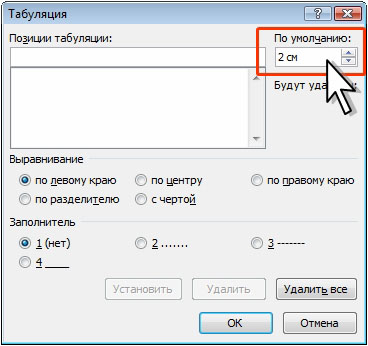
Рис. 4.37. Установка позиций табуляции по умолчанию
Отметки позиций табуляции можно рассмотреть на горизонтальной линейке ( рис. 4.38).
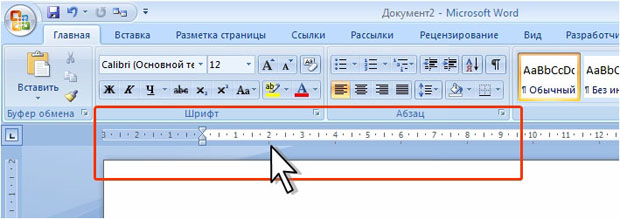
увеличить изображениеРис. 4.38. Отметки позиций, установленных по умолчанию
Позиции табуляции, установленные по умолчанию, действуют во всем документе. Более того, именно эта величина выходит по умолчанию как отступ или выступ первой строки при установке параметров первой строки абзаца. Значение обычно устанавливают в сантиметрах, но, при желании, значение можно указать и в миллиметрах или пунктах. Для этого следует в поле счетчика ввести число и через пробел — сокращение мм или пт. Например, 30 мм или 50 пт.
Установка позиций табуляции
Можно установить собственные позиции табуляции. Специальные позиции табуляции действуют только в выделенном фрагменте документа.
- В диалоговом окне Формат нажмите кнопку Табуляция (см. рис. 4.30).
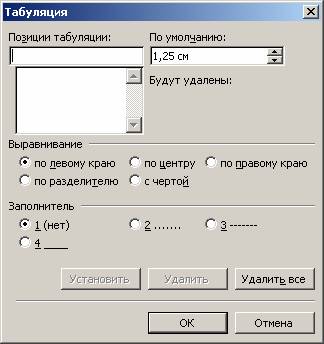
- В диалоговом окне Табуляция ( рис. 4.40) введите число в поле Позиции табуляции и нажмите кнопку Установить.
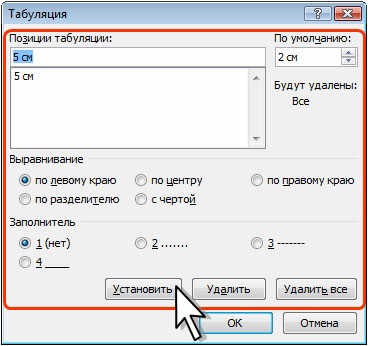
Рис. 4.39. Отметки позиций, установленных по умолчанию
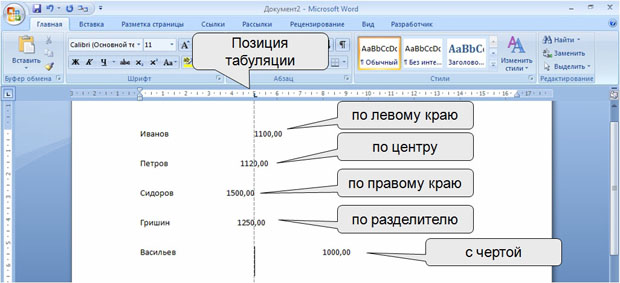
увеличить изображениеРис. 4.40. Выравнивание относительно позиций табуляции
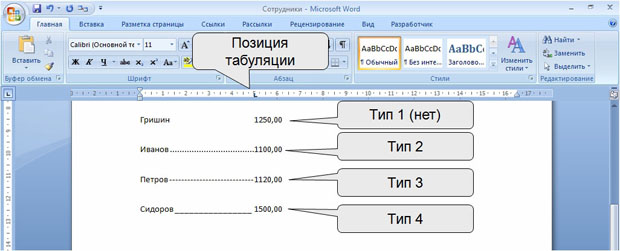
увеличить изображениеРис. 4.41. Заполнитель позиций табуляции
Позиции табуляции отображаются на горизонтальной линейке (см. рис. 4.40). Метки позиций пользовательской табуляции можно перемещать перетаскиванием, при этом будут изменяться и позиции табуляции.
Для установки позиции табуляции можно использовать также горизонтальную линейку.
- Щелкните несколько раз по кнопке выбора типа табуляции слева от горизонтальной линейки ( рис. 4.42) пока не отобразится значок нужного типа.
- Щелкните мышью в требуемой позиции на горизонтальной линейке.
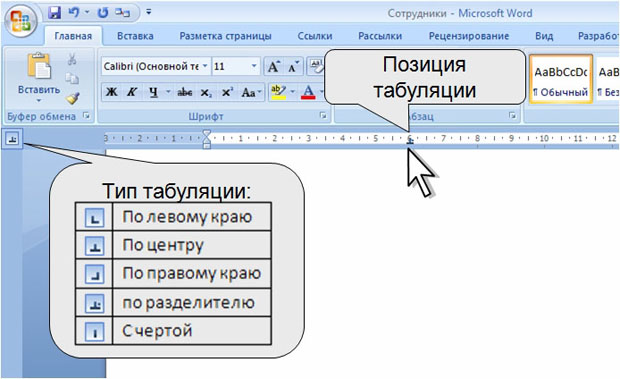
увеличить изображениеРис. 4.42. Установка позиции табуляции
Удаление табуляции
Для удаления позиций табуляции необходимо выполнить следующие действия.
- В диалоговом окне Табуляция (см. рис. 4.40) выберите удаляемую позицию и нажмите кнопку Удалить.
- Для удаления всех позиций табуляции следует нажать кнопку Удалить все.
- После удаления позиций табуляции нажмите кнопку ОК.
Иллюстрированный самоучитель по Microsoft Word
Табуляция хорошо подходит для быстрого оформления текста в виде таблицы. Символы табуляции также позволяют производить обмен данных Word с данными электронных таблиц, баз данных и других программ.
Word предлагает пять типов маркеров позиций табуляции. Их внешний вид и назначение описаны в табл. 3.7.
Таблица 3.7. Маркеры позиций табуляции в Word.
| Вид | Назначение |
|---|---|
| └ | Левый маркер. Маркеры позиции табуляции по левому краю аналогичны маркерам отступа абзаца. Текст с ограничением, печатаемый от этого маркера, как бы наталкивается на его левый край. |
| ┴ | Центрирующий маркер. Данный маркер центрирует текст относительно собственной позиции. |
| ┘ | Правый маркер. Такой тип маркера ставится для выравнивания текста по правому краю. |
| ┴ | Десятичный маркер. Этот маркер служит для выравнивания столбцов чисел по десятичной точке. |
| ן | Маркер с чертой. Табулятор создает тонкие вертикальные линии и не служит для ограничения текста. |
Установка маркера табуляции на управляющей линейке
Линейка форматирования позволяет установить любой из основных типов маркеров, а также абзацный отступ или выступ. Для этой цели служит пиктограмма в левой части линейки. Одинарный щелчок мыши производит переключение типа маркера.
Для того чтобы поместить маркер на самой линейке форматирования, нужно выполнить одинарный щелчок мыши в нужном месте линейки. Удалить с линейки уже установленный маркер можно, перетащив его мышью за пределы линейки. Перемещать маркер в пределах линейки можно либо непосредственно с помощью мыши, либо задавая значение позиции маркера в окне Табуляция меню Формат.
Заполнители для позиций табуляции
В Word в качестве заполнителей используются точки, пунктирные и сплошные линии. Тип заполнителя устанавливается в окне Табуляция. В окне следует выбрать в списке маркеров тот, для которого устанавливается заполнитель, а затем установить требуемый тип заполнителя.
Вывод маркеров табуляции на экран управляется как кнопкой Непечатаемые символы в стандартной панели инструментов, так и пунктом настройки Сервис › Параметры › Вид › Знаки табуляции.



