
Экранный интерфейс и настройки процессора MS Word
Для того чтобы запустить процессор Word, необходимо выполнить команду Пуск > Программы > Microsoft Word. На экране появится окно процессора Word с открытым в нем пустым документом, которому по умолчанию присваивается имя Документ1 (рис. 8.3.6). Одновременно Word загружает служебный файл NORMAL.DOT, который является файлом загружаемого по умолчанию шаблона документа.
В нем определены стандартные параметры документов в Word – шрифты и размеры символов, ширина полей на странице и пр. Установленные в шаблоне по умолчанию параметры, в принципе, можно изменить, но на практике этим пользуются не часто.
Компания Microsoft является одним из мировых лидеров по разработке пользовательских интерфейсов, и Word – это один из лучших примеров современного и развитого интерфейса. Этот текстовый процессор является Windows-приложением, и его интерфейс стандартен для этой операционной системы.
Word 2000 имеет так называемый SDI (Single document interface) интерфейс – для каждого редактируемого документа открывается отдельное окно с меню и панелями инструментов. Управление приложением осуществляется с помощью клавиатуры и мыши. Многим командам соответствует заданное сочетание клавиш, так называемые "горячие" клавиши.
Элементы управления активизируются нажатием на них левой кнопки мыши, в дальнейшем мы будем называть такое действие "щелкнуть мышью". При нажатии правой кнопки мыши появляется контекстное меню с командами, соответствующими элементу, над которым нажата кнопка. Когда курсор мыши задерживается над каким-либо управляющим элементом, то появляется окно подсказки с кратким описанием функций этого элемента.
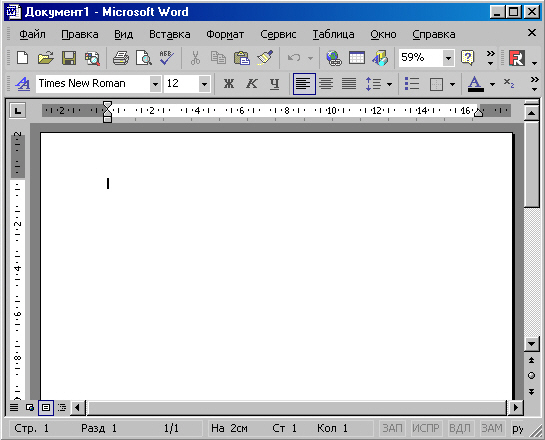
Рис. 8.3.6. Экранный интерфейс процессора Word 2000
При стандартных настройках окно MS Word состоит из следующих элементов:
– Строка меню расположена под строкой заголовка. Меню со списком команд открываются нажатием на них левой кнопки мыши. Word 2000 имеет "интеллектуальное" меню, которое автоматически настраивается в зависимости от последних используемых команд и метода работы пользователя. Сначала меню показывает последние использованные и наиболее часто используемые команды. Далее оно "подстраивается" под конкретного пользователя в зависимости от того, какие команды он активизирует чаще всего. Каждая из команд тоже активизируется мышью;
– Панели инструментов. Ниже строки меню располагается область панелей инструментов. По умолчанию на экране отображаются панели Стандартная и Форматирование. Панель инструментов состоит из управляющих элементов – кнопок, областей ввода и выбора, что позволяет быстро выполнять команды и настройки, не обращаясь к меню. С помощью настроек можно создать или активизировать дополнительные панели инструментов и/или настроить находящиеся на них элементы управления;
– Рабочая область – поле, в котором отображается и редактируется документ. Вверху и слева рабочую область могут ограничивать горизонтальная и вертикальная линейки. Справа и снизу рабочая область ограничена полосами прокрутки. Конкретный вид рабочей области зависит от режима работы редактора;
– Строка состояния. Внизу окно программы замыкает строка состояния. Это информационная строка, в которой указывается различная информация о документе и режимах редактора, как-то: число страниц, текущее положение в документе, язык, фоновые выполняющиеся операции и т. п.
– Файл. Это меню содержит команды создания, открытия, сохранения и печати документа;
– Правка. Здесь содержатся команды работы с выделением части документа, буфером обмена, поиска и отмены изменений;
– Вид. Этим меню переключаются режимы отображения документа, наличие панелей инструментов и линеек, масштаб;
– Вставка. С помощью этого меню осуществляется вставка в документ различных объектов;
– Формат. Команды этого меню позволяют менять параметры форматирования текста: шрифта, абзацев, фона и др.;
– Сервис. Содержит различные сервисные операции: проверку орфографии, совместную работу над одним документом, настройку параметров программы и др.;
– Окно. Это меню дает возможность управлять параметрами окна с документом;
– Справка. Через это меню становится доступной система помощи текстового процессора.
После краткого описания меню имеет смысл так же коротко рассмотреть существующие панели инструментов. В процессоре Word 2000 в списке панелей инструментов их насчитывается 16. Пользователь по своему усмотрению может вызывать на экран и убирать любую панель, создавать собственные.
Внутри панелей инструментов собраны элементы управления, представляющие операции, выполнение которых необходимо при работе с документами. Таким образом, панель инструментов обеспечивает простой структурированный доступ к важнейшим функциям Word. Управление отображением панелей инструментов осуществляется в меню Вид > Панели инструментов (рис. 8.3.7).
По этой команде появляется полный список панелей инструментов. Если перед названием панели установлен флажок, то эта панель отображается на экране. Выключение приводит к скрытию панели.
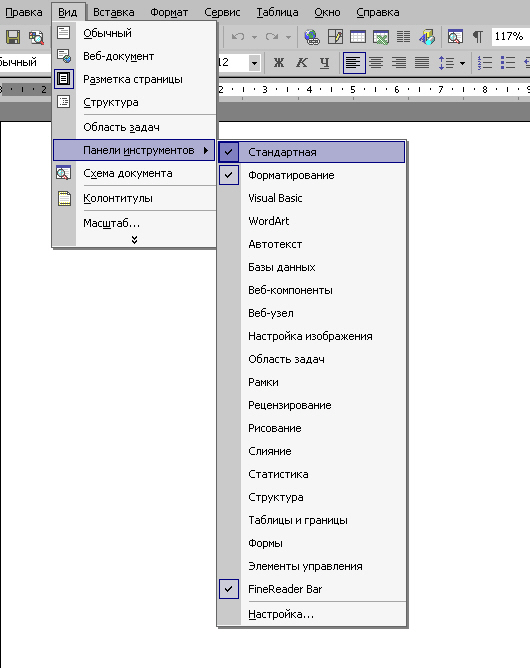
Рис. 8.3.7. Управление отображением панелей инструментов
Кроме того, что мы можем по желанию отображать на экране или скрывать любую панель инструментов, Word предоставляет возможность убирать или дополнительно отображать целые встроенные меню, отдельные команды меню, элементы управления панелей инструментов. Это можно проделывать как при помощи того же меню Вид > Панели инструментов > Настройка, но удобнее, пожалуй, пользоваться; меню Сервис > Настройка. При этом вызывается то же диалоговое окно (рис. 8.3.8), в котором вы можете точно так же выбирать отображение панелей инструментов, параметры его, а кроме того, выбрав в окне панель Команды, оперировать с меню, в том числе создавая новые пользовательские меню, содержащие команды по вашему усмотрению, а также отображая на экране и размещая удобным образом те стандартные команды, которые часто используются и должны быть "под рукой". Выбрав на панели Команды в списке Категории > Встроенные меню, вы получаете возможность продублировать либо, наоборот, удалить из строки меню любое встроенное меню.
Одно из удобств работы с процессором Word заключается в том, что многие команды можно вызвать различными способами: через меню, панели инструментов, "горячей" клавишей, из контекстного меню. Процессор имеет средства настройки, позволяющие привязать к любой команде различные способы активизации.
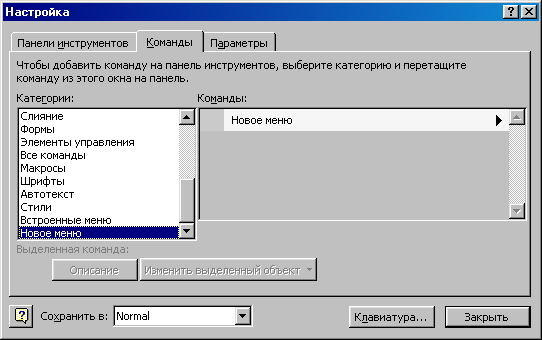
Рис. 8.3.8. Отображение элементов управления панелей инструментов
и настройка меню
Клавиша Space (Пробел) осуществляет вставку интервалов между словами. Необходимо помнить, что не стоит злоупотреблять этой функцией для того, чтобы перейти в нужную позицию в строке путем многократного нажатия на Пробел. Прежде всего, потому, что большинство шрифтов, используемых при набивке текста, – пропорциональные. Это означает, что размеры символов каждого шрифта пропорциональны интервалам между ними. Поскольку это величины переменные, то при замене шрифта соответственно изменится ширина интервалов, и вместо нужной позиции вы окажетесь в несколько иной.
Клавиши Ctrl+Shift+Space осуществляют так называемый неразрывный пробел. При этом слова, разделяемые неразрывным пробелом, визуально выглядят стоящими отдельно, но Word распознает их как единый комплекс, не разрывая его и не перенося автоматически отдельные слова комплекса на следующую строку. Это необходимо при вводе, например, длинных названий, состоящих из нескольких слов.
Клавиша Enter выполняет переход на начало нового абзаца. Это необходимо строго соблюдать, ни в коем случае не нажимая Enter в конце каждой строки. Word предусматривает автоматический переход на следующую строку, как только вы достигнете границы печатной области.
Эти правила имеют принципиальное значение для последующего форматирования, поскольку в Word различаются стили абзаца и стили символа с соответствующими методами форматирования. Задаются параметры форматирования символов в меню Формат > Шрифт. Параметры форматирования абзацев – в том же меню Формат > Абзац. Word предоставляет широкие возможности выбора шрифтов, их комбинаций, оформления и анимации. Что касается форматирования абзацев – вы можете оперировать с предлагаемыми параметрами по своему усмотрению; единственное, на что обратим внимание, прежде всего – на то, что лучше сразу установить Запрет висячих строк на панели окна Положение на странице, а также помнить, что если вы задаете Отступ первой строки, не нужно задавать Интервал перед (после), абзаца.
Клавиши Shift+Enter выполняют так называемый мягкий перевод строки. При этом строка прерывается до подхода к границе печатной области, но новый абзац не начинается. Этим пользуются, например, при набивке "шапок" деловых писем.
Клавиша Caps Lock позволяет вводить текст ПРОПИСНЫМИ буквами вместо строчных, и наоборот.
Клавиша Insert переключает два режима ввода и редактирования текста: режим замены и режим вставки. В режиме замены текстовые фрагменты заменяют редактируемый текст посимвольно, то есть каждый символ нового текста заменяет собой один символ прежнего. А в режиме вставки старый текст не меняется, а новый как бы вставляется в него, начиная с местонахождения курсора, раздвигая прежний текст. Как правило, более удобен режим вставки, за исключением тех случаев, когда работа ведется со стандартными формами, где необходимо редактировать единообразно куски содержимого.
Клавиши Delete и Backspace удаляют выделенные фрагменты текста, графические объекты, а также символы. Delete удаляет символы, расположенные справа от курсора ввода, a Backspace – соответственно, слева.
Клавиша Tab осуществляет переход к следующей позиции табуляции. Чаще всего ею пользуются при работе с таблицами, а также для форматирования документов, подготавливаемых как Web-документы.
Клавиша Ноmе позволяет перейти в начало строки из любой позиции в середине ее, а клавиша End – в конец строки.
Клавиши Ctrl+Home и Ctrl+End обеспечивают переход, соответственно, в самое начало и самый конец документа из любой позиции в середине него.
Клавиши Ctrl+ позволяют двигаться по тексту не через символ, как просто , а через слово, используя пробел для распознавания отдельных слов.
Помимо этого существуют различные другие встроенные сочетания клавиш, более или менее функциональные, а Возможность изменять заданные сочетания. Для этого пользуются тем же меню Сервис > Настройка, где нажимают на кнопку Клавиатура и вызывают диалоговое окно, в котором каждой команде можно поставить в соответствие наиболее удобное для конкретного пользователя сочетание клавиш.
Создание документа
Под созданием документа мы будем понимать здесь так называемое создание нового документа, то есть научимся инициировать создание документа через меню Файл двумя способами: с применением или без применения шаблонов.
Создание нового документа с использованием стандартного шаблона
Запустив MS Word и произведя в случае необходимости соответствующие настройки, можно приступать к созданию нового документа. Для этого нужно, например, щелкнуть мышью на крайнем левом значке панели
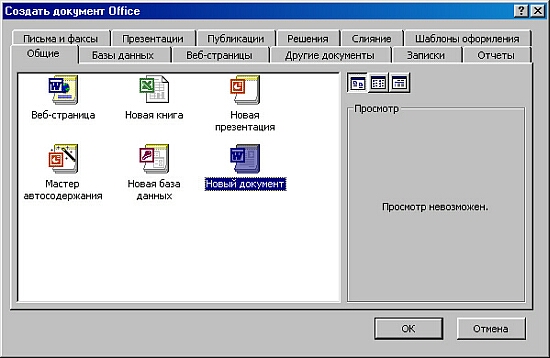
Рис. 8.3.9. Создание нового документа на основе шаблона Normal.dot
инструментов Стандартная, при этом на экране появится пустой документ, которому по умолчанию будет дано имя Документ N, где N – порядковый номер данного документа. В этом случае к нему будет применен стандартный шаблон NORMAL.DOT.
Более корректным методом является создание нового документа через меню Файл > Создать. В этом случае откроется диалоговое окно, содержащее стандартно несколько панелей, из которых активной изначально является панель Общие (рис. 8.3.9). В ней отображается хотя бы один значок типа документа – Новый документ. Если вы хотите создать обычный документ, то просто нажмите ОК, и новый документ будет открыт с шаблоном NORMAL.DOT.
Создание документа на основе существующего шаблона
Второй способ – это создание нового документа на основе одного из существующих шаблонов. Это достигается при помощи того же меню Файл > Создать, но в данном случае мы выбираем другую панель открывшегося диалогового окна. Разные панели соответствуют разным типам документов (рис. 8.3.10).
Отметим, что создание документа на основе шаблона:
– во-первых, проще для начинающего пользователя, поскольку в шаблоне заложены стандартные для данного типа документа методы форматирования текста, страниц, графические элементы;
– во-вторых, удобнее в случае стандартных документов, которые могут иметь определенный вид, и чем разрабатывать документ "с нуля", удобнее воспользоваться готовым стандартом;
– в-третьих, необходимо при создании документа "под заказ", когда заказчик обязывает пользоваться конкретным шаблоном, который зачастую им же или для него и разработан. Чаще всего это происходит в случае последующей публикации в печатном виде и декларируется издательством.
Для того, чтобы создать документ на основе одного из предлагаемых шаблонов, нужно, прежде всего, выбрать наиболее подходящую панель диалогового окна, а затем, щелкнув мышью на одном из значков, соответствующих разным документам одного типа, просмотреть вид документа, который будет создан в случае применения данного шаблона. Просмотр осуществляется в окне справа. Если вид будущего документа устраивает, значит, шаблон подходит, и остается щелкнуть на кнопке ОК. При этом в рабочей области появится соответствующий стандартный бланк, содержащий отформатированный текст и пустые поля для ввода авторского текста. Для завершения создания документа надо ввести свой текст в эти поля.
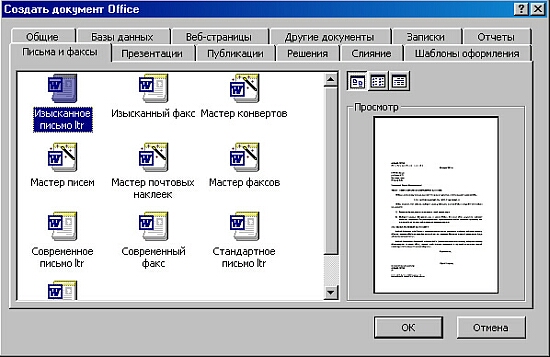
Рис. 8.3.10. Создание документа на основе шаблона
Если вид будущего документа вас почему-либо не устраивает, то необходимо рассматривать следующий шаблон и т.д. Word предлагает самые разнообразные шаблоны, так что выбор широк. Тем не менее, может сложиться такая ситуация, что пользователя не удовлетворяет ни один из них. В этом случае Word предоставляет возможность создавать собственные шаблоны как "с нуля", так и на основе существующих. Для этого в правом нижнем углу соответствующей панели диалогового окна надо щелкнуть переключатель Шаблон, а не Документ.
Режимы отображения
Приступая к работе над текстом документа, необходимо выбрать один из режимов работы, наиболее подходящий для данного случая. Word предлагает четыре режима отображения документов. Переключение в тот или иной режим осуществляется в меню Вид либо четырьмя кнопками в левой части горизонтальной полосы прокрутки.
Normal (Обычный режим). Он представляет собой действительно обычный режим работы с текстовыми документами, в котором представлена только содержательная часть документа со всеми элементами форматирования шрифта и абзацев, но не страниц. Постраничная организация представлена упрощенно, что, как минимум, ухудшает визуальное восприятие содержимого документа. Зато гораздо быстрее происходят ввод текста и иные операции с большими документами на малопроизводительных компьютерах, Word реже "зависает".
Web Layout (Web-документ). Этот режим удобен при оформлении документов, предназначенных для публикации в Интернете. Текст представляется развернутым на всю страницу. Этот режим совершенно не предоставляет возможности увидеть документ в том виде, в котором будет представлена его твердая копия, но учитывает особенности форматирования электронных документов, такие, как резко ограниченные возможности форматирования, непредсказуемость его внешнего вида при открытии на другой платформе.
Print Layout (Печатный документ). Исторически сложилось так, что в нашей литературе этот режим чаще называют режимом разметки. Существенной разницы нет, поскольку в обоих названиях заложена основная суть этого режима: в нем максимально реализован упоминавшийся ранее принцип WYSIWYG (What You See Is What You Get).
При работе над текстом документа мы можем адекватно представлять себе, как те или иные иборьбы будут выглядеть при печати. Поэтому, как правило, пользователи предпочитают заниматься оформлением документа именно в этом режиме. Исключение составляет, как уже говорилось, обработка больших документов на маломощной технике.
Outline (Структура). В этом режиме документ отображается с дополнительным выделением его структуры: абзацев, заголовков разных уровней, списков. Он очень удобен при работе с большими и имеющими сложную структуру документами. Безусловно, набивать текст в нем не стоит, но можно заниматься окончательным редактированием структуры: перемещать разделы и главы, подчинять их другому уровню. Можно выделить так называемый главный документ и работать с ним, не открывая вложенных.
Дата добавления: 2020-12-11 ; просмотров: 970 ;
Знакомство с Microsoft Word
Microsoft Word наверное самая популярная программа из пакета Microsoft Office, с ней может посоперничать только Microsoft Excel .
Только представьте себе, на сегодняшний день уже выпущен огромный ряд версий Word для Windows: Microsoft Word 97, 2000, XP, 2003, 2007, 2010, 2013, 2016 и наконец Microsoft Word 2019. Не сразу даже получается вспомнить, какая еще из программ имеет такую долгую и успешную историю.
Интерфейс
Интерфейс Microsoft Word 2019 схож с интерфейсами версий 2013, 2016. При первом открытии программа предлагает вам создать свой «Новый Документ» или воспользоваться уже готовыми шаблонами.
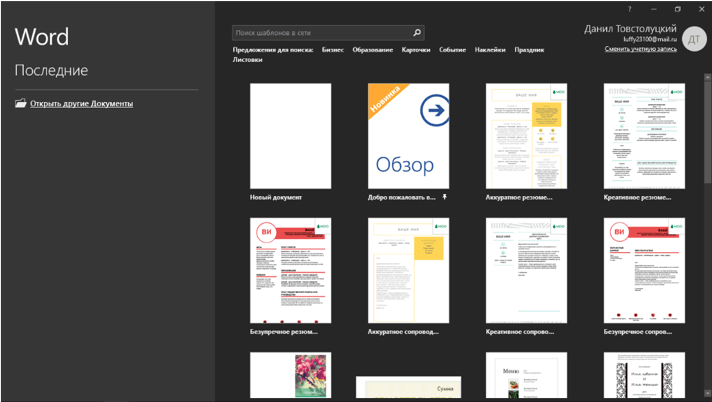
Чтобы начать работу с интерфейсом программы, создайте и откройте новый документ Word, но если у Вас нет программы на компьютере, тогда Вам придется ее скачать с официального сайта компании Microsoft или с других сайтов в интернете.
Создав и открыв новый документ Word перед Вами откроется интерфейс программы:
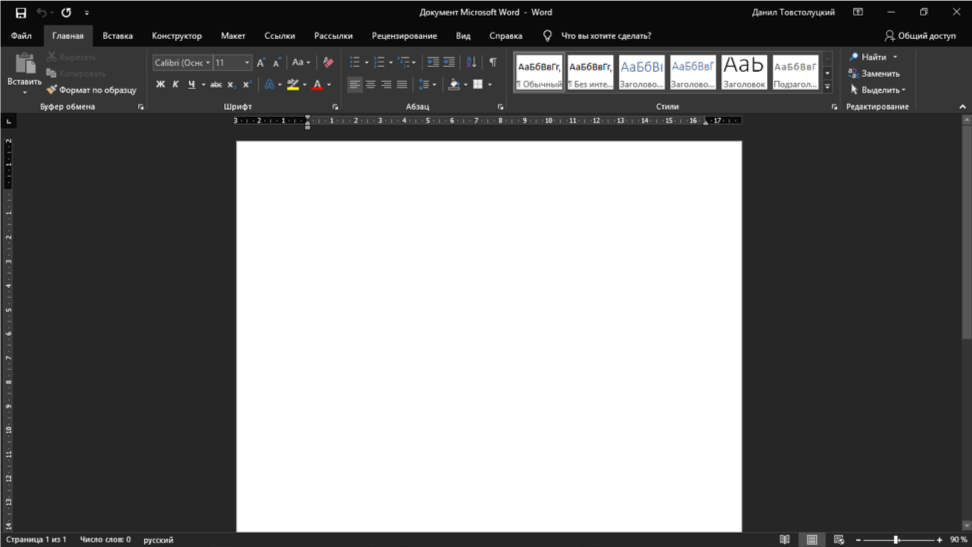
Как Вы могли заметить тема интерфейса полностью в черном цвете, для меня этот стиль оформления кажется более комфортным и снижает нагрузку глаз. Если Вы хотите такой же стиль или же какой-нибудь другой, то:
Зайдите на вкладку «Файл», выберите пункт «Учетная запись» и там вы сможете сменить фон и тему интерфейса программы. (По умолчанию стоит белый цвет). А теперь давайте подробно рассмотрим элементы интерфейса Word.
Лента инструментов
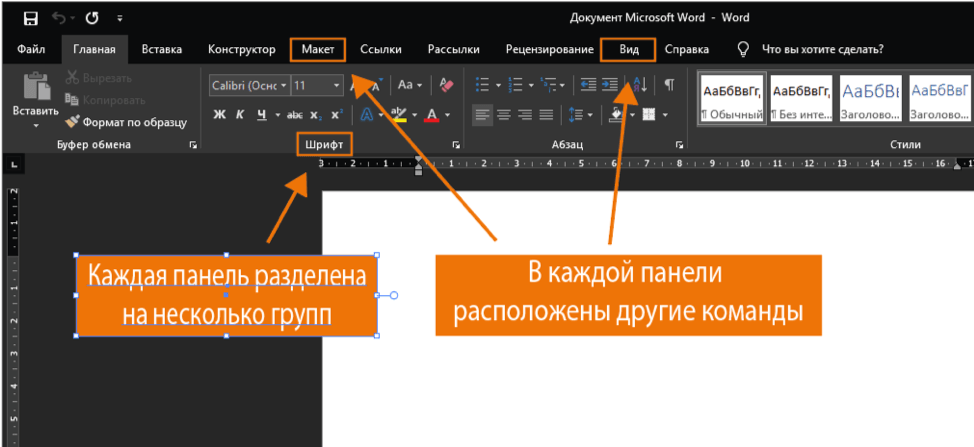
Лента содержит все команды, необходимые для выполнения наиболее распространенных задач в Word. Она содержит различные вкладки, состоящие из нескольких групп команд.
Панель быстрого доступа
Панель быстрого доступа позволяет получить доступ к основным командам независимо от того, какая вкладка «Ленты» в данный момент выбрана. По умолчанию она включает такие команды, как Сохранить, Отменить — Вставить и Повторить — Вставить. Вы всегда можете добавить любые другие команды по своему усмотрению.
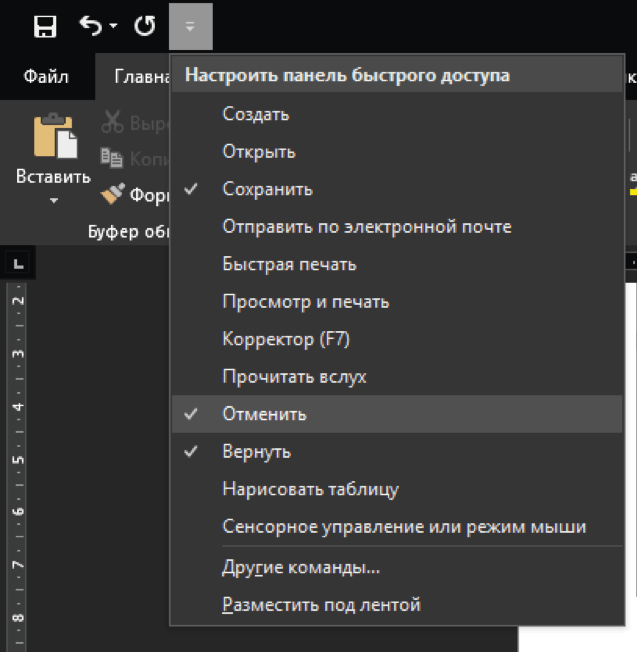
Учетная запись Microsoft
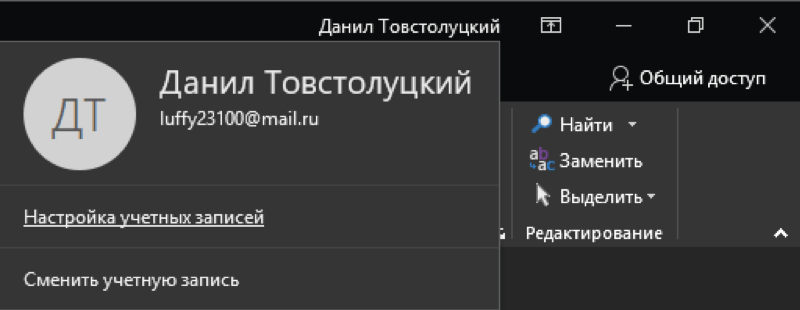
Здесь Вы можете получить доступ к Вашей учетной записи Microsoft, посмотреть профиль или сменить учетную запись.
Примечание: Данная программа принадлежит компании Microsoft и является платным продуктом. Если Вы купили и скачали ее с официального сайта, то проблем с получением доступа Вашей учетной записи не будет, но если Вы скачали ее с другого сайта, то Вы не сможете получить к ней доступ пока не активируете (купите) данный продукт.
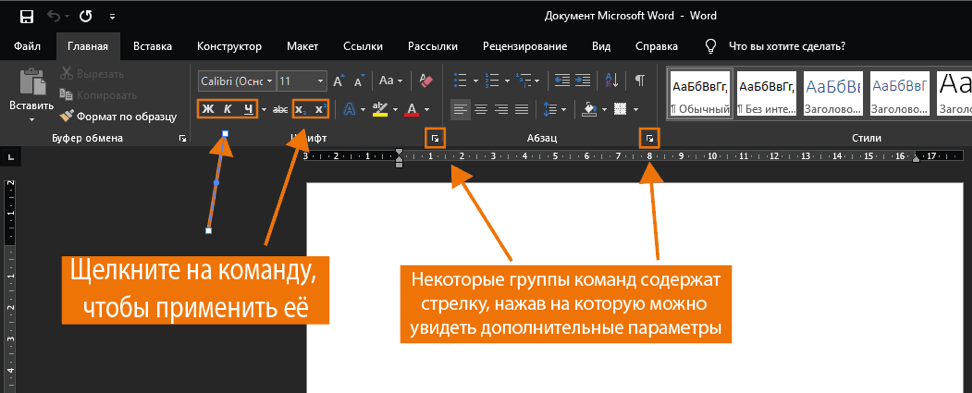
Группа команд
Каждая группа содержит блок различных команд. Для применения команды нажмите на соответствующий ярлычок. Некоторые группы содержат стрелку в правом нижнем углу, нажав на которую можно увидеть еще большее число команд.
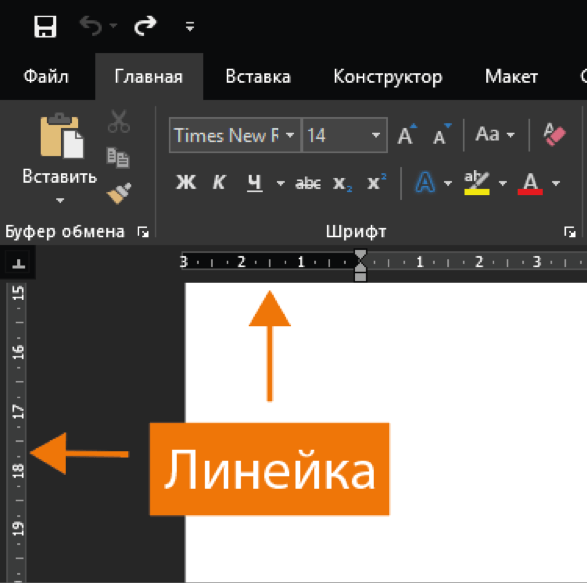
Линейка
Линейка расположена в верхней части и по левому краю документа. Она служит для выравнивания текста и установки параметров полей.
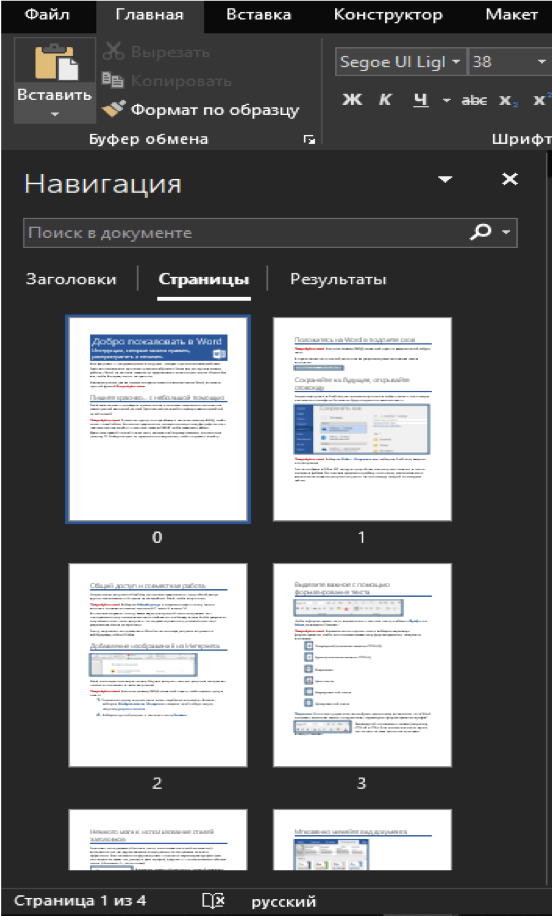
Индикатор числа страниц
Индикатор числа страниц позволяет отслеживать общее количество страниц, содержащихся в документе.

Нажмите на индикатор числа страниц для того, чтобы вызвать область навигации по документу. Здесь можно найти необходимую страницу по заголовкам, либо быстро прокрутить страницы.
Подсчет числа слов
Счетчик отображает количество слов в документе.
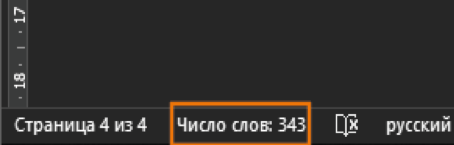
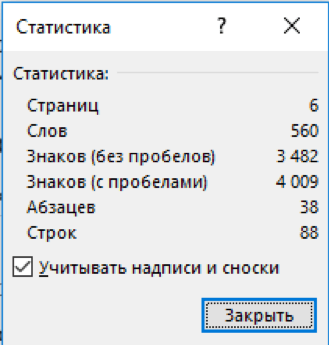
Нажмите на значок «Число слов», чтобы открыть диалоговое окно «Статистика». В данном окне можно посмотреть сведения о количестве страниц, абзацев, строк и т.д.
Режимы просмотра
Существует три основных режима просмотра. Для выбора необходимого режима просто нажмите соответствующий ярлычок.
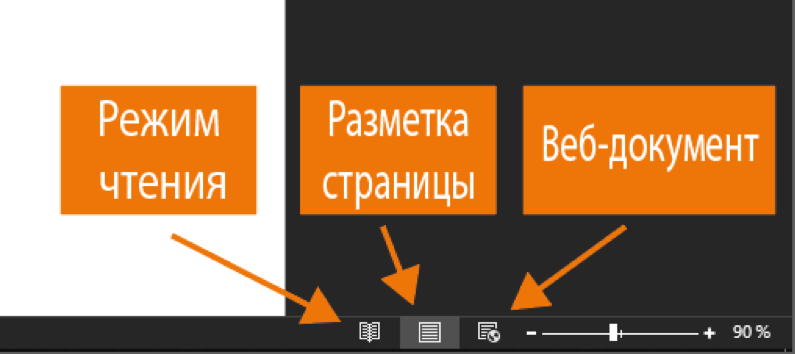
- В «Режиме чтения» документ отображается в полноэкранном формате.
- Режим «Разметка страницы» стоит по умолчанию. В этом режиме документ отображается в том виде, в котором он будет выводиться на печать.
- В режиме «Веб-документ» можно просмотреть, как будет выглядеть документ в качестве веб-страницы.
Масштаб
Нажмите, удерживайте и передвигайте ползунок для настройки масштаба страницы. Цифры справа от регулятора отображают значение масштаба в процентах.

Полоса прокрутки
Нажмите, удерживайте и передвигайте вверх или вниз полосу прокрутки для прокручивания страниц.

На этом знакомство с программой Word закончено. В этой статье я постарался подробно объяснить об элементах интерфейса и какие функции они выполняют. Надеюсь, Вы внимательно все изучили и уже начинаете осваивать все на практике. Желаю Вам удачи.
Основные элементы интерфейса текстового процессора MS Word 2010


Познакомимся с основными возможностями интерфейса программы. Речь пойдет о назначении элементов интерфейса главного окна Word 2010.

Рисунок 1. Элементы интерфейса главного окна Word 2010

- нажмите комбинацию "горячих клавиш" Alt +F4;
- вкладка "Файл" — "Выход";
- щелкнув по кнопочке с крестиком внутри .
Вкладка "Файл"больше всего напоминает "ворота", поскольку при работе в Word 2010, вы как минимум, начинаете с этой вкладки работу, и, как правило, ее силами заканчиваете. Содержит в себе список типичных задач и множество важных и очень полезных функций. По умолчанию открывается на пункте "Сведения".
Чтобы понять, что такое вкладка, сначала стоит разобраться в том, что такое лента.
Лента — это полоса в верхней части экрана, шириной больше дюйма (при разрешении монитора от 1360×768), на которой размещаются все основные наборы команд, сгруппированные по тематикам на отдельных вкладках и группах.

Если вы захотите удалить ее или заменить прежними панелями инструментов, то у вас это не получится. Но вы можете сворачивать ленту — для этого щелкните по кнопке со стрелочкой , расположенной в правом верхнем углу рядом с кнопкой справки, либо воспользуйтесь контекстным меню. Для этого подведите курсор на любое место ленты, кроме строки с набором стилей, щелкните правой кнопкой мыши, и в открывшемся контекстном меню выберите опцию — свернуть ленту.
Вкладка- это составляющая часть ленты с командами, сгруппированная по задачам, которые чаще всего выполняются совместно. При запуске Word 2010 всегда открывается на вкладке "Главная". Изначально в окне программы отображаются восемь вкладок ленты, но вы можете добавить на свое усмотрение дополнительные вкладки, группы и команды.
Группа — это набор команд сформированных по принципу наибольшей совместимости. Это те команды, которые наиболее часто применяются совместно, например, имеет смысл использовать в одной группе команды "жирный шрифт" и "курсив" поскольку это относится к форматированию текста, в частности визуального отображения шрифта. Яркий пример — вкладка "Шрифт" с набором команд по умолчанию.
В группах располагаются кнопки для выполнения определенных команд или активации меню.
Навигация по ленте. Существует два способа перемещения по ленте, перечислим их:
- в окне открытого документа щелкаем по названию вкладки;
- подводим курсор к названию вкладки (без разницы какой), а затем прокручиваем колесико мышки вверх или вниз, в зависимости от того, в каком направлении расположена нужная нам вкладка. По умолчанию, прокручивая колесико мыши вверх, мы перемещаемся на панели вкладок вправо, вниз — соответственно влево.
Панель быстрого доступа очень проста в работе и чрезвычайно удобна. При наличии широкоформатного монитора, вы сможете использовать его экранный простор, для удобного (как визуально, так и функционально) размещения набора "быстрых команд". После непродолжительной практики, благодаря этому инструментарию, вы сможете существенно увеличить скорость и комфортность работы в Word 2010.
Изначально, панель быстрого доступа находится над лентой, и там расположено всего несколько команд — сохранения, отмены и повтора действия. Но в том-то и прелесть этой панели, что вы можете добавить туда дополнительные команды, и переместить панель под ленту. Это становится особенно актуальным при добавлении большого количества новых кнопок команд на панель быстрого доступа.
В центральной части окна Word находится текстовое поле. Текстовое поле — это рабочая область, в которой происходит набор текста, создание таблиц и объектов, добавление рисунков и т.д. Текстовое поле Word 2010 обращает на себя внимание наибольшей неподвластностью времени, поскольку ничем не отличается от представленного в предыдущих версиях Word.
В нижней и правой части окна находятся полосы прокрутки. Горизонтальная — внизу, вертикальная – справа, Их также можно скрыть (отобразить), как, например, ленту. Для этого надо:
на вкладке "Файл" выбрать пункт "Параметры", затем "Дополнительно". Найти в раскрывшемся списке вкладку "Экран" и поставить (убрать) флажки напротив пунктов:
- показывать горизонтальную полосу прокрутки;
- показывать вертикальную полосу прокрутки;
- показывать вертикальную линейку в режиме разметки.
Горизонтальная и вертикальная линейки располагаются вверху и слева. Вертикальная отображается только в режиме "Разметка страницы".
Включение-отключение линейки. Первый вариант: открываем вкладку "Вид", находим вторую группу слева ("Показать или скрыть") и снимаем (или ставим) флажок с формы "Линейка". Второй вариант: щелкаем по кнопке "Линейка" над вертикальной полосой прокрутки.
Изменение единиц измерения. Файл — Параметры — Дополнительно — Экран — Единица измерения.
Строка состояния
Как и в более ранних версиях продукта строка состояния располагается внизу окна, но в Word 2010 состав и возможности строки состояния существенно расширены. Настройка строки состояния осуществляется очень просто: наводим курсор на свободное место на строке состояния, щелкаем правой кнопкой мыши, в контекстном меню выбираем то, что нам нужно добавить/убрать, отводим курсор от меню и щелкаем левую кнопку мыши.
Мы познакомились с такими понятиями как "заголовок окна", "лента" , "вкладка" , "группа" , "панель быстрого доступа" , "строка состояния" и т.д. Освоение этих фундаментальных понятий позволит более эффективно работать с Word 2010. Знание интерфейса программы — это та основа, которая позволяет любому пользователю оптимизировать процесс работы с программой, равно как и процесс ее изучения.



