
10 малоизвестных функций Word, которые вы зря не используете. Продуктивность возрастает в разы

Word — одно из самых распространённых приложений для работы с текстовыми документами. Оно способно проверить грамматику и орфографию, определить ширину между строками, пронумеровать листы, создавать таблицы и не только. Впрочем, многие пользователи даже не догадываются, насколько мощной является эта программа и сколько уникальных функций она скрывает.
Технологии, музыка, мемы
Проверка удобочитаемости документа
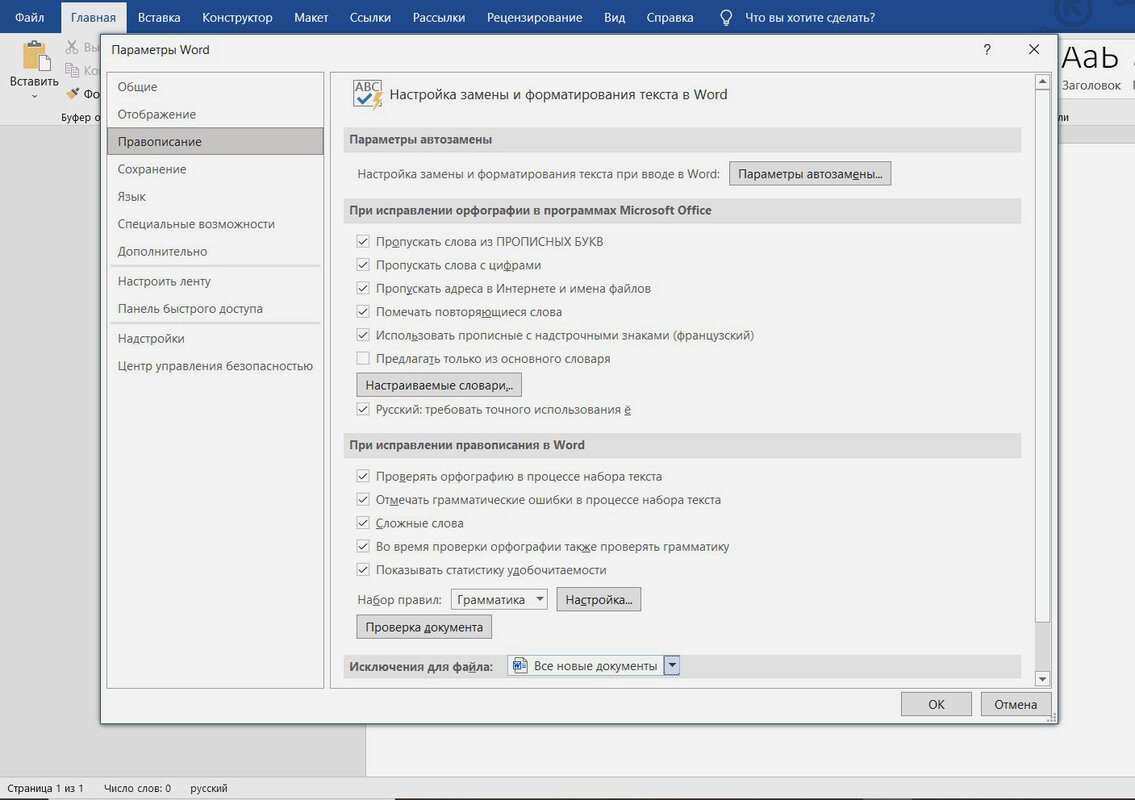
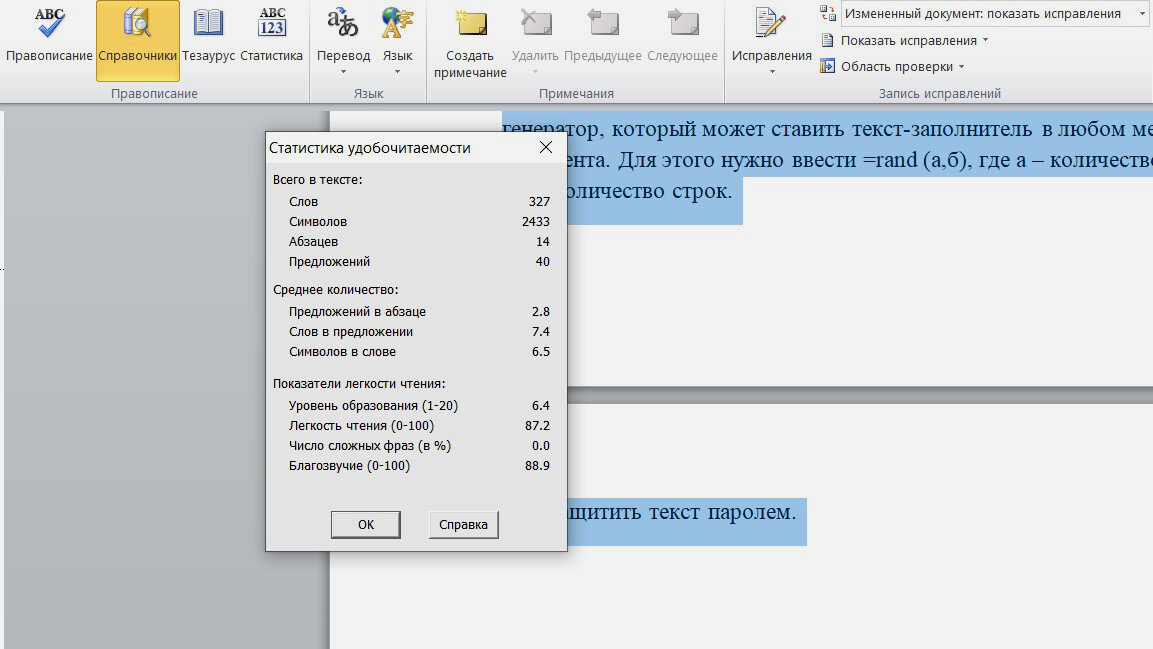
Приложение способно проанализировать не только грамматику и правописание, но ещё и сложность текста. Microsoft Word может определить, какому пользователю будет интересен конкретный материал и какой уровень образования должен быть у читателя. Для этого программа использует 20-балльную шкалу. В ней числа от 0 до 10 соответствуют 10 классам школы, 11–15 — курсам ВУЗа, 16–20 — научному уровню. Кроме прочего, «Статистика удобочитаемости» предоставляет информацию о том, насколько легко читается текст, сколько в нём сложных фраз и как звучит материал с точки зрения фонетики.
Чтобы воспользоваться этой фичей, сначала нужно активировать её через пункт «Показывать статистику удобочитаемости» в меню «Файл» > «Параметры» > «Правописание». Чтобы оценить показатели текста, сначала нужно перейти в меню «Рецензирование» > «Правописание» и выполнить проверку орфографии и грамматики. Только после этого программа предоставит необходимую статистику.
Подробнее об этой функции на официальном сайте Microsoft по ссылке.
Создание собственных сочетаний клавиш
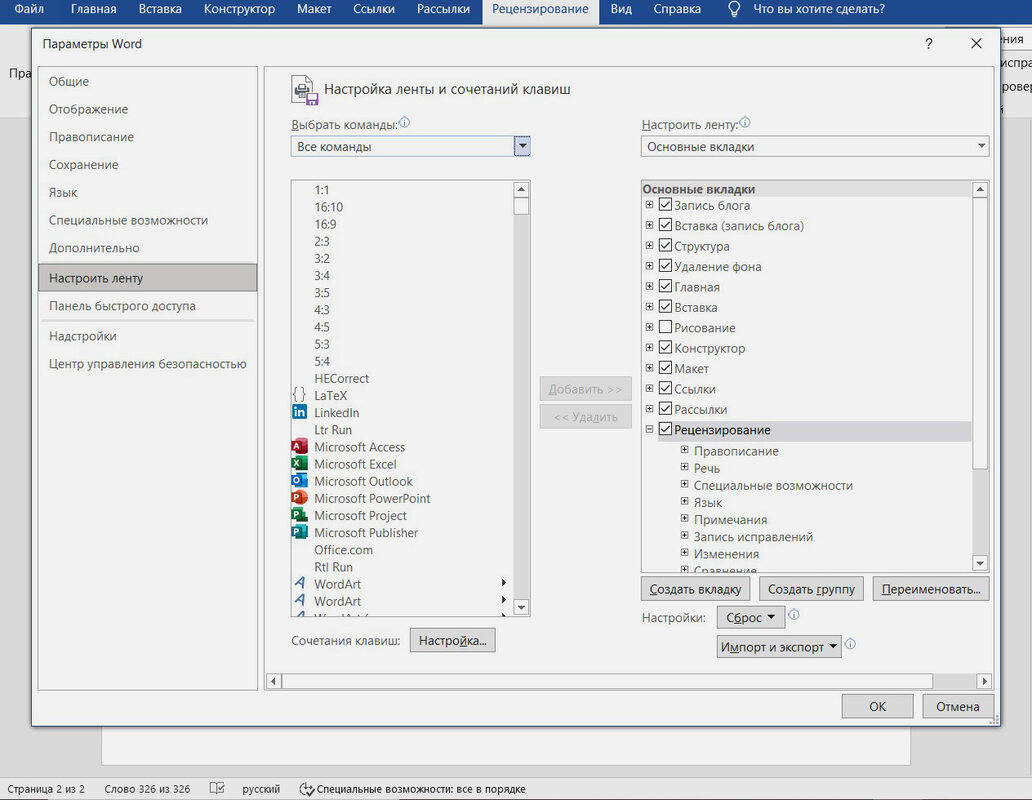
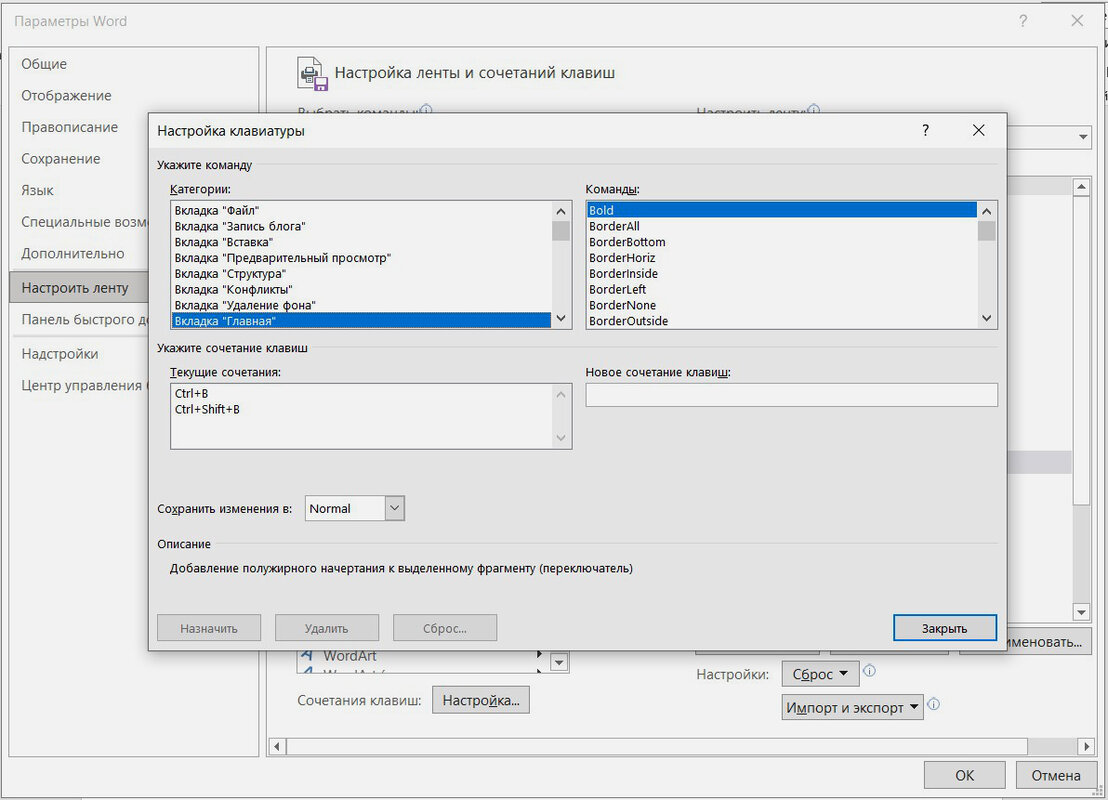
Microsoft Word поддерживает предостаточно сочетаний клавиш, которые позволяют работать эффективнее и продуктивнее. Впрочем, не все комбинации одинаково удобны для каждого пользователя — к примеру, некоторые из них могут быть очень сложными или клавиши в них слишком далеко расположенными друг от друга. В такой ситуации пользователи могут создать собственные горячие клавиши для часто используемых задач. Для этого нужно перейти в меню «Файл» > «Параметры» > «Настроить ленту» > «Все команды». Далее следует выбрать необходимую функцию и нажать на кнопку «Настройка», которая находится в нижней части списка.
Подробнее об этой функции по ссылке.
Снижение нагрузки на глаза
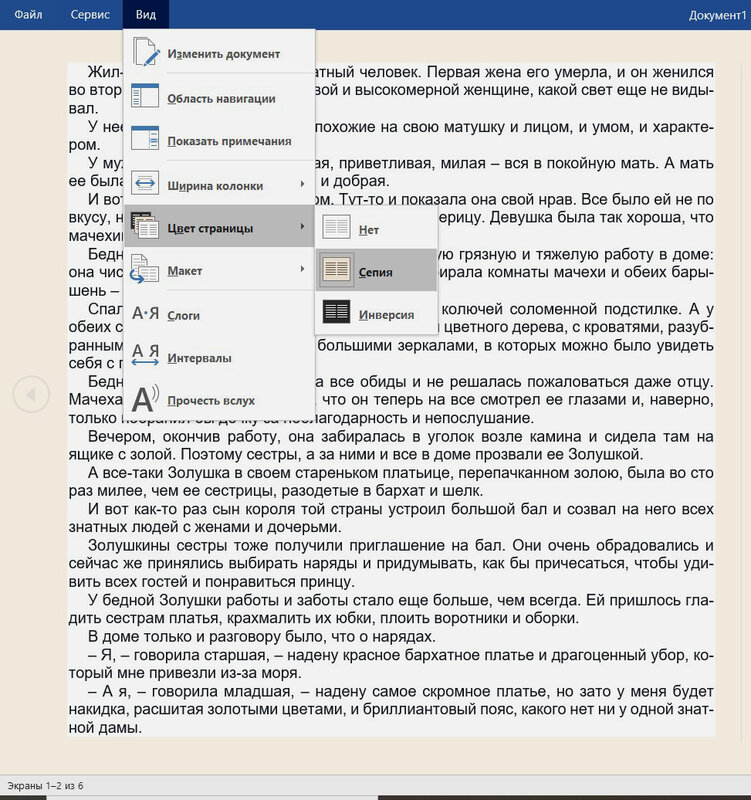
Регулярно просматривать длинные текстовые документы обычно не так уж приятно для глаз. Из-за огромного потока информации возникает визуальный стресс, который негативно отражается на зрении. Отказаться от этого сегодня практически нереально, но в Microsoft Word есть возможность снизить нагрузку. Для этого нужно переключиться в «Режим чтения», а затем выбрать «Вид» > «Цвет страницы» > «Сепия». Эта функция сделает экран менее ярким и более приятным для глаз.
Подробнее об этой функции по ссылке.
Создание шаблонов для автотекста
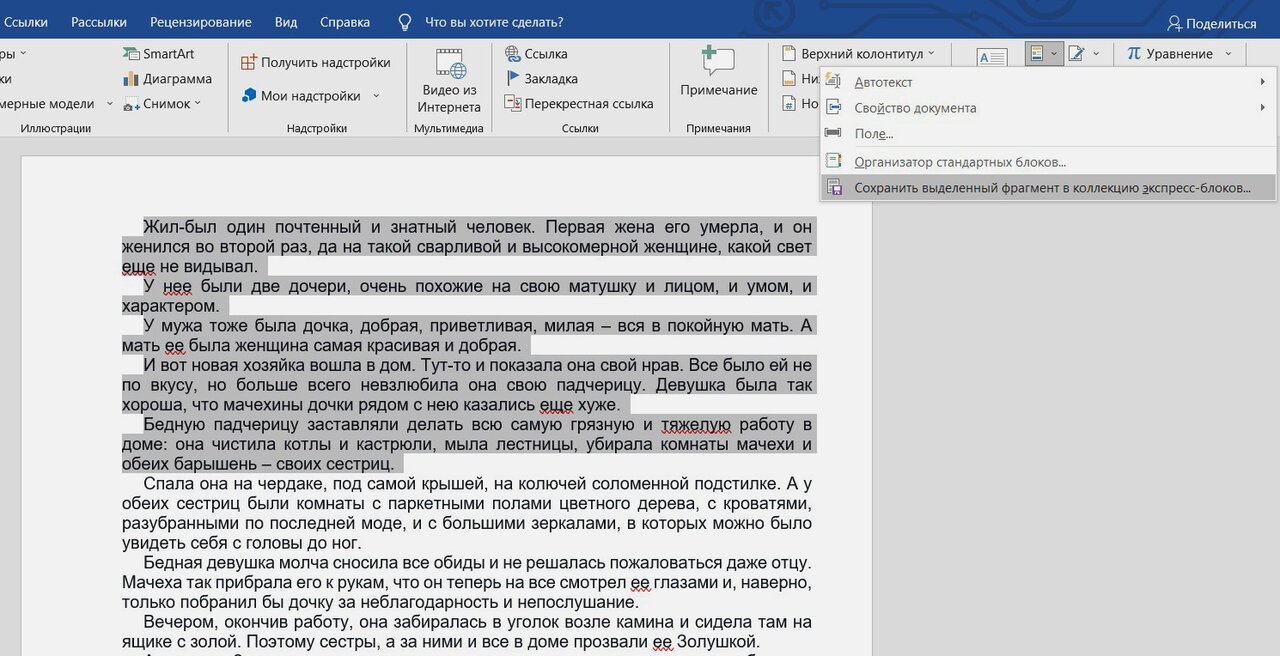
Часто при написании больших текстовых документов нужно то и дело вставлять одни и те же фрагменты в разные места материала. Конечно, комбинации Ctrl + C и Ctrl + V — самый простой способ выполнить это действие. Но при этом пользователю придётся постоянно возвращаться к нужному элементу, чтобы скопировать его, а потом листать страницы в обратном направлении.
В Microsoft Word есть более удобная функция для решения этой задачи — шаблоны для автотекста. Чтобы создать такой экспресс-блок, нужно выделить часть текста и выбрать пункт «Сохранить выделенный фрагмент в коллекцию экспресс-блоков» в меню «Вставка» > «Просмотреть экспресс-блоки». Далее нужно придумать короткое имя для выделенного фрагмента, чтобы в дальнейшем использовать его для вставки.
Подробнее об этой функции по ссылке.
Добавление водяного знака
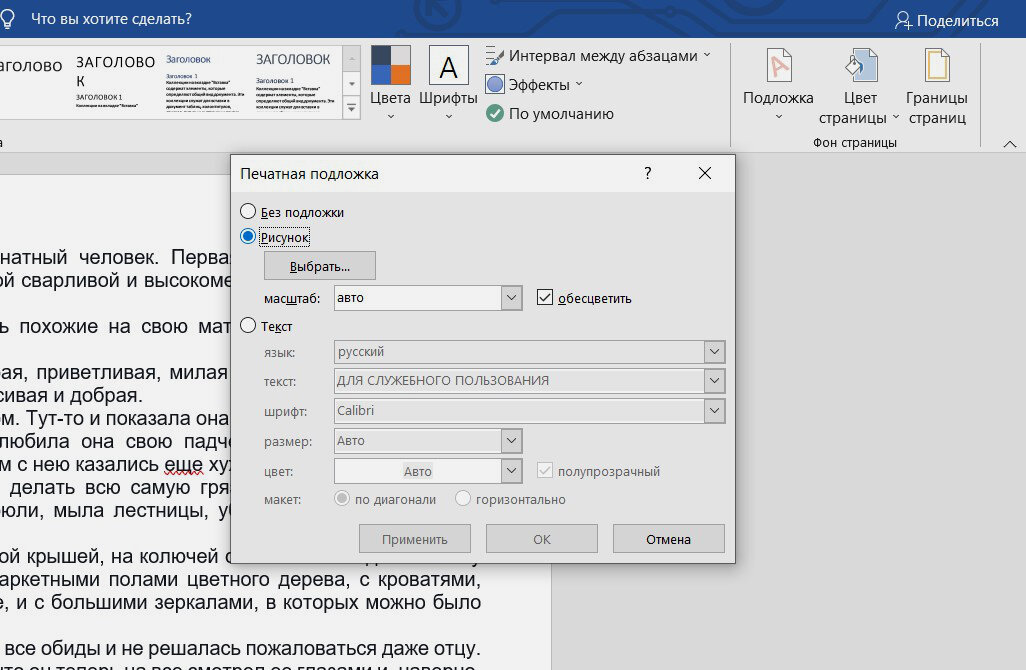
Если пользователь хочет дополнить текстовый документ грифом «Конфиденциально» или добавить водяной знак с логотипом компании, Microsoft Word поможет сделать это в несколько нажатий. Чтобы воспользоваться соответствующей функцией, нужно перейти в меню «Конструктор» > «Подложка» и выбрать готовый образец из списка. Также пользователь может загрузить собственный вариант оформления водяного знака — для этого нужно перейти в меню «Конструктор» > «Подложка» > «Настраиваемая подложка», а затем выбрать необходимый параметр: «Рисунок» или «Текст».
Подробнее об этой функции по ссылке.
Использование встроенного калькулятора
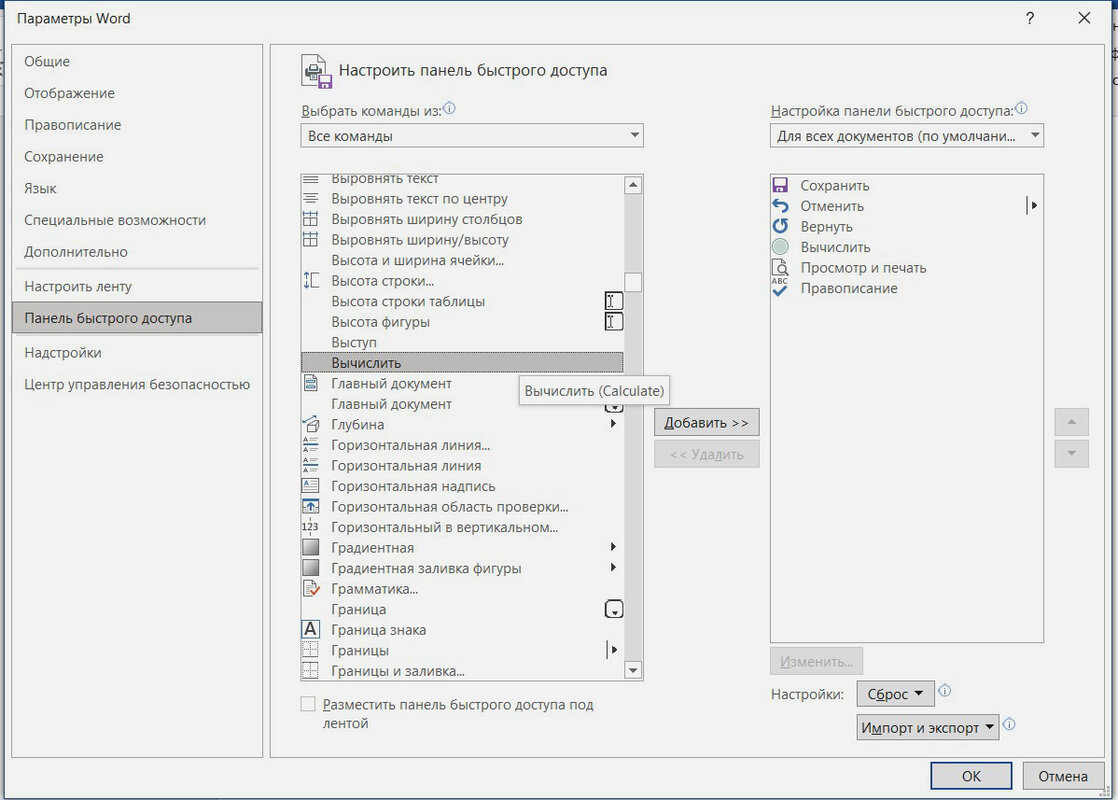
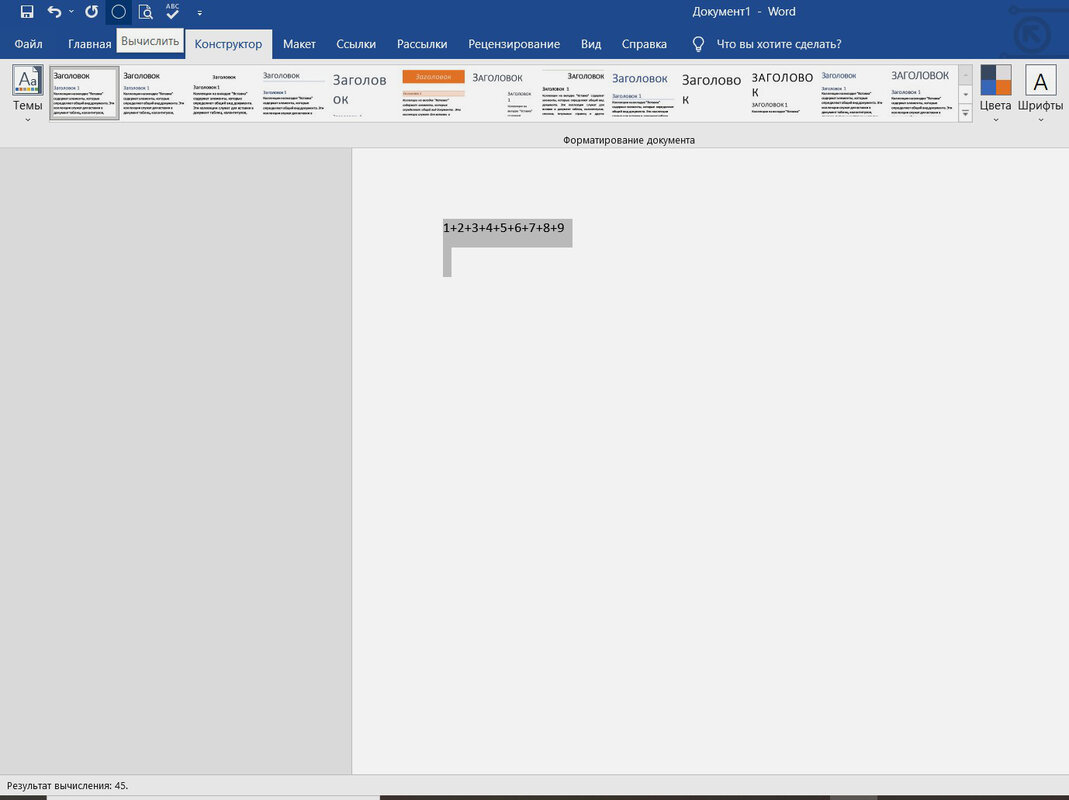
Microsoft Word оснащён встроенным калькулятор, который поможет решать уравнения прямо в текстовом документе. Чтобы добавить его в «Панель быстрого доступа», необходимо перейти в меню «Файл» > «Параметры» > «Панель быстрого доступа» > «Все команды» > «Вычислить», выбрать вариант «Добавить» и подтвердить действие. После этого в верхней части программы появится маленький серый кружок. Чтобы воспользоваться калькулятором, необходимо выделить уравнение и нажать на его соответсвующий значок.
Подробнее об этой функции по ссылке.
Автоматическое обновление даты и времени
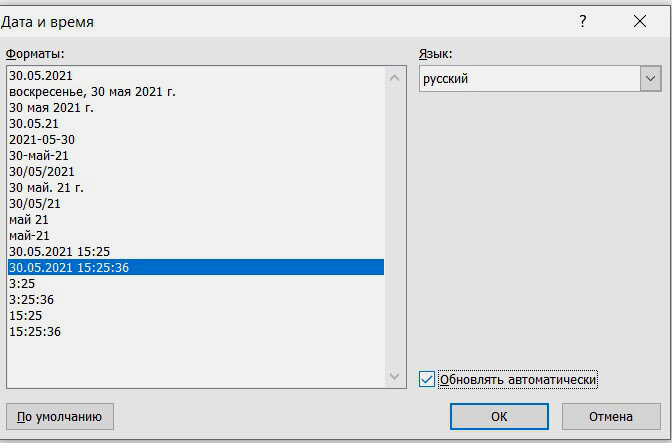
Эта функция будет очень полезна тем пользователям, которые занимаются деловой перепиской. Чаще всего в письмах меняется только несколько ключевых деталей, а общий макет остаётся неизменным. В таком случае автоматическое обновление даты и времени в текстовом документе будет очень полезным. Чтобы включить эту опцию, нужно перейти в меню «Вставка» > «Дата и время», а затем выбрать формат даты и времени и установить флажок рядом с параметром «Обновлять автоматически». После этого эти данные будут самостоятельно обновляться каждый раз, когда пользователь будет открывать или распечатывать материал.
Подробнее об этой функции по ссылке.
Преображение форматированного текста в обычный
Когда пользователь копирует текст в Microsoft Word из веб-страницы или другого подобного источника, все используемые в нём стили сохраняются вместе с форматированием — это не всегда удобно. Впрочем, есть простой способ преобразить этот фрагмент в простой текст. Для этого нужно выделить скопированную ранее информацию, зажать Ctrl и нажать на пробел.
Подробнее об этой функции по ссылке.
Использование текста-заполнителя
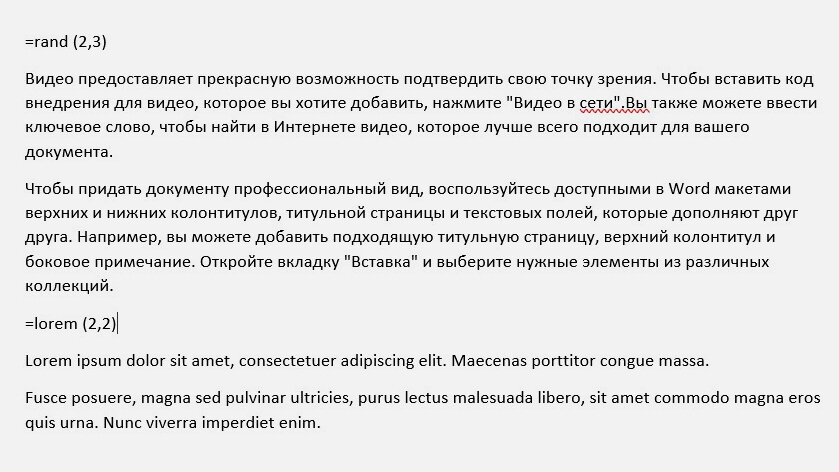
В Microsoft Word встроен генератор Lorem Ipsum, который заполняет страницу абсолютно бессмысленным текстом. Этот инструмент использует искажённый отрывок из философского трактата Цицерона «О пределах добра и зла». Чтобы активировать эту функцию, нужно ввести =rand (a, b), где «a» — количество абзацев, «b» — количество строк в абзаце, и нажать Enter. Например, =rand (2, 3) сгенерирует 2 фиктивных абзаца по 3 строки в каждом. Также есть ещё один вариант — =lorem (a, b), который заполняет документ псевдолатинским текстом.
Подробнее об этой функции по ссылке.
Защита текста паролем
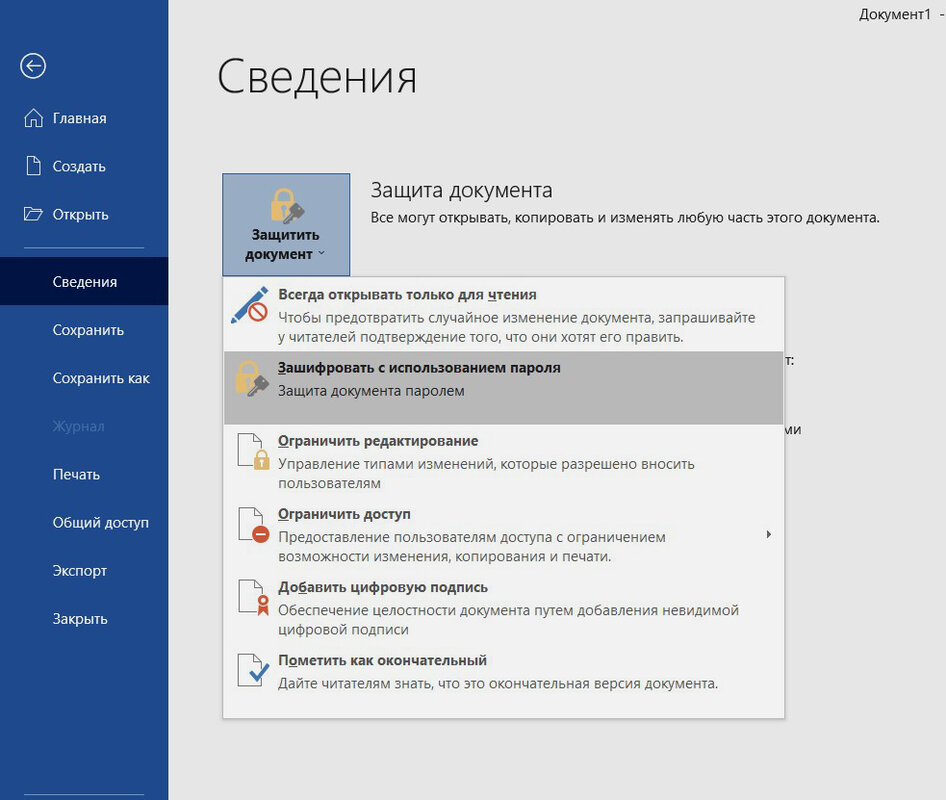
Microsoft Word оснащён встроенной защитой, которая способна зашифровать текстовый документ. Чтобы активировать эту функцию, нужно перейти в меню «Файл» > «Сведения» > «Защитить документ» и выбрать вариант «Зашифровать с использованием пароля». При этом важно учесть, что Word не сможет восстановить пароль, если пользователь забудет его. Потому лучше всего сохранить копию ключа в надёжном месте.
Подробнее об этой функции по ссылке.
Возможности Microsoft Word, о которых не каждый знает

Текстовый редактор MS Word предоставляем пользователям множество возможностей по составлению, редактированию, конвертированию и печати текстов.
Текстовый редактор MS Word предоставляем пользователям множество возможностей по составлению, редактированию, конвертированию и печати текстов. Эта программа поддерживает вставку в текст изображений, таблиц, «умных объектов» и даже фрагментов исполняемого кода в виде макросов и скриптов. Однако большинство пользователей используют имеющихся в «Ворде» возможности не более, чем на 20%. Поэтому мы решили рассмотреть маленькие «секреты» MS Word, знание которых поможет вам существенно увеличить скорость выполнения некоторых специфических задач.
Маленькие хитрости при работе в «Ворде»
Очень сильно повышает скорость работы использование горячих клавиш. И если стандартные комбинации вроде Ctrl+C хорошо знакомы большинству юзеров, то более специфичные команды вроде Ctrl + End, позволяющей мгновенно перейти в самый конец открытого документа, известны далеко не всем.
Исчерпывающий список горячих клавиш содержится в базе знаний Microsoft, однако сам «Ворд» подсказывает пользователю актуальные комбинации. Для этого достаточно навести курсор на какую-либо из кнопок на ленте инструментов –и во всплывающей подсказке отобразится краткое описание функции кнопки и связанные с ней комбинации горячих клавиш.
Также получить быстрый доступ с клавиатуры ко всем элементам интерфейса можно, нажав клавишу Alt. После ее нажатия Word перейдет в режим, позволяющий нажимать кнопки, вкладки и другие элементы интерфейса путем нажатия соответствующей клавиши на клавиатуре. Повторное нажатие клавиши Alt вернет текстовый редактор в нормальный режим работы.
С помощью горячих клавиш можно Выполнять действия, недоступные через обычный интерфейс. Так, комбинация Shift + Alt + D вставляет в активный документ текущую дату, а при нажатии комбинации Shift + Alt + T в документ будет вставлена отметка текущего времени. Так же быстро можно вставлять в открытый документ скриншоты из запущенных в фоне программ.
Для этого достаточно перейти в меню «Вставка» и нажать в нем кнопку «Снимок» из группы «Иллюстрации». При нажатии этой кнопки будет отображен список всех открытых окон, из которого можно будет выбрать искомое.
Полезная функция расстановки переносов по умолчанию отключена в большинстве актуальных версий текстового редактора, но ее можно включить через вкладку «Макет» путем нажатия кнопки списка возле кнопки «Расстановка переносов» и выбора подходящего варианта. Добавить в свой документ водяной знак для его защиты от несанкционированного копирования можно из вкладки «Конструктор» с помощью пункта «Подложка».
Система позволит выбрать один из водяных знаков из коллекции шаблонов (к примеру, серая надпись «ОБРАЗЕЦ» по диагонали через всю страницу), либо создать собственный вариант подложки. В некоторых версиях Word присутствовал функционал расширенного буфера обмена, который сохранял все скопированные пользователем фрагменты.
В дальнейшем эта функция была удалена из стандартного интерфейса вставки, однако осталась доступна по нажатию небольшой стрелочки в ленте «Главная» правее названия вкладки «Буфер обмена». Данные в этом расширенном буфере хранятся, пока открыто окно Word, и очищаются при выходе из редактора.
Эта функция может быть отключена по умолчанию, поэтому если вы не видите более одного скопированного элемента, нужно нажать кнопку «Параметры» в нижней части открывшейся вкладки и установить в нем соответствующие галочки. Дополнительно расширить функционал своего текстового редактора можно с помощью надстроек, которые доступны во вкладке ленты «Вставка» при нажатии меню «Мои надстройки».
В каталоге доступных надстроек представлены как платные, так и бесплатные варианты. Среди надстроек доступны функции перевода, создания рассылок или интеграции с внешними онлайн-сервисами. Ускорить ввод длинных повторяющихся фрагментов текста (к примеру, часто упоминаемых в документе имен) можно с помощью добавления соответствующих правил в автозамену.
Сделать это можно, нажав вкладку «Файл», открыв меню «Параметры», выбрав пункт «Правописание» и открыв в нем раздел «Параметры автозамены». К примеру, вы можете настроить автоматическую замену фразы «ИвИвИв» на фразу «Иванов Иван Иванович».
В этом же меню можно наоборот отключить автозамену для некоторых редких комбинаций, которые по умолчанию меняются на более распространенные фразы и символы. Быстро заменить во всем документе определенные символы и даже сочетания типов символов поможет расширенный режим поиска и замены. Нажав в нем кнопку «Больше», вы сможете удалять и вставлять пробелы, знаки абзаца и другие специальные символы. А с помощью символов «Любая буква», «Любой символ» и «Любая цифра» вы сможете обнаруживать во всем тексте документа фразы, построенные по определенным правилам.
Неочевидные функции, скрытые в интерфейсе
- По щелчку правой кнопки мыши.
- При нажатии кнопки выпадающего списка под кнопкой вставить.
- В экспресс-меню вставленного фрагмента в течение некоторого времени после его вставки.
Специальная вставка позволяет вставлять текст без форматирования, объединять форматы и даже вставлять любой объект в виде картинки.
Многие пользователи Word умеют пользоваться кнопкой изменений регистра («Аа»), которая позволяет, к примеру, устранить последствия случайного набора текста с нажатой клавишей Caps Lock. А выпадающее меню возле этой кнопки позволяет выбрать и другие варианты смены регистра – к примеру, начинать все слова в выделенной фразе с прописных букв.
«Ворд» также позволяет установить для редактируемого документа защиту с помощью пароля. Сделать это можно через вкладку ленты «Файл», выбрав в нем раздел «Сведения» и нажав кнопку «Защита документа». В этом же разделе можно редактировать метаданные документа – добавлять и убирать авторов, ключевые слова и короткое описание документа.
Еще одна неочевидная, но очень полезная функция – это сокращение документа на 1 страницу. Такая задача часто встает перед авторами документов в сфере науки, образования и литературы. Воспользоваться этой функцией можно, добавив соответствующий значок на панель быстрого доступа. Для этого сначала нужно нажать знак выпадающего меню на самой этой панели, которая обычно расположена в верхней левой части экрана, а затем уже использовать появившуюся кнопку.
Другая полезная в работе с большими документами функция Word – это автоматическая вставка в документ его оглавления. Для этого нужно зайти во вкладку «Ссылки» и выбрать в ней соответствующий пункт («Оглавление»). Для корректной работы этой функции требуется, чтобы все заголовки в редактируемом документе имели соответствующий их структурному уровню стиль. Поэтому работу над любы достаточно большим документом следует начинать именно с приведения набора стилей текста в соответствие с вашими требованиями.
В таблицах Word можно использовать формулы по той же логике, как это происходит в MS Excel (только ссылки на ячейки будут иметь совсем непривычный формат). А некоторые функции доступны и просто при редактировании текста – так, если написать =lorem(1,2) и нажать Enter, то в вашем документе появится абзац из трех строк легендарного плейсхолдера («рыбы») Lorem Ipsum, на котором вы сможете отработать разные варианты оформления. А если вместо этого использовать текст =rand(3,1), то вы получите абзац случайных сочетаний символов.



