
Ворд 2016 — это одна из самых популярных программ для работы с текстовыми документами. Он предоставляет широкие возможности для создания и редактирования текста, а также позволяет добавлять различные элементы форматирования и оформления. В этой статье мы рассмотрим основные функции и особенности Ворд 2016, а также подробно расскажем о возможностях создания таблиц, вставки изображений и создания гиперссылок. Приготовьтесь узнать больше о том, как работать с Вордом 2016 и использовать его возможности на полную мощность!

Возможности программы Microsoft Word 2016
Microsoft Word 2016 – это текстовый редактор, который предназначен для создания, редактирования и форматирования текстовых документов. Программа предлагает широкий набор возможностей, которые помогут вам работать с текстом более эффективно и профессионально.
1. Создание и редактирование документов
С помощью Microsoft Word 2016 вы можете создавать и редактировать документы любой сложности. Вы можете начать с пустого документа или выбрать один из предложенных шаблонов для различных типов документов, таких как письма, отчеты, резюме и т. д. Программа предлагает удобный интерфейс с интуитивно понятными инструментами для форматирования текста, добавления таблиц, изображений и других элементов.
2. Форматирование текста
Microsoft Word 2016 позволяет легко форматировать текст в соответствии с вашими потребностями. Вы можете изменять шрифт, размер, цвет и стиль текста. Программа также предлагает возможность создания списков, вставки знаков и символов, а также изменения ориентации страницы.
3. Работа с таблицами и графиками
Word 2016 предоставляет инструменты для создания и форматирования таблиц и графиков. Вы можете создавать профессионально выглядящие таблицы с различными стилями и макетами. Программа также позволяет создавать графики на основе данных таблицы и настраивать их внешний вид.
4. Использование стилей и шаблонов
Microsoft Word 2016 предлагает широкий выбор стилей, которые помогут вам единообразно форматировать текст в документе. Вы можете применить стиль к заголовкам, подзаголовкам, абзацам и другим элементам документа. Программа также предлагает возможность создания и сохранения собственных шаблонов документов для повторного использования.
5. Совместная работа над документами
Word 2016 позволяет работать над документами в режиме реального времени, что упрощает совместную работу над проектами в команде. Вы можете пригласить других пользователей для просмотра, комментирования и редактирования документа одновременно.
6. Импорт и экспорт файлов
Microsoft Word 2016 поддерживает импорт и экспорт файлов в различных форматах, включая .docx, .pdf, .txt и другие. Вы можете сохранять документы в нужном формате или открывать файлы, созданные в других приложениях.
В целом, Microsoft Word 2016 имеет множество возможностей, которые позволяют создавать, редактировать и форматировать текстовые документы профессионального вида. Благодаря удобному интерфейсу и широкому набору инструментов, программа помогает увеличить производительность и эффективность работы с текстом.
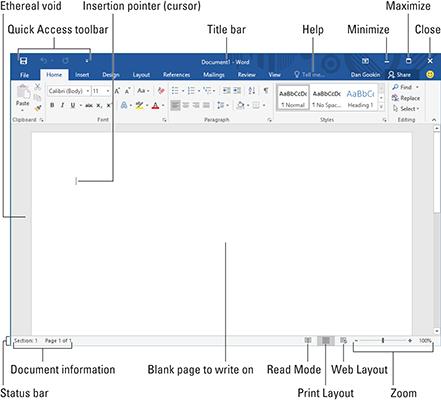
Урок Интерфейс текстового редактора Microsoft Word
Редактирование и форматирование текста
В Microsoft Word 2016 имеется множество инструментов для редактирования и форматирования текста. Они помогут вам создать структурированный и профессионально оформленный документ.
1. Редактирование текста
Для редактирования текста в Word 2016 вы можете использовать следующие операции:
- Вставка и удаление текста: Чтобы вставить текст, просто щелкните курсором в нужном месте и начните печатать. Чтобы удалить текст, выделите его и нажмите клавишу Delete или Backspace.
- Выделение текста: Чтобы выделить часть текста, просто перетащите курсор от начальной до конечной позиции текста, зажимая левую кнопку мыши. Чтобы выделить весь текст в документе, нажмите комбинацию клавиш Ctrl+A.
- Копирование и перемещение текста: Чтобы скопировать выделенный текст, нажмите комбинацию клавиш Ctrl+C, а затем вставьте его в нужное место, нажав комбинацию клавиш Ctrl+V. Чтобы переместить текст, выделите его и перетащите в новое место.
- Отмена и повторение действий: Если вы сделали ошибку, вы можете отменить последнее действие, нажав комбинацию клавиш Ctrl+Z. Чтобы повторить действие, нажмите комбинацию клавиш Ctrl+Y.
2. Форматирование текста
Word 2016 предлагает множество инструментов для форматирования текста, помогающих сделать ваш документ более читабельным и профессионально оформленным:
- Изменение шрифта: Чтобы изменить шрифт текста, выделите его и выберите нужный шрифт из выпадающего списка в панели инструментов.
- Настройка размера шрифта: Используя комбинацию клавиш Ctrl+Shift+> или Ctrl+Shift+<, вы можете увеличить или уменьшить размер шрифта.
- Выравнивание текста: Чтобы выровнять текст по левому краю, правому краю, центру или ширине страницы, используйте соответствующие кнопки в панели инструментов.
- Отступы и межстрочный интервал: Вы можете настроить отступы абзаца и межстрочный интервал, используя соответствующие инструменты в панели инструментов.
- Выделение текста: Word 2016 предлагает различные инструменты для выделения текста, такие как жирный, курсивный, подчеркнутый и зачеркнутый текст.
- Нумерованные и маркированные списки: Вы можете создать нумерованный или маркированный список, щелкнув соответствующую кнопку в панели инструментов.
- Границы и заливка: Чтобы добавить границы или заливку к тексту или абзацу, используйте соответствующие инструменты в панели инструментов.
Зная основные инструменты редактирования и форматирования текста в Word 2016, вы сможете создавать профессионально оформленные документы, которые будут легко читаемы и понятны для ваших читателей.

Создание и настройка таблиц в Word 2016
Word 2016 предоставляет возможность создания и настройки таблиц, что позволяет организовать и структурировать информацию в документе более удобно и наглядно. Ниже представлены основные шаги по созданию и настройке таблиц в Word 2016.
Шаг 1: Вставка таблицы
Для создания таблицы в Word 2016 необходимо выбрать вкладку «Вставка» на верхней панели инструментов и нажать на кнопку «Таблица». Затем нужно выбрать желаемое количество строк и столбцов. После этого таблица будет автоматически вставлена в документ.
Шаг 2: Редактирование таблицы
После вставки таблицы можно начать ее редактирование. Кликнув в любой ячейке таблицы, можно ввести текст или данные.
Шаг 3: Оформление таблицы
Word 2016 предлагает различные инструменты для оформления таблицы. Чтобы изменить внешний вид таблицы, необходимо выделить ее и выбрать вкладку «Работа с таблицей», которая появляется при активации таблицы. Здесь можно применить различные стили, добавить или удалить строки и столбцы, объединить ячейки и т.д.
Шаг 4: Настройка ширины столбцов и высоты строк
Для настройки ширины столбцов и высоты строк в таблице необходимо выделить их, затем кликнуть правой кнопкой мыши и выбрать соответствующую опцию «Ширина столбца» или «Высота строки». Здесь можно выбрать желаемые параметры или задать их вручную.
Шаг 5: Форматирование содержимого таблицы
Word 2016 предоставляет возможность форматирования содержимого ячеек таблицы. Для этого необходимо выделить ячейки и выбрать нужные инструменты форматирования, такие как изменение цвета фона ячейки, шрифта, выравнивание текста и т.д.
Шаг 6: Добавление границ и заливки таблицы
Для добавления границ и заливки таблицы необходимо выделить ее и выбрать вкладку «Работа с таблицей» на верхней панели инструментов. Здесь можно выбрать различные стили границ и заливки, а также настроить их параметры.
Шаг 7: Объединение и разделение ячеек
Word 2016 предлагает возможность объединять и разделять ячейки таблицы, что позволяет создавать более сложные структуры. Чтобы объединить ячейки, необходимо выделить их и выбрать опцию «Объединить ячейки» на вкладке «Работа с таблицей». Чтобы разделить ячейки, нужно выделить объединенные ячейки и выбрать опцию «Разделить ячейки».
Создание и настройка таблиц в Word 2016 позволяет организовать информацию в документе более структурированно и наглядно. Следуя приведенным выше шагам, новичок сможет легко создать и настроить таблицу в Word 2016.
Работа с изображениями и графиками в Word 2016
Работа с изображениями и графиками в Word 2016 предоставляет множество возможностей для создания информативных и визуально привлекательных документов. В этом разделе мы рассмотрим основные способы работы с изображениями и графиками в Word.
Вставка изображений
Вставка изображений в Word 2016 очень проста. Для этого нужно выбрать вкладку «Вставка» в верхней панели инструментов и нажать на кнопку «Изображение». После этого можно выбрать изображение на компьютере и вставить его в документ.
Word позволяет также вставлять изображения из других источников, таких как сканер или фотокамера. Для этого нужно выбрать соответствующий пункт в меню «Изображение» и следовать указаниям мастера.
Форматирование изображений
Word 2016 предоставляет богатые возможности для форматирования изображений. После вставки изображения можно изменить его размер, обрезать, повернуть, добавить эффекты и тени, а также настроить яркость, контрастность и насыщенность.
Для изменения размера изображения нужно выделить его и перетащить уголок рамки в нужном направлении. Для обрезки изображения можно воспользоваться инструментом «Обрезка» во вкладке «Формат».
Чтобы повернуть изображение, нужно выбрать пункт «Повернуть» в контекстном меню изображения. Далее можно выбрать один из предложенных углов поворота.
Для добавления эффектов и теней к изображению можно воспользоваться инструментами во вкладке «Формат». Здесь есть возможность применить стили, корректировать яркость, контрастность и насыщенность, а также добавить тени и рамки.
Вставка и форматирование графиков
Word 2016 позволяет также создавать и вставлять графики в документы. Для этого нужно выбрать вкладку «Вставка» и нажать на кнопку «График». Затем можно выбрать тип графика из предложенных вариантов и заполнить его данными.
После вставки графика можно настроить его внешний вид и форматирование. Word предоставляет множество инструментов для изменения типа графика, добавления и редактирования данных, а также настройки осей и легенды.
Чтобы изменить тип графика, нужно выбрать его и перейти на вкладку «Конструктор». Здесь можно выбрать новый тип графика из предложенных вариантов.
Для добавления и редактирования данных графика нужно выбрать его и перейти на вкладку «Данные». Здесь можно добавить новые данные, изменить их значения и настройки.
Настройка осей и легенды графика производится во вкладке «Расположение». Здесь можно изменить настройки отображения осей, добавить или удалить легенду, а также настроить расположение графика на странице.
Работа с изображениями и графиками в Word 2016 позволяет создавать профессионально выглядящие документы с визуально привлекательными элементами. Вставка изображений, их форматирование, а также создание и настройка графиков — это лишь некоторые из возможностей, которые предоставляет данный текстовый редактор. Используйте эти инструменты, чтобы сделать ваши документы более информативными и наглядными.

Использование шаблонов и стилей
В Microsoft Word 2016 шаблоны и стили позволяют эффективно оформлять документы, обеспечивая их единообразный вид и упрощая процесс редактирования. Чтобы полностью понять, как использовать шаблоны и стили, нужно разобраться с их основными принципами и функциями.
Шаблоны
Шаблоны в Word 2016 представляют собой предопределенные наборы форматирования, которые можно применить к документу. Они содержат готовые элементы дизайна, такие как шрифты, цвета, макеты страниц и структуру документа. Шаблоны могут быть созданы самостоятельно или использоваться из библиотеки предустановленных шаблонов, которые поставляются вместе с программой.
Использование шаблона в Word 2016 позволяет создавать документы с единообразным оформлением, что особенно полезно, когда нужно создать серию документов с одинаковым стилем. Шаблоны также помогают сэкономить время, поскольку они уже содержат настройки форматирования, и не требуют повторного создания каждый раз.
Стили
Стили в Word 2016 определяют набор параметров форматирования, которые могут быть применены к тексту или абзацам. Они включают в себя такие характеристики, как шрифт, размер текста, цвет, выравнивание и отступы. Стили создаются один раз и могут быть применены к любому документу, обеспечивая его единообразное оформление.
Использование стилей в Word 2016 позволяет легко изменять внешний вид документа, применяя стиль к нужному тексту или абзацу. Это упрощает процесс редактирования и форматирования, так как изменение стиля автоматически применяется ко всем его элементам в документе.
Как и шаблоны, стили в Word 2016 могут быть созданы самостоятельно или использоваться из библиотеки предустановленных стилей. Они также позволяют создавать индивидуальные стили, чтобы отвечать специфическим потребностям документа.
Применение шаблонов и стилей
Чтобы применить шаблон в Word 2016, необходимо выбрать его из списка доступных шаблонов или загрузить собственный шаблон. После выбора шаблона, он будет автоматически применен к документу, изменяя его внешний вид в соответствии с настройками шаблона.
Для применения стиля в Word 2016 нужно выделить текст или абзац, к которому нужно применить стиль, а затем выбрать нужный стиль из списка доступных стилей. После выбора стиля, он будет автоматически применен к выделенному тексту или абзацу.
Важно отметить, что шаблоны и стили в Word 2016 можно настраивать и изменять в соответствии с потребностями пользователя. Это позволяет создавать уникальные шаблоны и стили, отражающие индивидуальный стиль и требования документов.

Совместная работа и обмен документами
Совместная работа и обмен документами в программе Word 2016 очень важны для эффективного коллективного творчества и обмена информацией. С помощью специальных функций и инструментов в Word 2016 можно создавать, редактировать и обмениваться документами с другими пользователями.
Одной из основных функций совместной работы в Word 2016 является возможность одновременного редактирования документа несколькими пользователями. Это означает, что несколько человек могут работать над одним и тем же документом одновременно, видя изменения других пользователей в режиме реального времени. Такой подход значительно увеличивает производительность и позволяет сократить время на обмен информацией и согласование документов.
Режим совместной работы
Для начала совместной работы в Word 2016 необходимо загрузить документ на облачное хранилище, такое как OneDrive или SharePoint. После этого можно пригласить других пользователей для совместной работы над документом. Вместе с этими пользователями можно редактировать документ одновременно, делать пометки, комментарии и отслеживать изменения других участников.
Особенно полезной функцией совместной работы является возможность видеть, где именно в документе сейчас работают другие пользователи. Это помогает избежать конфликтов редактирования и позволяет легко следить за работой всех участников.
Обмен документами
Для обмена документами в Word 2016 можно использовать различные методы. Одним из самых простых способов является отправка документа по электронной почте. Для этого нужно выбрать соответствующую опцию в меню «Отправить» и указать адрес получателя. Также можно использовать облачные хранилища, такие как OneDrive или SharePoint, для обмена документами с другими пользователями. В этом случае документ будет доступен всем участникам, которые получат к нему доступ.
Совместная работа и обмен документами в Word 2016 позволяют эффективно сотрудничать с другими пользователями, ускоряя процесс создания, редактирования и обмена документами. Благодаря таким функциям, работа в команде становится более организованной, прозрачной и эффективной.

Продвинутые функции и инструменты
Microsoft Word 2016 предлагает широкий набор продвинутых функций и инструментов, которые помогут вам работать более эффективно и создавать профессионально оформленные документы.
Стили и форматирование
Стили в Word 2016 позволяют быстро и удобно форматировать текст, заголовки, абзацы и другие элементы документа. Вы можете создать собственные стили или использовать готовые шаблоны, которые предлагает программа. Форматирование текста с использованием стилей позволяет создавать консистентный и профессиональный внешний вид документов.
Таблицы и графики
Word предоставляет мощные инструменты для создания и форматирования таблиц и графиков. Вы можете легко создавать таблицы для организации данных и использовать различные стили и настройки для оформления таблицы. Графики позволяют визуализировать данные и делать их более понятными для аудитории.
Вставка медиафайлов
Вы можете вставлять в документы Word изображения, видео и аудиофайлы. Это полезно, если вы хотите добавить визуальные или звуковые элементы к вашим документам. Word также предлагает инструменты для обработки и настройки медиафайлов, чтобы они соответствовали вашим требованиям.
Совместная работа и отслеживание изменений
Word имеет функции для совместной работы, что позволяет нескольким пользователям работать над одним документом одновременно. Вы можете просматривать и отслеживать изменения, вносимые другими людьми в документ, и принимать или отклонять эти изменения. Это особенно полезно, когда нужно сотрудничать с другими людьми или редактировать документы в команде.
Автоматизация и макросы
Word позволяет автоматизировать рутинные задачи с помощью макросов и сценариев. Вы можете записывать макросы, чтобы повторять действия, которые вы часто выполняете, и привязывать их к кнопкам или командам. Это помогает улучшить производительность и сэкономить время при работе с документами.



