
Нумерация страниц в курсовой работе – не такая простая задача, как может показаться. Часто студентам приходится потратить немало времени на изучение требований ВУЗа и ГОСТа, чтобы в результате получить правильно оформленный отчет.
Нумерация страниц в курсовой работе по ГОСТу
ГОСТ 7.32-2017 «Отчет о научно-исследовательской работе. Структура и правила оформления» – один из первых документов, на который необходимо опираться при написании курсовой. Другим источником полезной информации являются методические указания, которые пишутся специально для таких случаев. А еще всегда можно обратиться за советом к научному руководителю. Как нумеровать страницы в курсовой работе, можно поинтересоваться у студентов старших курсов, которые уже прошли процедуру написания и защиты своих трудов.
- проставить нумерацию по всему тексту: «Вставка» – панель «Колонтитулы» – пункт «Номер страницы»;
- поместить мигающий маркер на первом листе, зайти во вкладку «Разметка страницы» на главной панели и в ней найти «Разрывы», в появившемся перечне выбрать «Следующая страница»;
- повторить действия с меню «Разрывы» для второго листа ;
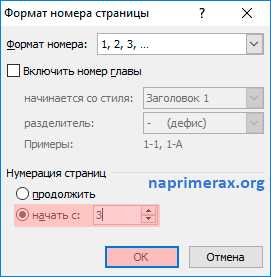
- вернуться на титульный лист, поместить курсор в любом месте и перейти ко вкладке «Вставка», в нижней строке поля «колонтитулы» открыть «Формат номеров страниц»;
- в диалоговом окне выбрать пункт «начать с», ввести число «3»;
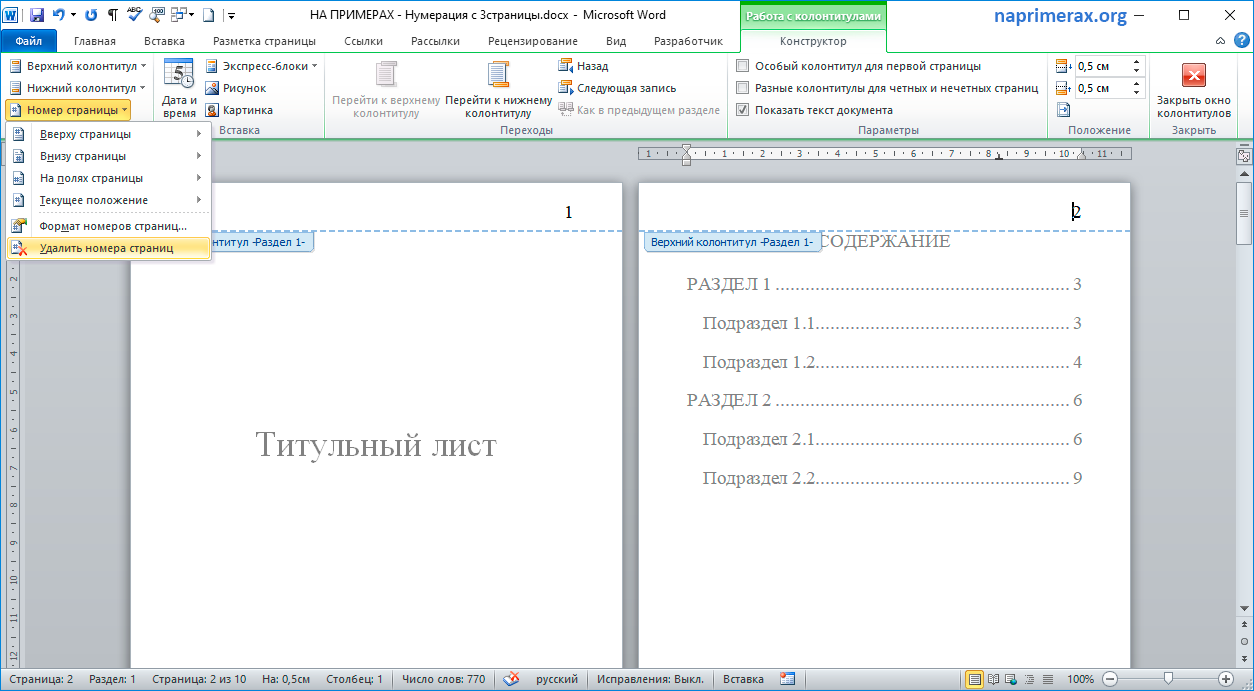
Как ставить нумерацию разобрались, но для правильного оформления необходимо убрать цифру с первых двух страниц. Для этого переходим на первый лист: панель «Колонтитулы» – «Номер страницы» – «Удалить номера страниц». Тоже самое проделываем со второй страницей.
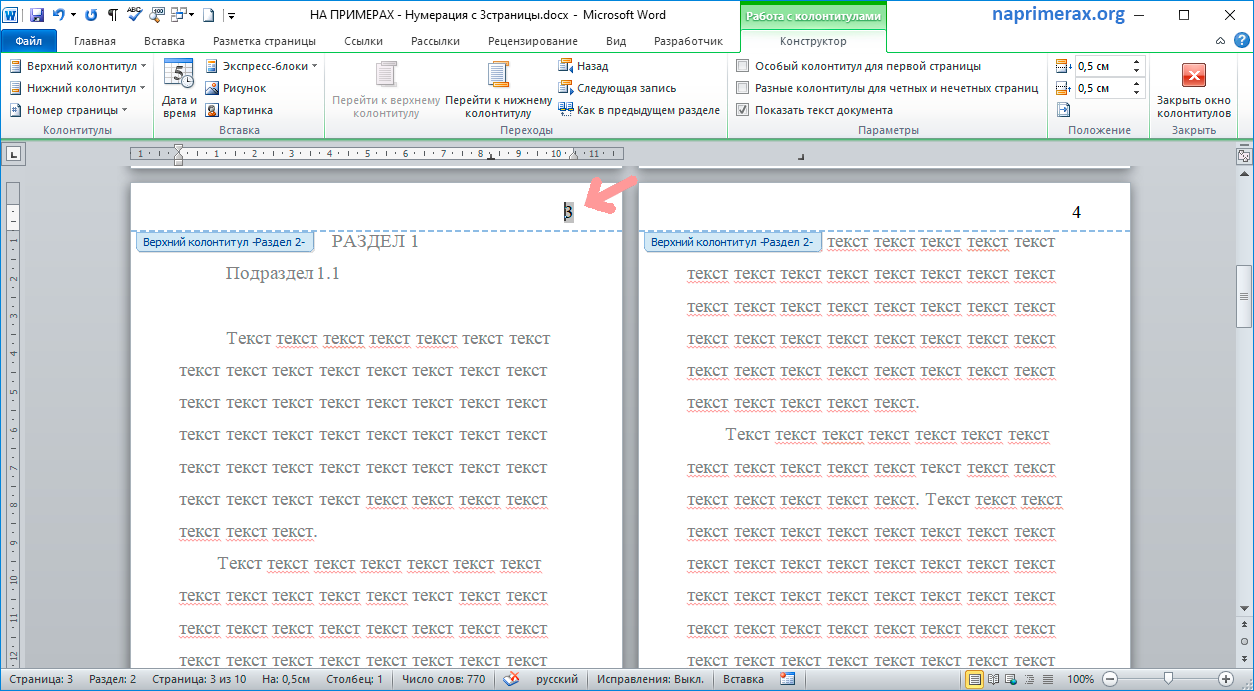
В результате этих действий нумерация начнется с третьего листа.
Требования к нумерации страниц
Государственный стандарт содержит информацию, как пронумеровать страницы в курсовой работе:
- применять арабские цифры;
- Купить курсовую присваивать номера каждому элементу работы: таблицам, рисункам, диаграммам, находящимся на отдельных листах;
- включать титульный лист в общую нумерацию без проставления цифры на нем при оформлении.
Для удобства оформления работы можно воспользоваться настройками программы Microsoft Word («ворд»): выбрать вкладку «Вставка» – «Нижний колонтитул» – «Изменить нижний колонтитул» – «Особый колонтитул для первой страницы».
Учитывая эти требования, нумерацию в курсовой работе можно сделать правильно с первого раза.
Нумерация рисунков, таблиц, формул в курсовой работе
- каждый элемент должен иметь свой номер, для этого используют арабские цифры;
- нумерация иллюстрации может быть сквозной по всему тексту (то есть нумероваться по очереди: «Рисунок 1», «Рисунок 2») или по разделам работы (в каждом разделе проставляется заново: «Рисунок 1.1», «Рисунок 2.1»).
Стоит отметить, что при наличии в работе только одного элемента, нет необходимости в оформлении его цифрой: «А. Б. Ивановым подтверждено написанное выше (см. рисунок).»
Если несколько графических материалов подчиняются одному номеру, разграничивать их следует строчными буквами:
Рисунок 5 – Куб (а) и параллелограмм (б)
Формулы добавляются сразу после упоминания о них. Необходимо отступить строку до и после основного текста. Номер проставляется в круглых скобках справа от формулы.
(2.2) или (2), если нумерация сквозная.
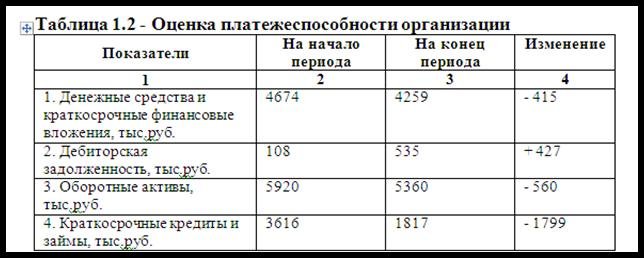
Таблицы вставляются как по тексту, так и в приложении. Нумерация используется сквозная, то есть по порядку появления в курсовой, или в рамках раздела, тогда в названии таблицы будет две цифры, одна с информацией о разделе, другая – о порядке появления таблицы в нем. Название таблицы дается в верхнем левом углу над окошком с содержимым.
Таблица 1.2 ( или Таблица 1 при сквозной нумерации)
ГОСТ не требует подписывать картинки, но все учебные заведения обязывают это делать. Выглядит это так: «График 7 – Прирост населения Краснодарского края за 2019 год». Первая буква пишется заглавной, после указывается порядковый номер, дефис и подпись, без точки в конце. Информация о вставленном элементе пишется под ним тем же шрифтом, что и весь текст без отступа, по центру. Между основным текстом и картинкой до и после оставляется пустая строка.
Без знаний о том, как нумеруются страницы в курсовой работе, сдать ее на положительную оценку будет очень сложно.
Как правильно оформлять формулы в курсовой работе
Писать курсовую работу – задача не из легких, учитывая и сам процесс, и строгие требования к оформлению. А у студентов, изучающих точные науки, связанные с множеством расчетов, есть еще и дополнительная проблема – работа с формулами. Если это и ваша головная боль, данная статья однозначно поможет. Тут доступно расскажем, как создавать расчетные записи в тексте и как оформлять формулы в курсовой работе по ГОСТу.
Формулы и их место в курсовых работах
Формула – это выражение, передающее математические законы или порядок действий над числами с использованием условных знаков и букв. Это доказанный математический закон или правило, представленное посредством принятых в науке условных обозначений.
С формулами работают не только математики, физики и химики. С оформлением математических правил и расчетов сталкиваются также студенты экономических, инженерных, медицинских и других специальностей, где важна точность.
В курсовых и любых других научных работах формулы служат для подтверждения исследования, доказательства достоверности данных и результатов. Выполняя в проекте расчеты, нужно обязательно приводить формулы, на основе которых они производятся.
Для расположения формул в курсовой работе есть два варианта:
- по тексту в самом проекте;
- в разделе приложений (в конце работы, перед списком источников).
В приложения «курсовика» выносятся все схемы и иллюстрации, а также расчеты, размер которых больше страницы А4. Все остальные формулы и вычисления следует приводить в тексте проекта.
Как создать формулу в курсовой работе
Начнем с технических моментов. Все же многие математические обозначения не входят в категорию стандартного печатного текста, а навыки студента зачастую только им и ограничиваются. Есть несколько способов сделать формулу в курсовой работе.
Ручной набор формулы
Несложные формулы можно вводить в текст без вспомогательных программ. Все обозначения, которых нет на клавиатуре, вы найдете в коллекции символов Word. Искать их нужно на верхней панели по маршруту: Вставка/Символ.
Если в формуле присутствуют надстрочные или подстрочные индексы, для этого в инструментах Ворда в разделе шрифтов есть специальные значки: x 2 и x2. Нажмите на значок и введите индекс. Чтобы продолжить печатать обычным шрифтом, кликните на значок повторно.
Пример:

Вставка картинки с формулой
Если вы не выводите формулу самостоятельно, а просто используете готовую, приводя в качестве основания для расчетов, целесообразно просто вставить ее изображение. Если формула большая и состоит из множества знаков и букв, это значительно упростит работу.
Например:

Это самый простой способ, но в нем есть одна загвоздка. Все формулы, оформленные в курсовой работе в виде изображений, должны быть в одном стиле. Получится ли найти в интернете все нужные картинки одного стиля, большой вопрос.
Редактор формул в Ворд
Word предлагает пользователям собственный редактор формул. Вот как эта функция работает:
- устанавливаем курсор в место, где нам нужна формула;
- кликаем на «Вставку» в верхнем меню;
- нажимаем на «Формулу»;
- выбираем нужное;
- при необходимости меняем содержимое, пользуясь инструментами во вкладке.
Выглядеть результат будет так:

Написание формул с помощью Microsoft Equation
Современный инструмент Ворд позволяет создавать в текстовом документе свои формулы, что нередко нужно делать в курсовых работах. Алгоритм следующий:
- выставляем курсор;
- открываем «Вставку»;
- кликаем на «Объект»;
- выбираем Microsoft Equation;
- создаем в редакторе собственную формулу.
Воспользоваться таким удобством могут не только студенты с версией Word, где встроен Microsoft Equation. Редактор можно скачать в сети в свободном доступе. Удобная штука, очень рекомендуем!
Правила оформления формул в курсовой
Как оформлять в курсовой работе формулы, прописано в государственных стандартах ГОСТ 7.32-2001 и ГОСТ 2.105-95. Однако дополнительно нужно проверять, нет ли особых условий в методических рекомендациях учебного заведения.
Основные требования к оформлению формул в курсовой работе по ГОСТ:
- размещать каждую формулу в новой строке, по центру;
- нумеровать арабскими цифрами справа от формулы в круглых скобках (сквозная нумерация: (1), (2), либо внутри раздела: (1.1), (1.2));
- ссылаться на формулу с указанием номера при упоминании в тексте: «см. формулу (1)»; «расчет выполнен на основе формулы (1.1)»;
- интервал над и под формулой (и расшифровкой) устанавливать 12пт для ее выделения в тексте;
- когда формула расшифровывается, после нее ставить запятую, а при отсутствии расшифровки – точку;
- если значение символов приведено в тексте ранее, не давать расшифровку повторно;
- расшифровку обозначений размещать под формулой, начиная со слова «где», без знаков и дополнительных отступов;
- пояснения символов формулы печатать в столбик с одинаковым отступом от левого края;
- при наличии нескольких пояснений к символам в конце всех строк, кроме последней, ставить точку с запятой, а после последней – точку;
- разрывать длинные формулы на равенстве или знаке действия, дублируя знак в новой строке (умножение – крестиком).
Пример правильного оформления формулы в курсовом проекте:

Нет времени писать курсовую, а сроки горят? Обратитесь за помощью на портал «Мультиворк» и считайте, что оценка «отлично» уже в зачетке!
Нумерация формул в Ворде
Представьте, что вы сдаёте диплом или научную статью, где текст усыпан формулами. Вы объясняете научруку, как связаны ваши расчёты, а он, нахмурившись, перебирает страницы, потому что ни одна формула не пронумерована. Выглядит плохо? Очень. Именно поэтому нумерация формул — не просто прихоть, а способ сделать ваш документ профессиональным, понятным и читабельным.
Сегодня мы разберёмся, как грамотно нумеровать формулы в Word. Я расскажу, зачем это нужно, покажу пошаговый процесс и дам пару лайфхаков, чтобы вы чувствовали себя уверенно. Итак, поехали!
Что такое нумерация формул и зачем она нужна?
Нумерация формул — это пронумерованные ссылки на математические выражения, которые обычно размещаются в круглых скобках справа от формулы. Зачем она нужна? Всё просто: чтобы на формулы можно было сослаться в тексте. Например:
«Рассмотрим формулу (1), описывающую движение тела под действием силы тяжести…»
Без нумерации вам придётся описывать формулу словами, а это и долго, и неудобно. Особенно если формул у вас не одна, а пятьдесят.
Где это применяется? В дипломах, диссертациях, научных статьях и даже в обычных рефератах, если ваш преподаватель — приверженец порядка.
Типы нумерации формул
Существует несколько способов нумерации формул, каждый из которых подходит под разные задачи и уровень подготовки:
- Автоматическая нумерация. Самый удобный способ, который позволяет обновлять номера формул автоматически. Подходит для больших документов.
- Ручная нумерация. Простое, но небезопасное решение. Проблема в том, что при добавлении новой формулы придётся вручную менять номера всех последующих.
- Смешанный подход. Когда вы немного используете автоматическую нумерацию, а немного ручную. Этот метод подходит для тех, кто любит приключения.
Пошаговая инструкция: автоматическая нумерация формул
Шаг 1. Вставляем формулу
Для начала нужно вставить формулу. Сделать это можно через вкладку «Вставка» → «Формула». Либо используйте сочетание клавиш Alt+= — это ускорит процесс.
Шаг 2. Создаём таблицу для формулы и номера
Самый удобный способ — вставить таблицу из одной строки и двух столбцов.
- Левый столбец предназначен для формулы.
- Правый столбец — для её номера.
Как вставить таблицу: вкладка «Вставка» → «Таблица» → выберите таблицу 1×2.
Шаг 3. Вставляем номер
Теперь в правый столбец пишем номер формулы, например, (1). Если вы хотите сделать его автоматическим, воспользуйтесь функцией закладок: «Ссылки» → «Список литературы и оглавления» → добавьте закладку с нумерацией.
Шаг 4. Делаем таблицу невидимой
Чтобы таблица не бросалась в глаза, выделите её и выберите «Границы» → «Нет границ». Теперь у вас осталась только формула с номером.
Шаг 5. Форматируем
Настройте выравнивание. Формулы обычно выравниваются по центру, а номера — по правому краю. Это можно сделать с помощью панели «Выравнивание» на вкладке «Главная».
Альтернативный метод: нумерация через поля
Если вы хотите углубиться в Word и почувствовать себя настоящим мастером, попробуйте использовать поля.
- Вставьте формулу, как обычно.
- После формулы напишите номер, но вместо обычного текста используйте поле: Alt+F9 → введите код `SEQ Equation * ARABIC`.
- Нажмите Enter, и Word автоматически создаст номер.
Этот метод особенно полезен, если вы хотите, чтобы номера обновлялись автоматически даже в больших документах.
Частые ошибки и как их избежать
- Формулы «убегают» по странице. Закрепите таблицу. Нажмите правой кнопкой мыши на таблицу → «Свойства таблицы» → выберите «Абсолютная позиция».
- Нумерация сбивается. После завершения работы с документом выделите весь текст (Ctrl+A) и нажмите F9, чтобы обновить все поля.
- Формулы выглядят по-разному. Проверьте шрифт и размер текста. Для формул используйте стандартный шрифт Word — Cambria Math.
Полезные лайфхаки
- Создайте шаблон. Один раз настройте таблицу с нужным форматом и сохраните её как шаблон. Это сэкономит время при работе с большим количеством формул.
- Используйте сквозную нумерацию. Если ваш документ состоит из нескольких глав, настройте номера в формате 1.1, 1.2 и т.д. Это делается через «Оглавление».
- Проверяйте в конце. Если у вас много формул, не бегайте проверять нумерацию после каждой. Сделайте это один раз перед сдачей документа.
Теперь вы знаете, как правильно нумеровать формулы в Word. Это несложно, если знать ключевые принципы и инструменты. Нумерация сделает ваш документ профессиональным и облегчит работу с ним.
Не забудьте потренироваться, чтобы закрепить навык. А если что-то пошло не так — помните, что Ctrl+Z всегда рядом! Удачи в ваших научных начинаниях.
Ответы на частые вопросы
Как сделать так, чтобы номер формулы включал номер главы (например, 2.1, 2.2)?
Для этого нужно настроить многоуровневую нумерацию. Откройте вкладку «Ссылки» → «Список литературы и оглавления» → выберите стиль с вложенной нумерацией. После этого убедитесь, что ваша формула находится в нужной главе. Номер формулы автоматически будет обновляться в зависимости от номера раздела.
Можно ли сделать нумерацию в виде букв, а не цифр?
Да, можно. Если вы используете автоматическую нумерацию через поля, вместо команды * ARABIC введите * ALPHABETIC. Это преобразует номера формул в последовательность букв: (A), (B), (C) и так далее. Удобно, если цифры уже заняты для другого.
Как сделать так, чтобы формулы выглядели одинаково в разных частях документа?
Чтобы все формулы имели одинаковый стиль, создайте пользовательский стиль оформления. В разделе «Главная» → «Стили» выберите «Создать стиль». Настройте шрифт, размер и выравнивание, а затем применяйте этот стиль к каждой формуле. Это особенно полезно в длинных документах.
Как сделать ссылку на формулу, чтобы номер подставлялся автоматически?
Вы можете использовать перекрёстные ссылки. Для этого выделите номер формулы, на который хотите сослаться, и добавьте закладку через вкладку «Вставка». Затем вставьте перекрёстную ссылку: «Ссылки» → «Перекрёстная ссылка» → выберите номер закладки. Теперь, если номер формулы изменится, ссылка обновится автоматически.
Вопрос 5: Можно ли нумеровать только некоторые формулы, а не все?
Да, Word позволяет нумеровать только выбранные формулы. Если у вас есть выражения, которые не требуют номера, просто оставьте их без таблицы или номера. Однако для порядка рекомендуется чётко разделять формулы с номерами и без, чтобы документ выглядел аккуратно.



