
Нумерация пунктов и подпунктов в документе в Word — это важный инструмент для организации информации и создания структуры в тексте. Она позволяет упорядочить иерархию информации в документе и упростить его чтение и понимание.
В следующих разделах статьи мы рассмотрим как создавать и настраивать нумерацию пунктов и подпунктов в Word, а также поделимся полезными советами для более эффективного использования этой функции.
Не пропустите следующие разделы, чтобы узнать как легко создать нумерацию пунктов и подпунктов в вашем документе, и сделать его более структурированным и легким для чтения.

Основы нумерации пунктов и подпунктов в документе в Word
В документе Word нумерация пунктов и подпунктов играет важную роль при оформлении структурированного текста. Она позволяет легко ориентироваться в содержании документа, делает его более читаемым и понятным для читателя. В этой статье я расскажу о базовых принципах нумерации пунктов и подпунктов в документе в Word.
Определение списка
Перед тем, как перейти к нумерации пунктов и подпунктов, необходимо определить список в документе. Списком может быть, например, перечисление пунктов плана, абзацев в тексте или элементов в таблице. Для создания списка в Word достаточно выбрать нужную часть текста и щелкнуть правой кнопкой мыши. В появившемся контекстном меню выберите пункт «Маркированный список» для создания ненумерованного списка или «Нумерованный список» для создания нумерованного списка.
Нумерация пунктов
Для нумерации пунктов в Word можно использовать автоматическую нумерацию либо задать нумерацию вручную.
Автоматическая нумерация
Для использования автоматической нумерации в Word необходимо выбрать пункт, который нужно пронумеровать, и нажать на кнопку «Маркированный список» или «Нумерованный список» на панели инструментов или вкладке «Главная» на ленте.
Нумерация вручную
Если вы хотите задать нумерацию пунктов вручную, выделите пункт, который нужно пронумеровать, и введите номер пункта вручную, например, «1.» для первого пункта, «2.» для второго пункта и т.д. Вы также можете задать буквенную или другую форму нумерации, используя соответствующие символы или буквы.
Нумерация подпунктов
Подпункты в документе могут быть пронумерованы как автоматически, так и вручную, аналогично нумерации пунктов.
Автоматическая нумерация
Для использования автоматической нумерации подпунктов в Word необходимо выбрать подпункт, который нужно пронумеровать, и нажать на кнопку «Увеличить уровень» на панели инструментов или вкладке «Главная» на ленте. Word автоматически добавит нужную нумерацию.
Нумерация вручную
Если вы хотите задать нумерацию подпунктов вручную, то для этого нужно выделить подпункт и ввести его номер вручную, добавив точку с запятой после номера предыдущего пункта, например, «1.1;» для первого подпункта, «1.2;» для второго подпункта и т.д. Вы также можете использовать другие символы или буквы для нумерации подпунктов.
Важно отметить, что нумерация пунктов и подпунктов в Word может быть настроена по вашему усмотрению. Вы можете изменить формат нумерации, добавить или удалить уровни нумерации и т.д. Для этого откройте диалоговое окно «Многоуровневый список» в меню «Маркированный список» или «Нумерованный список».
Использование нумерации пунктов и подпунктов в документе в Word является важным элементом оформления текста. Он помогает улучшить читабельность документа и легко ориентироваться в его структуре. Надеюсь, что эта статья помогла вам разобраться в основах нумерации пунктов и подпунктов в Word.
Автоматическая нумерация разделов и пунктов договоров в Word
Что такое нумерация пунктов и подпунктов
Нумерация пунктов и подпунктов — это система организации информации в документе, позволяющая структурировать и упорядочить текст. Она используется для обозначения различных разделов, пунктов и подпунктов в тексте, чтобы помочь читателю легко ориентироваться в документе и быстро находить нужную информацию.
Основная идея нумерации пунктов и подпунктов заключается в том, что каждый раздел, пункт или подпункт получает уникальный номер, который отражает его место в иерархии структуры документа. Это позволяет читателю легко определить, где находится интересующая его информация, и следовать по логическому порядку изложения.
Преимущества использования нумерации пунктов и подпунктов:
- Упорядочение информации. Нумерация позволяет организовать текст в логической последовательности, что помогает читателю понять его структуру и связь между различными разделами.
- Более легкое чтение. Нумерация пунктов и подпунктов облегчает чтение и понимание текста, так как читатель может быстро ориентироваться и находить нужные ему сведения без необходимости просматривать весь документ.
- Удобство ссылок. Нумерация делает ссылки на конкретные пункты или подпункты более удобными, так как можно указать точный номер интересующего раздела.
В документе в Word нумерация пунктов и подпунктов может быть оформлена различными способами, в зависимости от требований и предпочтений автора. Существует возможность использовать арабские или римские цифры, буквы, а также комбинацию этих символов. Кроме того, можно настроить отображение отступов и выравнивание текста.
Однако важно помнить, что при использовании нумерации пунктов и подпунктов необходимо быть последовательным и согласованным. Номера должны присваиваться по порядку и не должны пропускаться или повторяться. Это поможет сохранить структуру документа и предоставить читателю понятную и логичную информацию.

Зачем нужна нумерация
Нумерация пунктов и подпунктов в документе в Microsoft Word — это важный инструмент, который позволяет организовать и структурировать информацию. Нумерация позволяет легко улавливать связь между различными частями документа и делает его более понятным и удобным для чтения.
Вот несколько причин, почему нумерация является неотъемлемой частью создания документов:
1. Организация информации
Нумерация позволяет логически структурировать информацию, особенно в случае больших документов с множеством пунктов и подпунктов. Путем нумерации каждый пункт и подпункт получает свой уникальный номер, который отображает его положение в иерархической структуре документа.
2. Упрощение навигации
Нумерация позволяет облегчить навигацию по документу. При наличии нумерации, читателю легче ориентироваться и переходить между различными частями текста. Он может быстро найти нужный пункт или подпункт, используя номерацию в сочетании с оглавлением или поиском в документе.
3. Создание структуры
Нумерация помогает организовать документ в виде иерархической структуры, где главные пункты имеют номера первого уровня, а подпункты — номера второго уровня и так далее. Это позволяет логически связать различные разделы и подразделы документа, обозначить их важность и устанавливает порядок презентации информации.
4. Улучшение внешнего вида
Нумерация также улучшает внешний вид документа. Она делает его более организованным, четким и профессиональным. Нумерация облегчает чтение и понимание документа, особенно при наличии большого количества информации.
Итак, нумерация пунктов и подпунктов в документе является неотъемлемой частью создания структурированного и удобочитаемого текстового документа. Она помогает организовать информацию, упростить навигацию, создать структуру и улучшить внешний вид документа.
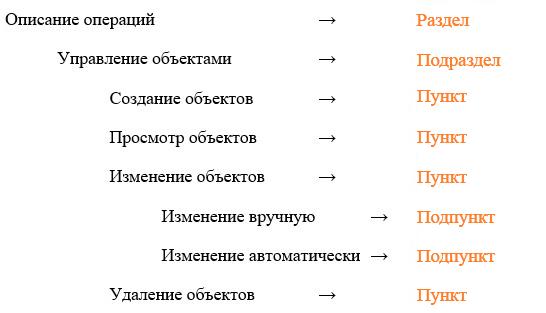
Как включить нумерацию пунктов и подпунктов
При создании документа в Microsoft Word одним из важных элементов является нумерация пунктов и подпунктов. Нумерация помогает организовать информацию в документе и делает его более структурированным. В данной статье мы рассмотрим, как включить нумерацию пунктов и подпунктов в Word.
Шаг 1: Выберите нужный стиль нумерации
Перед тем как включить нумерацию пунктов и подпунктов, необходимо выбрать стиль нумерации, который соответствует требованиям вашего документа. Word предлагает несколько стилей нумерации, таких как «1., 2., 3…» или «А., Б., В…». Вы можете выбрать нужный стиль из предложенных вариантов или настроить свой собственный стиль.
Шаг 2: Примените стиль нумерации к пунктам и подпунктам
После выбора стиля нумерации, вы можете применить его к пунктам и подпунктам в вашем документе. Для этого выделите текст пункта или подпункта, к которому нужно применить нумерацию, и выберите соответствующий стиль нумерации. Вы также можете применять стиль нумерации к нескольким пунктам или подпунктам сразу, выделив все необходимые абзацы перед применением стиля.
Шаг 3: Редактирование нумерации
После того как нумерация пунктов и подпунктов включена, вы можете отредактировать ее вручную, если требуется. Например, вы можете изменить формат нумерации (арабские цифры, римские цифры, буквы и т.д.), добавить или удалить пункты или подпункты, изменить уровень вложенности и т.д. Word предоставляет различные инструменты для редактирования нумерации, которые можно найти в разделе «Многоуровневая нумерация» на вкладке «Главная» в верхней части программы.
Включение нумерации пунктов и подпунктов в документе в Word — это процесс простой, но важный для создания структурированного и удобочитаемого документа. Следуя указанным выше шагам, вы сможете легко включить и настроить нумерацию, соответствующую требованиям вашего документа.
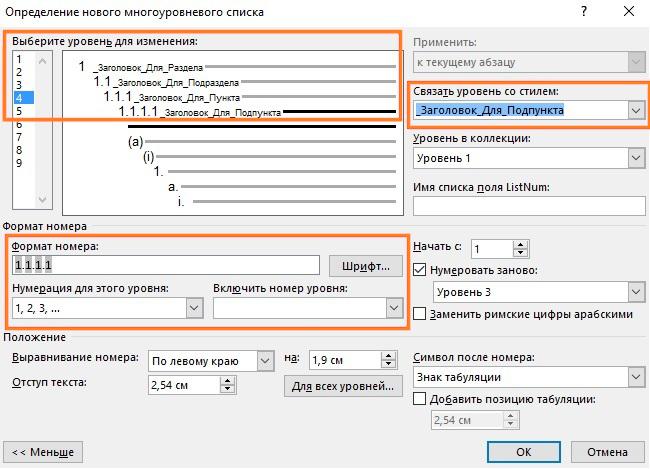
Использование нескольких уровней нумерации
Когда вам нужно создать документ с пунктами и подпунктами, использование нескольких уровней нумерации в Microsoft Word предоставляет удобную возможность структурировать информацию и облегчить чтение и понимание текста. Это особенно полезно при написании научных или деловых документов, где необходимо иерархически организовать информацию.
Настройка нескольких уровней нумерации
Для использования нескольких уровней нумерации в Word, вам нужно настроить списки с помощью функции «Многоуровневый список». Для этого выполните следующие шаги:
- Выберите текст, который вы хотите пронумеровать.
- На вкладке «Разметка» в группе «Параграф» нажмите на кнопку «Многоуровневый список».
- Выберите один из предложенных форматов списка или настроите свой собственный.
- Если вы хотите добавить подпункты, выделите текст для подпункта и нажмите на кнопку «Увеличить уровень» на вкладке «Разметка».
- Для добавления нового уровня нумерации нажмите на кнопку «Добавить уровень» на вкладке «Разметка» и настройте его по своему усмотрению.
Преимущества использования нескольких уровней нумерации
Использование нескольких уровней нумерации может быть полезным по ряду причин:
- Улучшает организацию информации, делая ее более четкой и структурированной.
- Позволяет читателю легко ориентироваться в документе и находить нужные разделы.
- Дает возможность выделять ключевые пункты и подпункты в тексте.
- Облегчает проверку и редактирование документа, так как каждый пункт и подпункт имеет уникальный номер.
Рекомендации по использованию нескольких уровней нумерации
При использовании нескольких уровней нумерации рекомендуется следовать некоторым правилам:
- Используйте только необходимое количество уровней. Слишком глубокая вложенность может сделать текст запутанным и трудночитаемым.
- Подбирайте формат нумерации, соответствующий стилю вашего документа.
- Используйте маркированные списки, если порядок не является существенным, например, в случае списка преимуществ или недостатков.
- Используйте нумерованные списки, если порядок имеет значение, например, в случае обзора шагов.
Использование нескольких уровней нумерации в Microsoft Word помогает организовать информацию и сделать документ более четким и удобочитаемым. Следуйте рекомендациям по настройке списка и уровней нумерации, чтобы создать структурированный и легкочитаемый документ.

Как изменить формат нумерации
Нумерация пунктов и подпунктов в документе в Microsoft Word позволяет организовать информацию в удобном и систематическом порядке. Изменение формата нумерации может быть полезным при создании списка задач, оформлении плана, написании научной работы и других документах.
Чтобы изменить формат нумерации в Word, следуйте следующим шагам:
Шаг 1: Выделите текст
Выберите текст, который вы хотите нумеровать. Это может быть весь документ или отдельные пункты и подпункты.
Шаг 2: Откройте меню «Многоуровневая нумерация»
Откройте вкладку «Главная» на ленте инструментов Word. В разделе «Параграф» найдите кнопку «Многоуровневая нумерация» и нажмите на нее. Вы увидите выпадающее меню с вариантами нумерации.
Шаг 3: Выберите формат нумерации
В выпадающем меню «Многоуровневая нумерация» выберите желаемый формат нумерации. Word предлагает несколько вариантов, таких как «1., 2., 3.» или «I., II., III.» Вы также можете выбрать «Определенный уровень» и настроить форматирование нумерации самостоятельно.
Шаг 4: Примените формат нумерации
После выбора формата нумерации, нажмите на него в выпадающем меню. Ваш текст будет автоматически отформатирован в соответствии с выбранным стилем нумерации.
Шаг 5: Правка формата нумерации
Если вы хотите внести изменения в формат нумерации, щелкните правой кнопкой мыши на любой пункт или подпункт и выберите «Пункт списка». В открывшемся окне вы сможете настроить форматирование нумерации, включая начальное значение, стиль и выравнивание.
Теперь вы знаете, как изменить формат нумерации пунктов и подпунктов в Microsoft Word. Это позволит вам более гибко организовывать информацию в ваших документах и делать их более структурированными и понятными.

Советы по правильному использованию нумерации пунктов и подпунктов
Правильная нумерация пунктов и подпунктов в документе помогает упорядочить информацию и сделать ее более легкой для восприятия. В этой статье я хочу поделиться с вами несколькими полезными советами, которые помогут вам использовать нумерацию эффективно.
1. Используйте правильные типы нумерации
Перед тем как начать нумерацию пунктов и подпунктов, убедитесь, что вы используете правильные типы нумерации. В Microsoft Word, например, вы можете выбрать из различных типов нумерации, таких как цифры, буквы или римские цифры. Выберите тот тип, который наиболее соответствует структуре вашего документа.
2. Используйте правильный уровень нумерации
Правильный уровень нумерации очень важен для создания понятной иерархии в документе. Например, основные пункты могут быть нумерованы арабскими цифрами (1, 2, 3), а подпункты — буквами (а, б, в) или цифрами (1, 2, 3). Это поможет читателю легко ориентироваться в структуре документа.
3. Соблюдайте последовательность нумерации
При использовании нумерации убедитесь, что вы соблюдаете последовательность. Это означает, что каждый пункт должен иметь правильный номер, и нумерация должна идти в порядке возрастания. Не пропускайте номера и не меняйте их последовательность ни в пунктах, ни в подпунктах. Это обеспечит логичность и понятность структуры вашего документа.
4. Используйте отступы и отступы
Для лучшей визуальной структуры документа рекомендуется использовать отступы и отступы между пунктами и подпунктами. Отступы помогут отделить один пункт от другого, а отступы между пунктами и подпунктами подчеркнут иерархию информации.
5. Применяйте нумерацию только к нужным элементам
Иногда может возникнуть ситуация, когда вы хотите применить нумерацию только к определенным пунктам или подпунктам в документе. В таком случае вы можете выделить нужные элементы и применить нумерацию только к ним, оставив другие элементы без номеров. Это может быть полезно, если у вас есть неупорядоченная информация, которую вы не хотите нумеровать.
6. Обновляйте нумерацию автоматически
Если вы изменяете структуру документа, не забудьте обновить нумерацию пунктов и подпунктов. В Microsoft Word это можно сделать автоматически, выбрав соответствующую опцию в настройках документа. Обновление нумерации гарантирует, что ваш документ будет всегда актуален и соответствует его текущей структуре.
Заключение
Нумерация пунктов и подпунктов — это отличный инструмент для организации информации в документе. Надеюсь, эти советы помогут вам использовать нумерацию эффективно и создать понятную структуру в ваших документах.



