

Когда вы создаете курсовые, дипломные и другие многослойные работы в Microsoft Word, необходимо пронумеровывать страницы. Обычно нумерация начинается с первой страницы, однако образовательные учреждения часто требуют, чтобы титульная страница была без номера. «Лента.ру» делится информацией о том, как корректно выполнить эту задачу, а также как изменить формат нумерации в документе.
- Как пронумеровать все страницы
- Нумерация со второй страницы
- Нумерация с третьей страницы
- Как сделать нумерацию страниц типа «Страница X из Y»
- Как изменить формат нумерации
Как пронумеровать все страницы
Нумерация страниц способствует формированию оглавления и облегчает поиск необходимой страницы в больших документах.
В Microsoft Word
Для того чтобы активировать меню настройки нумерации, выполните двойной щелчок на колонтитуле — области в верхней части страницы (где располагается верхний колонтитул) или в нижней части (где находится нижний колонтитул). Также можно нажать на кнопку «Вставка» и выбрать опцию «Колонтитулы». После этого перейдите на вкладку «Номер страницы», находящуюся в верхнем правом углу.

Там можно выбрать, где именно будет располагаться номер страницы. Microsoft Word предлагает четыре варианта размещения: вверху, внизу, на полях или текущее положение. При этом каждый из них предлагает еще большое количество вариантов внешнего вида и расположения самих номеров. Например, можно сделать так, чтобы номер появился слева, справа или по центру верхнего или нижнего колонтитула, а Выбрать, как именно он будет выглядеть: обычный, крупный, курсивом, в кружке или прямоугольнике и так далее.

По завершении выбора подходящего способа нумерации, каждый лист вашего документа получит свой номер. Для того чтобы закончить настройку и зафиксировать изменения, требуется закрыть окно колонтитулов. После этого нумерация будет автоматически отображаться на каждой новой странице.
В Word Online
Множество пользователей предпочитает эту версию ворда, так как работа с документами в онлайн-режиме значительно упрощает их сохранение и редактирование. Это особенно актуально, когда требуется предоставить доступ к просмотру или редактированию для других пользователей.
Работа в онлайн-версии не сильно отличается от работы в стандартном приложении, но разница все же есть. Например, двойной клик по колонтитулу не откроет меню автоматической нумерации, но позволит перейти к нему через кнопку «Параметры» или написать там что-то самостоятельно. Чтобы пронумеровать все страницы:
Нумерация со второй страницы
В процессе подготовки различных курсовых и дипломных работ нередко возникает необходимость в создании нумерации страниц, исключая титульный лист. В зависимости от требований конкретного образовательного учреждения, нумерация на последующей странице может начинаться с 1 или 2. В этой статье мы расскажем, как удалить номер страницы с первой страницы документа.
В Microsoft Word

В таком случае на титульном листе вашего документа не будет номера, а первая цифра будет равна 2. Если вы хотите, чтобы нумерация второй страницы начиналась с единицы:
- Откройте документ и в верхнем меню откройте на раздел «Вставка».
- Откройте раздел «Номер страницы» и выберите «Формат номеров страниц».
- В открывшемся меню найдите раздел «Нумерация страниц»
- Выберете опцию «Начать с:» и поставьте цифру 0 вместо 1.
Таким образом, на первой странице номера не будет, а на второй странице нумерация начнется с единицы
В Word Online
Автоматическая нумерация начнется с цифры 1 на второй странице. Если вам нужно, чтобы первой цифрой была 2, проигнорируйте пятый шаг в инструкции выше.
Нумерация с третьей страницы
В Microsoft Word



В Word Online
Как сделать нумерацию страниц типа «Страница X из Y»
Такая нумерация страниц покажет пользователю, на какой странице из общего их числа он сейчас находится. Чтобы пронумеровать так документ в Microsoft Word:

В Word Online посмотреть общее количество страниц можно, нажав комбинацию Ctrl + Shift + C.
Как изменить формат нумерации
В Microsoft Word можно пронумеровать страницы не только арабскими, но и римскими цифрами, а также латинскими буквами. Для этого:
Нумерация страниц в ворде: как сделать или убрать нумерацию страниц, тонкости настройки

Согласно правилам оформления текстовых документов ГОСТ, будь то реферат, доклад, курсовая или дипломная работа, помимо титульного листа и содержания следует пронумеровать страницы в Ворде. На деле можно видеть, что трудности возникают при форматировании объемных текстов, разбитых на подразделы, особенно если ведется нумерация страниц в Ворде с 2 страницы. Советы по работе с этой функцией в microsoft word и способы решения проблем будут описаны ниже.
Как пронумеровать страницы в Word
Майкрософт Ворд – самая распространенная программа на виндовс и других операционных системах компьютера, благодаря ей учащиеся работают с текстовыми документами. Внутри нее находится уйма полезных функций для форматирования текста, в том числе ручная и автоматическая нумерация страниц. Нумерация всегда размещается снизу листа римскими цифрами с выравниванием по центру.
Включать нумерацию MS Word автоматическим путем в настройках можно с первого или какого-то конкретного листа, а также с произвольной цифры. Как именно это делается, зависит от того, какой версией программы вы пользуетесь – 2003, 2007, 2010, 2012, 2016 или 2019 года выпуска. Давайте рассмотрим пошаговые инструкции и алгоритмы действий к каждой версии отдельно.
Как включить нумерацию в Ворде 2003
Начнем с того, как сделать нумерацию страниц в Ворде 2003 года выпуска, так как это самая старая, но пока еще используемая версия. Вкладки и функционал у нее несколько иной, чем у последних модификаций. Итак, включить автоматическую нумерацию можно следующим путем:

Как сделать нумерацию страниц в Ворде 2007, 2010, 2013, 2016, 2019
Как начать нумерацию и включить автоматический ее режим в последующих версиях программы, алгоритм схожий, но может выглядеть несколько иначе. Для этого необходимо сделать следующее:

Существуют различные методы нумерации страниц в современных приложениях, и их значительно больше, чем принято считать. В меню настроек вы можете протестировать все доступные варианты – как в верхней, так и в нижней части страницы (простая, вертикальная, римская, в скобках и другие), а также располагая номера на полях страницы, слева или справа.
Самые частые проблемы
С какими распространенными проблемами можно столкнуться при нумерации страниц в текстовом редакторе Ворд? Во-первых, это необходимость скрыть номер на титульном листе и начать нумерацию с оглавления или введения реферата. Во-вторых, может возникнуть потребность полностью исключить нумерацию страниц в документе или на определенной странице. Также следует обратить внимание на ситуации, когда нумерация отображается серым цветом, как применять римские цифры, причиной сбоя таких функций и другие аспекты.
Нумерация страниц в Ворде с 2 страницы без титульного листа для реферата
Если проставить цифры каждой страницы нужно не с титульника, а начиная сразу после него, то есть со 2 страницы, вам потребуется сделать следующее:
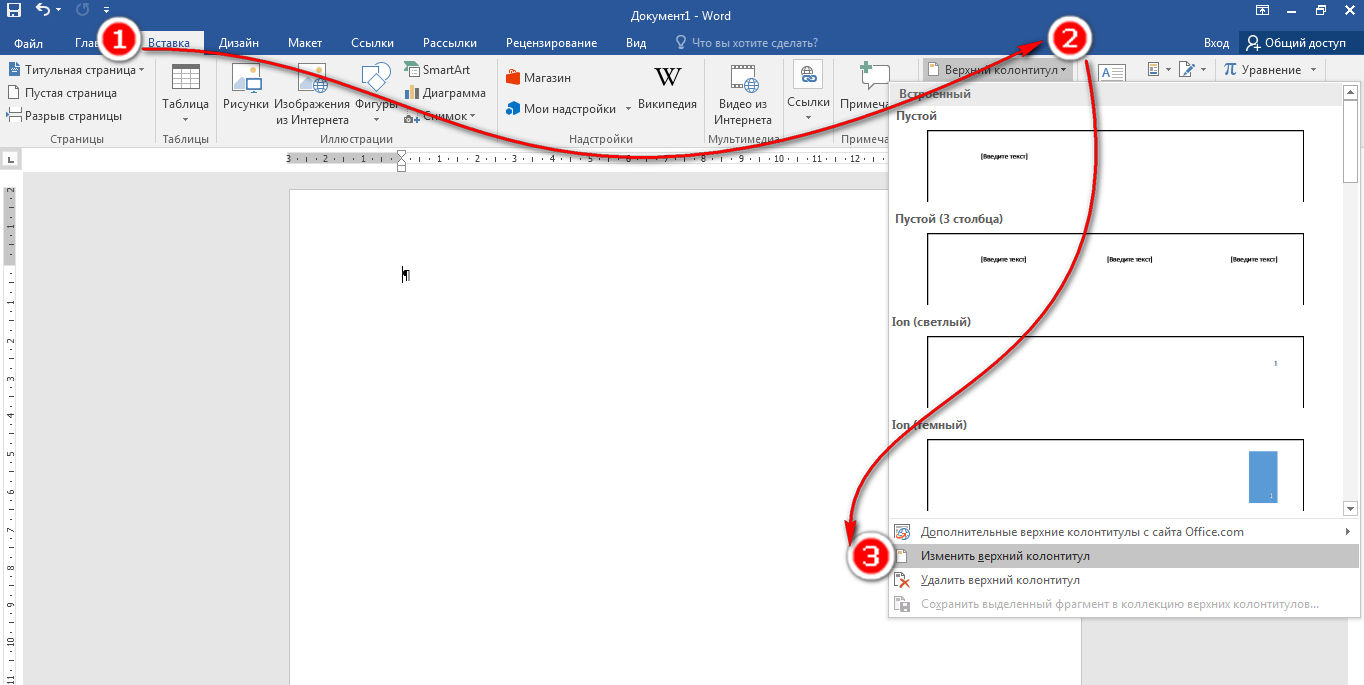
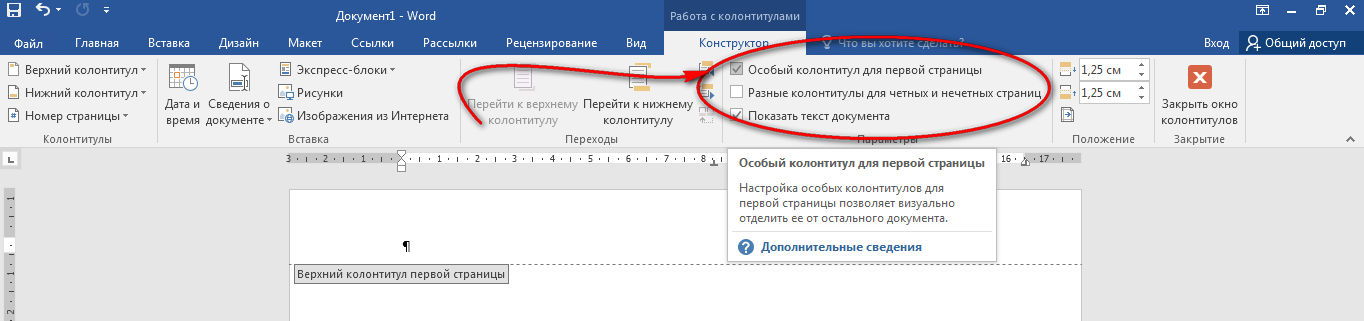
Как убрать, изменить или удалить нумерацию страниц в Ворде
Первая трудность, которая возникает перед многими студентами – как убрать нумерацию на последнем листе в Ворд? Сделать это можно следующим путем:
За помощью в написании любых работ, рекомендуем обратиться к профи! Более 50 000 авторов готовы выполнить любую работу профессионально и быстро, некоторые типы работ можно получить уже в день обращения. Рассчитайте стоимость своей работы ->
Почему нумерация серого цвета
Еще один распространенный вопрос – как убрать нумерацию бледного цвета, заменив серый на стандартный черный цвет шрифта? Для этого необходимо:
Здесь же можно сразу же изменить шрифт, выбрав подходящие стили, размеры, форматы, цвета и заливки.
Как пронумеровать страницы в Ворде римскими цифрами
Майкрософт и его программы позволяют поставлять нумерацию страниц всевозможными вариантами цифр и даже буквами. Рассмотрим на примере, как это делать римскими цифрами:
Как выборочно пронумеровать определенные страницы
Как расставить нумерацию таким образом, чтобы она не шла подряд, а присутствовала только на определенных страницах? Колонтитулы, что сами собой представляют нумерацию, проставляются в текстовом документе по разделам. Предположим, что у вас 3 страницы в документе, а пронумеровать нужно только 1 и 3. Для этого нужно:
То есть простым языком вы расставляется колонтитулы вручную в нужных вам местах. Для этого сначала нужно выставить общую нумерацию, а далее сделать разрывы по разделам. Для этого в конце первой страницы кликаем на «Вставка» и «Разрыв», в открывшемся поле выбираем «Новый раздел со следующей страницы».
Аналогичным образом осуществляется разрыв в конце второй страницы, чтобы образовалось три части.
Теперь ваша задача – удалить ненужный колонтитул со второго раздела. Перейдите в поле редактирования колонтитулов — «Меню/Вид/Колонтитулы». Открываем верхний или нижний колонтитул, в зависимости от того, с каким вы работаете, и отцепляемся от предыдущего. По такому же принципу отцепляем третий раздел от второго, а в конце удаляем нумерацию на втором листе.
Почему сбивается нумерация
Несмотря на то что вы смогли установить корректный порядок автоматической нумерации страниц, от ошибок никто не защищен. Главная причина, из-за которой происходит сбой в последовательности колонтитулов, заключается в наличии разрывов страниц и секций. Для того чтобы выявить такие участки в тексте, необходимо активировать опцию «Отобразить все знаки» в области инструментов. После этого станут видимыми скрытые символы, указывающие на место разрывов. Устранение данных разрывов позволит восстановить нормальную последовательность.
Почему в Ворде номера страниц одинаковые
Еще одна возможноя проблема – это повторение колонтитулов вместо их возрастания. Исправить ситуацию можно следующим способом:

Пропала нумерация
Причин, по которым нумерация может сбиваться, на самом деле множество, начиная от невидимых символов, разрывов, абзацев, заканчивая некорректной ручной расстановкой. Колонтитулы могут повторяться, нарушать хронологию, а в некоторых местах вовсе пропадать. Что делать в последнем случае? Нужно просто открыть места с пропусками, мышкой щелкни туда, где колонтитулы изначально были, выбрать поле «вставить» и «номер страницы».



